
TL;DR, Réponse Rapide
9 min de lecturePubliez plusieurs photos sur Instagram en appuyant sur l''icône +, en sélectionnant « Sélectionner plusieurs » et en choisissant jusqu''à 10 photos. Recadrez toutes les images au même ratio d''aspect au préalable pour éviter un recadrage inattendu.
Le bouton + puis l'icône « Sélectionner plusieurs » : publier plusieurs photos sur Instagram passe par le carrousel, jusqu'à dix images ou vidéos réunies dans une seule publication.
Le processus est simple : appuyez sur le bouton +, cherchez l'icône « Sélectionner plusieurs » (le symbole de carrés superposés) et commencez à choisir vos images. Chaque carrousel peut contenir un maximum de 10 photos ou vidéos.
How to post multiple photos on instagram : étapes clés
Combiner plusieurs photos dans un carrousel ne consiste pas à entasser le plus de contenu possible dans un seul téléchargement. C'est une stratégie délibérée pour stimuler davantage d'engagement et transmettre des histoires qu'une seule image ne peut tout simplement pas raconter.
L'avantage principal est un temps de rétention plus long -- la durée pendant laquelle quelqu'un interagit avec votre publication. Chaque fois qu'un abonné interrompt son défilement pour parcourir vos slides, il envoie un signal puissant à l'algorithme d'Instagram que votre contenu mérite de l'attention.
Cela compte plus que vous ne le pensez. L'algorithme d'Instagram offre fréquemment aux carrousels une « seconde vie » dans le fil, montrant un slide différent aux abonnés qui avaient initialement défilé sans s'arrêter sur le premier. C'est essentiellement une seconde chance intégrée d'attirer l'attention sans publier quoi que ce soit de nouveau.
Situations où les carrousels excellent
- Tutoriels pas à pas : Décomposez une recette, une routine d'exercices ou un projet créatif en slides numérotées et faciles à suivre.
- Présentations de transformation : Montrez des images avant-après de rénovations, de parcours fitness ou de projets créatifs.
- Galeries de produits : Mettez en avant un article sous différents angles, soulignez des caractéristiques spécifiques ou montrez-le dans différents scénarios d'utilisation.
- Points forts d'événements : Rassemblez les moments marquants d'une conférence, d'une célébration ou d'un voyage dans une seule publication cohérente.
Ce qui rend les carrousels vraiment puissants, c'est leur potentiel narratif. Chaque slide devrait transitionner naturellement vers la suivante, guidant votre spectateur d'une accroche captivante à une conclusion claire ou un appel à l'action.
Créer une publication multi-photos depuis l'application mobile
Guide détaillé :
- Lancez Instagram : Appuyez sur l'icône plus (+) en bas de votre écran, ce qui ouvre votre bibliothèque photo.
- Activez le mode sélection multiple : Avant de choisir des photos, localisez l'icône « Sélectionner plusieurs » -- elle ressemble à des carrés empilés et se trouve sur le côté droit de la zone d'aperçu d'image. L'appuyer bascule l'interface du mode publication unique au mode carrousel.
- Choisissez vos photos et vidéos : Sélectionnez jusqu'à 10 éléments. Chacun affiche un numéro sur sa miniature indiquant sa position dans la séquence du carrousel.
- Organisez l'ordre : Après avoir appuyé sur « Suivant », vous arrivez à l'écran de réorganisation. Appuyez longuement sur n'importe quelle image pour la faire glisser vers un autre emplacement.
- Limitation importante : Finalisez la séquence à cette étape. Une fois le carrousel publié, il n'y a aucun moyen de réorganiser les slides sans supprimer la publication entière et tout recommencer.
- Appliquez des modifications : Sur l'écran suivant, vous pouvez ajouter un filtre uniforme sur toutes les images pour une cohésion visuelle, ou appuyer sur des photos individuelles pour ajuster finement la luminosité, le contraste, la saturation et d'autres paramètres.
- Vérifiez le recadrage : Vérifiez que toutes les images sont cadrées comme prévu. Instagram applique le ratio d'aspect de la première image sélectionnée à toutes les slides suivantes. Notre vérificateur gratuit de zone de sécurité Instagram peut aider à s'assurer que rien d'important n'est coupé.
- Publiez : Rédigez votre légende, identifiez les comptes pertinents, ajoutez un lieu et appuyez sur « Partager ».
Publier un carrousel depuis un bureau
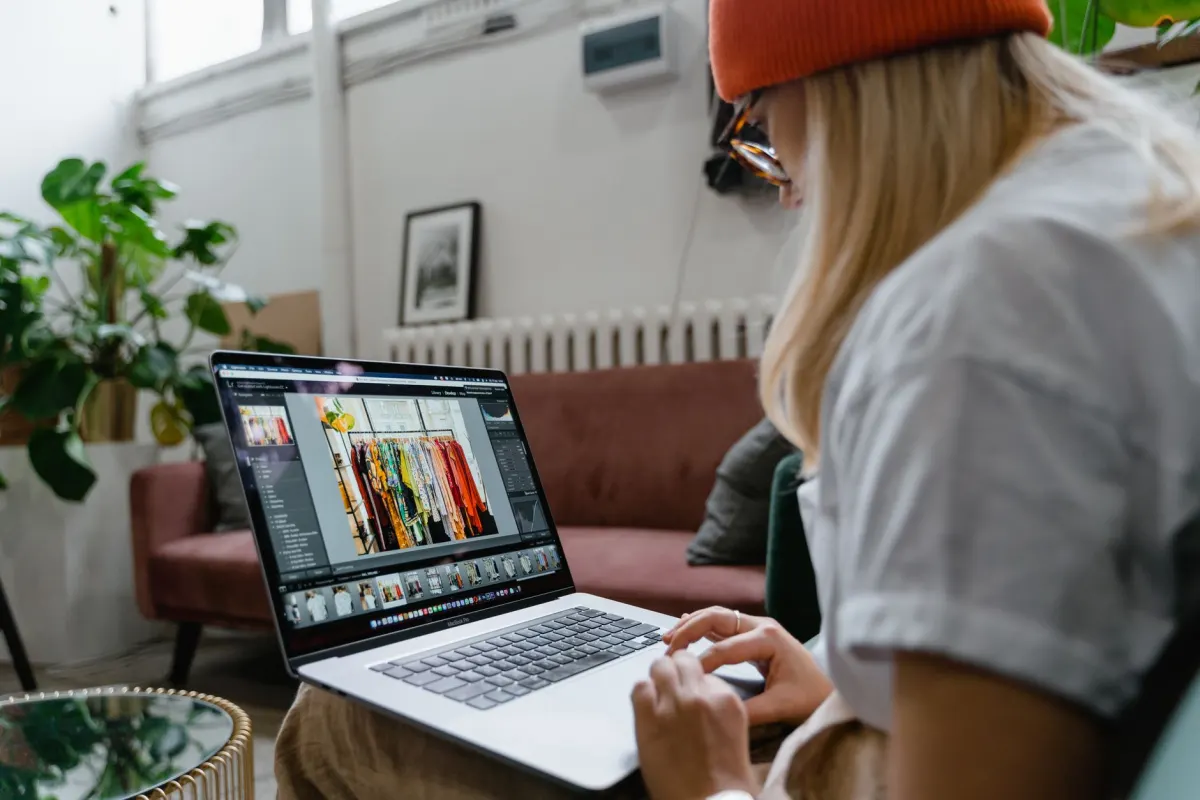
La publication depuis un bureau est particulièrement utile pour les professionnels des réseaux sociaux et les créateurs dont les images éditées se trouvent sur leur ordinateur. Télécharger des carrousels directement depuis votre machine élimine la nécessité de transférer des fichiers vers votre téléphone.
Guide détaillé :
- Connectez-vous à Instagram : Visitez Instagram.com et connectez-vous à votre compte.
- Commencez une nouvelle publication : Cliquez sur le bouton Créer dans la barre latérale gauche. Une fenêtre de téléchargement apparaît, vous invitant à choisir des fichiers depuis votre ordinateur.
- Choisissez vos images : Parcourez votre système de fichiers et sélectionnez toutes les photos pour votre carrousel. Vous pouvez également glisser-déposer des fichiers directement dans la zone de téléchargement.
- Réorganisez si nécessaire : L'interface bureau reconnaît automatiquement les fichiers multiples et les formate en carrousel. Cliquez et faites glisser n'importe quelle image pour modifier sa position dans la séquence.
- Définissez le recadrage : Utilisez l'outil de recadrage dans le coin inférieur gauche pour définir le ratio d'aspect de l'ensemble du carrousel.
- Limitation à noter : L'éditeur bureau offre une expérience plus épurée que l'application mobile. Il n'inclut pas la gamme complète d'outils créatifs comme les filtres, les stickers ou les éléments interactifs disponibles sur votre téléphone.
- Finalisez et partagez : Rédigez votre légende, identifiez des comptes, ajoutez un texte alternatif descriptif pour l'accessibilité et cliquez sur Partager.
- Filtres, stickers et éléments interactifs
- Ajustez la luminosité, le contraste et la saturation de chaque photo
- Glissez pour réorganiser avant de publier
- Éditeur plus simple, avec moins d'outils créatifs
- L'outil de recadrage fixe le format pour tout le carrousel
- Ajoutez un texte alternatif pour l'accessibilité avant de partager
Planifier des publications multi-photos à l'avance
Publier des carrousels manuellement chaque jour n'est pas réaliste pour quiconque prend Instagram au sérieux. Planifier vos publications est la clé pour rester constant, récupérer du temps et consolider vos efforts créatifs en sessions de production ciblées.
Une plateforme de planification comme AdaptlyPost vous permet de télécharger et séquencer toutes vos images de carrousel, de composer et peaufiner vos légendes, d'inclure du texte alternatif et de tout configurer pour une publication au moment idéal -- le tout géré depuis une seule interface.
La valeur stratégique de la planification des carrousels
Automatiser votre calendrier de publication supprime la pression constante de devoir être disponible à l'heure de publication. Cela maintient votre flux de contenu même lorsque vous êtes occupé par d'autres tâches, préservant la cadence régulière que l'algorithme d'Instagram favorise. Atteindre les fenêtres d'engagement maximales lorsque votre audience est la plus active devient sans effort.
L'application mobile offre des outils créatifs plus riches, mais la planification depuis un bureau est construite autour de l'efficacité et de la planification stratégique. Pour un guide complet, consultez notre guide détaillé sur comment planifier des publications carrousel sur Instagram et Facebook.
Dépannage : Problèmes courants avec les publications multi-photos
Problème 1 : Les images sont recadrées de manière inattendue
- La cause : Instagram impose un ratio d'aspect unique sur l'ensemble du carrousel, et ce ratio est déterminé par la première image que vous sélectionnez. Choisissez une première image carrée, et tout le reste sera recadré en carré.
- La solution : Décidez de votre ratio d'aspect avant de commencer à sélectionner les photos. Pré-recadrez chaque image aux mêmes dimensions -- carré (1:1) ou portrait (4:5) -- pour que rien ne soit coupé de manière inattendue.

Problème 2 : Le bouton de sélection multiple n'est pas visible
- La cause : Cela signifie presque toujours que votre application Instagram nécessite une mise à jour.
- La solution : Ouvrez l'App Store (iOS) ou le Google Play Store (Android) et vérifiez si une mise à jour Instagram est disponible. L'installation de la dernière version devrait restaurer la fonctionnalité manquante.
Problème 3 : Le téléchargement se bloque ou échoue
- La cause : Une connexion internet instable ou un problème temporaire sur les serveurs d'Instagram.
- La solution : Basculez entre Wi-Fi et données mobiles, puis réessayez le téléchargement. Si le problème persiste, attendez quelques minutes avant de réessayer. Pour des problèmes récurrents avec du contenu planifié, notre guide sur les publications Instagram planifiées qui ne fonctionnent pas fournit des étapes de dépannage supplémentaires.
FAQ : Publications multi-photos Instagram
Combien d'images un seul carrousel peut-il contenir ?
Chaque carrousel Instagram prend en charge jusqu'à 10 photos et vidéos dans une seule publication.
Est-il possible d'écrire des légendes séparées pour les slides individuelles ?
Non. Une seule légende couvre l'ensemble du carrousel. Si vous avez besoin de texte spécifique par slide, la solution standard est d'ajouter des superpositions de texte directement sur chaque image avant le téléchargement.

AdaptlyPost
Commencez votre essai gratuit de 7 jours
Analyses multiplateforme
Boîte sociale
Assistant IA
Les slides peuvent-elles être réorganisées une fois le carrousel publié ?
Non. Après publication, vous ne pouvez pas réorganiser, remplacer ou ajouter des photos à un carrousel existant. La seule option est de supprimer la publication entièrement et de la re-télécharger avec l'ordre corrigé. C'est pourquoi une vérification minutieuse avant publication est essentielle.
Quelles dimensions d'image produisent les meilleurs résultats pour les carrousels ?
- Orientation portrait : 1080 x 1350 pixels (ratio 4:5)
- Orientation carrée : 1080 x 1080 pixels (ratio 1:1)
Rappel important : L'ensemble du carrousel adopte le ratio d'aspect de votre première image sélectionnée. Redimensionnez toutes les photos aux mêmes dimensions avant d'assembler la publication pour éviter un recadrage indésirable.
Checklist de référence rapide
- Utilisez les carrousels pour raconter des histoires : Allez au-delà des images uniques avec des publications de transformation, des guides pratiques et des récapitulatifs d'événements.
- Incluez jusqu'à 10 photos ou vidéos : Activez la sélection multiple en utilisant l'icône de carrés empilés dans l'application Instagram.
- La première image définit le ratio : Toutes les slides suivantes seront recadrées pour correspondre. Pré-recadrez tout en 1:1 ou 4:5 pour la cohérence.
- L'ordre compte : Vous ne pouvez pas réorganiser les slides après publication. Vérifiez soigneusement l'ordre avant d'appuyer sur Partager.
- Planifiez à l'avance pour la constance : Utilisez un outil comme AdaptlyPost pour gagner du temps et maintenir un rythme de publication fiable.
Un carrousel peut-il mélanger photos et vidéos dans la même publication ?
Oui, les carrousels Instagram acceptent les deux dans une seule publication. Le total combiné est plafonné à 10 éléments, et chacun garde la position que vous lui avez donnée au moment du téléchargement.
Que se passe-t-il si je choisis des photos avant de toucher "Sélection multiple" ?
Toucher une image avant de passer en mode sélection multiple vous enferme dans un téléchargement à une seule photo. Revenez en arrière, touchez d'abord l'icône des carrés empilés, puis choisissez à nouveau vos photos.
Pourquoi mon carrousel entier est-il devenu carré alors que seule ma première photo l'était ?
Instagram reprend le format de la première image sélectionnée et l'applique à chaque diapositive suivante. Une première photo carrée impose des recadrages carrés au reste, quelle que soit la façon dont les autres photos ont été prises à l'origine.
Est-il possible de donner à chaque diapositive du carrousel sa propre légende ?
Non, une seule légende couvre tout le carrousel, il n'existe donc pas de champ pour un texte propre à chaque diapositive. Pour contourner cela, les créateurs ajoutent une incrustation de texte sur chaque image avant de la publier.
Que faire si j'ai déjà publié un carrousel avec les photos dans le mauvais ordre ?
Il n'existe aucune correction dans l'application pour l'ordre d'un carrousel déjà publié. Supprimez la publication et rechargez les mêmes images dans l'ordre voulu, ce qui explique pourquoi vérifier l'ordre avant de toucher Partager compte autant.
Quelles dimensions en pixels évitent que Instagram recadre mes photos de carrousel ?
Réglez les images en portrait sur 1080 par 1350 pixels pour un format 4:5, ou sur 1080 par 1080 pixels pour un format carré 1:1. Adapter chaque photo à l'une de ces tailles avant de la télécharger évite les surprises au recadrage.
Pourquoi l'icône de sélection multiple n'apparaît-elle pas dans mon application Instagram ?
Une version obsolète de l'application est presque toujours la raison pour laquelle l'icône des carrés empilés disparaît. Mettez à jour Instagram depuis l'App Store ou Google Play et l'option devrait revenir.
Pourquoi le téléchargement de mon carrousel se bloque-t-il ou échoue-t-il ?
Une connexion Wi-Fi ou mobile instable, ou un incident bref sur les serveurs d'Instagram, en est généralement la cause. Basculez entre les réseaux et réessayez, et si le problème persiste, patientez quelques minutes avant la prochaine tentative.
Quel type de contenu fonctionne le mieux en carrousel plutôt qu'en photo unique ?
Les guides étape par étape, les transformations avant-après, les prises de vue d'un produit sous plusieurs angles et les récapitulatifs d'événements se prêtent bien au format à faire défiler. Chacun de ces cas a besoin de plus d'une image pour raconter une histoire qu'une seule photo aplatirait.
Planifier un carrousel change-t-il le nombre de photos que je peux inclure ?
La planification ne change pas la limite. Des outils comme AdaptlyPost vous permettent toujours de télécharger et d'organiser jusqu'à 10 photos ou vidéos, puis de fixer l'heure de publication à l'avance au lieu de le faire à la main.
Mettez cela en pratique avec AdaptlyPost
Cet article vous a-t-il été utile ?
Dites-nous ce que vous en pensez !
Nous voir plus souvent sur Google
Un clic définit AdaptlyPost comme source préférée. Nos articles remontent alors dans vos À la une, en mode IA et dans les aperçus IA.
Avant de partir...
AdaptlyPost
Planifiez vos contenus sur toutes les plateformes
Gérez tous vos comptes de réseaux sociaux en un seul endroit avec AdaptlyPost.
Analyses multiplateforme
Boîte sociale
Assistant IA
Articles Connexes
Comment créer un carrousel Instagram en 2026
Accroche, substance, appel à l'action : créer un carrousel Instagram slide par slide, avec les spécifications de format et la programmation à l'avance.
Taille des publications Instagram : les dimensions exactes en 2026
Carré 1080x1080, portrait 1080x1350, Stories et Reels : la taille des posts Instagram format par format, avec les zones de sécurité à respecter.
Caption Instagram : 8 formules qui boostent l'engagement
Coulisses, jeux de mots, contrastes, appels à l'action : huit formules pour écrire une légende Instagram plus fine, plus nette et plus mémorable.