
TL;DR, Réponse Rapide
30 min de lectureSi vous cherchez pourquoi vos publications Instagram programmées ne fonctionnent pas, vous n'êtes pas le seul.
Le post était programmé, l'heure est passée, et votre fil est resté vide. Les publications programmées Instagram qui ne fonctionnent pas ne sont presque jamais un bug de votre planificateur : c'est généralement le type de compte, un jeton qui a expiré discrètement, ou un format de média que l'API refuse.
D'innombrables utilisateurs rencontrent la même frustration chaque jour : des publications programmées qui ne se publient jamais, des Reels bloqués dans la file d'attente, ou des Stories qui disparaissent complètement du calendrier.
Vous appuyez sur « programmer », vous pensez que tout est réglé, puis... silence. Aucune publication publiée. Aucune notification d'erreur. Juste un vide là où votre contenu aurait dû apparaître.
Quand vous vous demandez pourquoi la programmation ne fonctionne pas sur Instagram, la cause remonte presque toujours au type de compte, aux paramètres de permission, ou à un format de contenu non pris en charge.
Cela vaut que vous utilisiez Creator Studio de Meta, la fonction de programmation intégrée à Instagram, ou une plateforme tierce comme AdaptlyPost, Buffer ou Later. Ces échecs surviennent sur tous les outils, et ils sont particulièrement agaçants quand le timing de votre contenu compte.
Peut-être aviez-vous programmé le lancement d'un produit, une campagne calée à la minute près, ou simplement voulu garder un rythme de publication régulier. Quoi qu'il en soit, un planificateur Instagram défaillant perturbe tout votre flux de travail de contenu.
Alors, qu'est-ce qui cloche réellement en coulisses ?
Cet article passe en revue les causes les plus fréquentes des publications Instagram programmées qui ne se publient pas, avec des étapes précises pour résoudre chacune d'elles. Que le problème vienne d'une configuration de compte professionnel, de permissions expirées, d'erreurs de formatage des médias, ou de quelque chose de moins évident, nous couvrons chaque scénario avec des instructions concrètes.
Voici ce que vous apprendrez aussi :
- Ce que l'API Instagram prend en charge (et ce qu'elle bloque) en 2026
- Pourquoi certaines publications échouent sans aucune erreur visible
- Les étapes à suivre quand la programmation Instagram cesse complètement de fonctionner
- Que faire si le bouton de programmation est introuvable
- Comment dépanner spécifiquement la programmation dans Meta Business Suite
- Des stratégies pour éviter ces échecs à l'avenir
Chez AdaptlyPost, nous avons traité plus de 10 000 publications Instagram programmées cette année, et voici les schémas qui reviennent le plus souvent.
On reste direct ici : pas de jargon technique, pas de remplissage, juste des réponses concrètes pour remettre votre programmation sur les rails. Une publication manquée ne devrait jamais faire partie du plan.
Passons aux solutions.
Stratégies clés
La majorité des échecs de programmation viennent de :
- Permissions Instagram ou Facebook expirées
- Dimensions de média invalides (particulièrement fréquent avec les Reels)
- Types de contenu non pris en charge (carrousels, Stories ou Reels sur certaines plateformes)
- Un lien rompu entre votre compte professionnel IG et votre Page Facebook
- Des pannes de l'API Instagram
- Une version obsolète de l'application Instagram
- Le mode Économie de données qui interfère avec la publication en arrière-plan
Diagnostic rapide : identifiez votre problème rapidement
Vous ne savez pas par où commencer ? Associez votre symptôme à la cause probable et accédez directement à la solution correspondante :
| Symptôme | Cause probable | Solution |
|---|---|---|
| La publication affiche « Programmée » mais n'est jamais mise en ligne | Jeton d'accès expiré ou autorisations manquantes | Reconnectez votre compte |
| Le bouton de programmation n'est pas visible | Compte personnel ou page Facebook non liée | Le bouton de programmation ne s'affiche pas |
| Le Reel échoue alors que les publications du fil s'affichent normalement | Format d'image incorrect (9:16 requis) ou fichier trop volumineux | Vérifiez vos fichiers multimédias |
| Le message « Erreur d'authentification » ou « Connexion perdue » s'affiche | Changement de mot de passe ou autorisations révoquées | Actualisez les autorisations de l'outil de programmation |
| Toutes les publications échouent, quel que soit l'outil | Panne de l'API Instagram | Vérifiez s'il y a une panne |
| La publication échoue silencieusement, sans message d'erreur | Problème de format multimédia ou type de contenu non pris en charge | Vérifiez les fichiers multimédias + Vérifiez la prise en charge du type de publication |
| Meta Business Suite ne publie pas sur Instagram | La connexion du compte est rompue dans MBS | Réparer Meta Business Suite |
| L'application se comporte de façon erratique, les publications ne passent pas | Cache corrompu ou application obsolète | Videz le cache + Mettez à jour l'application |
| Les publications échouent sur mobile mais fonctionnent sur ordinateur | Bug de l'application mobile ou mode Économie de données activé | Désactivez le mode Économie de données + Utilisez la version web |
Le bouton de programmation Instagram ne s'affiche pas ?
Avant de dépanner les publications qui échouent après programmation, examinons un problème distinct mais tout aussi répandu. L'option de programmation n'apparaît pas du tout. Si vous ne trouvez pas le bouton de programmation, l'un de ces prérequis n'est probablement pas rempli :

AdaptlyPost
Commencez votre essai gratuit de 7 jours
Analyses multiplateforme
Boîte sociale
Assistant IA
Prérequis pour que la programmation Instagram apparaisse
| Prérequis | Comment vérifier | Comment résoudre |
|---|---|---|
| Compte professionnel (Entreprise ou Créateur) | Accédez à profil > Paramètres > Type de compte | Appuyez sur « Passer à un compte professionnel » et choisissez Entreprise ou Créateur |
| Page Facebook liée à votre compte | Paramètres > Compte > Comptes liés > Facebook | Liez votre compte Instagram Entreprise à une Page Facebook que vous gérez |
| L'application Instagram est à jour | Vérifiez l'App Store (iOS) ou le Play Store (Android) | Installez la dernière mise à jour, les anciennes versions peuvent ne pas proposer la programmation |
| Vous n'utilisez pas un compte personnel | Vérifiez le « Type de compte » dans les paramètres | Les comptes personnels n'ont pas accès à la programmation. Passez à un compte professionnel. |
| La limite de programmation n'est pas dépassée | Instagram plafonne les publications programmées à 25 par jour | Attendez le lendemain ou supprimez des publications programmées existantes pour libérer de la capacité |
| Le compte n'est ni restreint ni suspendu | Recherchez des notifications ou des e-mails d'Instagram concernant des restrictions | Réglez toute violation en attente. Consultez notre guide sur les comptes Instagram suspendus |
| Fonctionnalité disponible dans votre région | Instagram déploie les fonctionnalités région par région | Utilisez un outil de programmation tiers comme AdaptlyPost, qui fonctionne indépendamment du déploiement natif d'Instagram |
| Autorisations de compte suffisantes (équipes) | Si vous gérez un compte professionnel partagé, vérifiez le rôle qui vous est attribué | Demandez les autorisations « Contenu » ou « Admin » au propriétaire du compte dans Meta Business Suite |
Si le bouton de programmation reste absent après avoir vérifié chaque point ci-dessus, essayez de vous déconnecter puis reconnecter, ou de désinstaller et réinstaller l'application. Une nouvelle session déclenche parfois l'apparition de la fonctionnalité.
Pourquoi je ne peux pas programmer de publications sur Instagram ?
Lorsque l'option de programmation est absente ou que les publications échouent sans aucune notification, vous ne faites pas d'erreur. La programmation Instagram ne fonctionne que lorsque des conditions spécifiques sont réunies, et le non-respect d'une seule d'entre elles bloque tout le processus.
Voici les raisons précises pour lesquelles la programmation peut ne pas fonctionner sur votre compte Instagram, et comment résoudre chacune d'elles.
Les causes profondes des échecs de programmation
Avant d'aborder les solutions, il est utile de comprendre pourquoi les publications Instagram programmées ne se lancent pas. Il n'existe pas d'explication unique. Plusieurs points du processus peuvent poser problème selon l'outil de programmation utilisé, la configuration de votre compte, et même le format des médias que vous avez importés.
Voici les causes les plus fréquentes :
1. La connexion du compte Instagram est rompue
Lorsque vous utilisez un outil de programmation tiers, votre compte Instagram doit être configuré en compte professionnel (business) et lié à une page Facebook. Si l'une de ces conditions n'est pas remplie, la publication échoue sans aucun avertissement.
Solution : Ouvrez les paramètres de votre application Instagram, accédez à Compte, passez en mode Professionnel, puis connectez-le à une page Facebook. Réautorisez ensuite votre outil de programmation.
2. Les jetons d'accès ou les autorisations ont expiré
La plupart des plateformes de programmation utilisent des jetons d'accès pour publier en votre nom. Ces jetons peuvent expirer, en particulier après un changement de mot de passe, une révocation d'autorisation, ou une longue période sans nouvelle authentification.
Solution : Rendez-vous dans les paramètres de votre outil de programmation et reconnectez votre compte Instagram. La plupart des plateformes vous demanderont de vous reconnecter et d'accorder de nouvelles autorisations.
3. Les dimensions ou le format du média sont incorrects
Instagram impose des spécifications strictes pour les dimensions des médias. Importer une image ou une vidéo dont le format sort des plages de ratio acceptées peut faire échouer une publication sans message d'erreur.
Solution : Pour les publications du fil, gardez un ratio d'image entre 4:5 et 1,91:1. Pour les Reels, utilisez 9:16. Vérifiez aussi la taille et le format des fichiers : MP4 pour la vidéo, JPG ou PNG pour les images.
4. Vous avez programmé un type de contenu non pris en charge
Tous les outils de programmation ne prennent pas en charge les Reels, les Stories ou les carrousels. Certains ne gèrent, via l'API, que les publications simples en image ou en vidéo.
Solution : Vérifiez si votre outil de programmation prend officiellement en charge le type de contenu que vous essayez de publier. Si ce n'est pas le cas, envisagez de passer à un outil qui le fait.
5. Limitations ou interruptions de l'API Instagram
Même quand votre configuration est irréprochable, le problème peut venir de l'API d'Instagram elle-même. Des pannes, une limitation du débit, ou des bugs côté plateforme peuvent bloquer l'envoi des publications.
Solution : Dans ce cas, attendre reste la meilleure option. Consultez downdetector.com pour vérifier si Instagram connaît des problèmes généralisés.
AdaptlyPost
Commencez votre essai gratuit de 7 jours
Analyses multiplateforme
Boîte sociale
Assistant IA
6. Application obsolète ou cache corrompu
Si vous programmez vos publications depuis l'application native d'Instagram (plutôt qu'un outil tiers), une version obsolète de l'application ou un cache corrompu figure parmi les causes les plus fréquentes. Instagram publie des mises à jour fréquentes qui peuvent silencieusement casser les anciennes versions.
Solution : Mettez à jour l'application et videz le cache. Consultez les étapes détaillées dans Solution n°4 et Solution n°5 ci-dessous.
7. Le mode Économie de données ou Données cellulaires réduites est activé
L'Économie de données sous Android comme le mode Données cellulaires réduites sous iOS limitent les processus en arrière-plan, ce dont dépend justement la publication programmée. Quand votre appareil restreint les données en arrière-plan, les publications en file d'attente ne partent jamais.
Solution : Désactivez l'Économie de données dans les paramètres d'Instagram ainsi que dans les paramètres système de votre appareil. Consultez Solution n°9 pour la marche à suivre détaillée.
Une fois la cause du problème identifiée, la résoudre devient beaucoup plus simple, et l'éviter à l'avenir encore plus. La section suivante propose des solutions concrètes à appliquer immédiatement pour rétablir votre outil de programmation.
Outils de programmation Instagram 2026 : les 9 meilleures options gratuites et payantes comparées
Reconnaître un jeton d'accès expiré
Avant de passer aux solutions, voici comment déterminer si des autorisations expirées sont bien à l'origine de votre problème :
Signes indiquant que votre jeton a expiré :
- Les publications apparaissent comme « Programmées » mais ne sont jamais mises en ligne
- Vous rencontrez des messages « Erreur d'authentification » ou « Connexion perdue »
- Votre outil de programmation affiche Instagram comme « déconnecté » ou le signale par une icône d'avertissement
- Vous avez récemment modifié votre mot de passe Instagram ou Facebook
Étapes de vérification rapide :
- Ouvrez la section des comptes connectés de votre outil de programmation
- Recherchez les indicateurs d'avertissement ou les boutons « Reconnecter » à côté d'Instagram
- Si l'un d'eux est présent, votre jeton a probablement expiré
Ce qui déclenche l'expiration d'un jeton :
- La modification de votre mot de passe Instagram
- La modification de votre mot de passe Facebook
- La révocation manuelle des autorisations de l'application
- Environ 60 jours d'inactivité
- La suppression de votre outil de programmation des intégrations professionnelles de Facebook
Si l'un de ces signes correspond à votre situation, passez directement à la Solution n°1 ci-dessous.
Décodage des messages d'erreur de planification Instagram
Lorsqu'Instagram ou votre outil de planification affiche un message d'erreur spécifique, utilisez cette référence pour identifier la cause et accéder à la solution appropriée :
| Message d'erreur | Signification | Solution recommandée |
|---|---|---|
| « Erreur d'authentification » | Votre jeton d'accès a expiré ou a été révoqué | Reconnectez votre compte + Actualisez les autorisations |
| « Connexion perdue » | Le lien entre votre outil de planification et Instagram est rompu | Reconnectez votre compte |
| « Échec de la publication » | Échec général, généralement lié à un problème de format de média ou d'API | Vérifiez vos fichiers média, puis vérifiez les pannes en cours |
| « Impossible de planifier » | Problème de type de compte ou d'autorisations | Passez à un compte professionnel et liez une page Facebook |
| « Limite de débit dépassée » | Trop d'appels API sur une courte période | Attendez 24 heures. Répartissez vos publications sur la journée ou réduisez leur fréquence. |
| « Type de média non pris en charge » | Votre outil de planification ne prend pas en charge les Reels, Stories ou carrousels | Vérifiez la prise en charge du type de publication ou passez à un outil de planification complet |
| « Média invalide » ou « Échec du téléversement du média » | L'image ou la vidéo ne respecte pas les spécifications d'Instagram | Vérifiez vos fichiers média, confirmez les dimensions, le format et la taille du fichier |
| « Autorisation refusée » | L'outil de planification ne dispose pas de l'autorisation de publication | Actualisez les autorisations via les paramètres Meta Business |
| « Compte introuvable » ou « Page non liée » | Le compte professionnel Instagram est déconnecté de sa page Facebook | Reliez la page Facebook dans les paramètres Instagram > Comptes liés |
| Aucune erreur affichée (échec silencieux) | La publication a échoué sans avertissement, le scénario le plus frustrant | Vérifiez d'abord le format du média, puis l'état du jeton, puis le statut des serveurs Instagram |
Planifiez votre contenu sur toutes les plateformes
Gérez tous vos comptes de réseaux sociaux au même endroit avec AdaptlyPost.
Analyses toutes plateformes
AdaptlyPost
Commencez votre essai gratuit de 7 jours
Analyses multiplateforme
Boîte sociale
Assistant IA
Boîte de réception sociale
Assistant propulsé par l'IA
Résoudre les publications Instagram programmées qui ne se publient pas
Maintenant que vous comprenez les causes principales, voyons les étapes exactes pour résoudre chaque problème. Ce sont des actions concrètes que vous pouvez entreprendre dès maintenant, et la plupart prennent moins de 5 minutes.
1. Reconnectez votre compte Instagram
La solution la plus fréquente est aussi la plus simple. Que votre jeton ait expiré ou que la connexion se soit rompue en arrière-plan, réauthentifier votre compte Instagram résout les deux.
Étapes :
- Connectez-vous à votre outil de planification (par exemple AdaptlyPost, Later, Buffer)
- Rendez-vous dans la section « Comptes » ou « Plateformes connectées »
- Cliquez sur le bouton « Rafraîchir la connexion »
- Réautorisez en vous connectant et en acceptant toutes les permissions
Important : vérifiez que votre compte Instagram est un compte professionnel lié à une page Facebook.
2. Vérifiez vos fichiers médias
Certains échecs n'ont rien à voir avec votre compte. C'est une question de format d'image ou de vidéo. Instagram applique des règles strictes sur les dimensions et types de fichiers autorisés.
Ce qu'il faut vérifier :
| Type de média | Exigence | Conséquence en cas d'erreur |
|---|---|---|
| Largeur de l'image | Entre 320 px et 1 080 px | La publication échoue sans alerte ou l'image est déformée |
| Format du fil | De 4:5 (portrait) à 1,91:1 (paysage) | L'API rejette la publication |
| Format des Reels | 9:16 (plein écran vertical) | Le Reel ne se publie pas ou est mal recadré |
| Format vidéo | MP4 uniquement | Les autres formats (MOV, AVI, WebM) sont rejetés |
| Taille du fichier vidéo | Moins de 100 Mo recommandé, 300 Mo maximum | Les fichiers trop lourds expirent pendant l'envoi |
| Format d'image | JPG ou PNG | HEIC, WebP et d'autres formats peuvent provoquer des échecs |
| Durée vidéo (Reels) | De 3 secondes à 15 minutes | Un contenu hors de cette plage est rejeté |
Si vous avez un doute, essayez de publier le même contenu manuellement via l'application mobile Instagram. Si l'échec se reproduit là aussi, le problème vient du fichier média lui-même.
Pour les spécifications de format complètes, consultez notre guide des tailles d'image Instagram.
3. Rafraîchissez les autorisations de votre outil de planification
Si vous avez récemment changé votre mot de passe Instagram ou modifié des paramètres Facebook, votre outil de planification a perdu son autorisation de publier.
Comment résoudre le problème :
- Rendez-vous sur business.facebook.com/settings
- Sélectionnez « Intégrations professionnelles »
- Retirez l'intégration de votre outil de planification (par exemple AdaptlyPost)
- Retournez dans l'outil et reconnectez Instagram depuis le début
Cela oblige Facebook et Instagram à délivrer un nouveau jeton d'accès avec les bonnes permissions.
4. Videz le cache d'Instagram
Des données en cache corrompues comptent parmi les causes les plus souvent négligées des échecs de programmation. Un ancien cache peut entrer en conflit avec des fonctionnalités mises à jour de l'application ou rendre l'interface de programmation instable. La procédure varie selon l'appareil :
AdaptlyPost
Commencez votre essai gratuit de 7 jours
Analyses multiplateforme
Boîte sociale
Assistant IA
Sur Android :
- Ouvrez les Paramètres de votre téléphone
- Appuyez sur Applications (ou « Applications et notifications »)
- Repérez et appuyez sur Instagram
- Appuyez sur Stockage et cache
- Appuyez sur Vider le cache (évitez « Effacer les données », qui vous déconnecterait)
- Relancez Instagram et essayez de programmer à nouveau
Sur iPhone (iOS) :
iOS ne propose pas de fonction « Vider le cache » par application. À la place :
- Déchargez l'application : Réglages > Général > Stockage iPhone > Instagram > Décharger l'application. Cela supprime l'application tout en conservant vos identifiants de connexion.
- Réinstallez : téléchargez à nouveau Instagram depuis l'App Store.
- Ouvrez Instagram, vous devriez rester connecté. Essayez de programmer à nouveau.
5. Mettez Instagram à jour vers la dernière version
Instagram publie régulièrement des mises à jour qui modifient le fonctionnement interne de la programmation. Utiliser une version obsolète peut laisser cette fonctionnalité cassée, masquée ou instable.
Sur Android :
- Ouvrez le Google Play Store
- Recherchez « Instagram »
- Appuyez sur Mettre à jour si l'option apparaît
- Attendez l'installation, puis rouvrez Instagram
Sur iPhone :
- Ouvrez l'App Store
- Appuyez sur votre icône de profil en haut à droite
- Faites défiler pour trouver les mises à jour en attente
- Appuyez sur Mettre à jour à côté d'Instagram si disponible
Après la mise à jour, programmez une publication test pour vérifier que le problème est résolu.
6. Déconnectez-vous puis reconnectez-vous à Instagram
Se déconnecter force Instagram à réinitialiser votre session, ce qui peut effacer des bugs temporaires bloquant la file de programmation. Cette étape simple résout les problèmes plus souvent que vous ne le pensez.
Étapes :
- Ouvrez Instagram
- Allez sur votre profil, puis appuyez sur le menu à trois lignes en haut à droite
- Appuyez sur Paramètres et confidentialité
- Faites défiler et appuyez sur Se déconnecter
- Attendez environ 30 secondes
- Reconnectez-vous
Après vous être reconnecté, vérifiez que l'option de programmation est bien présente et essayez de programmer une publication. Si vous utilisez un outil tiers, il faudra peut-être aussi reconnecter votre compte dans les paramètres de cet outil.
7. Évitez les types de publications non pris en charge
Toutes les plateformes de programmation ne prennent pas en charge tous les types de contenu. Certaines n'autorisent que les publications de fil (image ou vidéo unique) et ne gèrent pas les Reels, Stories ou Carrousels.
Tenter de programmer un type non pris en charge peut provoquer un échec silencieux ou laisser la publication bloquée en brouillon.
Étapes :
- Consultez la documentation ou la page d'assistance de votre outil pour la compatibilité des formats
- Passez à un outil qui prend officiellement en charge tous les types de publications (AdaptlyPost gère les publications de fil, les carrousels, les Reels et les Stories)
- Pour les formats non pris en charge, utilisez un rappel par notification push plutôt que la publication automatique
8. Patientez et réessayez si Instagram est en panne
Si tout est en ordre de votre côté, le problème vient d'Instagram lui-même. Des pannes d'API, des périodes de maintenance ou des problèmes côté serveur peuvent bloquer la publication.
Que faire :
AdaptlyPost
Commencez votre essai gratuit de 7 jours
Analyses multiplateforme
Boîte sociale
Assistant IA
- Consultez https://downdetector.com
- Attendez une heure ou deux avant de réessayer
- Conservez une sauvegarde manuelle des publications programmées critiques par précaution
9. Désactivez le mode Économie de données
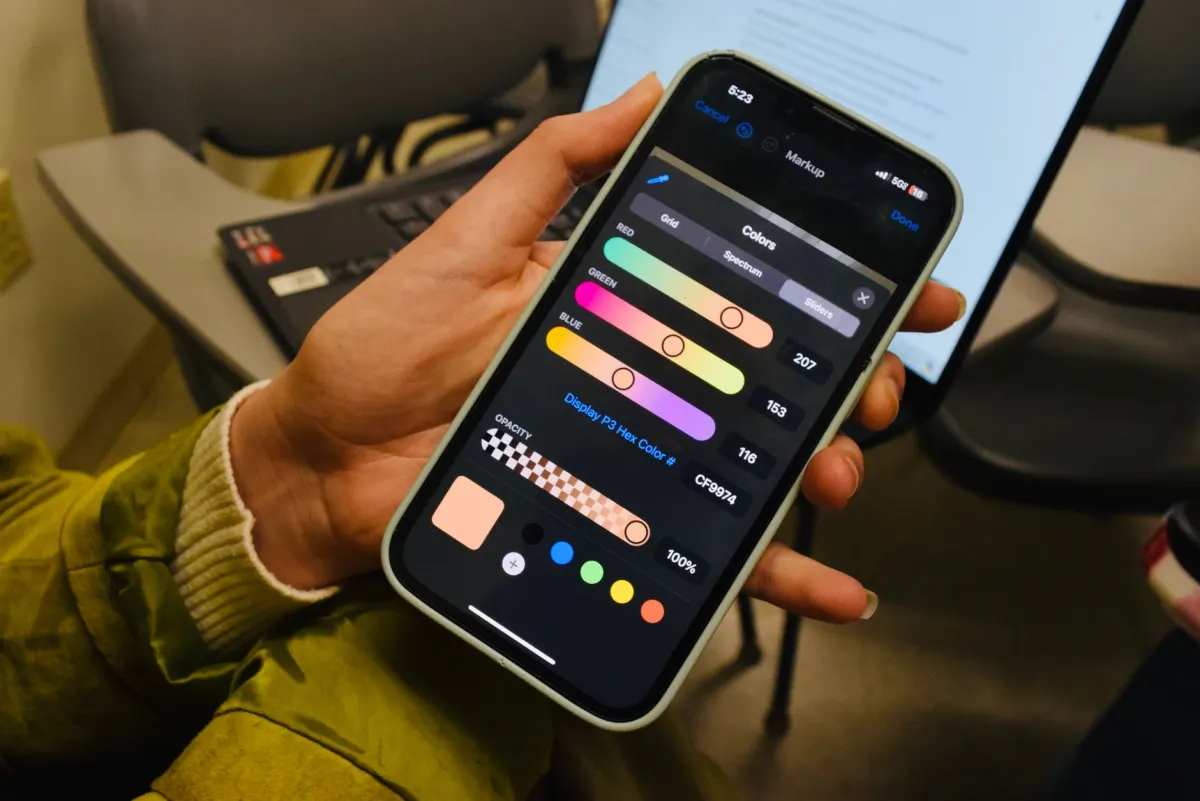
Le mode Économie de données sur Android et le mode Données cellulaires faible sur iOS limitent l'activité en arrière-plan pour économiser la bande passante. Le problème, c'est que la publication programmée repose sur des processus d'arrière-plan. Quand ces modes sont actifs, vos publications en attente ne sont jamais envoyées.
Dans les paramètres de l'application Instagram :
- Ouvrez Instagram, appuyez sur votre profil, puis sur l'icône de menu, puis sur Paramètres et confidentialité
- Appuyez sur Compte > Utilisation des données (ou « Utilisation des données cellulaires »)
- Désactivez l'option Économie de données / Utiliser moins de données
Dans les paramètres système de votre appareil :
| Device | Location | Action |
|---|---|---|
| Android | Settings > Network > Data Saver | Disable Data Saver globally, or exempt Instagram under "Unrestricted data" |
| iPhone | Settings > Cellular > Cellular Data Options | Disable "Low Data Mode." Also check Settings > Wi-Fi > [your network] > Low Data Mode |
10. Essayez de programmer depuis la version web d'Instagram
Si l'application mobile pose spécifiquement problème, contournez-la entièrement en utilisant Instagram depuis votre navigateur de bureau. Cela élimine les bugs propres à l'application, les problèmes de cache et les restrictions liées aux données mobiles.
Comment programmer via le web :
- Rendez-vous sur instagram.com depuis un navigateur de bureau ou d'ordinateur portable
- Connectez-vous à votre compte
- Cliquez sur l'icône + (créer) dans la navigation supérieure
- Importez votre image ou vidéo
- Rédigez votre légende, ajoutez des hashtags et identifiez des comptes
- Au lieu de cliquer sur « Partager », sélectionnez l'option de programmation pour choisir une date et une heure futures
Remarque : la programmation via le web comporte certaines limites par rapport aux outils dédiés. Vous ne pouvez pas programmer de carrousels ni de Reels avec musique via l'interface web. Pour une programmation complète sur tous les formats, utilisez un outil de programmation Instagram dédié.
Ces solutions devraient résoudre la grande majorité des problèmes de programmation et éviter qu'ils ne se reproduisent. Si les problèmes persistent, les sections ci-dessous couvrent les solutions spécifiques à Meta Business Suite ainsi que des conseils supplémentaires pour sécuriser votre programmation Instagram en 2026.
Voir aussi : Comment tout programmer sur Instagram | Outils de programmation Instagram 2026 | Publications programmées Facebook qui ne fonctionnent pas | Publications programmées LinkedIn qui ne fonctionnent pas | Publications programmées TikTok qui ne fonctionnent pas
Programmez votre contenu sur toutes les plateformes
Gérez tous vos comptes de réseaux sociaux au même endroit avec AdaptlyPost.
Analyses toutes plateformes
Boîte de réception sociale
Assistant propulsé par l'IA
Résolution des problèmes de planification de Meta Business Suite
De nombreux utilisateurs planifient leurs publications Instagram via Meta Business Suite plutôt que via des outils tiers. MBS a ses propres problèmes récurrents. Si vous utilisez Meta Business Suite et que vos publications planifiées ne se publient pas, essayez les solutions suivantes :
AdaptlyPost
Commencez votre essai gratuit de 7 jours
Analyses multiplateforme
Boîte sociale
Assistant IA
Instagram n'apparaît pas comme destination de publication dans MBS
Pourquoi cela se produit : Votre compte Instagram professionnel n'est pas correctement lié à la Page Facebook avec laquelle vous travaillez dans Meta Business Suite.
Solution :
- Rendez-vous sur business.facebook.com/settings
- Sélectionnez Comptes > Comptes Instagram
- Cliquez sur Ajouter et suivez les instructions à l'écran pour connecter votre compte Instagram professionnel
- Accordez toutes les autorisations demandées
- Retournez dans Meta Business Suite. Instagram devrait maintenant apparaître comme option de publication
Publications planifiées bloquées dans la file d'attente de MBS
Pourquoi cela se produit : Un décalage d'autorisations ou un bug connu de Meta où le moteur de planification ne déclenche pas la publication.
Solution :
- Vérifiez votre rôle sur la Page Facebook. Vous avez besoin au minimum d'un accès Contenu ou Admin
- Déconnectez puis reconnectez votre compte Instagram dans les paramètres de MBS
- Essayez de publier un post test manuellement via MBS. Si la publication manuelle fonctionne mais pas la planification, il s'agit probablement d'un bug côté Meta.
- En solution de contournement, utilisez un planificateur tiers comme AdaptlyPost, qui se connecte via la même API Meta mais avec une infrastructure de publication plus fiable
Problème connu de publication des Reels sur MBS
Un bug documenté affecte la publication et la planification des Reels Instagram via Meta Business Suite, avec un impact à la fois sur la diffusion et sur le nombre de vues. Certains utilisateurs rapportent que les Reels publiés via MBS reçoivent nettement moins de vues que le même contenu publié nativement via l'application Instagram.
Solutions de contournement actuelles :
- Publiez vos Reels directement via l'application Instagram pour une portée optimale
- Utilisez un planificateur tiers avec une intégration API Instagram directe
- Si MBS est votre seule option, surveillez de près vos statistiques de Reels et envisagez de republier nativement si le nombre de vues est anormalement bas
Restriction de planification à 30 jours sur MBS
Meta Business Suite limitait auparavant la planification à 30 jours à l'avance. Bien que cette limite ait été étendue, certains utilisateurs y sont encore confrontés selon le type de compte et la région géographique.
Solution de contournement :
- Pour planifier plus loin dans le temps, utilisez un planificateur tiers. Des plateformes comme AdaptlyPost permettent de planifier plusieurs mois à l'avance
- Pour la planification de contenu au-delà des limites de MBS, consultez notre guide sur comment planifier son contenu sur les réseaux sociaux
Limites de planification Instagram à connaître
Instagram et Meta imposent des plafonds sur le contenu planifié, qui peuvent entraîner des échecs inattendus :
| Limite | Détails |
|---|---|
| 25 publications par jour | Vous ne pouvez pas planifier plus de 25 publications par jour, toutes méthodes de planification confondues |
| Fenêtre de planification de 75 jours | Le planificateur intégré d'Instagram ne permet de planifier que jusqu'à 75 jours à l'avance |
| Publications collaboratives | Les publications en collaboration/co-auteur ne peuvent pas être planifiées et doivent être publiées manuellement |
| Stories avec stickers interactifs | Les sondages, quiz, comptes à rebours et autres stickers interactifs sont retirés lorsque les Stories sont planifiées via l'API |
| Reels avec musique intégrée | La musique protégée par droits d'auteur de la bibliothèque musicale d'Instagram ne peut pas être publiée automatiquement via l'API |
| Limites de fréquence de l'API | Planifier de nombreuses publications en peu de temps peut déclencher des blocages temporaires de l'API |
Conseils pour éviter les échecs de programmation Instagram à l'avenir
Une fois le problème immédiat résolu, l'objectif est de s'assurer qu'il ne se reproduise pas. Que vous gériez des comptes clients, meniez des campagnes sensibles au temps, ou souhaitiez simplement rester régulier, une seule publication manquée peut compromettre vos plans. Voici des méthodes fiables pour que votre flux de programmation fonctionne sans accroc.
1. Choisissez un outil de programmation basé sur l'API officielle d'Instagram
Tous les outils de programmation n'offrent pas la même fiabilité. Certains reposent encore sur des méthodes d'intégration non officielles ou obsolètes qui se cassent fréquemment. Pour limiter les problèmes, choisissez un outil pleinement intégré à l'API officielle Instagram Graph de Meta, qui garantit une meilleure stabilité, des corrections plus rapides et une prise en charge complète des formats comme les Reels et les carrousels.
Des outils comme AdaptlyPost sont conçus spécifiquement pour prendre en charge tous les formats de publication majeurs via l'API officielle de Meta, ce qui les rend nettement plus stables et à jour.
2. Reconnectez votre compte Instagram périodiquement
Même quand rien ne semble cassé, les jetons Instagram expirent naturellement avec le temps, surtout après une longue période sans utiliser votre application connectée. Pour éviter les mauvaises surprises, prenez l'habitude de réautoriser votre compte tous les quelques mois.
Astuce : programmez un rappel trimestriel pour actualiser votre connexion Instagram. Cela prend environ 2 minutes et peut vous éviter bien des tracas par la suite.
3. Vérifiez les dimensions de vos publications avant de programmer
Des dimensions de média incorrectes comptent parmi les principales raisons pour lesquelles une publication échoue. Validez toujours vos images et vidéos avant de les téléverser.
AdaptlyPost
Commencez votre essai gratuit de 7 jours
Analyses multiplateforme
Boîte sociale
Assistant IA
Pour les Reels Instagram en particulier, notre guide sur comment programmer des Reels Instagram détaille les exigences techniques précises qui évitent les échecs.
Ratios d'image idéaux :
- Fil d'actualité : 4:5 (portrait), 1:1 (carré), 1,91:1 (paysage)
- Reels/Stories : 9:16 (vertical plein écran)
Les Stories ont des exigences propres. Consultez notre guide complet sur la programmation des Stories Instagram pour le détail complet.
Types de fichiers idéaux :
- Images : JPG ou PNG
- Vidéos : MP4, moins de 100 Mo
Si votre média ne respecte pas ces spécifications, redimensionnez-le ou reformatez-le avant de programmer pour éviter les échecs silencieux.
Astuce pro : au-delà des dimensions, vérifiez que votre texte et vos visuels clés ne sont pas masqués par les éléments d'interface d'Instagram. Utilisez notre vérificateur gratuit de zone de sécurité Instagram pour prévisualiser où les infos de profil, légendes et boutons se superposent sur les Reels et les Stories. Nous proposons aussi un vérificateur de zone de sécurité TikTok pour ceux qui republient du contenu vertical sur plusieurs plateformes.
4. Utilisez une notification push comme filet de sécurité
Quand vous n'êtes pas certain qu'une publication réussira, notamment pour des formats comme les Stories ou les Reels avec musique, programmez un rappel par notification push plutôt que de compter sur la publication automatique.
Vous recevrez une alerte sur votre téléphone à l'heure prévue, ce qui vous permettra de publier manuellement en un seul geste.
Cela offre une couche de fiabilité supplémentaire pour les publications sujettes aux échecs à cause des restrictions de l'API ou des limitations de contenu.
5. Vérifiez le statut de la publication après programmation
Même quand tout semble en ordre, vérifier régulièrement le statut de vos publications programmées reste une bonne habitude. Certains outils (dont AdaptlyPost) affichent un aperçu de la publication ainsi que son statut actuel : programmée, échouée, publiée ou brouillon.
Après la programmation :
- Confirmez que la publication apparaît dans votre calendrier ou votre file d'attente
- Activez les notifications d'échec si l'outil le permet
- Consultez votre e-mail ou votre tableau de bord environ 15 minutes après l'heure prévue
Une brève vérification de suivi peut repérer les problèmes avant qu'ils n'affectent votre engagement ou la performance de votre campagne.
Éviter les échecs de programmation revient à choisir les bons outils, rester organisé et comprendre le fonctionnement de la plateforme. La section finale ci-dessous résume le tout avec une liste de contrôle rapide pour confirmer que votre outil de programmation Instagram fonctionne correctement à chaque fois.
En savoir plus sur le planificateur de publications Instagram d'AdaptlyPost
FAQ : les publications programmées Instagram qui ne fonctionnent pas (mise à jour 2026)
1. Pourquoi ma publication Instagram programmée n'a-t-elle pas été publiée ?
Les causes les plus fréquentes sont des autorisations expirées, des formats de média non conformes ou des types de contenu non pris en charge. Commencez par reconnecter votre compte Instagram dans votre outil de programmation, puis vérifiez que les dimensions de votre média respectent les exigences d'Instagram (4:5 à 1,91:1 pour les publications du fil, 9:16 pour les Reels, MP4 de moins de 100MB pour la vidéo).
AdaptlyPost
Commencez votre essai gratuit de 7 jours
Analyses multiplateforme
Boîte sociale
Assistant IA
2. Pourquoi mon Reel Instagram ne se publie-t-il pas une fois programmé ?
Les Reels échouent quand la vidéo ne respecte pas le format 9:16 requis, quand le fichier est trop volumineux ou quand l'outil de programmation ne prend pas en charge la publication automatisée des Reels. Un bug documenté dans Meta Business Suite affecte également la diffusion et les vues des Reels. Essayez de publier vos Reels directement depuis l'application Instagram, ou utilisez un outil tiers disposant d'un accès direct à l'API.
3. Pourquoi ma publication Instagram programmée reste-t-elle bloquée sur « Programmée » ?
Une publication reste bloquée lorsque le jeton d'accès a expiré ou qu'Instagram ne parvient pas à traiter le fichier média. Reconnectez votre compte dans les paramètres de votre outil de programmation et essayez de réimporter le contenu. Si la publication reste bloquée plus d'une heure après l'heure prévue, supprimez-la et créez une nouvelle programmation. Vous ne savez pas où trouver vos publications en attente ? Consultez comment voir les publications programmées sur Instagram.
4. Pourquoi Business Suite ne publie-t-il pas mes publications programmées ?
Votre Page Facebook ou votre compte Instagram Business a perdu les autorisations nécessaires. Rendez-vous sur business.facebook.com/settings, vérifiez que votre compte Instagram est bien connecté, et assurez-vous que votre rôle est au minimum « Contenu » ou « Administrateur ». Si le problème persiste, déconnectez puis reconnectez entièrement l'intégration.
5. Pourquoi Instagram indique-t-il « échec de la publication » ?
Les causes les plus courantes sont :
- Des jetons expirés
- Des fichiers médias invalides
- Des types de contenu non pris en charge
- Des problèmes temporaires de l'API Instagram
Vérifiez d'abord les dimensions du média, puis reconnectez votre compte, puis consultez Downdetector pour écarter une panne généralisée d'Instagram.
6. Comment savoir si mon jeton d'accès Instagram a expiré ?
Consultez la section des comptes connectés de votre outil de programmation pour repérer d'éventuels indicateurs d'alerte ou invites « Reconnecter ». Si vous avez récemment changé de mot de passe ou si vous rencontrez des erreurs d'authentification, votre jeton a probablement expiré. Les jetons expirent aussi automatiquement après environ 60 jours d'inactivité.
7. Pourquoi mes Reels Instagram échouent-ils à la programmation alors que les publications classiques fonctionnent ?
Les Reels exigent un format 9:16 en MP4, avec une taille inférieure à 100MB. De nombreux outils de programmation ne parviennent pas non plus à gérer les Reels contenant de la musique ou certains effets. Les Reels utilisant un son protégé par des droits d'auteur issu de la bibliothèque intégrée d'Instagram ne peuvent tout simplement pas être publiés automatiquement via l'API. Utilisez un outil qui prend explicitement en charge les Reels, ou programmez plutôt un rappel de notification.
8. Puis-je programmer des publications Instagram sans Page Facebook ?
Non. Instagram exige que votre compte Business soit connecté à une Page Facebook pour pouvoir programmer via des outils tiers ou Meta Business Suite. Il s'agit d'une exigence de l'API Meta Instagram Graph, sans aucune solution de contournement possible.
9. Instagram limite-t-il le nombre de publications que je peux programmer par jour ?
Oui. Instagram autorise un maximum de 25 publications programmées par jour. Au-delà, l'outil de programmation natif limite la programmation à 75 jours à l'avance. Programmer en masse ou publier à haute fréquence peut également déclencher des limites temporaires de l'API, entraînant des échecs ou des retards de publication.
10. Pourquoi les publications Instagram programmées échouent-elles avec des outils tiers ?
De nombreux outils s'appuient sur des API obsolètes, des autorisations insuffisantes ou des solutions de contournement non officielles. Lorsqu'un outil n'utilise pas les points de terminaison officiels de publication de Meta, les échecs deviennent bien plus probables. Vérifiez toujours que votre outil de programmation s'intègre via l'API officielle Instagram Graph.
11. Les publications Instagram programmées peuvent-elles échouer à cause de la musique ou des effets ?
Oui. Les Reels contenant de la musique protégée par des droits d'auteur, des effets intégrés ou des modèles tendance ne peuvent souvent pas être publiés automatiquement via l'API, et échoueront à moins d'être programmés sous forme de rappels. Il s'agit d'une limitation de l'API Meta, pas d'un problème lié à votre outil de programmation.
12. Quelle est la façon la plus rapide de résoudre une publication Instagram programmée bloquée ?
Supprimez la publication bloquée, reconnectez votre compte Instagram, réimportez le média, puis reprogrammez. Si ce problème se répète régulièrement, cela indique un défaut de fiabilité au niveau de l'outil, et il est alors conseillé de passer à un outil de programmation avec une intégration API plus robuste.
13. Pourquoi ne puis-je pas programmer de publications sur Instagram ?
La programmation est réservée aux comptes Business ou Créateur liés à une Page Facebook. Utiliser un compte personnel, un type de contenu non pris en charge, ou avoir des autorisations expirées bloquera la programmation. Vérifiez également que votre application est à jour et que vous n'avez pas atteint la limite de 25 publications/jour.
14. Pourquoi la programmation Instagram fonctionne-t-elle sur certains comptes mais pas sur d'autres ?
Cela tient presque toujours à des différences de configuration entre les comptes. Chaque compte doit être Professionnel (Business ou Créateur) et lié à sa propre Page Facebook. Lorsque vous gérez plusieurs comptes, chacun nécessite une connexion individuelle à une Page Facebook et doit être autorisé séparément dans votre outil de programmation. Certains comptes plus anciens nécessitent également une reconnexion à la suite de mises à jour de l'API Meta.
15. Puis-je programmer des publications Instagram sans outil tiers ?
Oui. L'application native Instagram intègre désormais une fonction de programmation pour les publications du fil et les Reels. Lors de la création d'une publication, cherchez l'option de programmation avant d'appuyer sur « Partager ». Meta Business Suite propose également une programmation gratuite. Ces deux options présentent toutefois des limites (fenêtre de 75 jours, 25 publications/jour, pas de programmation de carrousels dans certaines régions). Des outils tiers comme AdaptlyPost offrent davantage de flexibilité, prennent en charge tous les types de publications, et permettent de programmer sur plusieurs plateformes depuis un seul tableau de bord. Consultez notre comparatif complet des outils de programmation pour Instagram.
AdaptlyPost
Commencez votre essai gratuit de 7 jours
Analyses multiplateforme
Boîte sociale
Assistant IA
16. Pourquoi mes Reels Instagram perdent-ils leur musique une fois programmés ?
L'API d'Instagram ne permet pas la publication automatique de Reels contenant de la musique sous licence issue de la bibliothèque intégrée. Lors de la programmation d'un Reel via un outil tiers ou Meta Business Suite, l'audio protégé par des droits d'auteur est retiré, car l'API n'est pas autorisée à l'inclure dans une publication automatisée. Pour conserver la musique, publiez le Reel manuellement depuis l'application Instagram, ou programmez un rappel par notification push afin d'ajouter l'audio et de publier vous-même à l'heure prévue.
Réflexions finales + liste de contrôle rapide
Programmer des publications Instagram devrait vous simplifier la vie, pas ajouter du stress. Mais quand des publications échouent silencieusement, cela peut complètement dérégler votre plan de contenu et gâcher des heures de travail. La bonne nouvelle, c'est que la grande majorité de ces problèmes sont évitables une fois qu'on sait à quoi faire attention.
Que vous gériez plusieurs comptes clients ou que vous cherchiez simplement à publier régulièrement pour votre propre marque, un planificateur Instagram fiable fait gagner du temps, augmente l'engagement et vous donne confiance -- à condition que tout soit correctement configuré.
Passez en revue cette liste de contrôle avant de programmer votre prochaine publication pour éviter les pièges les plus courants :
- Votre compte Instagram est-il configuré en Professionnel et connecté à une Page Facebook ?
- Avez-vous reconnecté récemment votre compte dans votre planificateur (surtout après un changement de mot de passe) ?
- Vos fichiers médias respectent-ils les dimensions prises en charge par Instagram ainsi que les limites de taille de fichier ?
- Votre planificateur prend-il en charge le type de publication que vous souhaitez publier (Reel, Story, Carrousel) ?
- Votre application Instagram est-elle à jour dans sa dernière version ?
- Le mode Économie de données est-il désactivé à la fois dans Instagram et dans les paramètres de votre téléphone ?
- Avez-vous consulté le tableau de bord de votre planificateur pour repérer d'éventuelles alertes d'erreur ou des statuts d'échec ?
- Utilisez-vous un outil intégré à l'API officielle d'Instagram qui suit ses mises à jour ?
- Respectez-vous bien la limite de 25 publications programmées par jour d'Instagram ?
- Avez-vous vérifié Downdetector pour écarter une panne d'Instagram ?
En suivant les étapes de ce guide et en utilisant la liste de contrôle ci-dessus, vous devriez pouvoir résoudre la plupart des problèmes de programmation et éviter qu'ils ne se reproduisent.
Programmez vos publications sur X et Instagram en une seule fois.
À lire aussi : Pourquoi je ne peux pas publier sur Instagram ? 15 solutions -- si vos publications Instagram échouent complètement (pas seulement les publications programmées), ce guide couvre les blocages d'action, les erreurs de téléchargement, les violations de contenu et bien plus encore.
Questions fréquentes
Quelle est la différence entre le planificateur natif d'Instagram, Creator Studio et les outils tiers ?
Les trois publient sur le même compte professionnel Instagram, mais ce sont des intégrations distinctes avec des jetons distincts. Creator Studio de Meta et le planificateur intégré d'Instagram passent par les propres systèmes de Meta, tandis qu'une plateforme tierce comme AdaptlyPost, Buffer ou Later se connecte via l'API et doit régulièrement renouveler ses propres autorisations. Une panne sur l'un ne signifie pas forcément que les autres sont aussi en panne.
Quelle est la différence entre vider le cache d'Instagram et effacer ses données ?
Vider le cache sur Android supprime les fichiers temporaires qui peuvent perturber l'interface de planification, et vous restez connecté. Effacer les données supprime entièrement votre session locale et vous déconnecte, c'est pourquoi les instructions d'Instagram sur le cache déconseillent expressément d'appuyer dessus. Contentez-vous de « Vider le cache », sauf si vous êtes prêt à vous reconnecter.
Comment le mode Économiseur de données empêche-t-il une publication programmée de sortir réellement ?
La publication programmée fonctionne comme un processus en arrière-plan. L'Économiseur de données sur Android et le Mode données faibles sur iOS limitent précisément ce type d'activité en arrière-plan afin d'économiser la bande passante. Avec l'un ou l'autre activé, Instagram retient votre publication en attente au lieu de l'envoyer à l'heure prévue. Le désactiver à la fois dans les paramètres d'Instagram et dans les paramètres système de votre appareil lève le blocage.
Que se passe-t-il si je retire mon planificateur des intégrations professionnelles de Facebook ?
Retirer une intégration dans les Intégrations professionnelles révoque le jeton d'accès qui la relie à votre compte Instagram, si bien que toute publication en attente via cet outil commencera à échouer. C'est l'un des déclencheurs répertoriés d'expiration de jeton, au même titre que les changements de mot de passe et les longues périodes d'inactivité. Si vous le retirez par erreur, reconnectez-vous depuis les paramètres de votre planificateur pour obtenir un nouveau jeton.
Pourquoi décharger l'application Instagram résout-il les problèmes de planification sur iPhone ?
iOS ne propose aucune option de vidage du cache par application, donc décharger l'application est l'équivalent le plus proche. Cela supprime l'application elle-même tout en conservant vos identifiants de connexion et vos données, puis une nouvelle installation vous donne une copie propre de l'application, sans le cache corrompu. Vous devriez rester connecté après la réinstallation et pouvez tenter de programmer une publication tout de suite.
Quels formats vidéo et image Instagram accepte-t-il réellement pour la planification ?
La vidéo doit être au format MP4. Tout le reste, y compris MOV, AVI ou WebM, est rejeté. Les images doivent être au format JPG ou PNG, et des formats comme HEIC ou WebP peuvent faire échouer la publication.
Quelle est la taille de fichier maximale avant qu'Instagram ne rejette une vidéo programmée ?
Instagram recommande de garder les fichiers vidéo sous 100 Mo, avec 300 Mo comme maximum absolu. Au-delà, le fichier expire pendant le téléversement au lieu d'échouer franchement, ce qui peut donner l'impression que la publication a simplement disparu. Compresser le fichier avant de le programmer évite complètement ce problème.
Devrais-je garder une sauvegarde manuelle de ce que je programme ?
Oui, au moins pour le contenu sensible au facteur temps. Si le problème s'avère être une panne d'Instagram plutôt qu'un souci de votre côté, une sauvegarde manuelle vous permet de publier les posts critiques à la main au lieu d'attendre la file d'attente. Considérez cela comme une protection pour les lancements et les campagnes calées à la minute près, pas pour les publications courantes.
AdaptlyPost
Commencez votre essai gratuit de 7 jours
Analyses multiplateforme
Boîte sociale
Assistant IA
Combien de temps devrais-je attendre avant de supposer qu'Instagram est en panne ?
Laissez passer une heure ou deux avant de réessayer. Si une publication échoue et que tout est en ordre sur votre compte, une panne d'API ou un problème côté serveur est une hypothèse plausible, et consulter une page de statut comme downdetector.com vous indiquera si le problème est généralisé.
Quelles autorisations les membres de l'équipe ont-ils besoin pour programmer des publications sur un compte partagé ?
Sur un compte professionnel partagé, l'accès à la planification dépend du rôle attribué dans Meta Business Suite, pas seulement du fait que le compte lui-même soit connecté. Demandez au propriétaire du compte les autorisations « Contenu » ou « Admin » si vos tentatives de planification sont bloquées. Sans l'un de ces rôles, la connexion peut sembler correcte alors que chaque publication échoue quand même.
Mettez cela en pratique avec AdaptlyPost
Cet article vous a-t-il été utile ?
Dites-nous ce que vous en pensez !
Nous voir plus souvent sur Google
Un clic définit AdaptlyPost comme source préférée. Nos articles remontent alors dans vos À la une, en mode IA et dans les aperçus IA.
Avant de partir...
AdaptlyPost
Planifiez vos contenus sur toutes les plateformes
Gérez tous vos comptes de réseaux sociaux en un seul endroit avec AdaptlyPost.
Analyses multiplateforme
Boîte sociale
Assistant IA
Articles Connexes
Impossible de publier sur Instagram : 15 solutions efficaces
De « Envoi en cours… » au shadowban : pourquoi je ne peux pas publier sur Instagram, avec le test rapide et le correctif associés à chacun des 15 symptômes.
Comment améliorer l'engagement sur les réseaux sociaux en 2026
Causes profondes d'un engagement faible, tableau de dépannage, contenu qui déclenche la conversation : améliorer l'engagement sur les réseaux.
Comment utiliser les hashtags sur les réseaux sociaux : guide complet (2026)
Mécanismes par plateforme, nombre optimal, limites réelles : utiliser les hashtags sur les réseaux sociaux sans en attendre de miracle en 2026.