
TL;DR, Réponse Rapide
12 min de lectureExportez toujours les images Instagram à 1080px de largeur. Utilisez 1080x1350 (4:5) pour les publications du fil, 1080x1920 (9:16) pour les Stories/Reels, et enregistrez en JPEG dans l''espace colorimétrique sRGB pour éviter les artefacts de compression.
Voici la version courte pour tous ceux qui cherchent la taille idéale d'image Instagram : exportez toujours avec une largeur de 1080 pixels. Une publication carrée standard doit faire 1080px sur 1080px (un ratio 1:1), tandis qu'une publication au format portrait de 1080px sur 1350px (un ratio 4:5) occupera le plus d'espace dans le fil d'actualité. Respecter ces spécifications est le moyen le plus simple de garder vos images nettes et d'éviter que la compression automatique agressive d'Instagram ne dégrade vos visuels.
Taille des publications Instagram : stratégies clés
Choisir la bonne taille d'image n'est pas qu'une simple case technique à cocher. Cela a un impact direct sur la performance de votre contenu et sur la perception de votre marque. Chaque fois que vous téléchargez une image qui ne correspond pas aux dimensions préférées d'Instagram, la plateforme la compresse ou la recadre automatiquement pour la forcer à s'adapter.
Voici pourquoi cela pose problème :
- Compression : pour garder une expérience utilisateur rapide, Instagram réduit automatiquement les fichiers volumineux. Ce processus supprime des détails, laissant souvent les photos floues, pixelisées ou délavées.
- Recadrage : quand votre ratio d'aspect n'est pas adapté, par exemple avec une photo panoramique très large, Instagram la recadre pour l'ajuster au fil d'actualité. Des éléments essentiels peuvent être coupés, la composition peut être ruinée, et la publication finit par paraître amateur.
Optimiser vos images avant de les télécharger vous laisse le contrôle du résultat. Des images correctement dimensionnées se chargent efficacement, restent nettes sur tous les appareils, et préservent chaque élément visuel important. Cela compte encore plus pour les Stories et les Reels, où les superpositions de texte et les stickers interactifs doivent être placés avec précision pour ne pas être masqués par les éléments d'interface de l'application.
- Vous choisissez le recadrage et le ratio d'aspect
- Le détail et la netteté restent intacts
- Instagram n'a plus rien à compresser
- Instagram réduit le fichier à votre place
- La compression supprime des détails et adoucit les contours
- Un ratio inadapté est recadré automatiquement
Formats Instagram essentiels
Chaque type de contenu sur Instagram est conçu pour une expérience de visionnage particulière et possède ses propres dimensions idéales. Les formats portrait et Story sont plus hauts par conception, pensés pour remplir le plus d'espace possible sur l'écran mobile et garder les utilisateurs engagés plus longtemps pendant le défilement. Au-delà des dimensions, il faut aussi penser aux « zones de sécurité » pour que votre nom d'utilisateur, vos légendes et vos boutons ne recouvrent pas des parties importantes de l'image. Pour en savoir plus sur ce sujet, consultez notre guide complet sur les zones de sécurité pour les réseaux sociaux.
Référence rapide des tailles d'image Instagram
| Type de publication | Dimensions recommandées (pixels) | Ratio d'aspect |
|---|---|---|
| Publication carrée | 1080 x 1080 | 1:1 |
| Publication portrait | 1080 x 1350 | 4:5 |
| Publication paysage | 1080 x 566 | 1.91:1 |
| Story / Reel | 1080 x 1920 | 9:16 |
| Photo de profil | 320 x 320 | 1:1 |
Bien dimensionner vos publications de fil d'actualité
Votre fil Instagram fonctionne comme un portfolio numérique. Un dimensionnement correct des images est la base d'une première impression réussie. Les publications de fil se répartissent en trois catégories : carrée, portrait ou paysage. Savoir quel format utiliser selon la situation est essentiel pour retenir l'attention et encourager l'engagement.
Laisser Instagram redimensionner ou recadrer vos images à votre place revient à abandonner le contrôle de la qualité. La compression de la plateforme peut transformer une photo nette en image floue et pixelisée. Préparer vos visuels aux bonnes dimensions avant de les publier vous permet de garder la main sur le rendu final et garantit que votre travail s'affiche exactement comme prévu.
Pourquoi le format portrait (4:5) domine
Le format portrait remporte la palme de l'impact visuel maximal. Il occupe le plus d'espace vertical dans le fil mobile, repoussant les contenus concurrents hors de l'écran et retenant l'attention du spectateur ce fameux instant supplémentaire, souvent décisif.
- Dimensions optimales : 1080 x 1350 pixels
- Format d'image : 4:5
Pensez à la façon dont les gens font défiler leur fil : une image plus haute demande davantage de mouvement du pouce pour la dépasser. Cette pause supplémentaire suffit souvent à faire s'arrêter quelqu'un et à provoquer une interaction. Pour les annonces importantes, les photos de produits détaillées ou un storytelling visuel percutant, le portrait devrait être votre format par défaut.
Le format carré fiable (1:1)
Le format carré est le format d'origine d'Instagram et reste un choix sûr, en particulier lorsque vous voulez une grille propre et équilibrée. Il fonctionne bien pour presque tous les types de contenu, des photos de produits aux visuels textuels.
- Dimensions optimales : 1080 x 1080 pixels
- Format d'image : 1:1
Une anecdote historique intéressante : Instagram a longtemps conservé les images carrées envoyées à une résolution allant jusqu'à 1080x1080 pixels, même à des périodes où l'application les affichait à des résolutions plus faibles comme 600x600 pour un chargement plus rapide. En gardant l'original de meilleure qualité, la plateforme a pu améliorer la qualité d'affichage au fil du temps sans demander aux utilisateurs de republier leur ancien contenu.
Astuce : Organiser vos publications pour former un motif visuel cohérent ou une thématique de couleurs peut considérablement rehausser l'attrait de votre profil. Un outil comme le générateur de grille Instagram vous permet de prévisualiser le rendu de plusieurs images côte à côte avant publication.
Utiliser le format paysage (1,91:1)
Le paysage est le format le moins utilisé, et pour une bonne raison : il occupe le moins d'espace à l'écran, ce qui le rend facile à faire défiler sans s'arrêter. Cela dit, il remplit un rôle important pour les visuels grand angle comme les paysages panoramiques ou les grandes photos de groupe qui perdraient leur sens si elles étaient recadrées en carré ou en portrait.
- Dimensions optimales : 1080 x 566 pixels
- Format d'image : 1,91:1
Bien qu'il ne soit pas idéal pour l'engagement en tant que publication seule, le format paysage fonctionne bien à l'intérieur des carrousels, intercalé entre des visuels portrait ou carrés. Cela vous permet d'afficher la photo en pleine largeur sans trop sacrifier l'espace précieux du fil.
Régler les bonnes dimensions pour les Stories et les Reels
Pour un contenu plein écran et immersif qui capte toute l'attention, les Stories et les Reels sont inégalés. Les deux formats sont verticaux par nature, donc utiliser les bonnes dimensions n'est pas optionnel ; c'est essentiel pour un rendu soigné.

AdaptlyPost
Commencez votre essai gratuit de 7 jours
Analyses multiplateforme
Boîte sociale
Assistant IA
L'objectif est 1080 x 1920 pixels avec un rapport d'aspect de 9:16. Ces dimensions exactes garantissent que votre contenu remplit tout l'écran, sans bandes noires disgracieuses ni étirement flou. Publier un contenu qui ne respecte pas ces spécifications entraînera soit un recadrage indésirable, soit un rétrécissement disgracieux.
Travailler dans la zone de sécurité
Même avec des dimensions parfaites au pixel près, il faut tenir compte de l'interface Instagram elle-même. Des éléments comme votre nom d'utilisateur, vos légendes, les stickers interactifs et les boutons se superposent à votre contenu. Comprendre la « zone de sécurité » devient donc essentiel.
La zone de sécurité désigne la zone centrale de votre Story ou Reel où les éléments importants comme le texte, les logos et les boutons d'appel à l'action restent pleinement visibles et cliquables sur n'importe quel appareil. Positionner du contenu important près des bords risque de le faire masquer par l'interface de l'application.
- Marge de sécurité en haut : laissez un espace libre d'environ 250 pixels en haut.
- Marge de sécurité en bas : le bas exige une marge encore plus large, environ 340 pixels, pour rester à l'écart des légendes et des boutons d'appel à l'action.
À retenir : positionnez votre texte et vos visuels les plus importants dans la portion centrale du canevas de 1080x1920. C'est le seul moyen fiable de garantir que chaque spectateur les voit.
Créer une photo de couverture de Reel efficace
Une photo de couverture de Reel joue un double rôle. Elle s'affiche en format 9:16 complet dans l'onglet Reels, mais est recadrée en carré 1:1 (1080 x 1080 pixels) sur la grille principale de votre profil.
Pour créer une couverture qui rend bien dans les deux contextes, concevez votre image en 1080x1920 en centrant le sujet principal dans la zone carrée du milieu. Cela préserve la cohérence de la grille tout en conservant l'impact visuel plein écran lors du parcours des Reels. Une fois prêt à publier, notre guide sur comment programmer des Reels Instagram peut vous aider à simplifier votre processus de publication.
Résoudre les problèmes courants de recadrage et de qualité
Beaucoup de créateurs ont connu la frustration de peaufiner une image parfaite pour voir Instagram en publier une version floue, pixelisée ou mal recadrée. C'est l'une des plaintes les plus fréquentes sur la plateforme.
La cause vient presque toujours de deux choses : la compression automatique d'Instagram et des ratios d'aspect incorrects.
Pourquoi les images paraissent floues
Le flou provient directement de l'algorithme de compression d'Instagram. Comme la plateforme privilégie la vitesse de chargement, elle réduit la taille de fichier de chaque photo publiée. Si votre image de départ est déjà en basse résolution ou a une taille de fichier très importante, les artefacts de compression deviennent bien plus visibles.
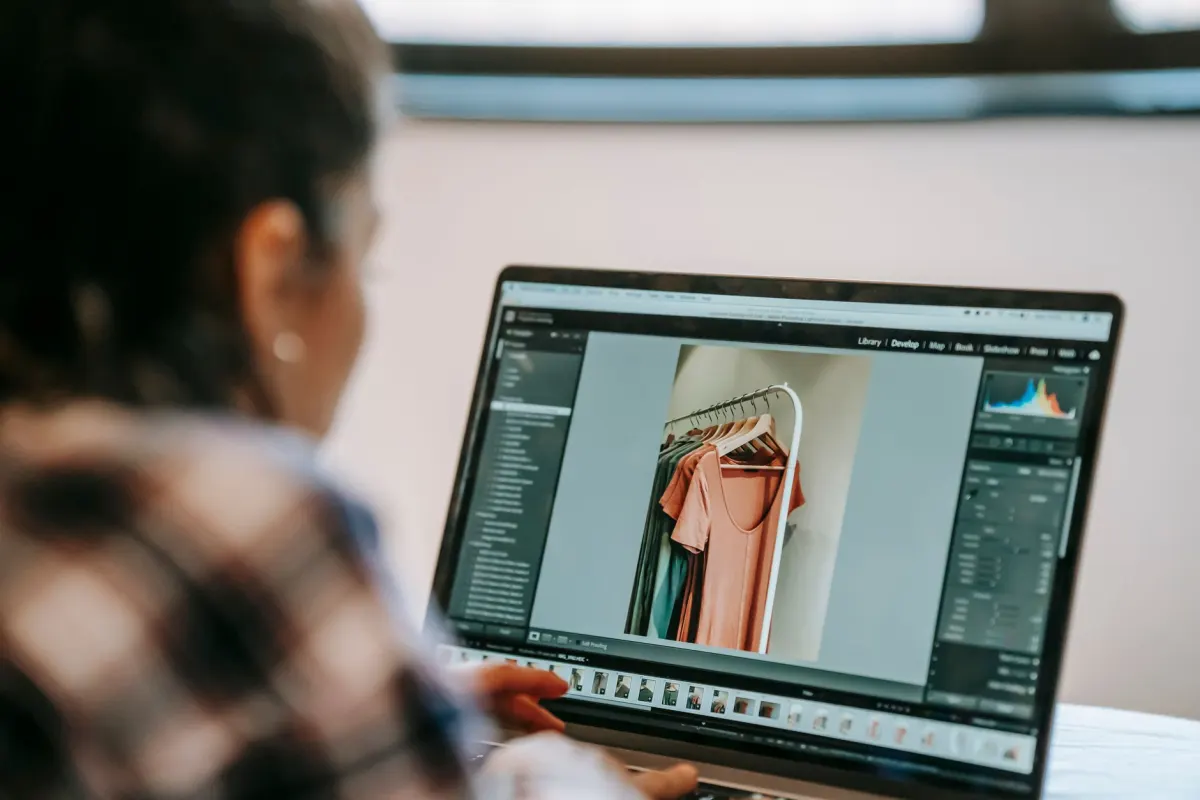
Une erreur fréquente consiste à publier des photos plus larges que 1080 pixels. Instagram les redimensionne automatiquement, et ce processus adoucit les détails et réduit la netteté. La solution consiste à effectuer vous-même le redimensionnement avant la publication.
Une checklist avant publication pour éviter la perte de qualité
Suivez ces étapes avant chaque publication pour minimiser l'impact du traitement d'Instagram :
- Recadrez au bon ratio d'aspect : commencez par recadrer votre image au ratio souhaité, par exemple 4:5 pour un portrait ou 1:1 pour un carré.
- Redimensionnez à exactement 1080px de large : après le recadrage, réglez la largeur précisément à 1080 pixels. Pour un portrait 4:5, votre fichier final doit faire 1080px sur 1350px.
- Exportez en JPEG de haute qualité : le JPEG offre le meilleur compromis entre qualité et taille de fichier pour les photographies sur Instagram. Réservez le PNG aux graphismes nécessitant de la transparence.
- Utilisez le profil colorimétrique sRGB : exportez dans l'espace colorimétrique sRGB. Des profils comme Adobe RGB peuvent paraître éclatants dans un logiciel d'édition mais apparaissent souvent ternes ou avec des couleurs décalées sur le web.
- Vérifiez vos zones de sécurité : pour les Stories et les Reels, assurez-vous que tous les textes et graphismes essentiels se trouvent dans la zone visible. Un outil gratuit comme ce vérificateur de zone de sécurité Instagram vous permet de prévisualiser votre mise en page et de repérer les éléments qui seraient masqués par l'interface.
Un outil de planification comme AdaptlyPost peut aussi aider à maintenir la qualité. Vous importez le fichier exporté depuis votre ordinateur et le programmez sur place, sans transferts ni réenregistrements supplémentaires qui peuvent introduire une compression additionnelle.
Un flux de travail simple pour redimensionner vos images
Garder vos images Instagram correctement dimensionnées n'a pas besoin d'être compliqué. Le secret consiste à établir un processus simple et reproductible avec les bons outils.
AdaptlyPost
Commencez votre essai gratuit de 7 jours
Analyses multiplateforme
Boîte sociale
Assistant IA
Une bonne base de départ est une plateforme de design gratuite comme Canva. Vous pouvez créer des modèles aux dimensions personnalisées pour chaque format Instagram : un pour les publications carrées (1080x1080), un autre pour le portrait (1080x1350), et un troisième pour les Stories (1080x1920). Une fois enregistrés, il suffit de glisser de nouvelles photos ou graphismes dans le modèle approprié, d'exporter et de publier.
Redimensionnement rapide avec Canva
- Lancez un nouveau design : depuis l'écran d'accueil de Canva, cliquez sur « Créer un design » puis choisissez « Format personnalisé ».
- Entrez vos dimensions : saisissez les mesures exactes en pixels dont vous avez besoin, par exemple 1080 de large sur 1350 de haut pour une publication portrait.
- Concevez et enregistrez comme modèle : ajoutez vos images, textes et éléments graphiques. Une fois terminé, enregistrez le design comme modèle réutilisable (quelque chose comme « Modèle Portrait IG ») pour un usage futur.
Connecter votre outil de planification
Les flux de travail les plus efficaces éliminent les étapes inutiles. AdaptlyPost n'a pas d'intégration Canva, exportez donc le design terminé depuis Canva à la taille du modèle et importez ce fichier directement dans votre outil de planification.
Importez le fichier exporté tel quel, pas une capture d'écran ni une copie réenregistrée sur votre téléphone. Chaque enregistrement supplémentaire peut ajouter de la compression, et l'export d'origine conserve les dimensions exactes en pixels de votre modèle.
Pour les publications carrousel, vous pouvez concevoir une seule image longue dans Canva puis utiliser un outil de découpage dédié pour la diviser en diapositives individuelles parfaitement dimensionnées. Essayez notre découpeur de carrousel Instagram gratuit à cet effet.
Questions fréquentes
Quelle taille d'image unique dois-je privilégier par défaut sur Instagram ?
Si vous ne pouvez choisir qu'un seul format pour les publications du fil d'actualité, optez pour le format portrait 4:5 en 1080 x 1350 pixels. Il capte le plus d'attention en occupant un maximum d'espace vertical sur mobile, ce qui rend plus difficile pour les utilisateurs de le faire défiler sans le remarquer.
Comment Instagram gère-t-il la compression d'image ?
La priorité absolue d'Instagram est une expérience utilisateur rapide et fluide. Pour y parvenir, la plateforme compresse chaque image téléchargée afin de réduire la taille du fichier et d'accélérer le chargement. Si votre image dépasse 1080 pixels de largeur, l'algorithme de la plateforme la redimensionnera à votre place, ce qui entraîne souvent une perte de qualité visible.
Astuce : Redimensionnez votre image à une largeur exacte de 1080 pixels avant de la télécharger. Vous gardez ainsi le contrôle du redimensionnement et obtenez un résultat plus net que si vous laissiez l'algorithme d'Instagram s'en charger.
JPEG ou PNG, lequel est préférable sur Instagram ?
Pour la quasi-totalité du contenu photographique, le JPEG est le meilleur choix. Il offre un excellent équilibre entre qualité d'image et poids du fichier. Le seul cas où le PNG est préférable, c'est lorsque votre image nécessite un fond transparent, par exemple pour des logos, des icônes ou des superpositions graphiques.
Quelle taille utiliser pour ma photo de profil Instagram ?
Le tableau indique 320 x 320 pixels au ratio 1:1 pour les photos de profil. Instagram l'affiche en petit format dans un cercle, veillez donc à centrer le sujet et à éviter tout élément important près des bords.
Pourquoi Instagram enregistre-t-il les photos carrées en 1080x1080 alors qu'il les affichait autrefois en 600x600 ?
Instagram stocke depuis longtemps les images carrées téléchargées jusqu'à 1080x1080 pixels, même durant les périodes où elles s'affichaient en 600x600 pour un chargement plus rapide. Conserver l'original en haute qualité a permis à la plateforme d'améliorer la netteté de l'affichage par la suite, sans demander à personne de retélécharger ses images.
Dois-je publier une photo au format paysage seule ou dans un carrousel ?
Le format paysage 1,91:1 occupe le moins d'espace à l'écran parmi tous les formats du fil, ce qui le rend facile à faire défiler sans s'arrêter lorsqu'il est publié seul. Il fonctionne mieux inséré au milieu d'un carrousel entre des visuels au format portrait ou carré, où il révèle la photo en pleine largeur sans sacrifier d'espace dans le fil.
Quelle marge supérieure faut-il prévoir dans une Story ou un Reel pour la zone de sécurité ?
Laissez environ 250 pixels d'espace libre en haut du canevas de 1080x1920. Cela évite que votre texte et vos stickers ne se retrouvent cachés derrière les éléments d'interface qu'Instagram superpose en haut de l'écran.
Que devient la photo de couverture d'un Reel une fois affichée sur ma grille de profil ?
Une couverture de Reel s'affiche en plein format 9:16 dans l'onglet Reels, mais elle est recadrée en carré 1:1 de 1080x1080 pixels sur la grille principale. Centrez votre sujet dans le carré central du visuel 1080x1920 pour que les deux recadrages restent cohérents.
Dans quel espace colorimétrique dois-je exporter mes images Instagram ?
Exportez en sRGB. Adobe RGB et les autres profils à large gamut peuvent paraître éclatants dans votre logiciel de retouche, mais deviennent souvent ternes ou changent de teinte une fois affichés sur le web.
Canva peut-il m'aider à garder des tailles Instagram cohérentes ?
Oui, créez des modèles aux dimensions personnalisées dans Canva pour chaque format : 1080x1080 pour le carré, 1080x1350 pour le portrait et 1080x1920 pour les Stories. Enregistrez chacun comme modèle réutilisable pour que chaque nouvelle photo ou création graphique s'intègre directement au bon canevas sans que vous ayez à remesurer.
AdaptlyPost
Commencez votre essai gratuit de 7 jours
Analyses multiplateforme
Boîte sociale
Assistant IA
Votre checklist avant publication d'image
Passez en revue ces points avant chaque publication :
- Largeur des publications du fil : exportez toujours en 1080px de large.
- Ratio préféré pour le fil : privilégiez le 4:5 (1080x1350px) pour maximiser l'espace à l'écran.
- Stories et Reels : utilisez le 9:16 (1080x1920px) pour une expérience immersive en plein écran.
- Zones de sécurité : pour les Stories et les Reels, gardez le texte et les graphiques essentiels centrés, à l'écart des bords supérieur et inférieur où se superposent les éléments d'interface.
- Format de fichier : utilisez le JPEG pour les photographies et le PNG pour les graphiques avec transparence.
- Espace colorimétrique : exportez toujours en sRGB pour un rendu des couleurs homogène sur tous les appareils.
Mettez cela en pratique avec AdaptlyPost
Cet article vous a-t-il été utile ?
Dites-nous ce que vous en pensez !
Nous voir plus souvent sur Google
Un clic définit AdaptlyPost comme source préférée. Nos articles remontent alors dans vos À la une, en mode IA et dans les aperçus IA.
Avant de partir...
AdaptlyPost
Planifiez vos contenus sur toutes les plateformes
Gérez tous vos comptes de réseaux sociaux en un seul endroit avec AdaptlyPost.
Analyses multiplateforme
Boîte sociale
Assistant IA
Articles Connexes
Comment créer un carrousel Instagram en 2026
Accroche, substance, appel à l'action : créer un carrousel Instagram slide par slide, avec les spécifications de format et la programmation à l'avance.
Publier plusieurs photos sur Instagram avec un carrousel
Le carrousel accepte 10 images : publier plusieurs photos sur Instagram depuis mobile, depuis un ordinateur, ou à l'avance avec un outil de planification.
Caption Instagram : 8 formules qui boostent l'engagement
Coulisses, jeux de mots, contrastes, appels à l'action : huit formules pour écrire une légende Instagram plus fine, plus nette et plus mémorable.