
TL;DR, Kurze Antwort
9 Min. LesezeitUm aus einem Content-Kalender in Notion zu posten, verbinden Sie Notion unter Integrationen > Notion in AdaptlyPost, wählen eine Datenbank (oder lassen AdaptlyPost eine anlegen) und bis zu 20 Konten. Alle 5 Minuten liest AdaptlyPost die Datenbank, macht aus jeder Zeile mit dem Status Ready einen Entwurf oder einen geplanten Post und schreibt Scheduled, Draft, Published oder Failed, den Link zum Post und jeden Fehler zurück in die Zeile. Unterstützt werden Facebook, Instagram, Threads, X, Bluesky, LinkedIn, Mastodon, Telegram und Google Business Profile.
Viele Teams planen jeden Post in einem Content-Kalender in Notion und kopieren dann am Vortag jede Caption von Hand in ein Planungstool. Genau bei diesem Kopieren gehen Posts verloren, bekommen das falsche Datum oder erscheinen mit der Caption von letzter Woche. Die Notion-Integration von AdaptlyPost streicht diesen Schritt: In der Datenbank schreiben und freigeben Sie weiter, und eine Zeile mit dem Status Ready wird zu einem echten Post.
AdaptlyPost ist in der Integrationsgalerie von Notion gelistet, die Verbindung selbst richten Sie in AdaptlyPost unter Integrationen > Notion ein. Diese Anleitung zeigt, welche Spalten die Datenbank braucht, wie Sie sie verbinden, was jeder Status bedeutet und was zu tun ist, wenn ein Kalender pausiert. Spaltennamen und Statuswerte stehen hier genau so, wie AdaptlyPost sie in Notion schreibt, also auf Englisch.
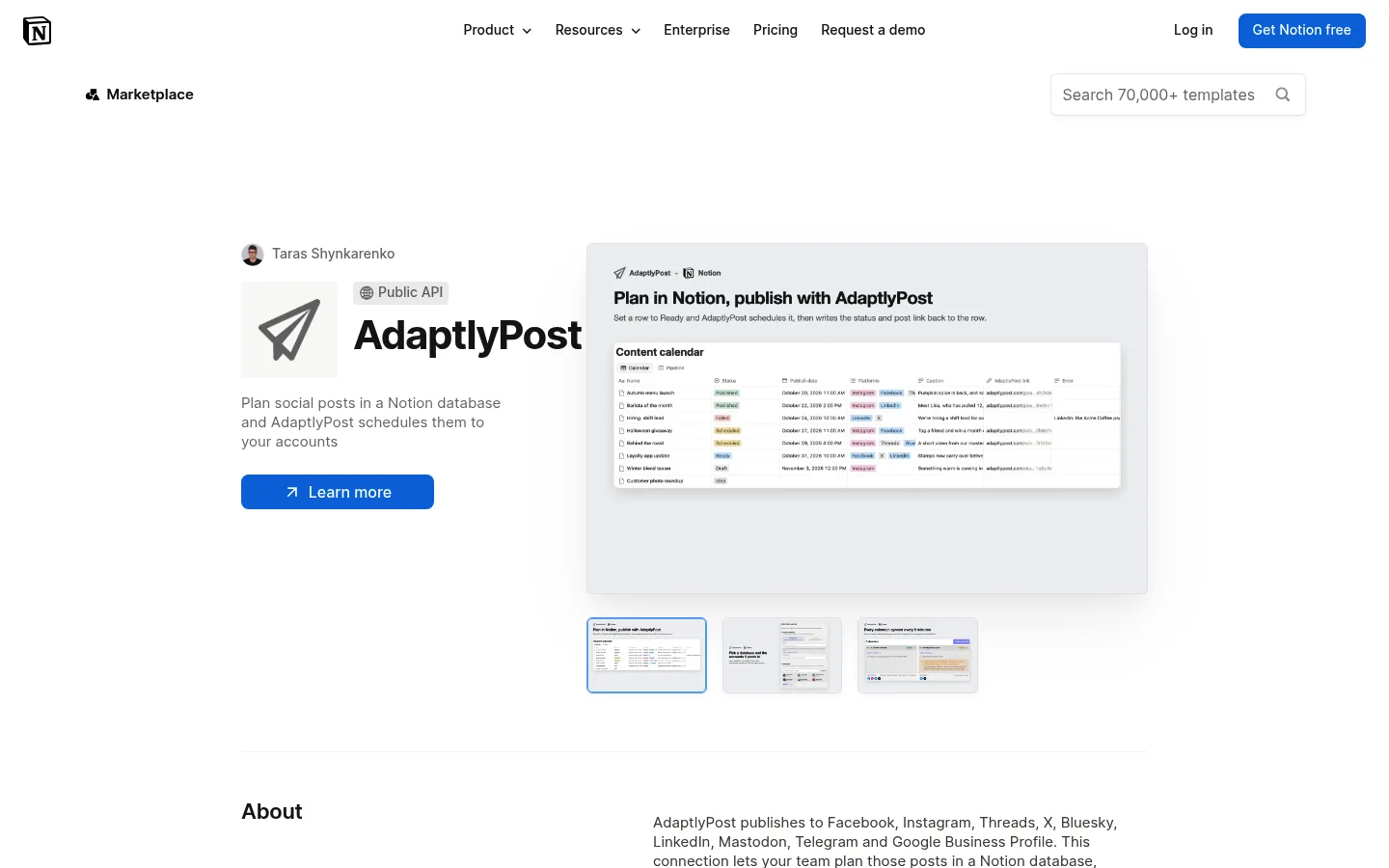
Die Kurzfassung: Öffnen Sie Integrationen > Notion in AdaptlyPost, verbinden Sie Notion und wählen Sie eine Datenbank und die Konten, auf denen gepostet wird. Schreiben Sie Caption und Publish date in eine Zeile, setzen Sie Status auf Ready, und innerhalb von 5 Minuten zeigt die Zeile Scheduled oder Draft mit einem Link zum Post.
Wie funktioniert die Notion-Integration von AdaptlyPost?
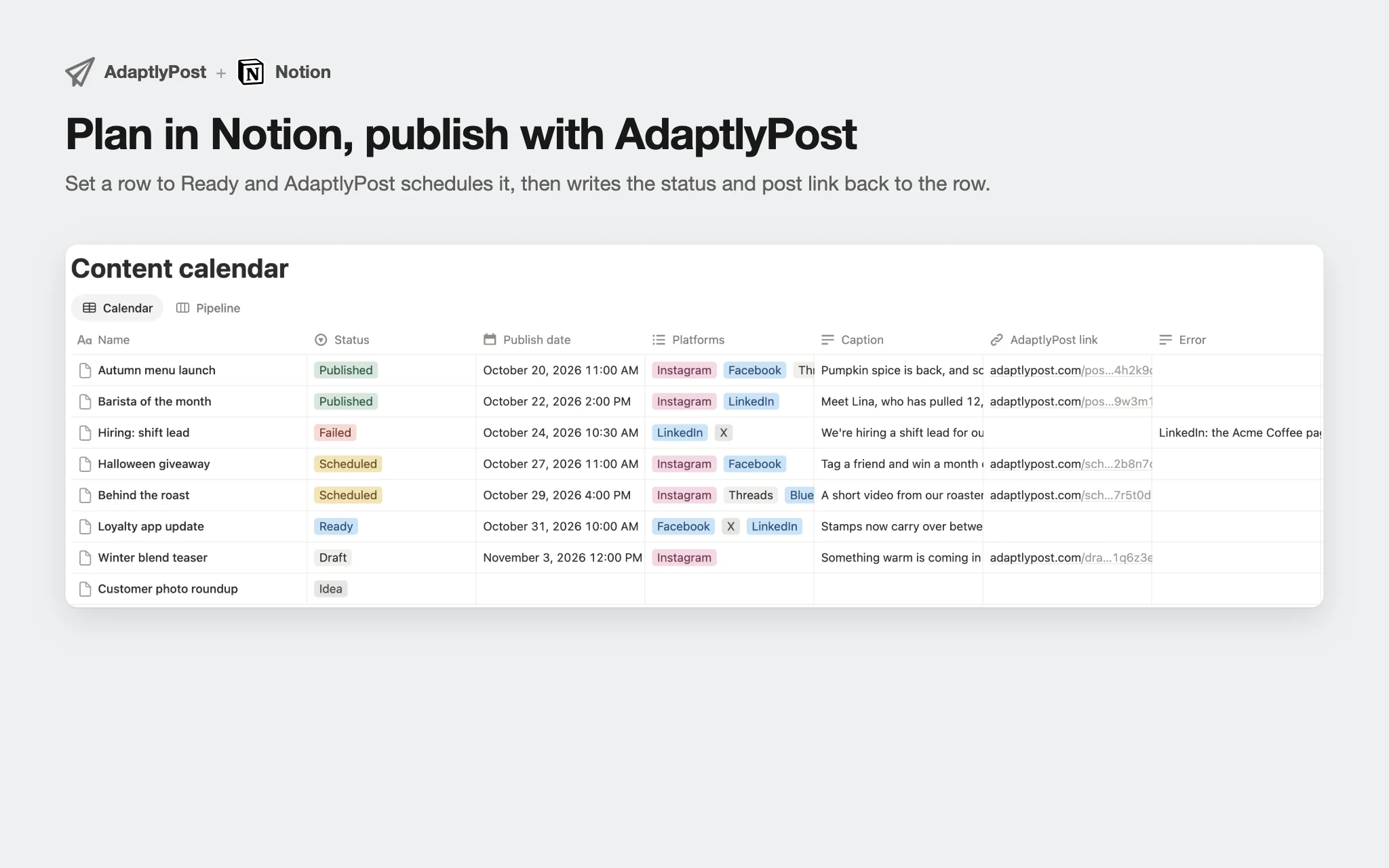
Die Notion-Integration von AdaptlyPost liest Ihre Datenbank alle 5 Minuten und macht aus jeder Zeile mit dem Status Ready einen Post auf den gewählten Konten. Sobald der Post existiert, schreibt AdaptlyPost das Ergebnis in dieselbe Zeile zurück.
Eine Zeile durchläuft diese Statuswerte:
- Idea ist der Startpunkt einer Zeile. AdaptlyPost ignoriert sie.
- Ready sagt AdaptlyPost, dass die Zeile bei der nächsten Synchronisierung dran ist.
- Draft oder Scheduled schreibt AdaptlyPost, sobald der Post existiert, zusammen mit einem Link in der Spalte AdaptlyPost link.
- Published heißt, der Post ist erschienen. Wenn einige Konten fehlgeschlagen sind, steht das in der Spalte Error.
- Failed heißt, der Post ist nicht erschienen oder die Zeile konnte kein Post werden. Die Spalte Error nennt den Grund.
Jede Synchronisierung verarbeitet bis zu 20 Zeilen, die älteste zuerst. Setzen Sie 50 Zeilen auf einmal auf Ready, verteilen sie sich auf drei Durchläufe, und die letzten werden etwa 15 Minuten später angelegt. Eilt es? Die Aktion Jetzt synchronisieren auf der Kalenderkarte startet sofort einen Durchlauf.
- Jede Caption wird am Tag davor von Hand eingefügt
- Posts gehen verloren, bekommen das falsche Datum oder gehen mit der Caption der Vorwoche raus
- Die Datenbank bleibt der Ort, an dem Sie schreiben und freigeben
- Innerhalb von 5 Minuten wird die Zeile zu einem Entwurf oder geplanten Post
- Status, Post-Link und mögliche Fehler stehen danach wieder in der Zeile
Welche Spalten braucht ein Content-Kalender in Notion?
Ein Content-Kalender in Notion braucht für AdaptlyPost sieben Spalten neben dem Seitentitel: Caption, Publish date, Status, Media, Platforms, AdaptlyPost link und Error. Anlegen müssen Sie sie nicht. AdaptlyPost ergänzt jede fehlende Spalte beim Verbinden und bei jeder weiteren Synchronisierung.
| Spalte | Notion-Typ | Was AdaptlyPost damit macht |
|---|---|---|
| Name | Titel | Wird als Posttext genutzt, wenn Caption leer ist |
| Caption | Text | Der Posttext |
| Publish date | Datum | Zeitpunkt, zu dem ein geplanter Post erscheint. Er braucht eine Uhrzeit, nicht nur einen Tag |
| Status | Auswahl (Select) | Idea, Ready, Draft, Scheduled, Published, Failed |
| Media | Dateien und Medien | Bis zu 10 Bilder als JPG, PNG, GIF oder WebP, je 20 MB |
| Platforms | Mehrfachauswahl | Beschränkt eine Zeile auf einige Konten des Kalenders. Leer heißt alle |
| AdaptlyPost link | URL | Von AdaptlyPost geschrieben, öffnet den Post |
| Error | Text | Von AdaptlyPost geschrieben, wenn eine Zeile fehlschlägt |
Eine Spalte kann den ganzen Kalender blockieren. Status muss eine Auswahlspalte (Select) sein. Hat Ihre Datenbank bereits eine Status-Spalte vom neueren Notion-Typ Status, lehnt AdaptlyPost sie ab und bittet Sie, die Spalte umzubenennen oder ihren Typ auf Select zu ändern. Alles andere, was Sie bereits pflegen, etwa Verantwortliche, Kampagnen-Tags oder eine Freigabe-Checkbox, bleibt unverändert. AdaptlyPost liest und schreibt nur die Spalten aus der Tabelle oben.
Wenn Sie den Kalender neu aufbauen, deckt unser Leitfaden So erstellen Sie einen Social-Media-Content-Kalender die Planungsseite ab: Themen, Rhythmus und Zuständigkeiten.
Wie verbinden Sie Notion mit AdaptlyPost?
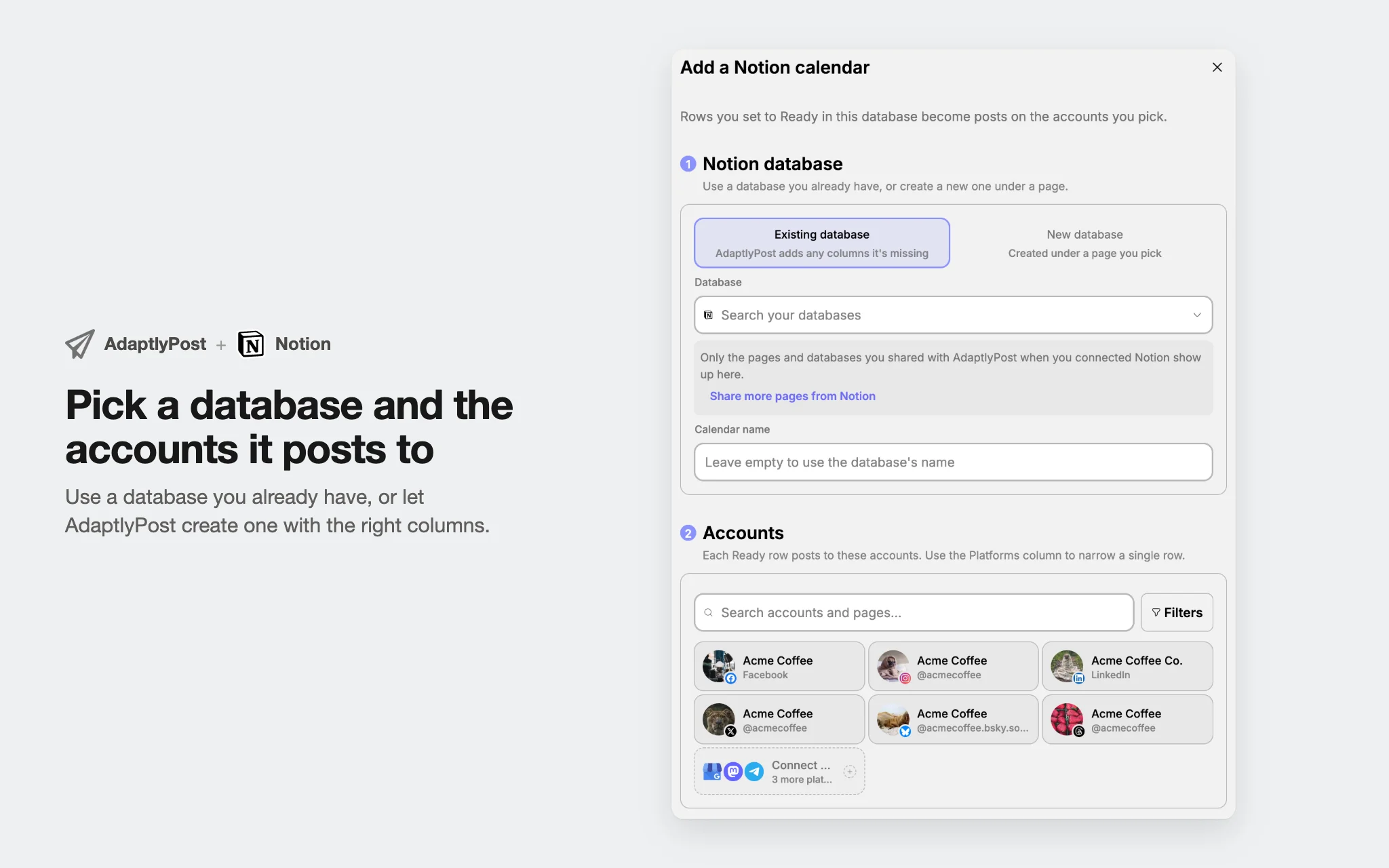
Sie verbinden Notion mit AdaptlyPost im Tab Notion der Integrationsseite, wo Sie sich bei Notion anmelden und festlegen, welche Seiten und Datenbanken AdaptlyPost sehen darf. Die Verbindung gehört Ihnen, nicht dem Workspace, und gilt in jedem AdaptlyPost-Workspace, dem Sie angehören.
- Öffnen Sie app.adaptlypost.com/integrations?tab=notion und klicken Sie auf Notion verbinden.
- Teilen Sie im Notion-Fenster die Datenbank, in der Sie planen, oder die Seite, unter der eine neue Datenbank entstehen soll. AdaptlyPost sieht nur, was Sie hier teilen.
- Klicken Sie zurück in AdaptlyPost auf Kalender hinzufügen.
- Wählen Sie Vorhandene Datenbank, um eine bestehende zu nutzen, oder Neue Datenbank, damit AdaptlyPost unter einer gewählten Seite die Datenbank "AdaptlyPost Content-Kalender" anlegt.
- Geben Sie dem Kalender einen Namen oder lassen Sie das Feld leer, um den Namen der Datenbank zu übernehmen.
- Wählen Sie die Konten, auf denen jede Ready-Zeile gepostet wird, bis zu 20.
- Legen Sie fest, was mit einer Ready-Zeile passiert: Als Entwurf speichern oder Planen.
Fehlt die gewünschte Datenbank in der Liste, wurde sie in Notion nie mit AdaptlyPost geteilt. Der Link Weitere Seiten aus Notion teilen im selben Formular öffnet den Freigabedialog von Notion erneut.


AdaptlyPost
Jetzt 7 Tage kostenlos testen
Plattformübergreifende Analysen
Sozialer Posteingang
KI-gestützter Assistent
Sollen Ready-Zeilen Entwürfe oder geplante Posts werden?
Ready-Zeilen sollten Entwürfe werden, solange Sie den Kalender testen, und geplante Posts, sobald Sie ihm vertrauen. Die Wahl gilt pro Kalender, und Sie ändern sie über Bearbeiten auf der Kalenderkarte.
- Als Entwurf speichern legt den Post in AdaptlyPost ohne Datum an. Jemand prüft und veröffentlicht ihn in AdaptlyPost. Die Zeile zeigt Draft.
- Planen legt den Post für das Publish date der Zeile an. Die Zeile zeigt Scheduled, und der Post erscheint zu diesem Zeitpunkt.
Der Planungsmodus ist strenger. Das Publish date braucht eine Uhrzeit und muss in der Zukunft liegen. Eine Zeile ohne Uhrzeit oder mit dem gestrigen Datum schlägt mit genau diesem Grund in der Spalte Error fehl, statt zu einer zufälligen Stunde zu posten.
Der Modus richtet sich auch nach Ihrer Rolle im Workspace. Planen braucht eine Rolle, die Posts planen darf, Als Entwurf speichern eine, die Entwürfe anlegen darf. Deshalb lohnt sich ein Entwurfskalender für Mitarbeitende und Freelancer: Sie schreiben in Notion und setzen Zeilen auf Ready, und jemand mit Redaktionsrechten gibt die Entwürfe in AdaptlyPost frei. Unser Beitrag zum Freigabeprozess für Inhalte zeigt, wie Teams diese Rollen aufteilen.
Auf welchen Plattformen kann ein Notion-Kalender posten?
Ein Notion-Kalender postet auf neun Plattformen: Facebook-Seiten, Instagram, Threads, X, Bluesky, LinkedIn, Mastodon, Telegram und Google Business Profile. AdaptlyPost unterstützt insgesamt 14 Plattformen. TikTok, YouTube, Pinterest, Tumblr und WordPress sind bei Notion-Kalendern ausgenommen, diese planen Sie im Editor von AdaptlyPost.
Jede Ready-Zeile geht an alle Konten des Kalenders, außer die Spalte Platforms sagt etwas anderes. Tragen Sie einen Plattformnamen wie Instagram, LinkedIn oder Twitter/X ein, oder den genauen Namen eines verbundenen Kontos, und die Zeile geht nur an passende Konten. Passt nichts, schlägt die Zeile fehl, und die Spalte Error nennt die gesuchten Plattformen.
Bilder aus der Spalte Media kopiert AdaptlyPost vor dem Anlegen des Posts in den eigenen Speicher. Wenn die Dateilinks von Notion später ablaufen, bleibt ein geplanter Post also intakt. Videos aus Notion werden nicht unterstützt. Es gehen nur Bilder als JPG, PNG, GIF und WebP bis 20 MB, höchstens 10 pro Zeile.
Was passiert, nachdem eine Zeile gepostet wurde?
Nachdem eine Zeile gepostet wurde, prüft AdaptlyPost den Post weiter und setzt den Status der Zeile auf Published oder Failed. So sehen Sie, wie die letzte Woche lief, ohne Notion zu verlassen.
- Published mit leerer Spalte Error: Alle Konten haben veröffentlicht.
- Published mit dem Hinweis auf fehlgeschlagene Konten in Error: Öffnen Sie den AdaptlyPost link, um zu sehen, welches Konto den Post abgelehnt hat.
- Failed mit einem Grund: Der Post ist fehlgeschlagen oder die Zeile wurde nie ein Post. Häufige Gründe sind eine fehlende Caption, ein Publish date in der Vergangenheit, mehr als 10 Bilder oder ein Bild, das nicht übernommen werden konnte.
Um eine fehlgeschlagene Zeile erneut zu versuchen, beheben Sie, was die Spalte Error nennt, und setzen Status wieder auf Ready. Löschen Sie den Post in AdaptlyPost, wechselt die Zeile auf Failed mit dem Hinweis, dass der Post in AdaptlyPost gelöscht wurde. Der Kalender behauptet also nie einen Post, den es nicht mehr gibt.
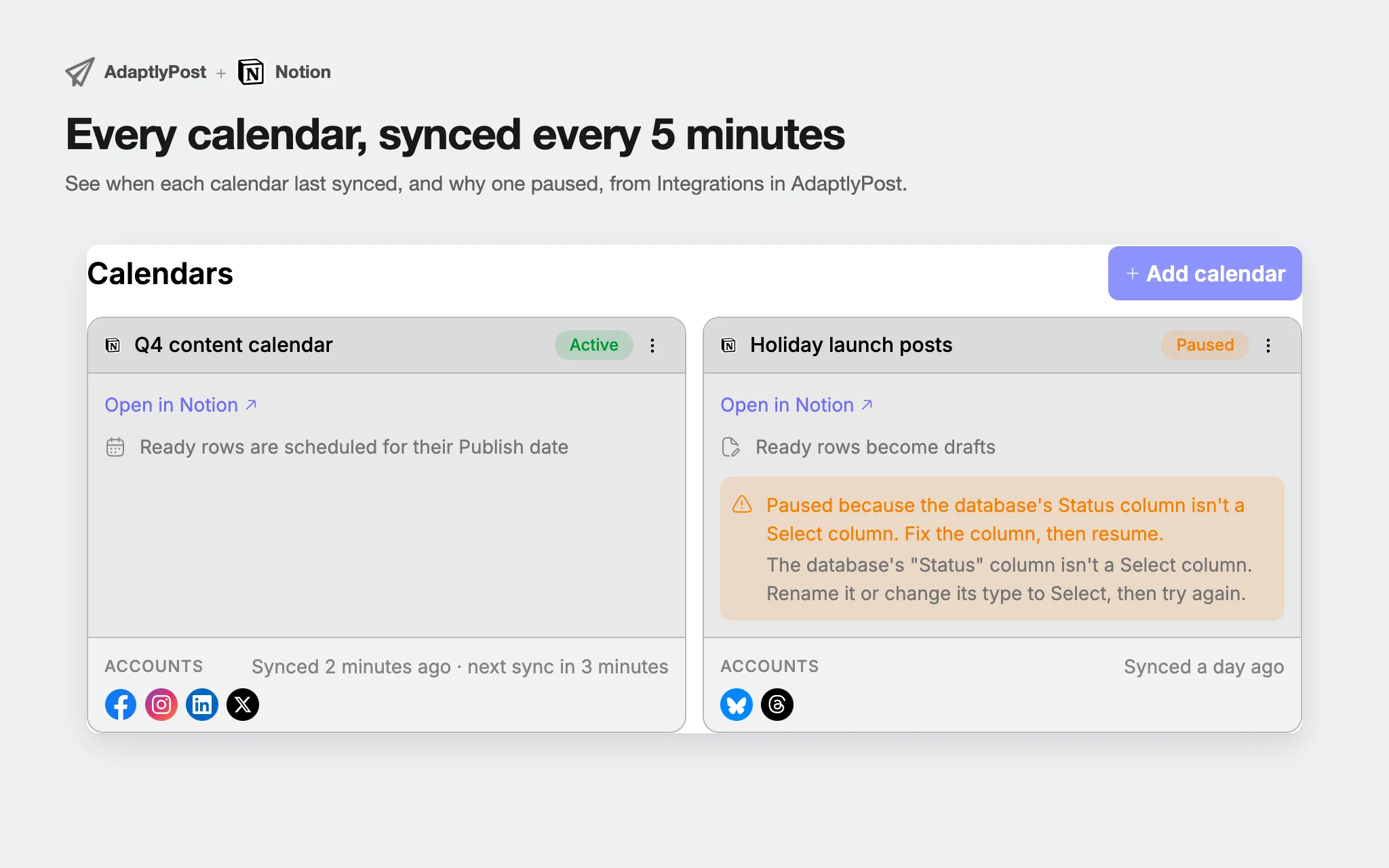
Die Integrationsseite zeigt jeden Kalender als Karte mit Modus, Konten, letzter und nächster Synchronisierung. Pro Workspace sind bis zu 10 Kalender möglich, zum Beispiel einer pro Marke oder pro Kampagne.
Warum ist mein Notion-Kalender pausiert?
Ein Notion-Kalender pausiert, wenn AdaptlyPost nicht mehr sicher aus ihm posten kann, und die Karte nennt den Grund. Beheben Sie die Ursache und klicken Sie dann auf Fortsetzen.
- Die Datenbank wurde gelöscht oder ist nicht mehr mit AdaptlyPost geteilt.
- Die Spalte Status ist keine Select-Spalte.
- Die Person, der der Kalender gehört, hat Notion getrennt, oder die Notion-Verbindung ist abgelaufen.
- Diese Person darf in diesem Workspace nicht mehr posten. Wenn Sie den Kalender bearbeiten oder fortsetzen, übernehmen Sie ihn.
- Der Tarif des Workspace deckt das Posten nicht mehr ab.
- Keines der Konten des Kalenders ist noch verbunden.
- Fünf Synchronisierungen in Folge sind fehlgeschlagen. Der letzte Fehler steht auf der Karte.
Eine Pause löscht nie etwas. Wenn Sie einen Kalender löschen, liest AdaptlyPost die Datenbank nicht mehr, die bereits angelegten Posts bleiben, und keine Zeile in Notion wird verändert.
Wann passen Zapier, eine Tabelle oder der AdaptlyPost-Kalender besser?
Die Notion-Integration passt, wenn Ihr Team schon in Notion plant und die Datenbank die maßgebliche Quelle bleiben soll. Für andere Teams passen andere Wege.
- Eine Tabelle funktioniert, wenn Sie in Google Sheets oder Excel planen. Der Leitfaden zum Social-Media-Kalender als Tabelle hat ein Spaltenlayout, und ein Zap für die Social-Media-Automatisierung mit Zapier macht aus neuen Zeilen Posts.
- n8n bietet denselben Weg von der Zeile zum Post auf Ihrem eigenen Server. Startpunkt ist der Leitfaden zur Social-Media-Automatisierung mit n8n.
- Der AdaptlyPost-Kalender ist besser, wenn niemand Notion braucht. Der Social-Media-Content-Kalender zeigt jeden geplanten Post in einem Raster, in dem Sie Posts per Drag-and-drop verschieben.
- KI-Agenten passen zu Teams, die Posts im Chat schreiben. Das AdaptlyPost-Plugin für ChatGPT und die übrigen Werkzeuge unter API und KI-Agenten planen Posts aus ChatGPT, Claude oder eigenen Skripten.
Häufig gestellte Fragen
Kann Notion selbst Social-Media-Posts planen?
Notion hat keine eingebaute Funktion, um auf Instagram, LinkedIn oder einem anderen sozialen Netzwerk zu posten. Eine Notion-Datenbank kann Daten und Captions enthalten, das Posten braucht aber ein verbundenes Planungstool. AdaptlyPost liest die Datenbank alle 5 Minuten und legt die Posts für Zeilen mit dem Status Ready an.
AdaptlyPost
Jetzt 7 Tage kostenlos testen
Plattformübergreifende Analysen
Sozialer Posteingang
KI-gestützter Assistent
Brauche ich eine Notion-Vorlage, um AdaptlyPost zu nutzen?
AdaptlyPost braucht keine Vorlage. Wählen Sie eine beliebige Datenbank, in der Sie schon planen, und AdaptlyPost ergänzt die fehlenden Spalten, oder lassen Sie AdaptlyPost unter einer Seite Ihrer Wahl eine neue Datenbank namens "AdaptlyPost Content-Kalender" anlegen.
Wie oft prüft AdaptlyPost die Notion-Datenbank?
AdaptlyPost prüft jeden Notion-Kalender alle 5 Minuten und verarbeitet pro Durchlauf bis zu 20 Ready-Zeilen, die älteste zuerst. Die Aktion Jetzt synchronisieren auf der Kalenderkarte startet sofort einen Durchlauf.
Kann eine Notion-Zeile nur auf einigen Konten posten?
Eine Notion-Zeile postet nur auf einigen Konten, wenn Sie ihre Spalte Platforms füllen. Nutzen Sie einen Plattformnamen wie Instagram oder LinkedIn oder den Namen eines verbundenen Kontos. Eine leere Spalte Platforms schickt die Zeile an alle Konten des Kalenders.
Kann ich Videos aus Notion posten?
AdaptlyPost postet aus der Spalte Media einer Notion-Zeile nur Bilder, keine Videos. Jede Zeile nimmt bis zu 10 Bilder als JPG, PNG, GIF oder WebP mit je bis zu 20 MB. Videos laden Sie stattdessen im Editor von AdaptlyPost hoch.
Was passiert mit den Notion-Zeilen, wenn ich den Kalender in AdaptlyPost lösche?
Das Löschen eines Kalenders in AdaptlyPost beendet das Lesen der Notion-Datenbank und ändert nichts in Notion. Die Zeilen behalten Status, Links und Fehler, und bereits angelegte Posts bleiben geplant oder veröffentlicht.
Wie viele Notion-Kalender kann ich in AdaptlyPost anlegen?
Sie können bis zu 10 Kalender pro Workspace anlegen, zum Beispiel einen pro Marke oder pro Kampagne. Jeder Kalender postet auf bis zu 20 Konten. Die Seite Integrationen zeigt jeden Kalender als Karte mit Modus, Konten und dem Zeitpunkt der letzten Synchronisierung.
Wie wiederhole ich eine fehlgeschlagene Notion-Zeile?
Beheben Sie, was die Spalte Error nennt, und setzen Sie den Status wieder auf Ready. Die nächste Synchronisierung greift die Zeile erneut auf. Häufige Ursachen sind eine fehlende Caption, ein Publish date in der Vergangenheit, mehr als 10 Bilder oder ein Bild, das nicht hinzugefügt werden konnte.
Können Notion-Zeilen zu Entwürfen statt zu geplanten Posts werden?
Ja. Wählen Sie beim Anlegen des Kalenders Save as draft, dann wird jede Ready-Zeile zu einem Entwurf ohne Datum, den jemand in AdaptlyPost prüft und veröffentlicht. Über Edit auf der Kalenderkarte können Sie später auf Schedule umstellen.
Warum lehnt AdaptlyPost meine Status-Spalte in Notion ab?
Status muss eine Select-Spalte sein. Nutzt Ihre Datenbank den neueren Status-Typ von Notion, lehnt AdaptlyPost ihn ab und bittet Sie, die Spalte umzubenennen oder ihren Typ auf Select zu ändern. Andere Spalten, etwa für Verantwortliche oder Kampagnen-Tags, bleiben unverändert.
Setze das mit AdaptlyPost in die Praxis um
War dieser Artikel hilfreich?
Teilen Sie uns Ihre Meinung mit!
Sehen Sie uns öfter bei Google
Ein Klick macht AdaptlyPost zu einer bevorzugten Quelle. Unsere Artikel stehen dann weiter oben in Ihren Top-Meldungen, im KI-Modus und in den KI-Übersichten.
Bevor Sie gehen...
AdaptlyPost
Planen Sie Ihre Inhalte für alle Plattformen
Verwalten Sie alle Ihre Social-Media-Konten an einem Ort mit AdaptlyPost.
Plattformübergreifende Analysen
Sozialer Posteingang
KI-gestützter Assistent
Verwandte Artikel
AdaptlyPost zu Ihren Linear-Integrationen hinzufügen und jedes erledigte Issue posten
Die meisten Linear-Integrationen holen Arbeit herein. AdaptlyPost trägt sie hinaus: Ein erledigtes Linear-Issue wird zum Entwurf oder geplanten Beitrag.
So richten Sie Social-Media-Automatisierung mit Zapier und AdaptlyPost ein
Richten Sie Social-Media-Automatisierung mit Zapier per AdaptlyPost-API-Token ein: geplante Posts aus Tabellen, Alarme bei Fehlern und Analytics per E-Mail.
So richten Sie Social-Media-Posting mit Hermes Agent und dem AdaptlyPost-Plugin ein
Richten Sie Social-Media-Posting mit Hermes Agent und dem AdaptlyPost-Plugin ein: zwei Befehle, ein OAuth-Login, 14 Plattformen, Freigabe vor jedem Schreiben.