
TL;DR, Kurze Antwort
10 Min. LesezeitUm Social-Media-Posts mit Zapier zu automatisieren, fügen Sie die AdaptlyPost-App einem Zap hinzu, verbinden sie mit einem adaptly_ API-Token von app.adaptlypost.com/api-tokens und bauen auf ihren 5 Sofort-Triggern, 10 Aktionen und 5 Suchen auf. Create Post veröffentlicht, plant oder speichert einen Post als Entwurf auf Instagram, TikTok, YouTube, X, LinkedIn, Facebook, Pinterest, Threads, Bluesky, Mastodon und Google Business Profile. Post Failed, Post Partially Failed und Account Disconnected melden Ihnen, wenn ein Post oder ein Konto einen Menschen braucht.
Gute Social-Media-Automatisierung mit Zapier beginnt mit etwas, wofür ein Social-Media-Scheduler nicht gebaut ist: bemerken, dass in einer anderen App etwas passiert ist. Eine Zeile landet in einer Tabelle, ein Formular bekommt eine neue Antwort, eine Woche geht zu Ende. Wenn aus diesem Ereignis ein Post werden soll oder das Ergebnis eines Posts dort ankommen soll, wo Ihr Team arbeitet, verbinden Sie beides.
Die AdaptlyPost-App ist öffentlich im App-Verzeichnis von Zapier, und AdaptlyPost verlinkt sie unter Integrationen > Zapier. Diese Anleitung zeigt, was die App kann, wie Sie sie verbinden, und vier Zaps zum Nachbauen. Die Namen der Trigger, Aktionen und Felder unten entsprechen dem, was Sie im Zap-Editor sehen. Zapier zeigt sie auf Englisch an.
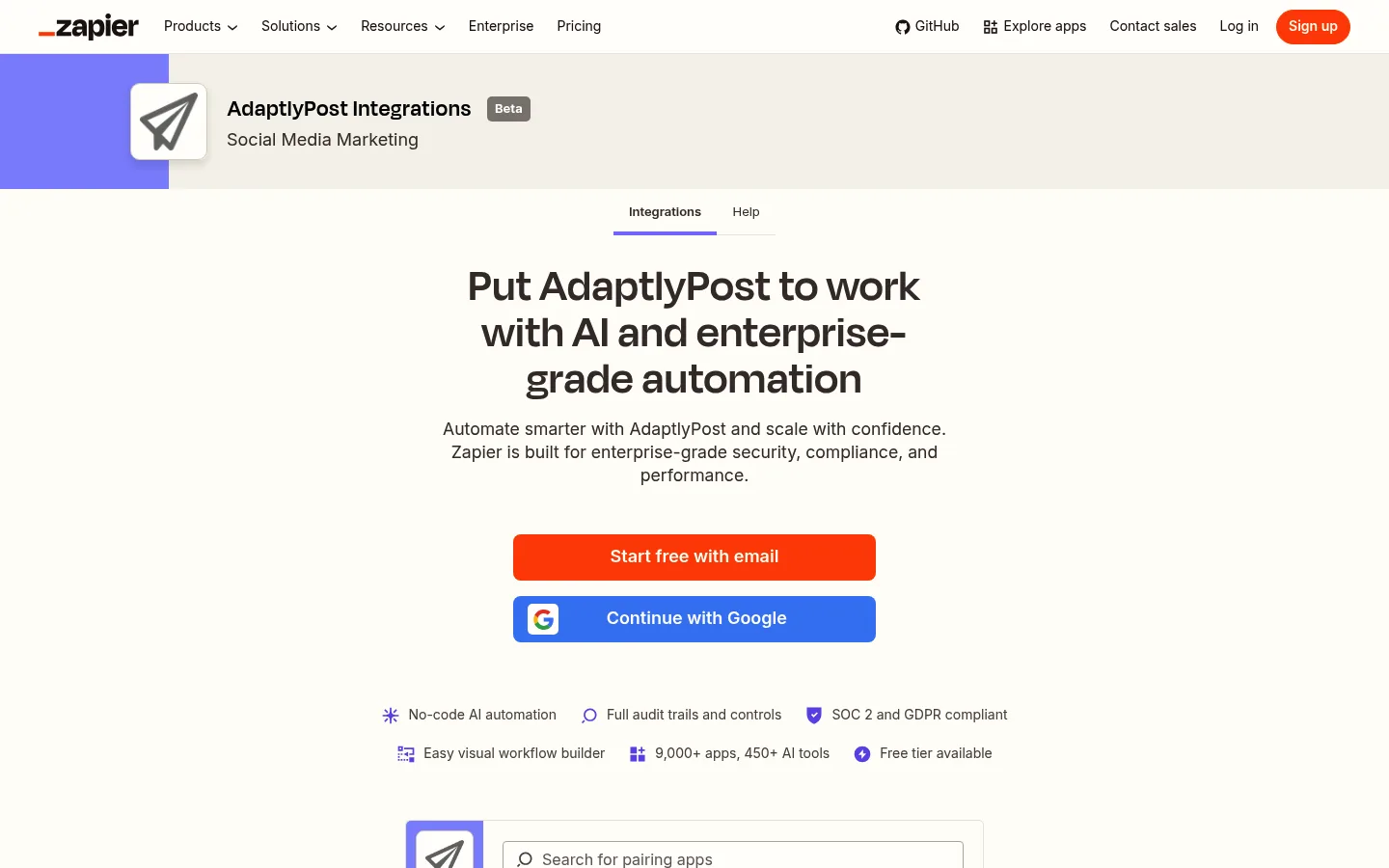
Die Kurzfassung: Erstellen Sie unter app.adaptlypost.com/api-tokens ein API-Token, fügen Sie AdaptlyPost als Schritt in einen Zap ein und fügen Sie das Token ein, wenn Zapier danach fragt. Mit Create Post veröffentlichen oder planen Sie, und mit Post Failed, Post Partially Failed oder Account Disconnected als Trigger erfahren Sie von Problemen.
Was kann die AdaptlyPost-App für Zapier?
Die AdaptlyPost-App für Zapier hat 5 Trigger, 10 Aktionen und 5 Suchen. Trigger starten einen Zap, Aktionen ändern etwas in AdaptlyPost, und Suchen schlagen etwas für einen späteren Schritt nach.
Alle fünf Trigger sind Sofort-Trigger. Jeder registriert einen Webhook in AdaptlyPost, wenn Sie seinen Zap einschalten, und entfernt ihn, wenn Sie den Zap ausschalten.
- Post Published löst aus, wenn jede Zielplattform einen Post veröffentlicht hat.
- Post Partially Failed löst aus, wenn einige Plattformen einen Post veröffentlicht haben und andere gescheitert sind.
- Post Failed löst aus, wenn jede Zielplattform beim Veröffentlichen gescheitert ist.
- Post Scheduled löst aus, wenn ein Post in den Zeitplan aufgenommen wurde.
- Account Disconnected löst aus, wenn eine Plattform ein verbundenes Konto ablehnt und es neu verbunden werden muss.
Die Aktionen:
- Create Post veröffentlicht einen Post sofort, plant ihn oder speichert ihn als Entwurf auf einem oder mehreren verbundenen Konten. Ein geplanter Post kann sich täglich, wöchentlich, monatlich oder jährlich wiederholen.
- Check Post nimmt dieselben Felder wie Create Post und erstellt nichts. Die Aktion meldet für jedes Konto, was den Post aufhalten würde, und liefert ein Feld Valid, nach dem Sie filtern können.
- Publish Draft veröffentlicht einen Entwurf sofort oder plant ihn für später.
- Retry Failed Platforms stellt jede Plattform, die bei einem Post gescheitert ist, erneut in die Warteschlange.
- Unschedule Post macht aus einem geplanten Post wieder einen Entwurf ohne Datum.
- Delete Post löscht einen Entwurf oder geplanten Post.
- Pause Recurring Post, Resume Recurring Post und Delete Recurring Post steuern eine wiederkehrende Serie.
- Remove Social Account trennt ein Konto vom Workspace. Dafür brauchen Sie ein Admin-Token.
Die Suchen sind Find Post, Find Recurring Post, Find Post Results für das Ergebnis auf jeder Plattform, Find Analytics Overview für Workspace-Summen über einen Zeitraum und Find Instagram Audio für Musik oder einen Originalsound für ein Reel.
Wie verbinden Sie AdaptlyPost mit Zapier?
Sie verbinden AdaptlyPost mit einem API-Token mit Zapier, nie mit Ihrem Passwort. Zapier fragt nach einem einzigen Feld, dem Token, und sendet es bei jeder Anfrage mit.
- Öffnen Sie app.adaptlypost.com/api-tokens und erstellen Sie ein Token. Es beginnt mit
adaptly_. - Wählen Sie die Rolle des Tokens. Ein Editor- oder Admin-Token kann planen und veröffentlichen. Ein Contributor-Token kann nur Entwürfe speichern und Medien hochladen, ein Viewer-Token nur lesen.
- Erstellen Sie in Zapier einen Zap, suchen Sie nach AdaptlyPost und wählen Sie einen Trigger oder eine Aktion.
- Wenn Zapier Sie zur Anmeldung auffordert, fügen Sie das Token ein. Zapier testet es und benennt die Verbindung nach Ihrem Workspace.
Ein Token gehört zu genau einem Workspace. Wenn Sie Marken oder Kunden in getrennten AdaptlyPost-Workspaces führen, erstellen Sie in jedem ein Token und legen jedes als eigene Verbindung in Zapier an. Ein Token kann außerdem nie mehr als das Mitglied, das es erstellt hat.
Auf welche Plattformen kann Zapier über AdaptlyPost posten?
Create Post in Zapier postet auf alle 13 Plattformen, die AdaptlyPost unterstützt: Instagram, TikTok, YouTube, X, LinkedIn, Facebook, Pinterest, Threads, Bluesky, Mastodon, Google Business Profile, Telegram und Tumblr. Telegram-Kanäle und -Gruppen erscheinen in Accounts unter ihrem Chatnamen, Tumblr-Blogs unter ihrem Blognamen. Für Tumblr gibt es eigene Felder für Tags, einen Titel und einen Quelllink.
Jedes Konto, das Sie im Feld Accounts wählen, bekommt denselben Text. Create Post hat außerdem Optionen pro Plattform, etwa einen ersten Kommentar auf X, LinkedIn, Threads, Bluesky, Mastodon und YouTube, ein Pinterest-Board, eine Datenschutzstufe für TikTok, einen YouTube-Titel sowie Collaborators und Personen-Markierungen auf Instagram.
Medien geben Sie als öffentliche URLs von JPEG-, PNG-, WebP-, MP4- oder QuickTime-Dateien an. Die App kopiert jede Datei in den Speicher von AdaptlyPost, bevor sie den Post erstellt. Der ursprüngliche Link muss also nicht bis zum geplanten Zeitpunkt online bleiben.

Wie wird aus einer Tabellenzeile ein geplanter Post?
Aus einer Tabellenzeile wird ein geplanter Post mit einem Zap, der bei einer neuen Zeile startet und mit Create Post endet. Diesen Zap bauen die meisten zuerst, weil die Tabelle der Ort bleibt, an dem das Team Texte schreibt und prüft.

AdaptlyPost
Jetzt 7 Tage kostenlos testen
Plattformübergreifende Analysen
Sozialer Posteingang
KI-gestützter Assistent
Geben Sie der Tabelle eine Spalte für die Caption, eine für eine Bild-URL und eine für Datum und Uhrzeit der Veröffentlichung. Wenn Sie noch keine Tabelle haben, passt das Layout aus unserer Anleitung zur Social-Media-Kalender-Tabelle.
- Starten Sie den Zap bei einer neuen Zeile in Ihrer Tabellen-App, etwa Google Sheets oder Excel.
- Fügen Sie AdaptlyPost Check Post hinzu. Ordnen Sie die Caption dem Feld Text und die Bildspalte dem Feld Media URLs zu, setzen Sie Content type auf Image, wählen Sie Ihre Konten und ordnen Sie die Datumsspalte dem Feld Schedule for zu. Setzen Sie Timezone auf einen IANA-Namen wie
Europe/Berlin. - Fügen Sie einen Filter-Schritt hinzu, der nur weiterläuft, wenn Valid true ist.
- Fügen Sie AdaptlyPost Create Post mit derselben Zuordnung hinzu.
Check Post ist der Schritt, den viele weglassen und es später bereuen. Er erkennt eine Caption über den 280 Zeichen von X oder ein Karussell mit zu vielen Bildern, bevor etwas rausgeht, und sein Feld Errors nennt das Konto, das den Post ablehnen würde, und den Grund.
Um einen Post zu wiederholen, setzen Sie Repeat auf Daily, Weekly, Monthly oder Yearly. Ein wiederkehrender Post braucht ein zukünftiges Datum in Schedule for, das die Uhrzeit festlegt, und er kann kein Entwurf sein und kein TikTok-Konto enthalten. X und LinkedIn lehnen identischen Text ab, also variieren Sie die Caption mit Spintax wie {Hi|Hello}.

Wie informieren Sie Ihr Team, wenn ein Post fehlschlägt?
Sie informieren Ihr Team über einen fehlgeschlagenen Post mit einem Zap, der bei Post Failed oder Post Partially Failed startet und eine Nachricht in Ihren Team-Chat oder Ihr Postfach schickt. Ein Zap hat einen Trigger, also bauen Sie für jeden einen eigenen Zap.
- Starten Sie den Zap mit AdaptlyPost Post Partially Failed.
- Fügen Sie AdaptlyPost Find Post Results hinzu und ordnen Sie die Post-ID aus dem Trigger zu. Die Suche liefert den Status jeder Plattform und den Fehler, den diese Plattform gemeldet hat.
- Schicken Sie eine Nachricht an Slack, Microsoft Teams oder per E-Mail mit dem Text des Posts und den Ergebnissen.
Wenn der Fehler vorübergehend aussieht, beenden Sie den Zap mit Retry Failed Platforms. Die Aktion stellt nur die gescheiterten Plattformen erneut in die Warteschlange und lässt die veröffentlichten in Ruhe. Wenn eine Plattform den Inhalt selbst abgelehnt hat, scheitert ein neuer Versuch genauso, also lesen Sie zuerst den Fehler. Unsere Anleitung zum Automatisieren von Social-Media-Posts listet die üblichen Ursachen.
Wie bemerken Sie ein getrenntes Konto vor dem nächsten Post?
Sie bemerken ein getrenntes Konto mit einem Zap auf dem Trigger Account Disconnected, der auslöst, wenn eine Plattform das Token des Kontos ablehnt. Ohne ihn erfahren Sie es erst, wenn der nächste geplante Post scheitert.
- Starten Sie den Zap mit AdaptlyPost Account Disconnected.
- Schicken Sie den Kontonamen, die Plattform und den Grund an die Person, die sich um dieses Konto kümmert.
Neu verbinden müssen Sie in AdaptlyPost, auf dem Anmeldebildschirm der Plattform selbst, also kann der Zap nur jemandem Bescheid geben. Für ein Konto, das niemand mehr verbinden wird, etwa das eines Kunden, der gegangen ist, trennt Remove Social Account es vom Workspace, und ausstehende und wiederkehrende Posts werden nicht mehr darauf veröffentlicht. Führen Sie die Aktion bewusst aus und nicht bei jeder Trennung. Warum Tokens überhaupt ablaufen, lesen Sie in warum sich Ihr Social-Media-Scheduler ständig trennt.
Wie bekommen Sie eine wöchentliche Analytics-E-Mail?
Eine wöchentliche Analytics-E-Mail bekommen Sie mit Schedule by Zapier als Trigger und Find Analytics Overview als Suche.
- Starten Sie den Zap mit Schedule by Zapier, jede Woche am Montagmorgen.
- Fügen Sie AdaptlyPost Find Analytics Overview hinzu. Setzen Sie From und To auf die letzten sieben Tage und lassen Sie Platforms leer, damit jede Plattform enthalten ist.
- Schicken Sie eine E-Mail mit den Summen.
Die Suche liefert Aufrufe, Likes, Kommentare, Shares, Follower und die Anzahl der Posts. Zu jedem Wert gibt es den Wert des vorherigen, gleich langen Zeitraums und die Veränderung in Prozent. Mastodon, Telegram und Tumblr haben keine Analytics und fehlen deshalb.
Wie verhindern Sie, dass ein Zap etwas Falsches postet?
Sie verhindern, dass ein Zap etwas Falsches postet, indem Sie mit Entwürfen beginnen und dem Zap ein Token mit nur der Rolle geben, die er braucht.
- Beginnen Sie mit Entwürfen. Schalten Sie Save as draft in der ersten Woche ein. Posts warten im AdaptlyPost-Kalender, bis jemand sie dort veröffentlicht oder ein späterer Schritt Publish Draft das tut.
- Testen Sie mit einem Contributor-Token. Es kann nur Entwürfe speichern, also kann eine falsche Zuordnung nichts veröffentlichen.
- Zählen Sie Ihre Webhooks. AdaptlyPost erlaubt 10 Webhooks pro Workspace. Jeder Zap mit einem AdaptlyPost-Trigger belegt einen, genau wie Webhooks aus n8n oder über die API. Schalten Sie Zaps aus, die Sie nicht mehr nutzen.
Wann sind n8n, MCP oder die REST-API die bessere Wahl?
Nutzen Sie Zapier, wenn das Ereignis in einer anderen App beginnt und Sie den Ablauf ohne Code bauen wollen. AdaptlyPost hat drei weitere Zugänge, alle auf der Seite zu API und KI-Agenten aufgeführt.
- Die n8n-Node deckt dasselbe ab für Teams, die ihre Automatisierungen in n8n betreiben. Die Anleitung zur Social-Media-Automatisierung mit n8n zeigt die Einrichtung.
- Der MCP-Server lässt ChatGPT und Claude Posts aus einem Chat heraus schreiben und planen. Die Einrichtung steht in der Anleitung zu KI-Agenten. In ChatGPT ist es das AdaptlyPost-Plugin für Social-Media-Posts mit ChatGPT.
- Die REST-API ist für Ihre eigenen Skripte. Die besten Social-Media-Scheduling-APIs vergleicht sie mit anderen Schedulern.
Häufig gestellte Fragen
Gibt es eine offizielle AdaptlyPost-App für Zapier?
AdaptlyPost hat eine offizielle, öffentliche App im Verzeichnis von Zapier unter zapier.com/apps/adaptlypost/integrations, und AdaptlyPost verlinkt sie unter Integrationen > Zapier. Sie verbinden sie mit einem API-Token von app.adaptlypost.com/api-tokens. Sie hat 5 Trigger, 10 Aktionen und 5 Suchen.
Kann Zapier Posts für ein späteres Datum planen?
Zapier plant einen Post für ein späteres Datum, wenn das Feld Schedule for von Create Post ein zukünftiges Datum mit Uhrzeit enthält, und veröffentlicht sofort, wenn das Feld leer ist. Planen und Veröffentlichen brauchen ein Editor- oder Admin-Token. Mit einem Contributor-Token schalten Sie Save as draft ein, sonst scheitert der Schritt.
Was passiert, wenn ein von einem Zap erstellter Post fehlschlägt?
Ein von einem Zap erstellter Post, der fehlschlägt, gilt in AdaptlyPost als fehlgeschlagen oder teilweise fehlgeschlagen, und der passende Trigger startet jeden Zap, der darauf wartet. Find Post Results zeigt, welche Plattform gescheitert ist und warum, und Retry Failed Platforms sendet den Post nur an diese Plattformen erneut.
AdaptlyPost
Jetzt 7 Tage kostenlos testen
Plattformübergreifende Analysen
Sozialer Posteingang
KI-gestützter Assistent
Braucht die AdaptlyPost-App für Zapier Ihr Passwort?
Die AdaptlyPost-App für Zapier verbindet sich mit einem API-Token von app.adaptlypost.com/api-tokens und fragt nie nach Ihrem AdaptlyPost-Passwort. Das Token beginnt mit adaptly_, gehört zu einem Workspace und trägt die Rolle, die Sie beim Erstellen gewählt haben. Zapier sendet es bei jeder Anfrage als Bearer-Token mit, und es kann nie mehr als das Mitglied, das es erstellt hat.
Kann Zapier über AdaptlyPost auf Tumblr oder Telegram posten?
Zapier postet über AdaptlyPost auf Tumblr und Telegram, mit derselben Aktion Create Post wie bei jeder anderen Plattform. Wählen Sie den Tumblr-Blog oder den Telegram-Chat in Accounts aus. Tumblr nimmt außerdem Tags (einen pro Zeile), einen Titel und einen Quelllink, und ein Telegram-Video kann ein Titelbild bekommen.
Wie viele Zapier-Trigger kann ein AdaptlyPost-Workspace nutzen?
Ein AdaptlyPost-Workspace erlaubt 10 Webhooks, und jeder Zap mit einem AdaptlyPost-Trigger belegt einen davon, solange er eingeschaltet ist. Webhooks aus n8n, OpenClaw oder direkt über die API zählen zu denselben 10, und ein weiterer Zap lässt sich erst einschalten, wenn ein alter Webhook entfernt ist. Schalten Sie Zaps aus, die Sie nicht mehr nutzen, um einen Platz freizugeben.
Kann Zapier über AdaptlyPost Musik zu einem Instagram-Reel hinzufügen?
Die Suche Find Instagram Audio findet Musik oder einen Originalton, den Sie einem Reel hinzufügen können. Nutzen Sie sie als Schritt in Ihrem Zap und verwenden Sie das Ergebnis in einem späteren Schritt. Der Post selbst geht weiterhin über Create Post raus.
Wie nutzen Sie AdaptlyPost in Zapier für mehrere Kunden?
Ein Token gehört zu genau einem Workspace. Erstellen Sie deshalb in jedem Kunden-Workspace von AdaptlyPost ein eigenes Token. Fügen Sie jedes Token in Zapier als eigene Verbindung hinzu, und jeder Zap nutzt die Verbindung des Workspace, in den er posten soll.
Kann Zapier einen Post jede Woche wiederholen?
Zapier kann einen Post wiederholen, wenn Sie Repeat bei Create Post auf Daily, Weekly, Monthly oder Yearly setzen. Der Post braucht ein Schedule-for-Datum in der Zukunft, das die Uhrzeit festlegt, und er darf kein Entwurf sein und kein TikTok-Konto enthalten. X und LinkedIn lehnen identischen Text ab, variieren Sie die Caption also mit Spintax wie {Hi|Hello}.
Kann Zapier einen geplanten Post pausieren oder löschen?
Ja, mit den AdaptlyPost-Aktionen. Delete Post löscht einen Entwurf oder geplanten Post, und Unschedule Post macht aus einem geplanten Post wieder einen Entwurf ohne Datum. Für eine Serie nutzen Sie Pause Recurring Post, Resume Recurring Post oder Delete Recurring Post.
Setze das mit AdaptlyPost in die Praxis um
War dieser Artikel hilfreich?
Teilen Sie uns Ihre Meinung mit!
Sehen Sie uns öfter bei Google
Ein Klick macht AdaptlyPost zu einer bevorzugten Quelle. Unsere Artikel stehen dann weiter oben in Ihren Top-Meldungen, im KI-Modus und in den KI-Übersichten.
Bevor Sie gehen...
AdaptlyPost
Planen Sie Ihre Inhalte für alle Plattformen
Verwalten Sie alle Ihre Social-Media-Konten an einem Ort mit AdaptlyPost.
Plattformübergreifende Analysen
Sozialer Posteingang
KI-gestützter Assistent
Verwandte Artikel
So planen Sie Social-Media-Posts mit ChatGPT und dem AdaptlyPost-Plugin
Planen Sie Social-Media-Posts mit ChatGPT auf elf Netzwerken: AdaptlyPost-Plugin installieren, einmal anmelden und jeden Post vor dem Planen bestätigen.
So richten Sie Social-Media-Automatisierung mit n8n und AdaptlyPost ein
Richten Sie Social-Media-Automatisierung mit n8n über die AdaptlyPost Node ein: ein Token, 13 Plattformen, Vorabprüfung, Wochen-Analytics und Fehleralarme.
So posten Sie mit KI-Agenten in unter 5 Minuten in sozialen Medien
Eine Schritt-für-Schritt-Anleitung, wie Sie mit KI-Agenten in sozialen Medien posten: Konten einmal verbinden, Claude, ChatGPT, Cursor oder einem Skript einen Schlüssel geben und über MCP, einen Agent-Skill oder REST auf zwölf Plattformen veröffentlichen.