
TL;DR, Kurze Antwort
10 Min. LesezeitUm Social-Media-Posts mit n8n zu automatisieren, installieren Sie die Community Node n8n-nodes-adaptlypost in einem selbst gehosteten n8n unter Settings > Community nodes, fügen ein adaptly_ Workspace-Token in die Credential AdaptlyPost API ein und ziehen die AdaptlyPost Node in einen Workflow. Post > Validate prüft einen Post, ohne ihn anzulegen, Post > Create veröffentlicht, plant oder speichert einen Entwurf auf Instagram, TikTok, YouTube, X, LinkedIn, Facebook, Pinterest, Threads, Bluesky, Mastodon, Google Business Profile, Tumblr und Telegram, und der AdaptlyPost Trigger startet einen Workflow, wenn ein Post veröffentlicht wird oder fehlschlägt.
Bei der Social-Media-Automatisierung mit n8n ist der letzte Schritt der schwierige. n8n liest bereits Ihre RSS-Feeds, Tabellen, Datenbanken und Formulare, aber von Haus aus fehlt eine Node, die auf Instagram, TikTok, LinkedIn und zehn weiteren Netzwerken postet, ohne dass Sie für jedes eine Entwickler-App brauchen. Die AdaptlyPost Community Node ist diese Node. Sie verbinden Ihre Social-Konten einmal in AdaptlyPost, geben n8n ein Token, und jeder Workflow kann von dort aus Posts prüfen, planen und veröffentlichen.
Diese Anleitung behandelt die Installation, die Credential, die Operationen und vier Workflows zum Nachbauen. Wir entwickeln AdaptlyPost, und alles hier entspricht Version 0.16.0 der Node.
Die Kurzfassung: Installieren Sie n8n-nodes-adaptlypost unter Settings > Community nodes, erstellen Sie ein Token unter app.adaptlypost.com/api-tokens, fügen Sie es in die Credential AdaptlyPost API ein und setzen Sie dann Post > Validate, eine IF-Node auf valid und Post > Create hinter einen beliebigen Trigger.
Was brauchen Sie, um Social-Media-Posts mit n8n zu automatisieren?
Sie brauchen eine selbst gehostete n8n-Instanz, einen AdaptlyPost-Workspace mit mindestens einem verbundenen Social-Konto und ein Workspace-API-Token. Ein Entwicklerkonto bei Meta, TikTok, X oder LinkedIn brauchen Sie nicht, denn AdaptlyPost hält die Plattform-Apps, und Ihre Konten verbinden sich über den OAuth-Bildschirm des jeweiligen Netzwerks.
Die Node postet auf 13 Plattformen: Instagram, TikTok, YouTube, X, LinkedIn, Facebook, Pinterest, Threads, Bluesky, Mastodon, Google Business Profile, Tumblr und Telegram. Google-Business-Profile-Standorte, Tumblr-Blogs sowie Telegram-Kanäle und -Gruppen erscheinen in derselben Kontoauswahl wie Ihre anderen Profile.
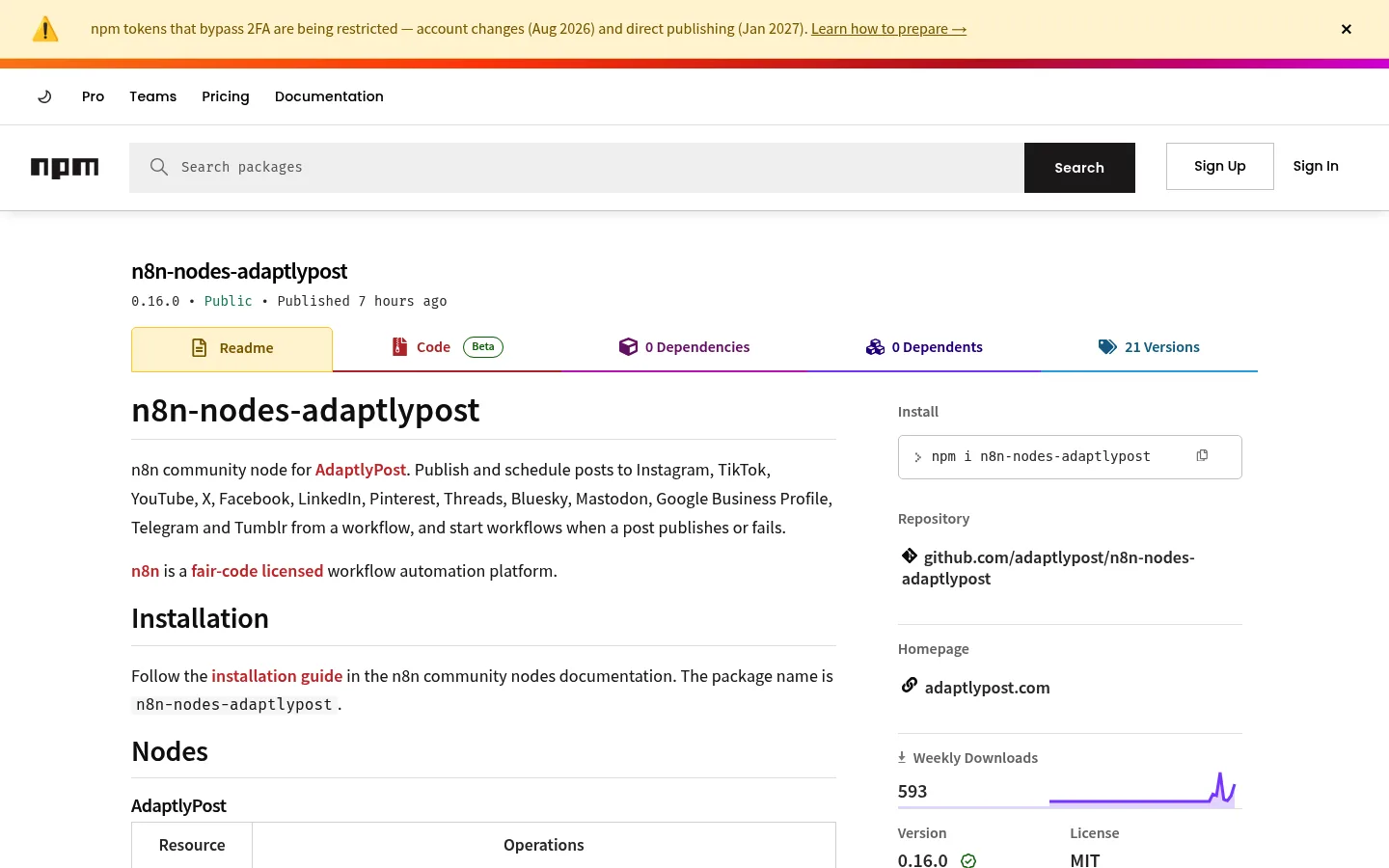
Das Paket liegt auf npm als n8n-nodes-adaptlypost. Es steht nicht im Integrationsverzeichnis von n8n, deshalb installieren Sie es über seinen Paketnamen. Die README der Node nennt n8n 1.100 und neuer als getestet und sagt nichts zu n8n Cloud, deshalb nutzt diese Anleitung eine selbst gehostete Instanz.
Wie installieren Sie die AdaptlyPost Node in n8n?
Sie installieren sie im n8n-Editor unter Settings > Community nodes > Install. Geben Sie n8n-nodes-adaptlypost als Paketnamen ein, bestätigen Sie den Hinweis zur Installation von Community-Code und klicken Sie auf Install. n8n lädt das Paket von npm und fügt dem Node-Panel zwei Nodes hinzu: AdaptlyPost und AdaptlyPost Trigger.
Suchen Sie im Node-Panel nach "AdaptlyPost", um zu prüfen, ob die Installation geklappt hat.
Wie verbinden Sie Ihr AdaptlyPost-Konto mit n8n?
Sie verbinden es mit einem Workspace-Token. Erstellen Sie eines unter app.adaptlypost.com/api-tokens, kopieren Sie den Wert, der mit adaptly_ beginnt, und fügen Sie ihn in das Feld API Token einer neuen Credential AdaptlyPost API in n8n ein. n8n testet sie mit einer Anfrage an GET /social-accounts, eine gespeicherte Credential bedeutet also, dass das Token funktioniert.
Ein Token gehört zu einem Workspace und trägt die Rolle, die Sie beim Erstellen wählen. Es darf nie mehr als das Mitglied, das es erstellt hat.
| Rolle | Was ein Workflow damit tun kann |
|---|---|
| Admin | Alles, auch Konten verbinden und entfernen |
| Editor | Posts erstellen, planen, veröffentlichen, erneut senden und löschen; Webhooks verwalten |
| Contributor | Eigene Entwürfe erstellen und bearbeiten, Medien hochladen |
| Viewer | Posts und Analytics lesen |
Wählen Sie die kleinste Rolle, die der Workflow braucht. Ein Contributor-Token passt zu einem Workflow, der Entwürfe zur Freigabe anlegt, denn es kann nicht veröffentlichen, selbst wenn der Workflow einen Fehler hat. Der AdaptlyPost Trigger registriert einen Webhook und braucht dafür ein Editor- oder Admin-Token.
Was kann die AdaptlyPost Node?
Die AdaptlyPost Node hat vier Ressourcen, und der AdaptlyPost Trigger startet Workflows bei fünf Ereignissen.
| Ressource | Operationen |
|---|---|
| Post | Create, Validate, Get, Get Many, Get Results, Publish Draft, Retry Failed Platforms, Unschedule, Delete |
| Account | Get Many, Get Pinterest Boards, Remove, Search Instagram Audio |
| Analytics | Get Overview, Get Timeseries, Get Platform Breakdown, Get Post Analytics |
| Recurring Post | Get, Get Many, Pause, Resume, Delete |
Post > Create nimmt die Konten, von denen gepostet wird, einen Inhaltstyp, den Text und eine Liste von Medien-URLs. Der Inhaltstyp ist Text, Bild, Video, Karussell oder Dokument, und Dokument gibt es nur für LinkedIn. Die Node kopiert jede Medien-URL zuerst in den AdaptlyPost-Speicher, deshalb funktioniert jeder öffentliche JPEG-, PNG-, WebP-, MP4- oder QuickTime-Link. Lassen Sie Scheduled At leer, um sofort zu veröffentlichen, setzen Sie es, um zu planen, oder aktivieren Sie Save as Draft. Plattform-Einstellungen wie TikTok-Privatsphäre, das Pinterest-Board, der YouTube-Titel, erste Kommentare und Video-Thumbnails liegen unter Additional Fields.

AdaptlyPost
Jetzt 7 Tage kostenlos testen
Plattformübergreifende Analysen
Sozialer Posteingang
KI-gestützter Assistent
Post > Validate nimmt dieselben Felder wie Create und legt nichts an. Es liefert einen Bericht mit valid, dem outcome, das Create hätte (PUBLISH_NOW, SCHEDULED oder DRAFT), einem Status pro Konto (READY, WARNING oder BLOCKED) mit dessen Problemen und notChecked, der Liste dessen, was nur die Plattform entscheiden kann. Über die Prüfungen von Create hinaus testet es auch TikTok-Creator-Limits, das YouTube-Upload-Kontingent und abgelaufene Instagram- und Threads-Tokens.
Repeat bei Create macht aus einem Post eine wiederkehrende Serie: täglich, wöchentlich, monatlich oder jährlich, ohne Ende, bis zu einem Datum oder nach 2 bis 365 Posts. Die Ressource Recurring Post listet diese Serien dann auf, pausiert, setzt fort und löscht sie. X und LinkedIn lehnen identischen Text ab, nutzen Sie also Spintax wie {Hi|Hello}, damit jeder Post anders lautet.
Analytics liefert Workspace-Summen mit einem Vergleich zum vorherigen Zeitraum, eine Zeitreihe nach Tag, Woche oder Monat, eine Zeile pro Plattform und Metriken pro Post, die Sie nach Aufrufen, Likes, Engagement-Rate und mehr sortieren können. Mastodon, Telegram und Tumblr haben keine Analytics.
Der AdaptlyPost Trigger löst bei Post Published, Post Partially Failed, Post Failed, Post Scheduled und Account Disconnected aus. Er prüft bei jeder Zustellung die Signatur und beantwortet eine falsche mit 401, sodass eine gefälschte Anfrage Ihren Workflow nie startet.
Workflow 1: neue Blogartikel erst nach einer Prüfung posten
Dieser Workflow macht aus jedem neuen Artikel im RSS-Feed Ihres Blogs einen Post und hält die zurück, die eine Plattform ablehnen würde.
- RSS Feed Trigger fragt Ihren Feed ab und gibt jeden neuen Eintrag aus.
- AdaptlyPost, Post > Validate bekommt die Konten, den Inhaltstyp Text und als Text einen Ausdruck wie
{{ $json.title }} {{ $json.link }}. - IF prüft, ob
{{ $json.valid }}wahr ist. - Im wahren Zweig bekommt AdaptlyPost, Post > Create dieselben Felder. Die Ausgabe von Validate ist der Bericht, verweisen Sie die Ausdrücke also zurück auf den Trigger, zum Beispiel
{{ $('RSS Feed Trigger').item.json.title }}. - Im falschen Zweig schickt Ihnen eine E-Mail- oder Slack-Node die
issuesund die Probleme jedes Kontos, damit Sie den Post von Hand korrigieren.
Validate plant und veröffentlicht nie etwas, eine fehlgeschlagene Prüfung kostet also nichts.

Workflow 2: einen Redaktionsplan aus einer Tabelle steuern
Dieser Workflow plant Posts aus einem Google Sheet, das Ihr Team füllt, mit einer Zeile pro Post und Spalten für Text, Bild-URL, Datum und Status.
- Schedule Trigger läuft jede Stunde.
- Google Sheets liest die Zeilen mit dem Status
ready. - AdaptlyPost, Post > Create übernimmt die Spalten für Text und Bild-URL und setzt unter Additional Fields Scheduled At aus der Datumsspalte und Timezone auf einen IANA-Namen wie
Europe/Berlin. - Google Sheets schreibt die zurückgegebene Post-ID in die Zeile und setzt den Status auf
scheduled, damit der nächste Lauf sie überspringt.
Wenn jemand jeden Post vorher freigeben soll, aktivieren Sie Save as Draft und nutzen ein Contributor-Token. Ein Editor veröffentlicht die Entwürfe dann aus dem AdaptlyPost-Kalender oder mit Post > Publish Draft. Mehr zu Zeitzonen lesen Sie in wie Social-Media-Scheduler mit Zeitzonen umgehen.
Workflow 3: einen wöchentlichen Analytics-Bericht senden
Dieser Workflow schickt Ihnen jeden Montagmorgen die Zahlen der letzten Woche per E-Mail.
- Schedule Trigger läuft jeden Montag um 9:00 Uhr.
- AdaptlyPost, Analytics > Get Overview setzt From auf
{{ $now.minus({ days: 7 }) }}und To auf{{ $now }}. Es liefert die Summen der Woche und den Vergleich zur Vorwoche. - AdaptlyPost, Analytics > Get Post Analytics nutzt denselben Zeitraum, sortiert nach Engagement Rate mit einem Limit von 5, um die Posts zu finden, die funktioniert haben.
- AdaptlyPost, Analytics > Get Platform Breakdown ergänzt eine Zeile pro Plattform.
- Merge führt die drei Ausgaben zusammen, und eine Send Email- oder Slack-Node verschickt die Zusammenfassung.
Ein Viewer-Token reicht hier, weil der Workflow nur liest. Unser Leitfaden zu Social-Media-Analytics und Reporting zeigt, welche Zahlen in diese E-Mail gehören.
Workflow 4: erfahren, wenn ein Post fehlschlägt oder ein Konto getrennt wird
Dieser Workflow meldet Ihnen einen Fehler, bevor ein Kunde es tut.
- AdaptlyPost Trigger hört auf Post Failed, Post Partially Failed und Account Disconnected.
- Switch verzweigt nach
{{ $json.event }}, alsopost.failed,post.partially_failedoderaccount.unauthorized. - Bei einem fehlgeschlagenen Post liest AdaptlyPost, Post > Get Results ein Ergebnis pro Konto mit Plattform, Status und Fehlermeldung, und eine Slack- oder E-Mail-Node verschickt es. Ergänzen Sie Post > Retry Failed Platforms, wenn der Workflow es selbst erneut versuchen soll.
- Bei einem getrennten Konto fordert die Nachricht den Kontoinhaber auf, es in AdaptlyPost neu zu verbinden. Wenn das niemand tut, entfernt Account > Remove mit einem Admin-Token das Konto, und ausstehende sowie wiederkehrende Posts werden dort nicht mehr veröffentlicht.
Jeder aktive Trigger registriert einen eigenen Webhook, und ein Workspace kann höchstens 10 haben.
Wie verhindern Sie, dass ein n8n-Workflow doppelt postet?
Lassen Sie Retry On Fail an der Create-Node aus und wiederholen Sie stattdessen mit Post > Retry Failed Platforms. Ein zweiter Lauf von Create erzeugt einen zweiten Post, während Retry Failed Platforms den bestehenden Post nur an die fehlgeschlagenen Konten erneut sendet.
Das zählt vor allem mit Wait for Result, einer Option unter Additional Fields. Standardmäßig antwortet Create, sobald AdaptlyPost den Post in die Warteschlange stellt, eine spätere Ablehnung durch eine Plattform lässt das n8n-Item also nicht fehlschlagen. Mit Wait for Result liest die Node die Ergebnisse alle 5 Sekunden, bis der Post COMPLETED, PARTIAL_FAILURE oder FAILED ist, höchstens 300 Sekunden lang. Ein fehlgeschlagener Post lässt das Item dann mit dem Fehler jedes Kontos scheitern, etwa Publishing failed on TikTok (radiogyan): TikTok needs a video between 23 and 60 frames per second. Setzen Sie On Error auf Continue, dann bekommt der Workflow error, status und results, statt anzuhalten. Geplante Posts und Entwürfe kehren sofort zurück, nutzen Sie dafür den Trigger.
AdaptlyPost
Jetzt 7 Tage kostenlos testen
Plattformübergreifende Analysen
Sozialer Posteingang
KI-gestützter Assistent
- Create läuft ein zweites Mal
- Es entsteht ein zweiter Post
- Sendet den bestehenden Post erneut
- Nur an die Konten, die fehlgeschlagen sind
Welche Alternativen zu n8n gibt es für automatisierte Posts?
AdaptlyPost funktioniert auch mit Zapier, mit ChatGPT und Claude über seinen MCP-Server und mit jedem Skript über seine REST-API. Alle nutzen dasselbe adaptly_ Token, und die Agenten-Seite erklärt die Einrichtung für jeden Weg.
Nehmen Sie n8n, wenn die Automatisierung auf Ihrem eigenen Server laufen und mit Ihren anderen Systemen verkettet sein soll. Zapier braucht keinen Server. Mit dem MCP-Server entwirft und plant ein Chat-Assistent Posts aus einfachen Anfragen, wie Posten mit KI-Agenten zeigt. Für REST vergleicht die besten Social-Media-Scheduling-APIs AdaptlyPost mit anderen Tools, und Social-Media-Posts automatisieren klärt, was sich überhaupt zu automatisieren lohnt. Die Anleitung zur Social-Media-Automatisierung mit Zapier behandelt Trigger und Aktionen, und das AdaptlyPost-Plugin für Social-Media-Posts mit ChatGPT plant Posts aus einem Chat.
Häufig gestellte Fragen
Gibt es eine n8n-Node zum Posten auf Instagram und TikTok?
Die AdaptlyPost Community Node n8n-nodes-adaptlypost postet aus einem n8n-Workflow auf Instagram, TikTok und 11 weitere Plattformen. Die anderen 11 sind YouTube, X, LinkedIn, Facebook, Pinterest, Threads, Bluesky, Mastodon, Google Business Profile, Tumblr und Telegram. Installieren Sie sie über den Paketnamen unter Settings > Community nodes, dann postet eine einzige Post > Create-Node in einem Durchlauf auf jedes ausgewählte Konto.
Kann n8n Social-Media-Posts für später planen?
Die AdaptlyPost Node plant Social-Media-Posts aus n8n: Setzen Sie Scheduled At bei Post > Create, und AdaptlyPost veröffentlicht den Post zu diesem Zeitpunkt, n8n muss dann also nicht laufen. Post > Unschedule macht aus einem geplanten Post wieder einen Entwurf, und Post > Get Many filtert Posts nach Status, Plattform und Datum.
Kann ich einen Post prüfen, bevor n8n ihn veröffentlicht?
Post > Validate in der AdaptlyPost Node prüft einen Post, bevor n8n ihn veröffentlicht, und legt nichts an. Validate führt jede Prüfung von Create aus, dazu die, die sonst erst beim Veröffentlichen scheitern: TikTok-Creator-Limits und Videolänge, das YouTube-Upload-Kontingent, abgelaufene Instagram- und Threads-Tokens, Mastodon-Anhangslimits, Pinterest-Boards und X-Credits. Setzen Sie eine IF-Node auf das Feld valid vor Post > Create, wie im ersten Workflow oben.
Kann n8n einen wiederkehrenden Social-Media-Post anlegen?
Die Option Repeat bei Post > Create von AdaptlyPost macht aus einem n8n-Post eine wiederkehrende Serie, die täglich, wöchentlich, monatlich oder jährlich läuft und nie, an einem Datum oder nach 2 bis 365 Posts endet. Ein wiederkehrender Post braucht ein zukünftiges Scheduled At und kann weder ein Entwurf sein noch ein TikTok-Konto enthalten. X und LinkedIn lehnen identischen Text ab, variieren Sie jeden Post also mit Spintax wie {Hi|Hello}, und verwalten Sie die Serie mit der Ressource Recurring Post, die sie pausiert, fortsetzt und löscht.
Kann n8n mich benachrichtigen, wenn ein Social-Media-Post fehlschlägt?
Der AdaptlyPost Trigger startet einen n8n-Workflow, wenn ein Post fehlschlägt, teilweise fehlschlägt, veröffentlicht oder geplant wird und wenn ein Konto getrennt wird. Jeder aktive Trigger registriert einen eigenen Webhook, der ein Editor- oder Admin-Token braucht, und ein Workspace kann höchstens 10 haben. Der Trigger beantwortet eine Zustellung mit fehlender oder falscher Signatur mit 401, sodass eine gefälschte Anfrage den Workflow nie startet.
Welche AdaptlyPost-Token-Rolle braucht ein n8n-Workflow?
Ein n8n-Workflow braucht ein Editor- oder Admin-Token von AdaptlyPost, um zu veröffentlichen, zu planen, Entwürfe zu veröffentlichen, fehlgeschlagene Plattformen erneut zu senden oder den Trigger zu registrieren. Ein Contributor-Token speichert Entwürfe und führt Post > Validate aus, ein Viewer-Token liest Posts und Analytics, und Account > Remove braucht ein Admin-Token. Jedes Token gehört zu einem Workspace und darf nie mehr als das Mitglied, das es erstellt hat.
Brauche ich ein Entwicklerkonto, um aus n8n auf Social Media zu posten?
Sie brauchen kein Entwicklerkonto bei Meta, TikTok, X oder LinkedIn. AdaptlyPost hält die Plattform-Apps, und Sie verbinden Ihre Konten über den OAuth-Bildschirm des jeweiligen Netzwerks. n8n braucht nur einen AdaptlyPost-Workspace-Token.
Funktioniert die AdaptlyPost Node auf n8n Cloud?
Die README der Node deckt n8n Cloud nicht ab, deshalb nutzt diese Anleitung eine selbst gehostete n8n-Instanz. Sie nennt n8n 1.100 und neuer als getestet. Installieren Sie die Node unter Settings > Community nodes über den Paketnamen n8n-nodes-adaptlypost.
Kann n8n Social-Media-Analytics aus AdaptlyPost abrufen?
Die Ressource Analytics hat vier Operationen: Get Overview, Get Timeseries, Get Platform Breakdown und Get Post Analytics. Ein Viewer-Token reicht, weil sie nur lesen. Mastodon, Telegram und Tumblr haben keine Analytics.
Welche Medien kann ich an einen Post aus n8n anhängen?
Post > Create nimmt eine Liste öffentlicher Medien-URLs, und jeder JPEG-, PNG-, WebP-, MP4- oder QuickTime-Link funktioniert. Die Node kopiert jede Datei zuerst in den AdaptlyPost-Speicher. Der Inhaltstyp ist Text, Bild, Video, Karussell oder Dokument, und Dokument gibt es nur für LinkedIn.
Setze das mit AdaptlyPost in die Praxis um
War dieser Artikel hilfreich?
Teilen Sie uns Ihre Meinung mit!
Sehen Sie uns öfter bei Google
Ein Klick macht AdaptlyPost zu einer bevorzugten Quelle. Unsere Artikel stehen dann weiter oben in Ihren Top-Meldungen, im KI-Modus und in den KI-Übersichten.
Bevor Sie gehen...
AdaptlyPost
Planen Sie Ihre Inhalte für alle Plattformen
Verwalten Sie alle Ihre Social-Media-Konten an einem Ort mit AdaptlyPost.
Plattformübergreifende Analysen
Sozialer Posteingang
KI-gestützter Assistent
Verwandte Artikel
So planen Sie Social-Media-Posts mit ChatGPT und dem AdaptlyPost-Plugin
Planen Sie Social-Media-Posts mit ChatGPT auf elf Netzwerken: AdaptlyPost-Plugin installieren, einmal anmelden und jeden Post vor dem Planen bestätigen.
So richten Sie Social-Media-Automatisierung mit Zapier und AdaptlyPost ein
Richten Sie Social-Media-Automatisierung mit Zapier per AdaptlyPost-API-Token ein: geplante Posts aus Tabellen, Alarme bei Fehlern und Analytics per E-Mail.
Social-Media-Beiträge automatisieren statt täglich posten
Wer Social Media Posts planen und automatisieren will, braucht Kanäle, Kalender und Fehlerroutinen. Der Aufbau Schritt für Schritt und die Messung danach.