TL;DR, Kurze Antwort
9 Min. LesezeitUm Social-Media-Posts mit Albato zu automatisieren, fügen Sie die AdaptlyPost-App einer Albato-Automatisierung hinzu und verbinden sie mit einem adaptly_ API-Key von adaptlypost.com/api-tokens. Die App hat 4 Trigger (Post published, Post failed, Post scheduled, New draft) und 5 Aktionen (Create post, Get post, Publish draft, Delete post, Retry failed platforms). Create post veröffentlicht, plant oder speichert einen Post als Entwurf auf jedem in AdaptlyPost verbundenen Konto, auf 14 Plattformen, und jede Stufe des AppSumo-Lifetime-Deals enthält den API-Zugang, den Albato braucht.
Bei einer guten Albato Social-Media-Automatisierung bleiben zwei Aufgaben getrennt: die App, in der ein Post entsteht, und die App, die ihn veröffentlicht. Der Post entsteht in einer Tabelle, einem Formular, einem Shop oder einem CRM. AdaptlyPost hält die Verbindungen zu Instagram, LinkedIn, TikTok und 11 weiteren Netzwerken. Albato bringt den Post von der ersten App zu AdaptlyPost und reagiert, wenn AdaptlyPost etwas zurückmeldet.
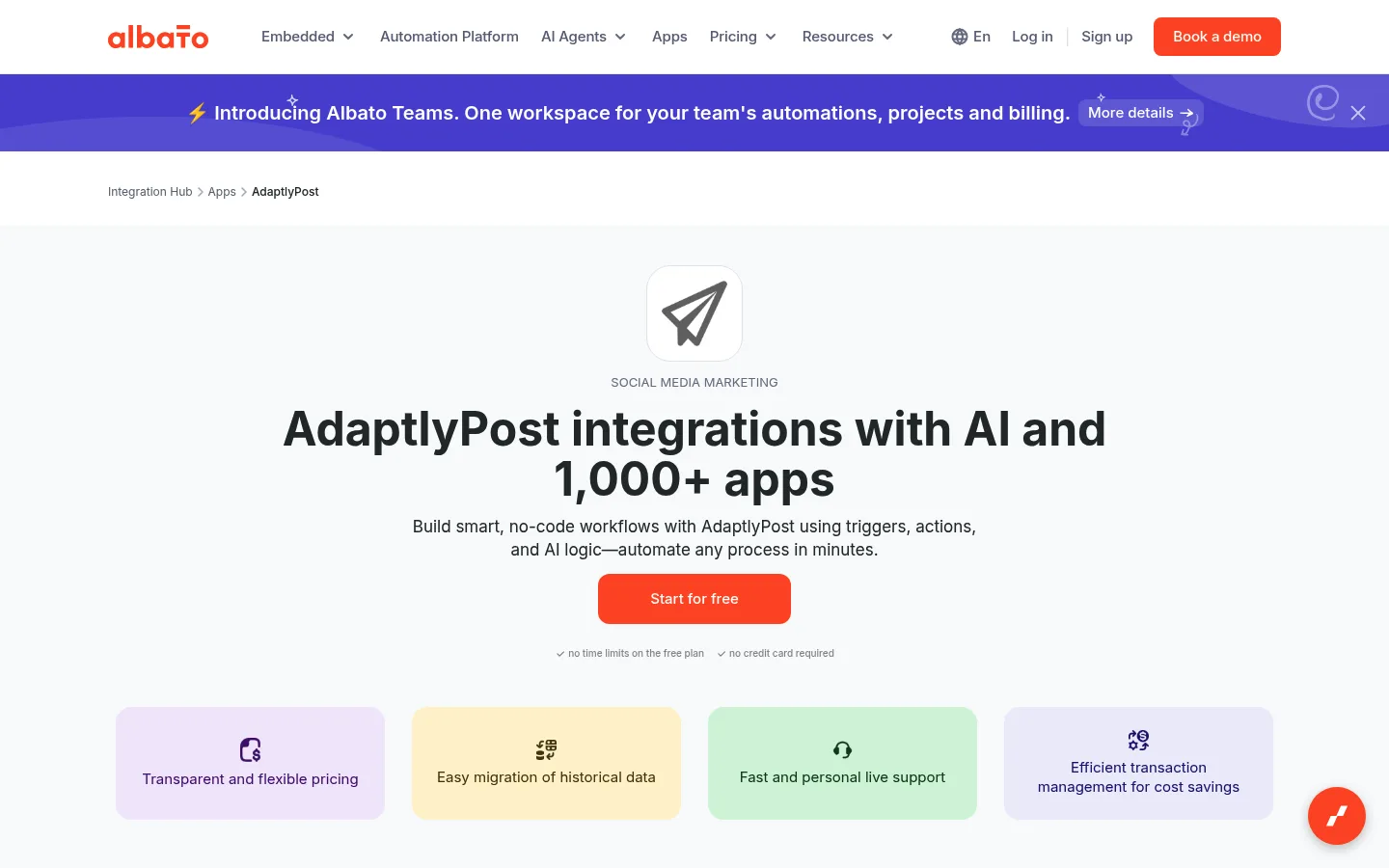
Albato ist eine No-Code-Automatisierungsplattform aus derselben Familie wie Zapier und Make, mit mehr als 1.000 Apps. AdaptlyPost hat dort eine eigene App, gelistet unter Social Media Marketing auf albato.com/apps/adaptlypost. Diese Anleitung zeigt, was die Trigger und Aktionen der App tun, wie Sie sie verbinden, und vier Automatisierungen, die Sie heute bauen können. Die Namen der Trigger und Aktionen unten entsprechen dem Eintrag auf Albato. Albato zeigt sie auf Englisch an.
Die Kurzfassung: Erstellen Sie unter adaptlypost.com/api-tokens einen API-Key, legen Sie AdaptlyPost in Albato als Verbindung an und fügen Sie den Key ein. Mit Create post veröffentlichen oder planen Sie, und eine zweite Automatisierung auf Post failed sorgt dafür, dass Ihr Team noch am selben Tag von einem fehlgeschlagenen Post erfährt.
Was kann die AdaptlyPost-App auf Albato?
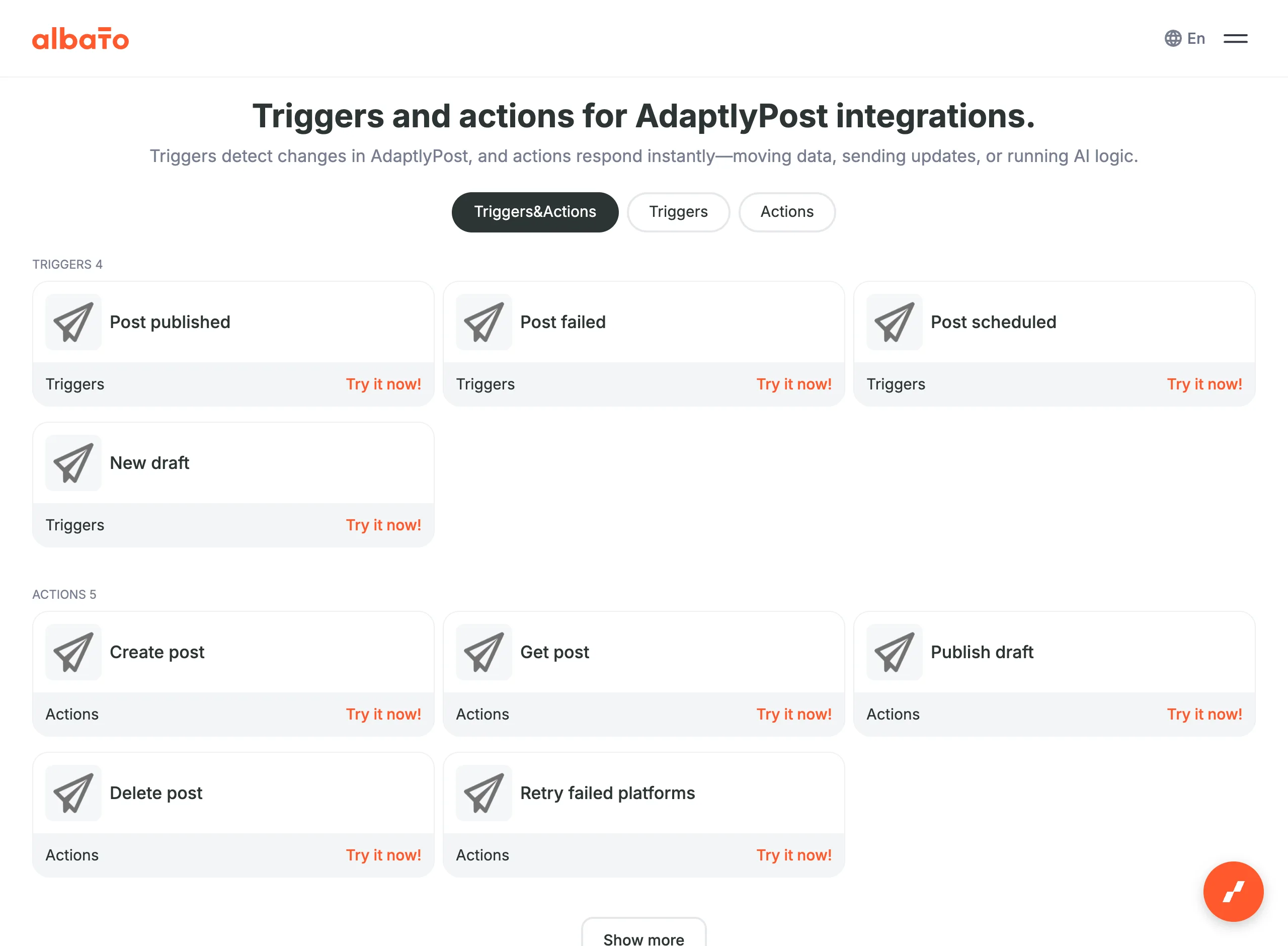
Die AdaptlyPost-App auf Albato hat 4 Trigger und 5 Aktionen. Ein Trigger startet eine Automatisierung, wenn in AdaptlyPost etwas passiert. Eine Aktion ändert etwas in AdaptlyPost, wenn eine andere App das anstößt.
| Trigger | Was die Automatisierung startet |
|---|---|
| Post published | Ein Post ging auf seinen Plattformen live |
| Post failed | Ein Post wurde nicht veröffentlicht |
| Post scheduled | Ein Post wurde für später geplant |
| New draft | Ein Post wurde als Entwurf gespeichert |
Die Aktionen:
- Create post veröffentlicht, plant oder speichert einen Post als Entwurf auf einem oder mehreren verbundenen Social-Media-Konten.
- Get post liefert einen Post mit seinem Status auf jeder Plattform.
- Publish draft veröffentlicht einen Post, der als Entwurf wartet.
- Delete post löscht einen Post aus AdaptlyPost. Ein bereits veröffentlichter Post bleibt auf den Social-Media-Plattformen.
- Retry failed platforms veröffentlicht einen Post erneut auf den Plattformen, auf denen er gescheitert ist, und lässt die übrigen in Ruhe.
Die Seiten von Albato für Paare wie AdaptlyPost + Google Sheets, AdaptlyPost + Telegram und AdaptlyPost + HubSpot nutzen dieselben Trigger und Aktionen, also kann jede der mehr als 1.000 Apps auf Albato auf der anderen Seite stehen.
Wie verbinden Sie AdaptlyPost mit Albato?
Sie verbinden AdaptlyPost mit einem API-Key mit Albato, nie mit Ihrem AdaptlyPost-Passwort. Der Key sagt Albato, in welchen Workspace es posten soll und was es dort darf.
- Öffnen Sie adaptlypost.com/api-tokens, die Seite API & AI Agents, und erstellen Sie einen Key. Nennen Sie ihn
Albato, damit Sie ihn später wiederfinden. Er beginnt mitadaptly_. - Wählen Sie die Rolle des Keys. Ein Editor- oder Admin-Key kann planen und veröffentlichen. Ein Contributor-Key kann nur Entwürfe speichern und Medien hochladen, ein Viewer-Key nur lesen.
- Öffnen Sie in Albato den Bereich Apps, fügen Sie eine neue Verbindung hinzu und wählen Sie AdaptlyPost.
- Fügen Sie den Key ein, wenn Albato danach fragt, und speichern Sie die Verbindung.
Die Rolle zählt mehr, als es aussieht. Ein Contributor-Key verbindet sich ohne Fehler, und dann scheitert Create post, sobald es planen oder veröffentlichen will. Setzen Sie Contributor bewusst ein, für die Automatisierung zur Prüfung von Entwürfen weiter unten, und überall sonst Editor.
Ein Key gehört zu genau einem Workspace. Wenn Sie Marken oder Kunden in getrennten AdaptlyPost-Workspaces führen, erstellen Sie in jedem einen Key und legen jeden als eigene Verbindung in Albato an. Ein Key kann nie mehr als das Mitglied, das ihn erstellt hat. Die Dokumentation zur Authentifizierung erklärt, wie Keys und Rollen funktionieren.
Auf welche Plattformen kann Albato über AdaptlyPost posten?
Albato postet über AdaptlyPost auf alle 14 Plattformen, die AdaptlyPost unterstützt: Instagram, TikTok, YouTube, X, LinkedIn, Facebook, Pinterest, Threads, Bluesky, Mastodon, Telegram, Google Business Profile, Tumblr und WordPress. Albato spricht nie direkt mit diesen Netzwerken. Es schickt den Post an AdaptlyPost, und AdaptlyPost veröffentlicht ihn mit den Konten, die Sie dort verbunden haben.
Diese Aufteilung spart Arbeit. Sie verbinden Instagram oder LinkedIn einmal in AdaptlyPost, über den Anmeldebildschirm des jeweiligen Netzwerks, und jede Albato-Automatisierung kann dieses Konto nutzen. Sie brauchen keine Entwickler-App bei Meta, TikTok oder LinkedIn.

Wie wird aus einer Google-Sheets-Zeile ein geplanter Post?
Aus einer Google-Sheets-Zeile wird ein geplanter Post mit einer Automatisierung, die bei einer neuen Zeile startet und mit AdaptlyPost Create post endet. Die meisten Teams bauen diese zuerst, weil die Tabelle der Ort bleibt, an dem Texte geschrieben und freigegeben werden.

AdaptlyPost
Plattformübergreifende Analysen
Sozialer Posteingang
KI-gestützter Assistent
Geben Sie der Tabelle eine Spalte für die Caption, eine für eine Bild-URL und eine für Datum und Uhrzeit der Veröffentlichung. Unsere Anleitung zur Social-Media-Kalender-Tabelle hat ein Layout, das Sie unverändert übernehmen können.
- Starten Sie die Automatisierung mit einem Google-Sheets-Trigger für neue Zeilen.
- Fügen Sie AdaptlyPost Create post hinzu. Wählen Sie Ihre Konten und ordnen Sie dann die Caption, die Bild-URL und die Datumsspalte den passenden Feldern zu.
- Führen Sie die Automatisierung einmal mit einer Testzeile aus und prüfen Sie den Post im AdaptlyPost-Kalender, bevor Sie die Automatisierung einschalten.
Bilder geben Sie als öffentliche HTTPS-URLs an. Ein Link, der eine Anmeldung verlangt, etwa eine private Datei in Google Drive, scheitert, weil AdaptlyPost ihn nicht herunterladen kann. Lassen Sie das Datum leer, geht der Post raus, sobald die Automatisierung läuft.
Wie erfahren Sie, wenn ein Post fehlschlägt?
Sie erfahren von einem fehlgeschlagenen Post mit einer Automatisierung, die beim AdaptlyPost-Trigger Post failed startet und Ihrem Team eine Nachricht schickt. Telegram und Gmail funktionieren beide als zweiter Schritt.
- Starten Sie die Automatisierung mit AdaptlyPost Post failed.
- Fügen Sie AdaptlyPost Get post hinzu und ordnen Sie die Post-ID aus dem Trigger zu. Die Aktion liefert den Post mit seinem Status auf jeder Plattform, sodass die Nachricht sagen kann, wo er gescheitert ist.
- Schicken Sie den Text des Posts und die Ergebnisse pro Plattform an Ihren Team-Chat oder Ihr Postfach.
Wenn der Fehler vorübergehend aussieht, beenden Sie die Automatisierung mit Retry failed platforms. Die Aktion veröffentlicht nur dort erneut, wo der Post gescheitert ist. Wenn eine Plattform den Inhalt selbst abgelehnt hat, zum Beispiel eine Caption über den 280 Zeichen von X, scheitert ein neuer Versuch genauso, also lesen Sie zuerst den Fehler. Unsere Anleitung zum Automatisieren von Social-Media-Posts listet die üblichen Ursachen, und Warum sich Ihr Social-Media-Scheduler ständig trennt behandelt die Konten, die neu verbunden werden müssen.
- Der Fehler wirkt vorübergehend
- Veröffentlicht nur dort erneut, wo der Post fehlschlug
- Lässt die Plattformen, auf denen es geklappt hat, unberührt
- Die Plattform hat den Inhalt selbst abgelehnt
- Zum Beispiel eine Caption über den 280 Zeichen von X
- Ein neuer Versuch scheitert genauso
Wie führen Sie ein Protokoll aller veröffentlichten Posts?
Sie führen ein Protokoll aller veröffentlichten Posts mit einer Automatisierung, die bei Post published startet und eine Zeile in einem Google Sheet anlegt. Die Tabelle wird so zur Aufzeichnung, was auf welchen Konten wann rausging, ohne dass jemand es aus dem Kalender abschreibt.
- Starten Sie mit AdaptlyPost Post published.
- Fügen Sie AdaptlyPost Get post hinzu, wenn Sie das Ergebnis jeder Plattform in einer eigenen Spalte haben wollen.
- Beenden Sie mit einem Google-Sheets-Schritt, der eine Zeile mit dem Text des Posts, den Plattformen und der Veröffentlichungszeit anlegt.
Derselbe Trigger kann stattdessen ein CRM füttern. Ein Schritt in HubSpot oder ActiveCampaign kann einen veröffentlichten Post einer Kampagne zuordnen. Das hilft, wenn der Vertrieb fragt, was das Marketing in dieser Woche gepostet hat.

Wie prüfen Sie Entwürfe, bevor sie rausgehen?
Sie prüfen Entwürfe, bevor sie rausgehen, indem andere Apps nur Entwürfe anlegen dürfen und eine Person sie nach der Prüfung veröffentlicht. AdaptlyPost und Albato liefern beide Hälften: New draft benachrichtigt die prüfende Person, und Publish draft schickt den Post raus, wenn sie ihn freigibt.
- Geben Sie der Automatisierung, die Posts anlegt, einen Contributor-Key. Er kann nur Entwürfe speichern, also kann eine falsche Zuordnung nichts veröffentlichen.
- Bauen Sie eine zweite Automatisierung auf New draft, die den Text des Entwurfs und seine Post-ID per Telegram oder E-Mail an die prüfende Person schickt.
- Die prüfende Person veröffentlicht aus dem AdaptlyPost-Kalender, oder eine dritte Automatisierung führt bei Freigabe Publish draft mit einem Editor-Key aus.
Funktioniert Albato mit dem AdaptlyPost-Lifetime-Deal?
Albato funktioniert mit jeder Stufe des AdaptlyPost-Lifetime-Deals von AppSumo, weil jede Stufe API- und MCP-Zugang enthält und Albato sich über die API verbindet. Erstellen Sie den Key unter adaptlypost.com/api-tokens genauso wie bei einem Monatsabo.
Albato rechnet getrennt von AdaptlyPost ab. Der Eintrag wirbt mit einem kostenlosen Plan ohne Zeitlimit und ohne Kreditkarte sowie einer 7-tägigen Testphase der kostenpflichtigen Funktionen. So können Sie die Automatisierungen oben bauen und testen, bevor Sie Albato etwas zahlen.
Sollten Sie Albato, Zapier, Make oder n8n nutzen?
Nutzen Sie Albato, wenn Sie einen No-Code-Builder wollen und Ihre anderen Tools schon dort laufen, oder wenn Sie eine seiner Apps brauchen, die den anderen fehlt. Alle vier verbinden sich mit derselben AdaptlyPost-API und derselben Art von Key, und die Seite zu API und KI-Agenten listet jeden Zugang auf.
- Zapier hat die meisten Apps und eine AdaptlyPost-App mit mehr Triggern. Die Anleitung zur Social-Media-Automatisierung mit Zapier zeigt vier Zaps.
- Make baut visuelle Szenarien mit Routern und Filtern, und seine AdaptlyPost-App hat 13 Module, darunter eine Prüfung vor der Veröffentlichung. Lesen Sie die Anleitung zur Make.com Social-Media-Automatisierung.
- n8n passt zu Teams, die selbst hosten. Lesen Sie die Anleitung zur Social-Media-Automatisierung mit n8n.
- Die REST-API ist für Ihren eigenen Code. Die besten Social-Media-Scheduling-APIs vergleicht sie mit anderen Schedulern.
Häufig gestellte Fragen
Gibt es eine AdaptlyPost-App auf Albato?
AdaptlyPost hat eine App auf Albato unter albato.com/apps/adaptlypost, gelistet unter Social Media Marketing. Sie hat 4 Trigger (Post published, Post failed, Post scheduled, New draft) und 5 Aktionen (Create post, Get post, Publish draft, Delete post, Retry failed platforms). Sie verbinden sie mit einem AdaptlyPost-API-Key.
Woher bekommen Sie den API-Key für Albato?
Sie erstellen den API-Key auf der Seite API & AI Agents unter adaptlypost.com/api-tokens. Der Key beginnt mit adaptly_, gehört zu einem Workspace und trägt die Rolle, die Sie beim Erstellen wählen. Wählen Sie Editor oder Admin, wenn Albato planen und veröffentlichen soll.
Warum scheitert Create post in Albato?
Create post scheitert am häufigsten, weil die Verbindung einen Contributor- oder Viewer-Key nutzt. Ein Contributor-Key kann nur Entwürfe speichern, ein Viewer-Key nur lesen. Erstellen Sie unter adaptlypost.com/api-tokens einen neuen Key mit der Rolle Editor oder Admin und aktualisieren Sie die Verbindung in Albato.
Kann Albato Posts für ein späteres Datum planen?
Albato plant einen Post für ein späteres Datum, wenn die Aktion Create post ein zukünftiges Datum mit Uhrzeit bekommt, und veröffentlicht sofort, wenn das Datum leer ist. Zum Planen brauchen Sie einen Editor- oder Admin-Key.
AdaptlyPost
Plattformübergreifende Analysen
Sozialer Posteingang
KI-gestützter Assistent
Auf welche Social-Media-Plattformen können Sie von Albato aus posten?
Albato postet über AdaptlyPost auf 14 Plattformen: Instagram, TikTok, YouTube, X, LinkedIn, Facebook, Pinterest, Threads, Bluesky, Mastodon, Telegram, Google Business Profile, Tumblr und WordPress. Sie verbinden jedes Konto einmal in AdaptlyPost, und jede Albato-Automatisierung kann es nutzen.
Funktioniert Albato mit dem AppSumo-Deal von AdaptlyPost?
Albato funktioniert mit jeder Stufe des AppSumo-Lifetime-Deals von AdaptlyPost, weil jede Stufe API- und MCP-Zugang enthält. Albato selbst rechnet Albato ab, und der Eintrag wirbt mit einem kostenlosen Plan ohne Zeitlimit.
Kann eine Albato-Automation in mehrere AdaptlyPost-Workspaces posten?
Eine Albato-Automation postet in mehrere AdaptlyPost-Workspaces, wenn sie pro Workspace einen eigenen Create post-Schritt mit eigener Verbindung hat. Ein API-Key gehört zu genau einem Workspace. Erstellen Sie in jedem Workspace einen eigenen Key und legen Sie jeden als eigene Verbindung in Albato an. Ein Key darf nie mehr als das Mitglied, das ihn erstellt hat.
Warum scheitert ein Bild, das ich aus Albato poste?
Bilder kommen als öffentliche HTTPS-URLs an. Ein Link, der einen Login braucht, etwa eine private Google-Drive-Datei, scheitert, weil AdaptlyPost ihn nicht herunterladen kann. Nutzen Sie stattdessen einen öffentlichen HTTPS-Link.
Entfernt Delete post in Albato den Post auch von Instagram?
Delete post löscht den Post aus AdaptlyPost. Ein Post, der schon live gegangen ist, bleibt auf den Social-Media-Plattformen stehen.
Brauche ich eine Meta- oder TikTok-Developer-App, um aus Albato zu posten?
Sie brauchen keine Developer-App von Meta, TikTok oder LinkedIn. Sie verbinden jedes Konto einmal in AdaptlyPost, über den Login-Bildschirm des jeweiligen Netzwerks. Albato schickt den Post an AdaptlyPost, und AdaptlyPost veröffentlicht ihn.
Setze das mit AdaptlyPost in die Praxis um
War dieser Artikel hilfreich?
Teilen Sie uns Ihre Meinung mit!
Sehen Sie uns öfter bei Google
Ein Klick macht AdaptlyPost zu einer bevorzugten Quelle. Unsere Artikel stehen dann weiter oben in Ihren Top-Meldungen, im KI-Modus und in den KI-Übersichten.
Bevor Sie gehen...
AdaptlyPost
Planen Sie Ihre Inhalte für alle Plattformen
Verwalten Sie alle Ihre Social-Media-Konten an einem Ort mit AdaptlyPost.
Plattformübergreifende Analysen
Sozialer Posteingang
KI-gestützter Assistent
Verwandte Artikel
So bauen Sie eine Make.com Social-Media-Automatisierung mit der AdaptlyPost-App
Bauen Sie eine Make.com Social-Media-Automatisierung mit der verifizierten AdaptlyPost-App: ein API-Key, 13 Module, 14 Plattformen und drei fertige Szenarien.
AdaptlyPost zu Ihren Basecamp-Integrationen hinzufügen und Beitragsmeldungen in Campfire erhalten
Basecamp-Integrationen für Social-Media-Teams: AdaptlyPost postet im Campfire eines Projekts, wenn ein Beitrag erscheint, teilweise oder ganz fehlschlägt.
So richten Sie Boost.space AgentOS Social Media mit AdaptlyPost ein
Richten Sie Boost.space AgentOS Social Media mit dem AdaptlyPost-MCP-Server ein: eine URL, ein Login, 14 Plattformen und Agenten, die erst Entwürfe anlegen.