TL;DR, Kurze Antwort
9 Min. LesezeitUm Social-Media-Posts mit Make zu automatisieren, fügen Sie die verifizierte AdaptlyPost-App einem Szenario hinzu und verbinden sie mit einem adaptly_ API-Key von app.adaptlypost.com/api-tokens. Die App hat 13 Module: den Trigger Watch events, Aktionen wie Create a post, Check a post, Publish a draft und Retry failed platforms, Suchen wie Search posts und List social accounts sowie Make an API call für jeden anderen Endpunkt. Create a post veröffentlicht, plant oder speichert einen Post als Entwurf auf jedem in AdaptlyPost verbundenen Konto, auf 14 Plattformen.
Bei einer guten Make.com Social-Media-Automatisierung kommt es auf eine Entscheidung an: wo der Post geschrieben wird und wo er veröffentlicht wird. Ihr Team schreibt in einer Tabelle, einem Formular oder einem CMS. AdaptlyPost hält die Verbindungen zu Instagram, LinkedIn, TikTok und den übrigen Netzwerken. Make sitzt dazwischen und bringt den Post von einer Seite zur anderen.
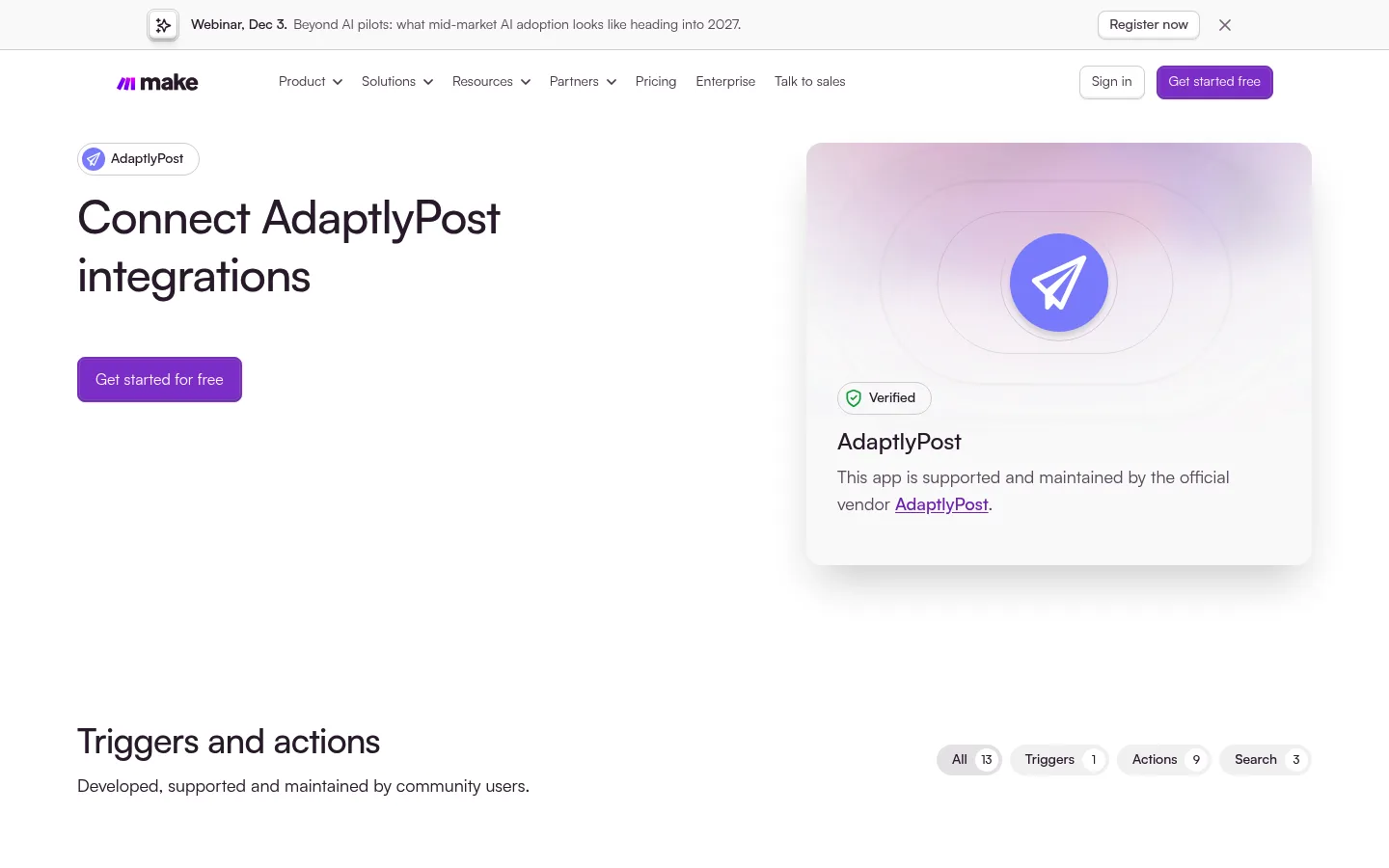
Die AdaptlyPost-App steht im Integrationsverzeichnis von Make mit dem Label Verified. Das heißt, AdaptlyPost baut und pflegt sie selbst. Diese Anleitung zeigt, was die 13 Module der App tun, wie Sie sie verbinden, und drei Szenarien, die Sie an einem Nachmittag bauen. Die Namen der Module und Felder unten entsprechen dem, was Sie im Szenario-Editor von Make sehen. Make zeigt sie auf Englisch an.
Die Kurzfassung: Erstellen Sie unter app.adaptlypost.com/api-tokens einen API-Key, fügen Sie einem Make-Szenario ein AdaptlyPost-Modul hinzu und fügen Sie den Key ein, wenn Make nach einer Verbindung fragt. Mit Create a post veröffentlichen oder planen Sie, Check a post setzen Sie davor, und ein zweites Szenario mit Watch events meldet Ihnen fehlgeschlagene Posts und getrennte Konten.
Was kann die AdaptlyPost-App auf Make?
Die AdaptlyPost-App auf Make hat 13 Module: 1 Sofort-Trigger, 9 Aktionen und 3 Suchen. Trigger starten ein Szenario, Aktionen ändern etwas in AdaptlyPost, und Suchen liefern Bundles für das nächste Modul.
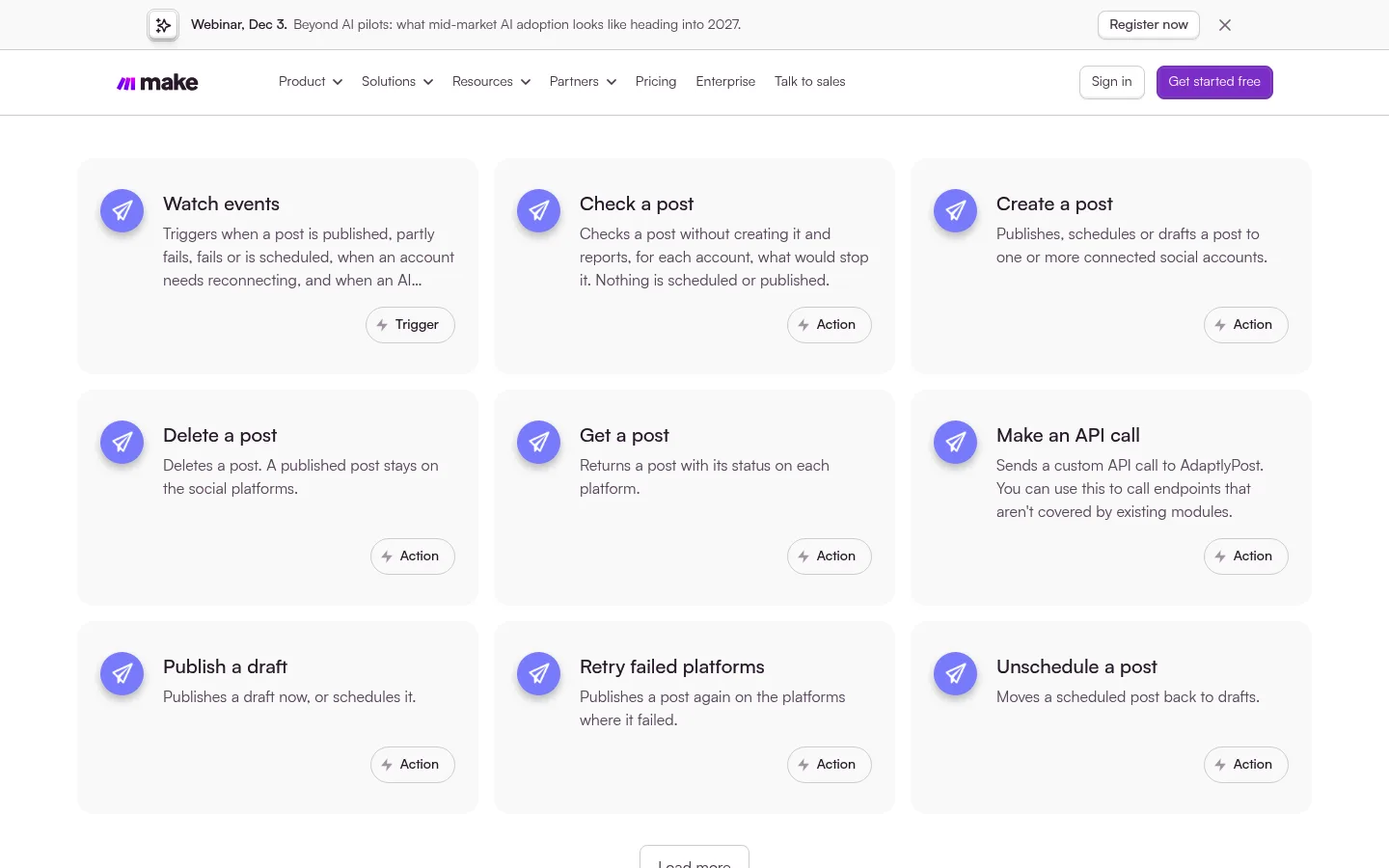
Der Trigger ist Watch events. Er löst aus, wenn ein Post veröffentlicht wird, teilweise fehlschlägt, fehlschlägt oder geplant wird, wenn ein Konto neu verbunden werden muss und wenn ein KI-Bild fertig ist oder fehlschlägt. Das Feld Events legt fest, welche der sieben Ereignisse das Szenario erreichen. Lassen Sie es leer, um alle zu empfangen.
Die Aktionen:
- Create a post veröffentlicht, plant oder speichert einen Post als Entwurf auf einem oder mehreren verbundenen Social-Media-Konten.
- Check a post nimmt dieselben Felder wie Create a post und erstellt nichts. Das Modul liefert Valid sowie den Status jedes Kontos (READY, WARNING oder BLOCKED) mit den Problemen dahinter.
- Upload a file schickt eine Datei aus einem früheren Modul an AdaptlyPost und liefert eine öffentliche URL, die Sie in Create a post zuordnen.
- Get a post liefert einen Post mit seinem Status auf jeder Plattform.
- Publish a draft veröffentlicht einen Entwurf sofort oder plant ihn.
- Unschedule a post verschiebt einen geplanten Post zurück in die Entwürfe.
- Retry failed platforms veröffentlicht einen Post erneut auf den Plattformen, auf denen er gescheitert ist.
- Delete a post löscht einen Post. Ein veröffentlichter Post bleibt auf den Social-Media-Plattformen.
- Make an API call schickt mit derselben Verbindung eine Anfrage an jeden Endpunkt der AdaptlyPost-REST-API, den die anderen Module nicht abdecken.
Die Suchen sind List social accounts, Search posts (nach Status, Plattform und Datum) und Find a LinkedIn company page. Letztere liefert die Erwähnung, mit der Sie eine Unternehmensseite in einem LinkedIn-Post markieren.
Wie verbinden Sie AdaptlyPost mit Make?
Sie verbinden AdaptlyPost mit einem API-Key mit Make, nie mit Ihrem Passwort. Make fragt nach einem einzigen Feld, API key, und prüft den Key bei AdaptlyPost, bevor es die Verbindung speichert.
- Öffnen Sie app.adaptlypost.com/api-tokens und erstellen Sie einen Key. Er beginnt mit
adaptly_. - Wählen Sie die Rolle des Keys. Ein Editor- oder Admin-Key kann planen und veröffentlichen. Ein Contributor-Key kann nur Entwürfe speichern und Medien hochladen, ein Viewer-Key nur lesen.
- Erstellen Sie in Make ein Szenario, klicken Sie auf das Plus, suchen Sie nach AdaptlyPost und wählen Sie ein Modul.
- Klicken Sie auf Create a connection, fügen Sie den Key in API key ein und speichern Sie.
Ein Key gehört zu genau einem Workspace. Wenn Sie Marken oder Kunden in getrennten AdaptlyPost-Workspaces führen, erstellen Sie in jedem einen Key und legen jeden als eigene Verbindung in Make an. Ein Key kann nie mehr als das Mitglied, das ihn erstellt hat.
AdaptlyPost verlinkt die Make-App auch direkt im Produkt, unter Integrationen > Make, neben Zapier und n8n.
Auf welche Plattformen kann Make über AdaptlyPost posten?
Make postet über AdaptlyPost auf alle 14 Plattformen, die AdaptlyPost unterstützt: Instagram, TikTok, YouTube, X, LinkedIn, Facebook, Pinterest, Threads, Bluesky, Mastodon, Telegram, Google Business Profile, Tumblr und WordPress. Create a post nimmt Konto-IDs, und AdaptlyPost ermittelt die Plattform jedes Kontos selbst. So postet ein Modul im selben Durchlauf auf ein Instagram-Konto und eine LinkedIn-Seite.
Content type legt das Format fest: Text, Image, Video, Carousel (2 oder mehr Bilder oder Videos) oder Document. Document gibt es nur für LinkedIn, und es nimmt eine PDF-, PPT-, PPTX-, DOC- oder DOCX-Datei.
Medien geben Sie als öffentliche HTTPS-URLs in Media URLs an. Kommt die Datei aus einem anderen Modul, zum Beispiel Google Drive oder einem HTTP-Download, führen Sie zuerst Upload a file aus und ordnen dessen Public URL in Create a post zu. Alt texts nimmt einen Eintrag pro Bild, in derselben Reihenfolge.

AdaptlyPost
Plattformübergreifende Analysen
Sozialer Posteingang
KI-gestützter Assistent
Wie wird aus einer Google-Sheets-Zeile ein geplanter Post?
Aus einer Google-Sheets-Zeile wird ein geplanter Post mit einem Szenario, das neue Zeilen beobachtet, den Post prüft und ihn dann erstellt. Die meisten Teams bauen dieses Szenario zuerst, weil die Tabelle der Ort bleibt, an dem das Team Texte schreibt und freigibt.
Geben Sie der Tabelle eine Spalte für die Caption, eine für eine Bild-URL und eine für Datum und Uhrzeit der Veröffentlichung. Unsere Anleitung zur Social-Media-Kalender-Tabelle hat ein Layout, das Sie unverändert übernehmen können.
- Starten Sie das Szenario mit dem Google-Sheets-Modul Watch New Rows.
- Fügen Sie AdaptlyPost Check a post hinzu. Wählen Sie Ihre Konten in Social accounts, setzen Sie Content type auf Image und ordnen Sie die Caption dem Feld Text, die Bildspalte dem Feld Media URLs und die Datumsspalte dem Feld Schedule for zu.
- Fügen Sie auf der Route einen Filter hinzu, der nur weiterläuft, wenn Valid true ist.
- Fügen Sie AdaptlyPost Create a post mit derselben Zuordnung hinzu.
Check a post ist der Schritt, den viele weglassen und es später bereuen. Er erkennt eine Caption über den 280 Zeichen von X oder ein Karussell mit zu vielen Bildern, bevor etwas in die Warteschlange kommt, und nennt das Konto, das den Post ablehnen würde, und den Grund.
Schedule for ist ein exakter Zeitpunkt, daher verschiebt Time zone ihn nicht. AdaptlyPost speichert Time zone mit dem Post und zeigt die Uhrzeit im Kalender in dieser Zeitzone an. Lassen Sie Schedule for leer, geht der Post raus, sobald das Szenario läuft.
Wie erfahren Sie, wenn ein Post fehlschlägt?
Sie erfahren von einem fehlgeschlagenen Post mit einem Szenario, das bei Watch events startet und eine Nachricht in Ihren Team-Chat schickt. Setzen Sie Events auf Post failed und Post partially failed, damit das Szenario den Rest ignoriert.
- Starten Sie das Szenario mit AdaptlyPost Watch events.
- Fügen Sie AdaptlyPost Get a post hinzu und ordnen Sie die Post-ID aus dem Trigger zu. Das Modul liefert den Post mit seinem Status auf jeder Plattform, sodass die Nachricht sagen kann, wo er gescheitert ist.
- Schicken Sie den Text des Posts und die Ergebnisse pro Plattform an Slack, Microsoft Teams oder per E-Mail.
Wenn der Fehler vorübergehend aussieht, beenden Sie die Route mit Retry failed platforms. Das Modul veröffentlicht nur dort erneut, wo der Post gescheitert ist, und lässt die Plattformen mit veröffentlichtem Post in Ruhe. Wenn eine Plattform den Inhalt selbst abgelehnt hat, scheitert ein neuer Versuch genauso, also lesen Sie zuerst den Fehler. Unsere Anleitung zum Automatisieren von Social-Media-Posts listet die üblichen Ursachen.
Nehmen Sie Account needs reconnecting in dieselbe Events-Liste auf, oder bauen Sie dafür ein zweites Szenario. Das Ereignis löst aus, wenn eine Plattform das Token eines Kontos ablehnt. Das ist der Moment zum Neuverbinden, nicht erst, wenn der nächste geplante Post scheitert. Warum sich Ihr Social-Media-Scheduler ständig trennt erklärt, woher diese Ablehnungen kommen.
Wie wird aus einem neuen Blogartikel ein LinkedIn-Post?
Aus einem neuen Blogartikel wird ein LinkedIn-Post mit einem RSS-Trigger, einem Textschritt und Create a post. Das RSS-Modul beobachtet Ihren Feed, und AdaptlyPost veröffentlicht den Post.
- Starten Sie mit dem RSS-Modul Watch RSS feed items auf dem Feed Ihres Blogs.
- Bauen Sie die Caption aus Titel und Link, oder geben Sie beides zuerst an ein KI-Modul.
- Soll der Post ein Unternehmen markieren, fügen Sie AdaptlyPost Find a LinkedIn company page mit der URL oder dem Vanity-Namen der Seite hinzu und setzen dessen Erwähnung in den Text.
- Beenden Sie mit AdaptlyPost Create a post, eingestellt auf Ihre LinkedIn-Seite, und schalten Sie in den ersten Wochen Save as draft ein.
Find a LinkedIn company page findet nur den exakten Vanity-Namen. Eine Seite, die LinkedIn nicht kennt, liefert kein Bundle, also endet die Route dort, statt eine kaputte Markierung zu posten.

Wie verhindern Sie, dass ein Make-Szenario etwas Falsches postet?
Sie verhindern, dass ein Make-Szenario etwas Falsches postet, indem Sie mit Entwürfen beginnen und der Verbindung einen Key mit nur der Rolle geben, die sie braucht.
- Beginnen Sie mit Entwürfen. Schalten Sie Save as draft in der ersten Woche ein. Posts warten im AdaptlyPost-Kalender, bis jemand sie veröffentlicht oder ein späteres Modul Publish a draft das tut.
- Testen Sie mit einem Contributor-Key. Er kann nur Entwürfe speichern, also kann eine falsche Zuordnung nichts veröffentlichen.
- Zählen Sie Ihre Webhooks. AdaptlyPost erlaubt 10 Webhooks pro Workspace. Jeder aktive Trigger Watch events belegt einen, genau wie Zaps mit einem AdaptlyPost-Trigger, n8n-Trigger und Webhooks über die API. Wenn Sie ein Szenario löschen, verschwindet auch sein Webhook.
Sollten Sie Make, Zapier, n8n oder den MCP-Server nutzen?
Nutzen Sie Make, wenn Sie visuelle Szenarien mit Routern, Filtern und Iteratoren wollen und dort schon andere Automatisierungen betreiben. AdaptlyPost hat vier weitere Zugänge, alle auf der Seite zu API und KI-Agenten aufgeführt.
- Zapier deckt dasselbe mit Zaps ab. Die Anleitung zur Social-Media-Automatisierung mit Zapier zeigt vier davon.
- n8n passt zu Teams, die selbst hosten. Lesen Sie die Anleitung zur Social-Media-Automatisierung mit n8n.
- Der MCP-Server lässt ChatGPT, Claude und andere Agenten Posts aus einem Chat heraus schreiben und planen.
- Die REST-API ist für Ihren eigenen Code. Die besten Social-Media-Scheduling-APIs vergleicht sie mit anderen Schedulern.
Häufig gestellte Fragen
Gibt es eine offizielle AdaptlyPost-App für Make?
AdaptlyPost hat eine offizielle App auf Make unter make.com/integrations/adaptlypost, mit dem Label Verified und von AdaptlyPost gepflegt. Sie verbinden sie mit einem API-Key von app.adaptlypost.com/api-tokens. Sie hat 13 Module: 1 Trigger, 9 Aktionen und 3 Suchen.
Kann Make Posts für ein späteres Datum planen?
Make plant einen Post für ein späteres Datum, wenn das Feld Schedule for von Create a post ein zukünftiges Datum mit Uhrzeit enthält, und veröffentlicht sofort, wenn das Feld leer ist. Planen und Veröffentlichen brauchen einen Editor- oder Admin-Key. Mit einem Contributor-Key schalten Sie Save as draft ein, sonst scheitert das Modul.
AdaptlyPost
Plattformübergreifende Analysen
Sozialer Posteingang
KI-gestützter Assistent
Braucht die AdaptlyPost-App für Make Ihr Passwort?
Die AdaptlyPost-App für Make verbindet sich mit einem API-Key und fragt nie nach Ihrem AdaptlyPost-Passwort. Der Key beginnt mit adaptly_, gehört zu einem Workspace und trägt die Rolle, die Sie beim Erstellen gewählt haben.
Wie posten Sie eine Datei aus Google Drive über Make?
Laden Sie die Datei mit dem Google-Drive-Modul herunter und führen Sie dann AdaptlyPost Upload a file darauf aus. Upload a file liefert eine Public URL. Ordnen Sie diese URL bei Create a post dem Feld Media URLs zu.
Was macht Make an API call in der AdaptlyPost-App?
Make an API call schickt mit dem Key aus Ihrer Verbindung eine Anfrage an einen beliebigen Endpunkt der AdaptlyPost-REST-API. Nutzen Sie das Modul für Aufgaben, die die anderen Module nicht abdecken, zum Beispiel wiederkehrende Posts oder Analytics. Die vollständige Liste der Endpunkte steht in der öffentlichen OpenAPI-Spezifikation.
Wie nutzen Sie AdaptlyPost in Make für mehrere Kunden?
Ein Key gehört zu genau einem Workspace. Erstellen Sie deshalb in jedem Kunden-Workspace von AdaptlyPost einen eigenen Key und legen Sie jeden in Make als eigene Verbindung an. Jedes Szenario nutzt dann die Verbindung des Workspace, in den es posten soll.
Was macht Check a post in Make?
Check a post nimmt dieselben Felder wie Create a post und legt nichts an. Es liefert Valid sowie den Status jedes Kontos (READY, WARNING oder BLOCKED) mit den dahinterliegenden Problemen. Schalten Sie danach einen Filter, der nur weitergeht, wenn Valid true ist, und fügen Sie dann Create a post hinzu.
Wie viele Webhooks können Sie mit AdaptlyPost in Make nutzen?
AdaptlyPost erlaubt 10 Webhooks pro Workspace. Jeder aktive Watch events-Trigger belegt einen, ebenso Zaps mit einem AdaptlyPost-Trigger, n8n-Trigger und über die API angelegte Webhooks. Löschen Sie ein Szenario, verschwindet auch sein Webhook.
Auf welche Social-Media-Plattformen können Sie von Make aus posten?
Make postet über AdaptlyPost auf 14 Plattformen: Instagram, TikTok, YouTube, X, LinkedIn, Facebook, Pinterest, Threads, Bluesky, Mastodon, Telegram, Google Business Profile, Tumblr und WordPress. Create a post nimmt Konto-IDs, deshalb kann ein Modul im selben Durchlauf auf ein Instagram-Konto und eine LinkedIn-Seite posten.
Wie wiederholen Sie einen fehlgeschlagenen Post in Make?
Starten Sie ein Szenario mit Watch events für Post failed und Post partially failed und beenden Sie die Route mit Retry failed platforms. Das Modul veröffentlicht nur dort erneut, wo der Post fehlgeschlagen ist, und lässt die bereits veröffentlichten Plattformen in Ruhe. Hat eine Plattform den Inhalt selbst abgelehnt, scheitert auch der erneute Versuch, lesen Sie deshalb zuerst den Fehler.
Setze das mit AdaptlyPost in die Praxis um
War dieser Artikel hilfreich?
Teilen Sie uns Ihre Meinung mit!
Sehen Sie uns öfter bei Google
Ein Klick macht AdaptlyPost zu einer bevorzugten Quelle. Unsere Artikel stehen dann weiter oben in Ihren Top-Meldungen, im KI-Modus und in den KI-Übersichten.
Bevor Sie gehen...
AdaptlyPost
Planen Sie Ihre Inhalte für alle Plattformen
Verwalten Sie alle Ihre Social-Media-Konten an einem Ort mit AdaptlyPost.
Plattformübergreifende Analysen
Sozialer Posteingang
KI-gestützter Assistent
Verwandte Artikel
So richten Sie Social-Media-Automatisierung mit Zapier und AdaptlyPost ein
Richten Sie Social-Media-Automatisierung mit Zapier per AdaptlyPost-API-Token ein: geplante Posts aus Tabellen, Alarme bei Fehlern und Analytics per E-Mail.
So richten Sie Boost.space AgentOS Social Media mit AdaptlyPost ein
Richten Sie Boost.space AgentOS Social Media mit dem AdaptlyPost-MCP-Server ein: eine URL, ein Login, 14 Plattformen und Agenten, die erst Entwürfe anlegen.
AdaptlyPost zu Ihren Linear-Integrationen hinzufügen und jedes erledigte Issue posten
Die meisten Linear-Integrationen holen Arbeit herein. AdaptlyPost trägt sie hinaus: Ein erledigtes Linear-Issue wird zum Entwurf oder geplanten Beitrag.