
TL;DR, Réponse Rapide
17 min de lecturePour ajouter un bot Discord : visitez top.gg, cliquez Inviter sur le bot choisi (privilégiez les bots vérifiés), sélectionnez votre serveur, examinez les permissions attentivement (n'accordez jamais « Administrateur » sauf confiance absolue), autorisez et résolvez le CAPTCHA. Créez un rôle « Bots » positionné au-dessus des membres mais en dessous des modérateurs. Discord héberge 12 millions de bots actifs générant 28% de tous les messages.
Ce guide répond à la question : comment ajouter des bots à un serveur Discord. Comprendre comment ajouter des bots à un serveur Discord prend environ deux minutes, et savoir quelles permissions accorder est ce qui maintient le serveur intact par la suite. Le processus d'invitation est volontairement simple, ce qui explique pourquoi tant de propriétaires cliquent sur l'écran d'autorisation sans le lire et confient les clés de tous les salons au code d'un inconnu.
Le processus standard consiste à parcourir un annuaire fiable comme top.gg, à cliquer sur le lien d'invitation du bot voulu, puis à lui accorder la permission de rejoindre le serveur. Cette séquence simple débloque l'automatisation de la modération, des fonctionnalités interactives et de nombreux outils d'engagement.
Étapes rapides pour ajouter un bot Discord
-
Consultez un annuaire de bots fiable comme top.gg
-
Cliquez sur le bouton Inviter sur la page du bot choisi
-
Choisissez le serveur Discord cible dans le menu déroulant
-
Examinez attentivement les permissions demandées
-
Cliquez sur Autoriser et résolvez le CAPTCHA
Pourquoi utiliser des bots dans son serveur Discord
Gérer plusieurs communautés Discord pour des créateurs et des entreprises m'a montré que des bots bien configurés réduisent nettement la charge de travail des modérateurs tout en augmentant l'engagement. Les serveurs dotés de permissions de bots réfléchies et de rôles structurés se développent plus vite et restent plus sains dans la durée.
Les bots agissent comme des membres du personnel infatigables, qui prennent en charge les tâches répétitives qui épuiseraient sinon les modérateurs humains. Cette délégation est essentielle pour faire grandir une communauté de façon durable.
Remplacer le travail manuel par l'automatisation
Plutôt que d'accueillir personnellement chaque nouveau membre ou de surveiller chaque salon en permanence, les bots s'occupent de ces tâches en continu.
-
Modération : les bots agissent comme une sécurité disponible jour et nuit, repérant automatiquement le spam, supprimant les messages qui enfreignent le règlement et distribuant avertissements ou bannissements. Cette protection fonctionne même quand toute l'équipe de modération dort.
-
Engagement : des bots bien choisis donnent vie à un serveur. Ils peuvent accueillir les nouveaux arrivants avec des messages personnalisés, permettre la sélection de rôles en libre-service, faciliter les sondages et animer des jeux interactifs. Certaines communautés enrichissent aussi leurs annonces avec du texte stylisé, réalisable avec un générateur de police Discord.
-
Utilité : qu'il s'agisse de diffuser de la musique dans les salons vocaux ou de récupérer des statistiques de jeu à la demande, les bots utilitaires élargissent ce qu'un serveur peut offrir et le rendent plus intéressant à fréquenter.
Déléguer ces tâches laisse le temps de se concentrer sur l'essentiel : créer des liens authentiques au sein de sa communauté.
L'ampleur de l'adoption des bots parle d'elle-même. Discord héberge actuellement 12 millions de bots actifs, et ces comptes automatisés génèrent environ 28 % de tous les messages envoyés sur la plateforme.

AdaptlyPost
Essai gratuit de 7 jours
Analyses multiplateforme
Boîte sociale
Assistant IA
Pour les créateurs et les chefs d'entreprise, cela se traduit par moins de temps passé sur les tâches administratives et plus de temps pour construire un environnement professionnel et accueillant. Les bots sont un élément de base de toute stratégie de croissance de communauté efficace.
Comprendre l'intégration des bots est un investissement direct dans la santé du serveur et la satisfaction des membres. Combinée à une bonne compréhension du fonctionnement du marketing sur Discord, une automatisation bien pensée transforme un serveur en véritable moteur de croissance, en particulier associée à un flux de travail dédié au contenu et à l'automatisation Discord.
Discord est une plateforme puissante, mais il est utile de comprendre le paysage plus large. Pour les curieux, quelques-unes des meilleures alternatives à Discord montrent comment les concurrents abordent la création de communauté.
Trouver des bots Discord fiables sur top.gg
Avant d'ajouter un bot, il faut en identifier un qui corresponde aux besoins de votre serveur. Le meilleur point de départ est un annuaire de bots réputé, qui fonctionne comme une boutique d'applications spécialisée pour l'automatisation Discord.
L'annuaire de référence est top.gg, largement utilisé par les administrateurs de serveurs partout dans le monde. Que vous cherchiez une solution de modération complète comme MEE6 ou un outil créatif comme Midjourney pour la génération d'art par IA, cette plateforme répertorie des milliers de bots classés par catégorie et par usage.
Évaluer la sécurité d'un bot avant de l'installer
Lorsque vous parcourez un annuaire, privilégiez les bots portant le badge Verified Bot. Cette coche indique que l'équipe interne de Discord a examiné à la fois le bot et son développeur.
La vérification exige qu'un bot soit actif dans au moins 100 serveurs tout en respectant les critères de qualité et de sécurité de Discord. Considérez-la comme un sceau officiel de fiabilité.
Se limiter aux bots vérifiés reste la mesure la plus efficace pour protéger la sécurité de votre serveur. Les bots non vérifiés comportent un risque inhérent, pouvant exposer votre serveur ou les données de vos membres à des menaces. Vérifiez toujours la présence du badge de vérification avant de procéder à une invitation.
Cette seule précaution élimine une part importante des problèmes de sécurité potentiels.
Suivre le processus d'invitation
Une fois que vous avez identifié un bot adapté, l'ajouter à votre serveur suit un schéma cohérent centré sur le lien d'invitation.
La séquence type se présente ainsi :
-
Localiser le bouton d'invitation : sur la page de l'annuaire du bot, trouvez le bouton Invite ou Add to Server bien visible et cliquez dessus.
-
Sélectionner votre serveur : une fenêtre d'autorisation Discord s'ouvre. Connectez-vous si nécessaire, puis utilisez le menu déroulant Add to Server pour choisir le serveur où vous voulez ajouter le bot.
-
Vérifier les permissions : l'écran suivant affiche chaque permission demandée par le bot. Nous détaillerons leur signification plus loin, mais sachez que cette liste définit les capacités du bot au sein de votre serveur.
-
Finaliser l'autorisation : après vérification, cliquez sur Authorize et résolvez le CAPTCHA. Le bot apparaîtra immédiatement dans la liste des membres de votre serveur.
AdaptlyPost
Essai gratuit de 7 jours
Analyses multiplateforme
Boîte sociale
Assistant IA
L'ensemble du processus est conçu pour la rapidité, de la découverte à l'activation du bot en quelques clics seulement.
Ce processus est pratiquement identique que vous travailliez sur un navigateur de bureau ou un navigateur mobile sur votre téléphone. Les étapes essentielles, à savoir localiser le lien d'invitation, sélectionner un serveur et approuver les permissions, restent les mêmes quel que soit l'appareil.
Automatiser des tâches sur Discord fait gagner un temps considérable, et des gains d'efficacité similaires s'appliquent à d'autres plateformes. Si vous souhaitez connecter et rationaliser d'autres flux de travail, découvrez comment utiliser AdaptlyPost avec n8n pour des fonctionnalités d'automatisation avancées.
Gérer les permissions et les rôles des bots Discord
Après avoir invité un bot, l'écran des permissions mérite toute votre attention. Cette étape est déterminante pour la sécurité et la stabilité de votre serveur sur le long terme. La tentation de cocher toutes les cases et de cliquer sur Autoriser est forte, mais il faut y résister.
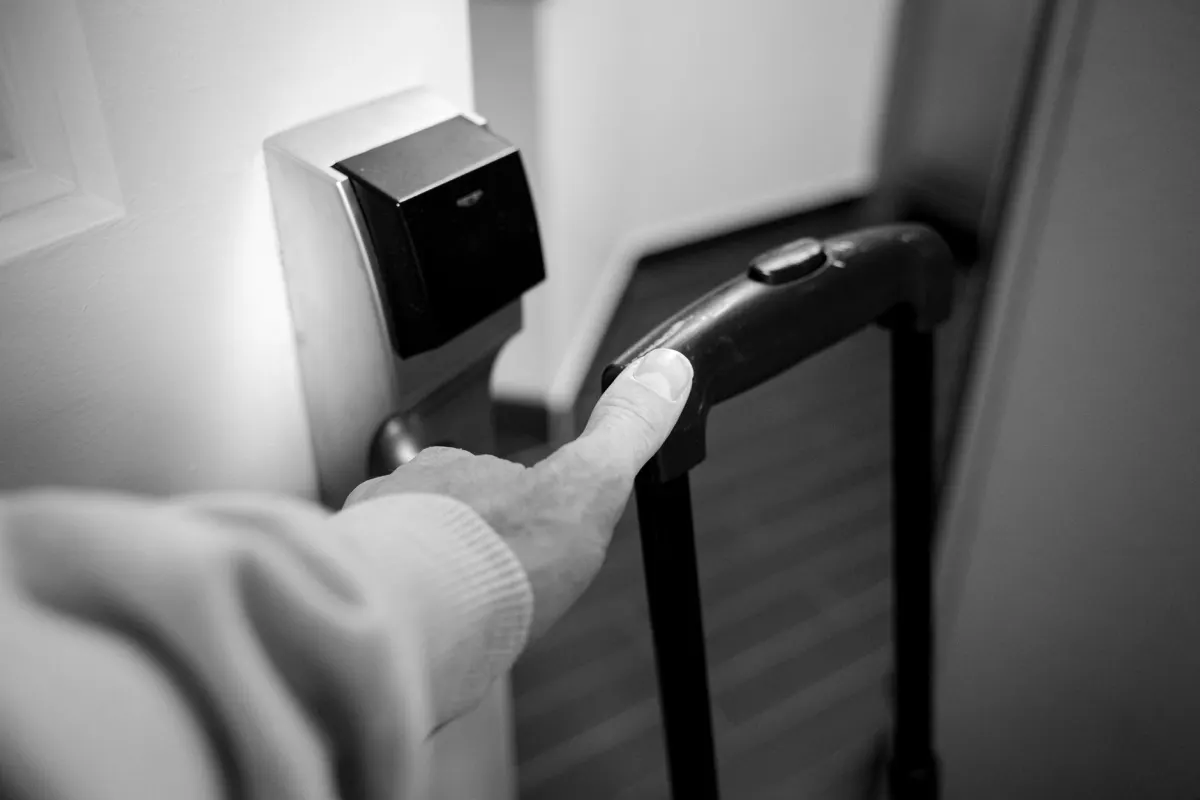
Pensez aux permissions comme à un badge d'accès pour un nouveau prestataire. Vous ne lui remettriez pas les clés maîtresses dès son premier jour. Vous lui donneriez plutôt accès uniquement aux zones dont il a besoin pour son travail. Les bots méritent la même prudence.
Appliquer le principe du moindre privilège
La règle de sécurité la plus importante en matière de gestion des bots consiste à n'accorder que les permissions strictement nécessaires à sa fonction.
Un bot de musique n'a aucune raison légitime de bannir des membres. Un bot générateur de memes ne devrait jamais avoir accès à la gestion des salons. Des permissions excessives créent une faille importante si le bot est un jour compromis ou si son développeur agit de mauvaise foi.
Conseil : commencez avec le strict minimum de permissions. Vous pourrez toujours élargir l'accès plus tard depuis les Paramètres du serveur si une fonctionnalité spécifique l'exige. Ajouter une permission est bien plus simple que de réparer les dégâts causés par un bot trop privilégié.
Une gestion rigoureuse des permissions distingue les communautés bien tenues des communautés chaotiques. Les bots génèrent 28 % de tous les messages Discord, et les administrateurs qui configurent soigneusement leurs bots signalent une réduction de 45 % du travail de modération manuelle. D'autres données de ce type figurent dans ces statistiques Discord détaillées.
Décrypter les permissions courantes des bots
La liste des permissions peut sembler intimidante au premier abord. Le tableau ci-dessous détaille les permissions les plus fréquentes, leurs effets, et les implications de sécurité associées.
Référence des permissions clés des bots Discord
Permission Ce qu'elle fait Niveau de risque
Administrateur Accorde toutes les permissions possibles et outrepasse toutes les restrictions propres à un salon. Contrôle total du serveur. CRITIQUE
Gérer le serveur Permet de modifier le nom du serveur, sa région et d'autres paramètres généraux. Élevé
Gérer les rôles Permet de créer, modifier et attribuer des rôles aux membres situés en dessous du rôle du bot dans la hiérarchie. Élevé
AdaptlyPost
Essai gratuit de 7 jours
Analyses multiplateforme
Boîte sociale
Assistant IA
Gérer les salons Permet de créer, modifier et supprimer des salons textuels et vocaux. Élevé
Expulser des membres Permet de retirer des utilisateurs du serveur, bien qu'ils puissent le rejoindre via une nouvelle invitation. Moyen
Bannir des membres Permet de retirer définitivement des utilisateurs et de les empêcher de revenir. Moyen
Gérer les pseudos Permet de modifier les pseudos des autres membres sur le serveur. Faible
Gérer les messages Permet de supprimer les messages des autres utilisateurs et de les épingler. Fonction essentielle pour les bots de modération. Moyen
Envoyer des messages La permission la plus fondamentale. Permet au bot de publier des messages dans les salons auxquels il a accès. Faible
Lire les messages Une autre permission de base. Permet au bot de consulter les messages dans les salons accessibles. Faible
La règle essentielle : n'accordez jamais la permission Administrateur à un bot public, sauf si vous l'avez développé vous-même ou si vous accordez une confiance absolue à son développeur. Pour la quasi-totalité des bots publics, l'accès Administrateur est inutile et représente une exposition de sécurité sérieuse.
Créer un rôle dédié aux bots
Créer un rôle spécifique pour vos bots garde votre serveur organisé et vous donne un contrôle centralisé sur leurs capacités de base.
Suivez ces étapes :
-
Rendez-vous dans Paramètres du serveur puis Rôles.
-
Cliquez sur Créer un rôle.
-
Donnez-lui un nom explicite, comme Bots ou Services automatisés.
Le point crucial est le positionnement dans la hiérarchie des rôles. Placez le nouveau rôle de bot au-dessus des rôles de membres classiques, mais en dessous de vos rôles de modérateur et d'administrateur.
Cette configuration permet aux bots de gérer les membres ordinaires, par exemple en attribuant des rôles, tout en les empêchant d'affecter votre équipe humaine. Attribuez ce rôle à chaque bot que vous ajouterez à l'avenir. Cette petite mesure d'organisation évite de nombreux problèmes à mesure que votre serveur grandit.
AdaptlyPost
Essai gratuit de 7 jours
Analyses multiplateforme
Boîte sociale
Assistant IA
Au-delà de la modération et de l'automatisation, les rôles servent aussi à la monétisation. De nombreux créateurs utilisent des bots pour attribuer des rôles premium, gérer des niveaux d'accès échelonnés et débloquer des avantages exclusifs pour les membres.
- Toutes les permissions accordées d'un coup
- Outrepasse toutes les restrictions propres à un salon
- Contrôle total du serveur en cas de compromission du bot
- Uniquement les permissions requises par la fonction du bot
- Positionné au-dessus des membres, en dessous des modérateurs et administrateurs
- Facile à élargir plus tard via les Paramètres du serveur si une fonctionnalité l'exige
Créer un bot personnalisé via le portail développeur
Les bots publics répondent à la plupart des besoins, mais certaines communautés nécessitent des fonctionnalités qu'aucun bot existant ne propose. Les bots personnalisés offrent un contrôle total et permettent de concevoir des fonctionnalités adaptées spécifiquement à vos membres. Le processus commence dans le portail développeur de Discord.
Le portail développeur sert de console de gestion pour toute application que vous connectez à Discord. L'enregistrement de votre bot ici est un prérequis avant qu'il puisse effectuer la moindre action.

Configurer votre application de bot
Commencez par vous rendre sur le portail développeur et cliquez sur New Application. Cela crée le conteneur qui contiendra l'identité, la configuration et les identifiants d'authentification de votre bot.
Après avoir nommé votre application, sélectionnez l'onglet Bot dans le menu de navigation à gauche.
Cliquez sur Add Bot pour créer l'utilisateur bot proprement dit de votre application. Cette étape révèle également le token du bot.
AVERTISSEMENT CRITIQUE : votre token de bot fonctionne exactement comme un mot de passe. Toute personne qui l'obtient prend le contrôle total de votre bot. Ne le partagez jamais publiquement, ne l'incluez jamais dans un dépôt de code public et conservez-le en sécurité en permanence.
Générer l'URL d'invitation
Les bots personnalisés n'ont pas le bouton d'invitation pratique que l'on trouve sur les listes d'annuaires. Vous devez construire vous-même le lien d'invitation à l'aide du générateur d'URL OAuth2 dans les paramètres de votre application.
Cet outil construit une URL qui indique précisément à Discord ce que vous ajoutez et quelles capacités cela nécessite. Deux sections doivent être configurées :
-
Scopes : dans la section Scopes, cochez la case bot. Cela désigne l'URL comme un lien d'autorisation de bot.
-
Permissions : sous les scopes, sélectionnez chaque permission dont votre bot a besoin pour fonctionner. Le générateur calcule un entier de permissions unique qui devient partie intégrante de l'URL.
Une fois l'URL générée, copiez-la, ouvrez-la dans votre navigateur, et l'écran d'autorisation standard apparaît. À partir de là, ajoutez le bot à n'importe quel serveur sur lequel vous détenez les permissions Manage Server.
Un bot personnalisé a également besoin d'un environnement d'hébergement pour exécuter son code. Pour des conseils sur l'infrastructure, cette ressource sur le Best VPS for Hosting Discord Bots couvre les points essentiels à considérer. Si vous explorez des possibilités d'automatisation plus larges, passer en revue divers outils d'automatisation open source peut vous donner des idées utiles.
Résolution des problèmes courants des bots Discord
Même après une configuration réussie, les bots se comportent parfois mal. La plupart des problèmes remontent à un petit nombre de causes courantes, et les corrections sont simples une fois la cause identifiée.
AdaptlyPost
Essai gratuit de 7 jours
Analyses multiplateforme
Boîte sociale
Assistant IA
Le scénario le plus inquiétant est un bot qui apparaît hors ligne immédiatement après son invitation. Avant de plonger dans les paramètres de votre serveur, vérifiez si le problème vient du bot lui-même. De nombreux bots populaires connaissent de brèves périodes de maintenance ou des pannes occasionnelles.
Avant de dépanner votre propre configuration, vérifiez l'état de fonctionnement du bot. La plupart des bots établis maintiennent un serveur de support ou une page de statut publique. Une recherche rapide permet de confirmer si le problème vient de leur côté, ce qui vous évite des efforts inutiles.
Résoudre l'absence de commandes slash
Si un bot apparaît en ligne mais que ses commandes slash (déclenchées avec /) n'apparaissent pas dans le menu de commandes, le problème provient presque certainement de la façon dont le bot a été invité à l'origine.
Les bots modernes nécessitent un scope OAuth2 spécifique appelé applications.commands. Si ce scope était absent du lien d'invitation utilisé lors de la configuration, Discord n'enregistrera pas les commandes du bot sur votre serveur.
La solution est simple :
-
Retirez le bot de votre serveur en faisant un clic droit sur son nom dans la liste des membres et en sélectionnant Expulser.
-
Retournez sur le site officiel du bot ou sa fiche dans un annuaire.
-
Utilisez le lien d'invitation officiel pour ajouter le bot à nouveau. Le bon lien inclut tous les scopes nécessaires.
Cette réinvitation résout le problème dans la grande majorité des cas en fournissant à Discord la poignée de main d'autorisation complète requise pour l'enregistrement des commandes.
Pour les bots qui publient des messages automatisés ou des réponses aux commandes, respecter les limites de la plateforme est important. Un compteur de caractères Discord permet de s'assurer que votre contenu tient dans les limites imposées.
Diagnostiquer les échecs de permissions au niveau des salons
Un autre scénario fréquent concerne un bot en ligne dont les commandes fonctionnent mais qui refuse de répondre dans un salon spécifique. C'est un signe clair de conflits de permissions au niveau du salon qui priment sur les paramètres généraux du serveur.
Même lorsque le rôle d'un bot dispose de permissions appropriées à l'échelle du serveur, les paramètres de chaque salon peuvent bloquer l'accès. Le bot a besoin d'une permission explicite pour voir et publier dans le salon où vous saisissez des commandes.
Ouvrez les paramètres du salon via Modifier le salon puis Permissions. Vérifiez que le rôle du bot dispose des permissions Voir le salon et Envoyer des messages, et assurez-vous qu'aucune règle de refus ne vient annuler cet accès.
J'ai rencontré exactement cette situation avec un bot de bienvenue qui fonctionnait partout sauf dans un salon de règles verrouillé. Ce salon avait été restreint aux publications des administrateurs uniquement, ce qui bloquait par inadvertance le bot. L'ajout d'une autorisation explicite pour le rôle du bot dans les permissions de ce salon a résolu le problème instantanément. Les dérogations spécifiques à un salon sont souvent la cause cachée du silence d'un bot.
FAQ sur les bots Discord
Voici les réponses aux questions que les administrateurs de serveur posent le plus souvent sur la gestion des bots.
AdaptlyPost
Essai gratuit de 7 jours
Analyses multiplateforme
Boîte sociale
Assistant IA
Les bots Discord sont-ils sûrs à utiliser ?
Globalement oui, à condition de faire preuve d'une prudence élémentaire. Privilégiez les bots portant le badge Vérifié de Discord, qui confirme que l'équipe de développement a passé un processus de vérification officiel.
Avant d'autoriser un bot, examinez les permissions demandées. Un signal d'alerte majeur est un bot qui demande l'accès Administrateur sans justification claire. Cette permission accorde un contrôle total et sans restriction sur le serveur, donc ne l'accordez que si vous êtes certain qu'elle est nécessaire et que vous faites entièrement confiance à la source.
Existe-t-il un nombre maximum de bots par serveur ?
Discord n'impose pas de limite stricte, mais des contraintes pratiques s'appliquent. Ajouter trop de bots crée des problèmes de performance et encombre la liste des membres, ce qui dégrade l'expérience de votre communauté.
L'approche recommandée consiste à choisir quelques bots polyvalents plutôt que d'accumuler des dizaines d'outils spécialisés. Un bot complet comme MEE6 ou Dyno peut remplacer cinq ou six outils plus limités tout en gardant votre serveur propre et réactif.
Puis-je ajouter un bot depuis mon téléphone ?
Oui, mais vous devez utiliser le navigateur web de votre téléphone plutôt que l'application mobile Discord. L'application ne dispose pas d'un répertoire de bots ni d'une interface d'invitation.
Ouvrez votre navigateur préféré, rendez-vous sur le site du bot ou sur un répertoire comme top.gg, puis suivez le lien d'invitation. L'écran d'autorisation Discord standard s'affichera : vous vous connectez, choisissez votre serveur et approuvez les permissions exactement comme sur ordinateur.
Pourquoi les commandes slash de mon bot n'apparaissent-elles pas ?
L'absence de commandes slash est presque toujours due à une portée OAuth2 manquante lors de l'invitation initiale. Plus précisément, la portée applications.commands est requise pour que Discord enregistre l'ensemble des commandes d'un bot sur votre serveur.
La solution nécessite de réinviter le bot :
-
Expulsez le bot de votre serveur.
-
Rendez-vous sur le site officiel du bot ou sur sa page de répertoire.
-
Utilisez le lien d'invitation principal pour l'ajouter à nouveau. L'URL régénérée inclura les bonnes portées, et les commandes devraient apparaître immédiatement.
Apprendre à ajouter un bot à un serveur Discord est l'une des mesures les plus efficaces pour une modération à grande échelle, un engagement renforcé et un environnement communautaire professionnel. Une fois votre serveur bien rodé, le même réflexe s'applique ailleurs : automatiser vos réseaux sociaux étend cette approche sans effort au-delà de Discord, vers chaque canal sur lequel vous publiez.
Prêt à passer votre gestion de communauté au niveau supérieur ? AdaptlyPost propose un puissant planificateur cloud avec IA intégrée pour planifier et publier votre contenu sur les réseaux sociaux sur 9 réseaux en toute simplicité.
Commencez à simplifier votre flux de travail avec AdaptlyPost dès aujourd'hui
Qu'est-ce qu'un token de bot Discord et pourquoi est-ce important ?
Un token de bot est l'identifiant qui fonctionne exactement comme un mot de passe, généré lorsque vous cliquez sur Add Bot dans le Developer Portal. Quiconque l'obtient prend le contrôle total du bot, donc il ne doit jamais être partagé publiquement ni intégré dans un dépôt de code public. Traitez-le avec la même prudence que n'importe quel autre secret.
AdaptlyPost
Essai gratuit de 7 jours
Analyses multiplateforme
Boîte sociale
Assistant IA
Pourquoi un bot Discord personnalisé a-t-il besoin de l'OAuth2 URL Generator ?
Les bots personnalisés créés via le Developer Portal ne disposent pas du bouton Invite pratique qu'ont les bots listés dans les annuaires. L'OAuth2 URL Generator construit le lien d'invitation à votre place, en calculant un entier de permissions basé sur les scopes et permissions que vous sélectionnez. Le scope bot doit au minimum être coché pour que le lien fonctionne comme lien d'autorisation.
Combien de serveurs un bot doit-il atteindre pour être vérifié ?
Discord exige qu'un bot opère sur au moins 100 serveurs tout en respectant ses critères de qualité et de sécurité avant d'accorder la vérification. Ce seuil, combiné à l'examen interne de Discord, est ce qui fait du badge Vérifié un signal fiable plutôt qu'une simple formalité.
Que faire si un bot apparaît hors ligne juste après l'avoir invité ?
Vérifiez d'abord le statut du bot lui-même avant de toucher aux paramètres de votre serveur. De nombreux bots populaires traversent de brèves fenêtres de maintenance ou des pannes occasionnelles, et la plupart des bots établis maintiennent un serveur de support ou une page de statut publique permettant de confirmer si le problème vient de leur côté.
Pourquoi un bot en ligne dont les commandes fonctionnent reste-t-il silencieux dans un salon ?
Un bot silencieux dans un seul salon indique un conflit de permissions au niveau du salon qui prime sur son accès à l'ensemble du serveur. Ouvrez les paramètres de ce salon via Edit Channel puis Permissions, et vérifiez que le rôle du bot dispose bien de View Channel et Send Messages activés, sans règle de refus qui les bloque.
MEE6 et Dyno sont-ils de bons choix pour un premier bot Discord ?
Les deux sont des bots polyvalents et complets, capables de remplacer cinq ou six outils plus spécialisés en un seul package. Plutôt que d'accumuler des dizaines de bots spécialisés, choisir une option polyvalente comme MEE6 ou Dyno garde votre serveur plus propre et plus réactif tout en couvrant la modération et les autres besoins courants.
Combien de serveurs un bot doit-il rejoindre pour être vérifié ?
Discord exige qu'un bot soit présent sur au moins 100 serveurs tout en respectant ses critères de qualité et de sécurité avant d'accorder la vérification. Ce seuil, combiné à l'examen interne de Discord, est ce qui fait du badge Vérifié un signal fiable plutôt qu'un simple tampon.
Pourquoi un bot en ligne avec des commandes fonctionnelles reste-t-il silencieux dans un seul salon ?
Un bot silencieux dans un seul salon indique un conflit de permissions au niveau du salon qui prend le dessus sur son accès global au serveur. Ouvrez les paramètres de ce salon via Modifier le salon puis Permissions, et vérifiez que le rôle du bot a bien les permissions Voir le salon et Envoyer des messages activées, sans règle de refus qui les bloque.
Pourquoi un bot est-il en ligne avec des commandes fonctionnelles mais silencieux dans un seul salon ?
Un bot silencieux dans un seul salon indique un conflit de permissions au niveau du salon, qui l'emporte sur son accès global au serveur. Ouvrez les paramètres de ce salon via Modifier le salon puis Permissions, et vérifiez que le rôle du bot dispose bien des droits Voir le salon et Envoyer des messages, sans règle de refus qui les bloque.
Quelle est la différence entre un bot Discord et un webhook ?
Un webhook est une méthode simple à sens unique pour envoyer des messages automatisés vers un salon, sans code ni connexion permanente à gérer. Un bot, en revanche, est une application connectée en continu au serveur, capable de lire les messages, de répondre aux commandes et d'interagir avec les utilisateurs en temps réel.
Si vous avez seulement besoin de publier des notifications automatiques, par exemple depuis un service tiers, un webhook suffit largement. Pour des fonctionnalités interactives comme la modération ou les commandes personnalisées, un bot est indispensable.
Mettez cela en pratique avec AdaptlyPost
Cet article vous a-t-il été utile ?
Dites-nous ce que vous en pensez !
Nous voir plus souvent sur Google
Un clic définit AdaptlyPost comme source préférée. Nos articles remontent alors dans vos À la une, en mode IA et dans les aperçus IA.
Avant de partir...
AdaptlyPost
Planifiez vos contenus sur toutes les plateformes
Gérez tous vos comptes de réseaux sociaux en un seul endroit avec AdaptlyPost.
Analyses multiplateforme
Boîte sociale
Assistant IA
Articles Connexes
Comment utiliser le filtre de contenu explicite de Discord: guide pratique
Messages privés, canaux de serveur, salons NSFW et AutoMod : où agit le filtre de contenu explicite Discord et comment le régler correctement.
Comment programmer efficacement des publications Instagram: guide pratique
Choisir l'outil, connecter le compte, bâtir un calendrier hebdomadaire : programmer des publications Instagram sans friction quotidienne.
Comment résoudre Discord bloqué sur l'écran de démarrage (Windows et Mac): guide pratique
Processus fantôme, cache corrompu ou panne serveur : pourquoi mon Discord ne se lance pas, et les correctifs Windows et Mac en moins de cinq minutes.