

TL;DR, Réponse Rapide
13 min de lectureQuand Discord gèle sur l'écran « Démarrage », le coupable est presque toujours un processus en arrière-plan persistant, des fichiers cache endommagés ou une panne serveur temporaire. Tuez tous les processus Discord, vérifiez le statut des serveurs et supprimez le cache de l'application pour résoudre la majorité des cas en moins de cinq minutes.
Comment résoudre Discord bloqué sur l'écran de démarrage (Windows et Mac) : étapes clés
Cet aperçu replace le sujet Discord bloqué sur l'écran de démarrage dans un contexte utile. Un processus resté en arrière-plan, des fichiers cache endommagés, une panne serveur temporaire : voilà pourquoi mon Discord ne se lance pas, neuf fois sur dix, et reste figé sur l'écran « Démarrage ». Tuer tous les processus Discord, vérifier le statut des serveurs et supprimer le cache de l'application règle la majorité des cas en moins de cinq minutes. Pour les blocages tenaces, désactiver l'accélération matérielle ou faire une réinstallation propre complète vient à bout du reste.
Pourquoi cela arrive et à quoi s'attendre
Peu de choses sont plus frustrantes que de lancer Discord pour un appel vocal ou une session de jeu et de le regarder rester bloqué indéfiniment sur l'écran de démarrage. Pas de rapport de crash. Pas de message d'erreur utile. Juste un état de chargement qui ne répond pas.
C'est un problème répandu, mais les causes sous-jacentes sont généralement mineures. Discord n'est pas endommagé ; il est bloqué. Un processus en arrière-plan qui n'a pas réussi à se terminer, des fichiers temporaires accumulés devenus corrompus ou un problème de connectivité du côté de Discord peuvent chacun empêcher l'application de compléter sa séquence de lancement. La situation est analogue à une serrure coincée : rien n'est cassé, mais quelque chose empêche le mécanisme de tourner.
Vous êtes loin d'être seul à rencontrer cela. Avec plus de 150 millions d'utilisateurs actifs mensuels, les échecs de démarrage de Discord sont remarquablement courants. Environ un utilisateur sur quatre rencontre un problème de lancement à un moment donné, les fichiers cache corrompus étant la cause la plus fréquente. Vider le cache résout le problème pour la grande majorité des personnes affectées.
Ce guide progresse des corrections les plus simples aux plus approfondies, pour que vous puissiez vous arrêter à l'étape qui vous remet en ligne.
Comprendre pourquoi Discord ne parvient pas à se lancer
Connaître les causes courantes rend le dépannage efficace plutôt qu'aléatoire.
-
Processus orphelins en arrière-plan : fermer la fenêtre Discord ne termine pas toujours l'application complètement. Un processus résiduel peut rester actif en arrière-plan, empêchant une nouvelle instance de démarrer. Le système traite Discord comme déjà en cours d'exécution, donc la nouvelle tentative de lancement se bloque.
-
Pannes de serveur Discord : parfois le problème provient de l'infrastructure de Discord, pas de votre machine. Si leurs serveurs sont en maintenance ou subissent une panne, votre client ne peut pas établir de connexion et se bloque pendant l'initialisation.
-
Données temporaires corrompues : Discord maintient un cache local pour accélérer les temps de chargement. Au fil du temps, ces fichiers peuvent devenir endommagés ou incohérents en interne, causant l'échec de la séquence de démarrage quand elle tente de les lire.
L'approche de dépannage reflète la méthodologie diagnostic standard : vérifiez d'abord les facteurs externes, puis traitez les problèmes internes simples avant d'escalader vers des interventions plus profondes.
Premières étapes de dépannage
Avant de tenter des solutions avancées, passez en revue ces corrections à haute probabilité.
| Action | Ce qu'elle accomplit | Quand l'essayer |
|---|---|---|
| Redémarrer votre ordinateur | Termine tous les processus en cours et efface les problèmes transitoires au niveau du système | Commencez toujours ici. Un redémarrage résout plus de problèmes de démarrage que la plupart des gens ne l'attendent. |
| Vérifier le statut des serveurs Discord | Détermine si le problème provient de l'infrastructure Discord plutôt que de votre machine | Si un redémarrage n'aide pas. Cela vous empêche de dépanner un problème hors de votre contrôle. |
| Forcer la fermeture de tous les processus Discord | Termine manuellement tout processus Discord orphelin qui pourrait bloquer un nouveau lancement | Si Discord a été récemment fermé et ne veut pas se rouvrir, suggérant qu'un processus en arrière-plan est toujours actif. |
Ces trois étapes résolvent la majorité des échecs de démarrage. Si vous êtes toujours bloqué après, les sections suivantes traitent des causes plus profondes.
Éliminer les processus bloqués en arrière-plan
La correction rapide la plus courante pour Discord qui ne s'ouvre pas est de s'assurer que l'application est véritablement et complètement arrêtée. Cliquer sur le bouton de fermeture de la fenêtre laisse fréquemment Discord fonctionner dans la barre système. Si ce processus en arrière-plan devient non réactif, il bloque toute nouvelle tentative de lancement.
Forcer la fermeture de Discord sur Windows
- Appuyez sur Ctrl + Maj + Échap pour ouvrir le Gestionnaire des tâches.
- Naviguez vers l'onglet Processus et cherchez toute entrée contenant « Discord » dans le nom. Les entrées apparaissent sous la forme « Discord.exe » ou des variations similaires.
- Sélectionnez chaque processus Discord et cliquez Fin de tâche. Vérifiez minutieusement ; plusieurs processus peuvent fonctionner simultanément.
Forcer la fermeture de Discord sur macOS
- Ouvrez le Moniteur d'activité depuis Applications > Utilitaires.
- Tapez « Discord » dans la barre de recherche.
- Sélectionnez chaque processus Discord qui apparaît et cliquez sur l'icône X dans la barre d'outils pour forcer la fermeture.
Après avoir confirmé que tous les processus Discord sont terminés, tentez de relancer l'application. Cette seule étape résout le problème dans un nombre surprenant de cas.

AdaptlyPost
Essai gratuit de 7 jours
Analyses multiplateforme
Boîte sociale
Assistant IA
Astuce : avant de recourir au Gestionnaire des tâches, faites un clic droit sur l'icône Discord dans votre barre système (les petites icônes près de votre horloge) et sélectionnez « Quitter Discord. » Cela effectue un arrêt plus propre et prévient souvent le problème de processus orphelin.
Lancer Discord avec les privilèges administrateur
Si la terminaison des processus en arrière-plan n'a pas résolu le problème, l'application manque des permissions de fichier nécessaires pour démarrer correctement. Les mises à jour Windows et les logiciels de sécurité peuvent modifier les permissions sans notification, empêchant Discord d'accéder aux ressources requises.
Faites un clic droit sur votre raccourci Discord et sélectionnez Exécuter en tant qu'administrateur. Si cela résout le problème, vous pouvez le rendre permanent : clic droit sur le raccourci, sélectionnez Propriétés, naviguez vers l'onglet Compatibilité, et activez « Exécuter ce programme en tant qu'administrateur. »
Cela accorde à Discord les privilèges nécessaires pour contourner les échecs de lancement liés aux permissions. En gérant les paramètres d'application, considérez la consultation de notre guide sur comment gérer le filtre de contenu explicite Discord pour configurer vos préférences de sécurité.
Vider le cache Discord et le stockage local
Quand les corrections rapides s'avèrent insuffisantes, le problème réside fréquemment dans les répertoires de données temporaires de Discord. Ces dossiers accumulent des fichiers cache conçus pour accélérer le chargement, mais la corruption au sein de ceux-ci peut empêcher l'application de se lancer entièrement.
Considérez les dossiers Cache et Local Storage comme la mémoire de travail de Discord. Ils sont destinés à améliorer les performances, mais quand ils contiennent des données endommagées, ils obstruent activement le démarrage. Les supprimer force une reconstruction fraîche au prochain lancement.
De manière critique, vider ces dossiers n'affecte pas vos serveurs, votre historique de messages, votre liste d'amis ou les paramètres de votre compte. Toutes ces données résident sur les serveurs de Discord et restent intactes.
Localiser les fichiers cache sur Windows
D'abord, confirmez que Discord est complètement terminé en utilisant le Gestionnaire des tâches (Ctrl + Maj + Échap). Puis procédez :
- Appuyez sur Touche Windows + R pour ouvrir la boîte de dialogue Exécuter.
- Tapez
%appdata%et appuyez sur Entrée. Cela navigue vers le répertoire Roaming. - Localisez le dossier « Discord » et supprimez-le entièrement.
- Ouvrez Exécuter à nouveau (Touche Windows + R).
- Tapez
%localappdata%et appuyez sur Entrée. - Trouvez et supprimez le dossier « Discord » à cet emplacement également.
Supprimer les deux dossiers force Discord à générer des fichiers temporaires frais lors de son prochain lancement. Cette approche est la solution unique la plus fiable pour l'écran de démarrage bloqué.
Localiser les fichiers cache sur macOS
- Ouvrez le Finder, cliquez sur Aller dans la barre de menu et sélectionnez Aller au dossier.
- Entrez
~/Library/Application Supportet cliquez Aller. Trouvez le dossier « Discord » et mettez-le dans la Corbeille. - Optionnellement, naviguez vers
~/Library/Cacheset supprimez tout dossier « com.hnc.Discord » présent.
Après avoir vidé ces répertoires sur l'un ou l'autre système d'exploitation, redémarrez votre ordinateur pour une ardoise propre, puis lancez Discord. Le premier démarrage peut prendre un peu plus de temps que l'application reconstruit ses données locales.
Résoudre les conflits d'accélération matérielle
Si le vidage du cache n'a pas résolu le problème, le conflit existe probablement entre Discord et le pipeline graphique de votre système. La cause la plus fréquente est une fonctionnalité appelée accélération matérielle.
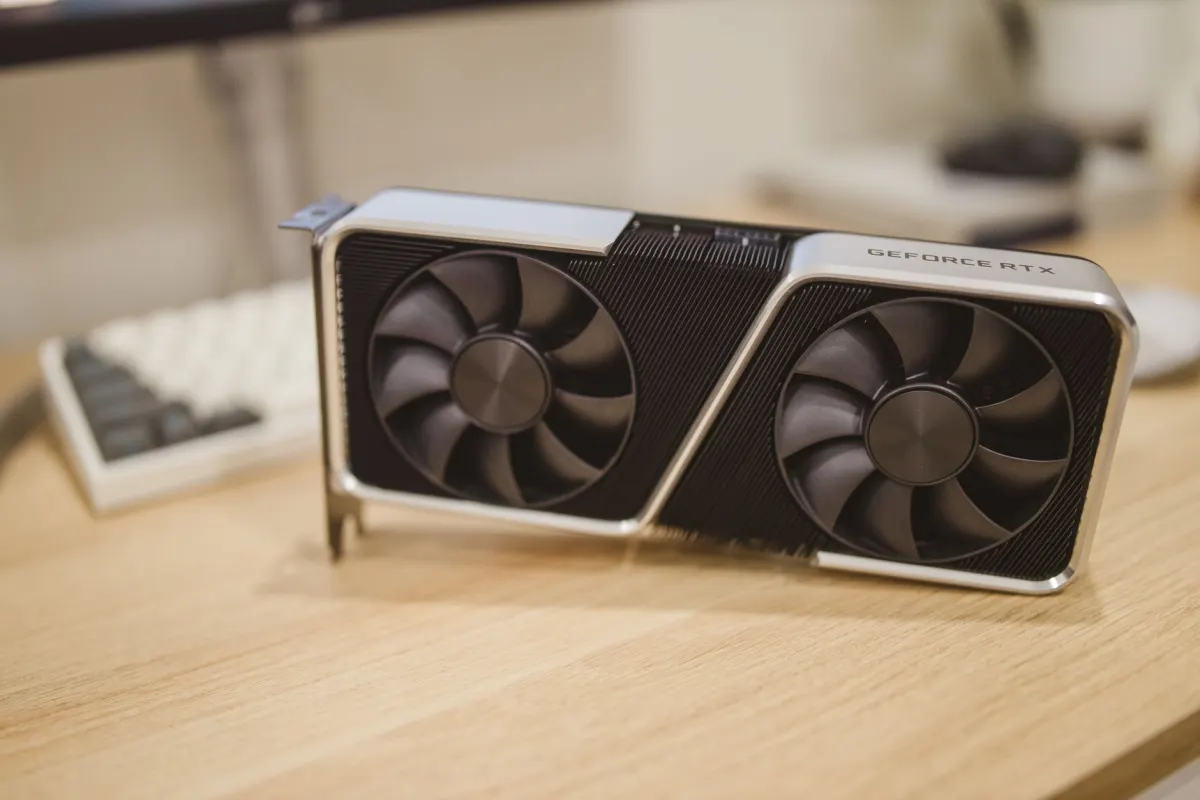
L'accélération matérielle délègue les tâches de rendu graphique à votre GPU, ce qui améliore théoriquement les performances. En pratique, elle crée des problèmes de compatibilité avec une fréquence surprenante. Les cartes graphiques plus anciennes peuvent ne pas supporter les méthodes de rendu que l'interface de Discord nécessite. Même les GPU actuels peuvent rencontrer des problèmes quand des pilotes nouvellement sortis introduisent des incompatibilités inattendues.
Environ 32 % des rapports « bloqué au démarrage » remontent à des conflits d'accélération matérielle. Désactiver la fonctionnalité remet un nombre substantiel d'utilisateurs en ligne immédiatement.
Désactiver l'accélération matérielle quand Discord ne s'ouvre pas
Puisque vous ne pouvez pas accéder aux paramètres de Discord via le client de bureau quand il ne se lance pas, utilisez la version web comme point d'entrée alternatif.
- Ouvrez votre navigateur et naviguez vers Discord.com. Connectez-vous à votre compte.
- Cliquez sur l'icône engrenage en bas à gauche pour accéder aux Paramètres utilisateur.
- Sélectionnez l'onglet Avancé dans le menu de gauche.
- Basculez l'Accélération matérielle en position désactivée. Confirmez quand demandé.
Ce paramètre se synchronise à travers votre compte. Après avoir fait le changement, ouvrez le Gestionnaire des tâches pour terminer tous les processus Discord restants, puis essayez de lancer l'application de bureau.
AdaptlyPost
Essai gratuit de 7 jours
Analyses multiplateforme
Boîte sociale
Assistant IA
Désactiver l'accélération matérielle dit à Discord de gérer tout le rendu via votre CPU au lieu de votre GPU. L'utilisation CPU peut augmenter marginalement, mais la stabilité de l'application s'améliore substantiellement sur les systèmes affectés.
Quand garder l'accélération matérielle activée
| Profil système | Accélération activée | Accélération désactivée |
|---|---|---|
| PC gaming puissant | Recommandé. Un GPU capable gère efficacement la charge de travail, réduisant la charge CPU pendant les appels vocaux et vidéo. | Inutile. Force le CPU à gérer des tâches que votre GPU gère plus efficacement. |
| Machine plus ancienne ou moins puissante | Problématique. Les GPU ou pilotes obsolètes peuvent être incompatibles avec les exigences de rendu de Discord, causant des crashes ou des échecs de démarrage. | Souvent la solution. Contourne entièrement le problème de compatibilité GPU, échangeant une petite augmentation CPU pour un fonctionnement fiable. |
| Crashes actuels | Probablement la cause racine. Si Discord gèle, affiche des artefacts visuels ou ne démarre pas, ce paramètre est le suspect principal. | La correction standard. Le désactiver est la résolution la plus courante pour ces symptômes d'instabilité. |
Vous pouvez toujours réactiver l'accélération matérielle plus tard après une mise à jour de pilote pour tester si le conflit original a été résolu.
Mettre à jour les pilotes graphiques et votre système d'exploitation
Désactiver l'accélération matérielle traite le symptôme. Un logiciel obsolète se cache derrière beaucoup de ces échecs. Les mises à jour de pilotes graphiques de NVIDIA, AMD et Intel incluent des corrections de bugs qui résolvent des problèmes de compatibilité spécifiques aux applications. Les mises à jour du système d'exploitation contiennent des correctifs de sécurité et des changements de framework qui affectent la façon dont les applications interagissent avec votre matériel.
Visitez le site web du fabricant de votre carte graphique pour le dernier package de pilotes, et vérifiez que votre OS est à jour via les paramètres système. La maintenance proactive réduit significativement la probabilité de rencontrer des problèmes de démarrage à l'avenir.
Effectuer une réinstallation propre complète
Si chaque étape précédente a échoué, une réinstallation propre est la solution définitive. Un cycle standard de désinstallation-réinstallation est insuffisant car il laisse derrière lui des fichiers de configuration et des données cache dans des répertoires cachés. Si l'un de ces fichiers résiduels est corrompu, le problème persiste à travers la réinstallation.
Processus de réinstallation propre étape par étape
- Désinstallez Discord via les paramètres de votre système (Applications et fonctionnalités sur Windows, dossier Applications sur macOS).
- Supprimez manuellement les répertoires de données cachés :
- Windows : ouvrez Exécuter (Touche Windows + R), naviguez vers
%appdata%, supprimez le dossier « Discord ». Répétez avec%localappdata%. - macOS : naviguez vers
~/Library/Application Supportet supprimez le dossier « Discord ». Vérifiez~/Library/Cachespour tout dossier lié à Discord.
- Windows : ouvrez Exécuter (Touche Windows + R), naviguez vers
- Redémarrez votre ordinateur pour vider tout processus persistant de la mémoire.
- Téléchargez un installateur frais depuis le site officiel de Discord et installez.
Les rapports d'utilisateurs indiquent qu'une réinstallation propre correctement exécutée résout environ 88 % des échecs de démarrage persistants qui survivent à toutes les autres étapes de dépannage.
Essayer la version de test public Discord
Avant de réinstaller le client standard, considérez tester le Discord Public Test Build (PTB). Cette version bêta s'installe comme une application complètement séparée avec ses propres répertoires de données, ce qui signifie qu'elle n'interagit pas avec votre installation principale potentiellement corrompue.
Si le PTB se lance avec succès alors que le client standard ne le fait pas, cela confirme que le problème réside dans les fichiers de données locaux plutôt que dans un conflit système plus profond. Le PTB contourne environ 15 % des conflits courants et est utilisé par une communauté de 5 millions de bêta-testeurs.
Téléchargez-le depuis le site officiel de Discord à côté de ou au lieu du client standard.
Pour étendre les capacités de Discord une fois que tout fonctionne, explorez notre guide sur comment créer des bots Discord.
Questions fréquentes
Vider le cache supprime-t-il mes messages ou serveurs ?
Non. Les messages, adhésions aux serveurs, listes d'amis et l'historique des messages directs sont tous stockés sur les serveurs de Discord. Les fichiers cache locaux ne contiennent que des données temporaires comme des images en cache, des icônes et des éléments d'interface. Discord retélécharge tout ce dont il a besoin au prochain démarrage. Votre compte et son historique complet restent intacts.
Comment puis-je savoir si les serveurs Discord sont en panne ?
Avant de dépanner votre machine locale, vérifiez si le problème est du côté de Discord. Visitez discordstatus.com pour des mises à jour en temps réel couvrant la santé des serveurs et les fenêtres de maintenance en cours. Si une panne généralisée est signalée, aucune correction locale n'aidera ; vous devez simplement attendre que l'équipe de Discord la résolve.
Vérifier la page de statut en premier peut économiser un temps significatif en évitant un dépannage inutile pour un problème affectant tous les utilisateurs.
Un logiciel de sécurité peut-il empêcher Discord de démarrer ?
Oui, et cela arrive plus souvent que la plupart des utilisateurs ne le réalisent. Les programmes antivirus et les pare-feu signalent occasionnellement le processus de démarrage de Discord comme suspect, particulièrement après des mises à jour de Discord ou du logiciel de sécurité lui-même. Cela peut empêcher l'application de se connecter ou de se lancer.
AdaptlyPost
Essai gratuit de 7 jours
Analyses multiplateforme
Boîte sociale
Assistant IA
Testez cela en désactivant temporairement votre antivirus ou pare-feu, puis en lançant Discord. S'il démarre avec succès, ajoutez Discord à la liste d'exceptions ou à la liste blanche de votre logiciel de sécurité pour prévenir toute interférence future.
Pour développer votre communauté après avoir résolu les problèmes de démarrage, apprenez comment fonctionne la découverte de serveurs Discord pour augmenter la visibilité de votre serveur. Et pour maintenir un engagement communautaire constant, un planificateur de publications Discord vous permet d'automatiser les annonces et mises à jour sans effort manuel.
Pourquoi Discord reste-t-il bloqué au démarrage avec une utilisation CPU faible ?
Une utilisation CPU faible signifie que Discord ne fait aucun travail réel. Il attend autre chose, le plus souvent un processus resté actif qui occupe la place, un fichier cache endommagé qu'il ne peut pas lire, ou des serveurs Discord injoignables. Rien n'est cassé, un peu comme une serrure grippée où le mécanisme refuse simplement de tourner.
Existe-t-il un moyen plus rapide de fermer Discord que le Gestionnaire des tâches ?
Faites un clic droit sur l'icône Discord dans la zone de notification, près de l'horloge, et choisissez Quitter Discord. Cela ferme l'application plus proprement que la simple fermeture de fenêtre et évite souvent le processus orphelin qui bloque le lancement suivant. Il reste utile de vérifier ensuite le Gestionnaire des tâches au cas où un processus traînerait encore.
Pourquoi lancer Discord en administrateur réglerait-il l'écran figé ?
Les mises à jour Windows et les logiciels de sécurité peuvent modifier sans prévenir les permissions de fichiers dont Discord a besoin pour démarrer. Lancer le raccourci en administrateur restaure ces permissions et contourne le blocage. Vous pouvez rendre cela permanent depuis les Propriétés du raccourci, onglet Compatibilité.
Une désinstallation et réinstallation classiques suffisent-elles à réparer Discord bloqué au démarrage ?
Rarement. Une désinstallation standard laisse derrière elle les dossiers cachés de Roaming et Local App Data, et un fichier corrompu dans l'un d'eux transporte le problème jusqu'à la nouvelle installation. Supprimer ces dossiers à la main avant de réinstaller est ce qui rend une réinstallation propre efficace, réglant environ 88% des échecs persistants qui survivent à tout le reste.
Quel est l'intérêt d'essayer la version de test public de Discord plutôt que de réinstaller ?
La PTB s'installe comme une application séparée avec ses propres dossiers de données, donc elle ne touche jamais votre installation principale potentiellement corrompue. Si elle se lance normalement alors que le client standard n'y arrive pas, cela confirme que le problème vient des données locales plutôt que d'un conflit système plus profond. Elle évite environ 15% des conflits courants et rassemble une communauté de test de 5 millions de personnes.
À quel point est-il courant que Discord reste bloqué sur l'écran de démarrage ?
C'est assez courant. Discord compte plus de 150 millions d'utilisateurs actifs mensuels, et environ un utilisateur sur quatre rencontre un problème de lancement à un moment donné, le plus souvent à cause d'un cache corrompu. C'est pour cela que vider le cache règle la majorité des cas.
Des pilotes graphiques obsolètes peuvent-ils faire planter Discord au démarrage ?
Oui. Les conflits d'accélération matérielle, souvent liés à un pilote GPU ancien ou tout juste mis à jour, expliquent environ 32% des signalements de blocage au démarrage. Mettre à jour les pilotes NVIDIA, AMD ou Intel et garder le système d'exploitation à jour réduit le risque, et permet ensuite de réactiver l'accélération en toute confiance.
Mettez cela en pratique avec AdaptlyPost
Cet article vous a-t-il été utile ?
Dites-nous ce que vous en pensez !
Nous voir plus souvent sur Google
Un clic définit AdaptlyPost comme source préférée. Nos articles remontent alors dans vos À la une, en mode IA et dans les aperçus IA.
Avant de partir...
AdaptlyPost
Planifiez vos contenus sur toutes les plateformes
Gérez tous vos comptes de réseaux sociaux en un seul endroit avec AdaptlyPost.
Analyses multiplateforme
Boîte sociale
Assistant IA
Articles Connexes
Comment utiliser le filtre de contenu explicite de Discord: guide pratique
Messages privés, canaux de serveur, salons NSFW et AutoMod : où agit le filtre de contenu explicite Discord et comment le régler correctement.


Réponse en contexte - Comment ajouter des bots sur Discord
Répertoires fiables, permissions au plus juste, rôle dédié : un guide étape par étape pour ajouter des bots à votre serveur Discord sans faille de sécurité.


Comment programmer efficacement des publications Instagram: guide pratique
Choisir l'outil, connecter le compte, bâtir un calendrier hebdomadaire : programmer des publications Instagram sans friction quotidienne.