
TL;DR, Réponse Rapide
11 min de lectureL'extension de navigateur d'AdaptlyPost est publiée sur le Chrome Web Store, Microsoft Edge Add-ons et Firefox Add-ons. Installez-la, créez un jeton d'API sur app.adaptlypost.com/api-tokens et collez-le dans la fenêtre de l'extension. Les comptes que vous avez connectés dans AdaptlyPost apparaissent. Rédigez une publication, choisissez des comptes, puis publiez tout de suite, programmez-la ou enregistrez un brouillon. Elle publie sur 13 réseaux, affiche la limite de caractères de chaque réseau pendant la saisie, démarre une publication d'un clic droit sur une image, une citation ou un lien, et envoie une notification de bureau quand chaque réseau confirme.
Avec l'extension Chrome pour les réseaux sociaux d'AdaptlyPost, vous avez un éditeur de publications dans la barre d'outils du navigateur et vous publiez ou programmez sur 13 réseaux sans quitter la page que vous lisez. La même extension est publiée sur le Chrome Web Store, Microsoft Edge Add-ons et Firefox Add-ons, et elle se connecte avec un seul jeton d'API.
La plupart des outils de planification vous font quitter la page. Vous trouvez un article à partager, ouvrez un nouvel onglet, vous connectez à un tableau de bord, collez le lien, choisissez une heure et revenez. L'extension réduit ce trajet à un clic dans la barre d'outils, ou à un clic droit sur ce que vous voulez partager.
La version courte : installez AdaptlyPost: AI Social Media Scheduler depuis la boutique de votre navigateur, créez un jeton d'API sur app.adaptlypost.com/api-tokens, cliquez sur l'icône dans la barre d'outils et collez le jeton. Les comptes que vous avez connectés dans AdaptlyPost apparaissent. Rédigez une publication, choisissez des comptes, puis Post now, Schedule ou Save draft.
Qu'est-ce que l'extension Chrome pour les réseaux sociaux d'AdaptlyPost ?
L'extension AdaptlyPost, publiée sous le nom "AdaptlyPost: AI Social Media Scheduler", est une fenêtre dans la barre d'outils qui rédige, programme et publie sur les comptes sociaux de votre espace de travail AdaptlyPost. Elle passe par l'API d'AdaptlyPost sur post.adaptlypost.com, donc chaque publication arrive dans la même file et le même calendrier que celles créées dans l'application web.
L'extension est un raccourci, pas un deuxième tableau de bord. Le calendrier de contenu, les statistiques, les validations et les places d'équipe restent dans l'application web d'AdaptlyPost. L'extension s'occupe de la publication que vous voulez écrire maintenant, depuis la page où vous êtes. L'interface de l'extension est en anglais, c'est pourquoi les boutons et les menus gardent ici leur nom d'origine.
Dans quels navigateurs pouvez-vous l'installer ?
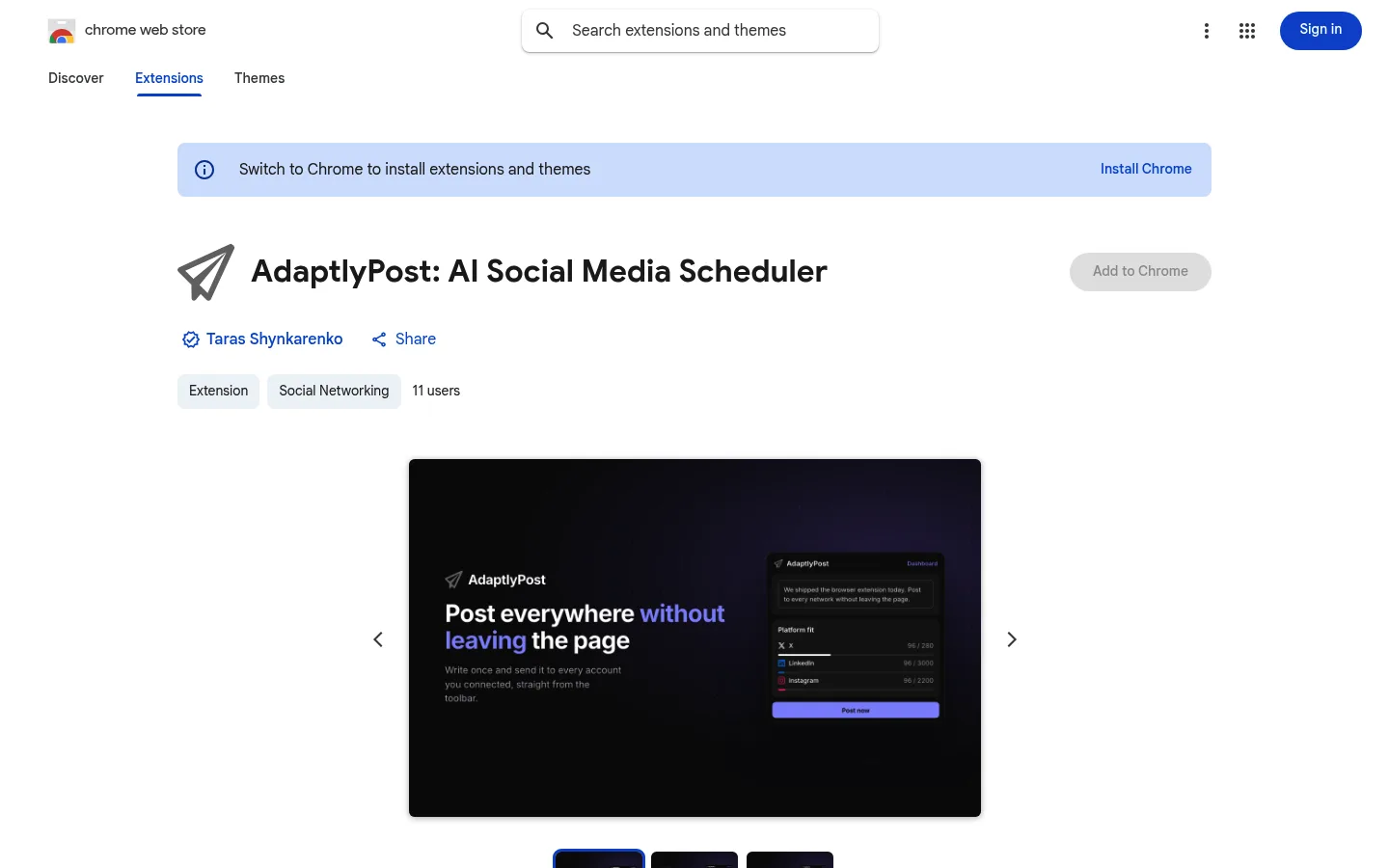
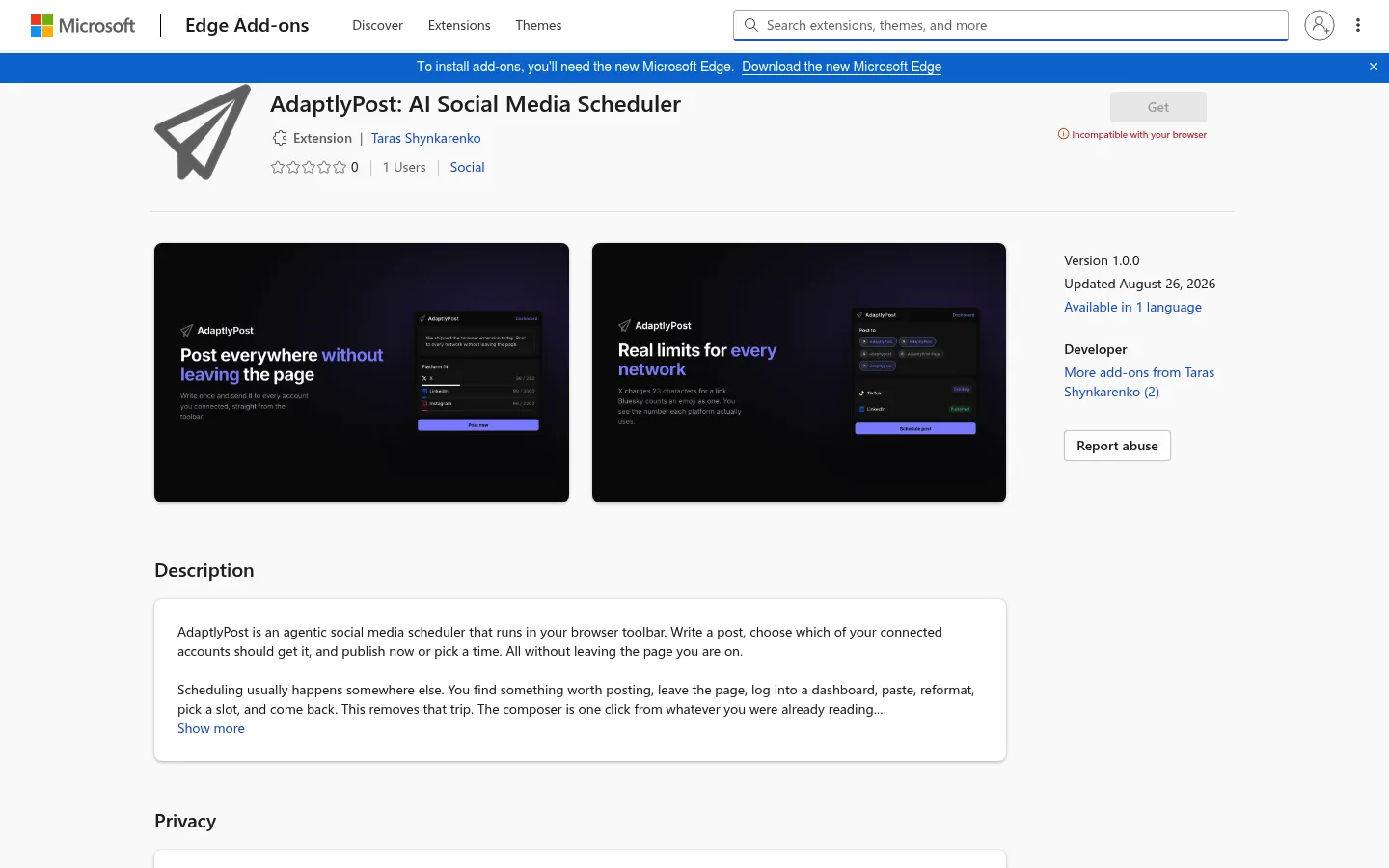
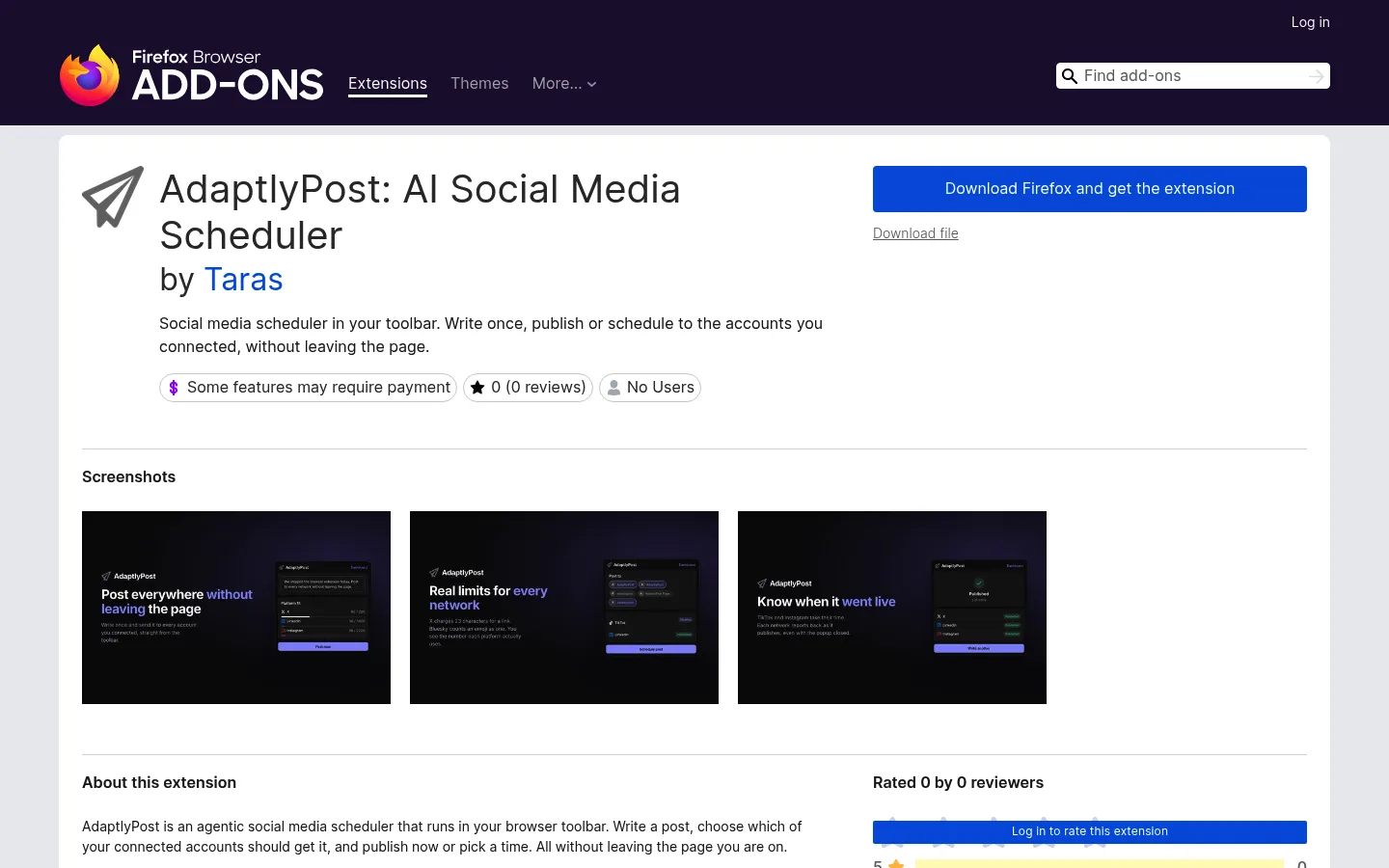
AdaptlyPost publie l'extension sur trois boutiques : le Chrome Web Store, Microsoft Edge Add-ons et Firefox Add-ons. Les trois installent la même version 1.0.0, et la page des extensions de navigateur renvoie vers chaque fiche.
- Chrome : AdaptlyPost sur le Chrome Web Store, dans la catégorie Social Networking.
- Edge : AdaptlyPost sur Microsoft Edge Add-ons, dans la catégorie Social.
- Firefox : AdaptlyPost sur Firefox Add-ons.
La page des extensions de navigateur annonce une version Opera pour bientôt.
De quoi avez-vous besoin avant l'installation ?
Il vous faut un compte AdaptlyPost avec au moins un compte social connecté, et un jeton d'API. Tous les forfaits AdaptlyPost incluent les extensions de navigateur, et tous commencent par un essai gratuit de 7 jours.
Vous connectez les comptes sociaux dans l'application web d'AdaptlyPost, pas dans l'extension. L'extension lit les comptes déjà présents dans votre espace de travail et n'a aucun écran pour en ajouter. Si vous connectez un nouveau compte plus tard, cliquez sur Refresh à l'étape Accounts et il apparaît.
Comment connecter l'extension à votre compte AdaptlyPost ?
L'extension se connecte avec un jeton d'API AdaptlyPost que vous collez une seule fois dans sa fenêtre. L'extension n'a pas de formulaire de connexion.
- Installez l'extension depuis la boutique de votre navigateur et épinglez-la dans la barre d'outils.
- Ouvrez la page des jetons d'API dans AdaptlyPost et créez un jeton. Le bouton "Create a token" de la fenêtre ouvre la même page.
- Copiez le jeton en entier. Les jetons AdaptlyPost commencent par
adaptly_, et la fenêtre vous le signale si vous n'en collez qu'une partie. - Cliquez sur l'icône AdaptlyPost dans la barre d'outils, collez le jeton et cliquez sur Connect.
- L'éditeur s'ouvre avec vos comptes connectés.
Le jeton reste dans le stockage local du navigateur, sur votre appareil, et ne part que vers l'API d'AdaptlyPost. La documentation sur l'authentification explique le fonctionnement des jetons et des rôles. Pour couper l'accès, cliquez sur Disconnect dans la fenêtre, ou supprimez le jeton sur la page des jetons d'API, et l'extension ne peut plus rien lire ni écrire.
Comment publier ou programmer depuis la barre d'outils ?
Vous publiez depuis la barre d'outils en trois étapes dans la fenêtre : Write, Accounts et Send. Le brouillon est enregistré pendant la saisie, donc fermer la fenêtre ne le perd pas.

AdaptlyPost
Commencez votre essai gratuit de 7 jours
Analyses multiplateforme
Boîte sociale
Assistant IA
- Write. Tapez le texte et, si vous voulez, cliquez sur Add image. L'extension accepte une image par publication, jusqu'à 8 Mo.
- Accounts. Choisissez un ou plusieurs comptes sous "Post to". En dessous, l'extension affiche pour chaque réseau choisi le nombre de caractères face à sa limite, l'endroit où le fil coupe le texte et un avertissement en cas de dépassement.
- Send. Choisissez Post now, Schedule ou Save draft. Schedule ouvre un sélecteur de date et d'heure, et l'extension envoie le fuseau horaire de votre navigateur avec la publication, donc elle part à l'heure choisie. Un aperçu s'affiche sous le sélecteur.
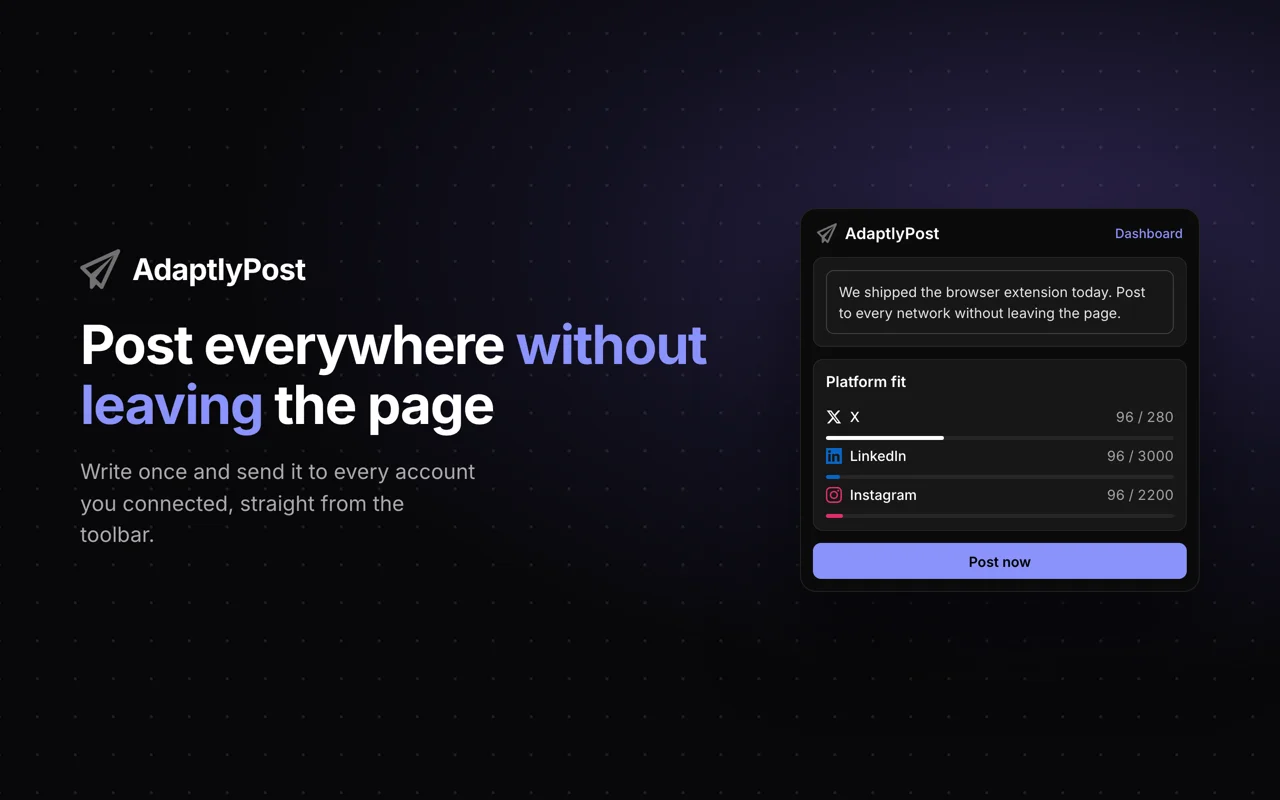
Publier sur cinq comptes demande les mêmes clics que sur un seul. Les brouillons et les publications programmées apparaissent dans votre calendrier AdaptlyPost, où vous pouvez les modifier ou publier un brouillon plus tard.

Comment démarrer une publication depuis la page que vous lisez ?
L'extension ajoute trois entrées au clic droit qui remplissent l'éditeur depuis la page : "Post this image with AdaptlyPost", "Post this quote with AdaptlyPost" et "Post this link with AdaptlyPost". C'est la raison d'utiliser une extension plutôt qu'un autre onglet.
- Image. Faites un clic droit sur une image et l'extension la joint au brouillon. Elle refuse les images de plus de 8 Mo et les fichiers qui ne sont pas des images, et l'icône de la barre affiche "!".
- Citation. Sélectionnez du texte, faites un clic droit dessus et l'extension ajoute la sélection au texte.
- Lien. Faites un clic droit sur la page ou sur un lien et l'extension ajoute l'URL au texte.
L'icône de la barre affiche "1" quand la capture a fonctionné. Cliquez dessus et l'éditeur s'ouvre avec l'image ou le texte déjà en place. Le texte capturé s'ajoute sous ce que vous aviez déjà tapé, ce qui permet de réunir une citation et un lien dans une seule publication avant de l'envoyer.
- Ouvrir un nouvel onglet
- Se connecter à un tableau de bord
- Coller le lien
- Choisir l'heure
- Retourner à l'article
- Faire un clic droit sur la page ou le lien
- Cliquer sur l'icône de la barre d'outils
- Choisir les comptes
- Choisir Post now, Schedule ou Save draft
Sur quels réseaux sociaux l'extension peut-elle publier ?
L'extension AdaptlyPost publie sur 13 réseaux : X, LinkedIn, Instagram, Facebook, Threads, Bluesky, Mastodon, Telegram, TikTok, Pinterest, YouTube, Google Business Profile et Tumblr. Chacun doit d'abord être connecté dans votre espace de travail AdaptlyPost.
L'extension compte les caractères comme chaque réseau. X compte chaque lien pour 23 caractères, et Bluesky compte les graphèmes, donc un emoji vaut un. Voici les limites que l'éditeur vérifie :
| Réseau | Limite | Le fil coupe à | Note de l'extension |
|---|---|---|---|
| X | 280 | - | Chaque lien compte pour 23 caractères |
| 3 000 | 210 | Le fil coupe sur "see more" à 210 caractères | |
| 2 200 | 125 | Jusqu'à 30 hashtags | |
| 63 206 | 477 | Le fil coupe sur "see more" à 477 caractères | |
| Threads | 500 | - | Un hashtag par publication |
| Bluesky | 300 | - | Compte les graphèmes, un emoji vaut un |
| Mastodon | 500 | - | Limite par défaut, certains serveurs acceptent plus |
| Telegram | 4 096 | - | Les légendes de médias acceptent 1 024 |
| TikTok | 2 200 | 100 | Les hashtags comptent dans la limite du texte |
| 500 | 50 | Seuls les 50 premiers caractères s'affichent sur l'épingle | |
| YouTube | 5 000 | 157 | Jusqu'à 15 hashtags |
| Google Business Profile | 1 500 | - | Google supprime les posts contenant un numéro de téléphone |
| Tumblr | 32 768 | - | Les tags vont dans les réglages du post, pas dans le texte |
L'extension vous avertit aussi quand un lien se trouve en première ligne sur un réseau qui coupe le texte, car cette ligne est tout ce que les gens voient avant "see more". Pour publier une mise à jour partout depuis l'application web, consultez la publication sur plusieurs plateformes.

Comment savoir qu'une publication est en ligne ?
L'extension continue de suivre une publication après un clic sur Post now et envoie une notification de bureau quand chaque réseau a répondu. Elle demande le résultat à l'API d'AdaptlyPost toutes les 30 secondes pendant 10 minutes au plus, même fenêtre fermée.
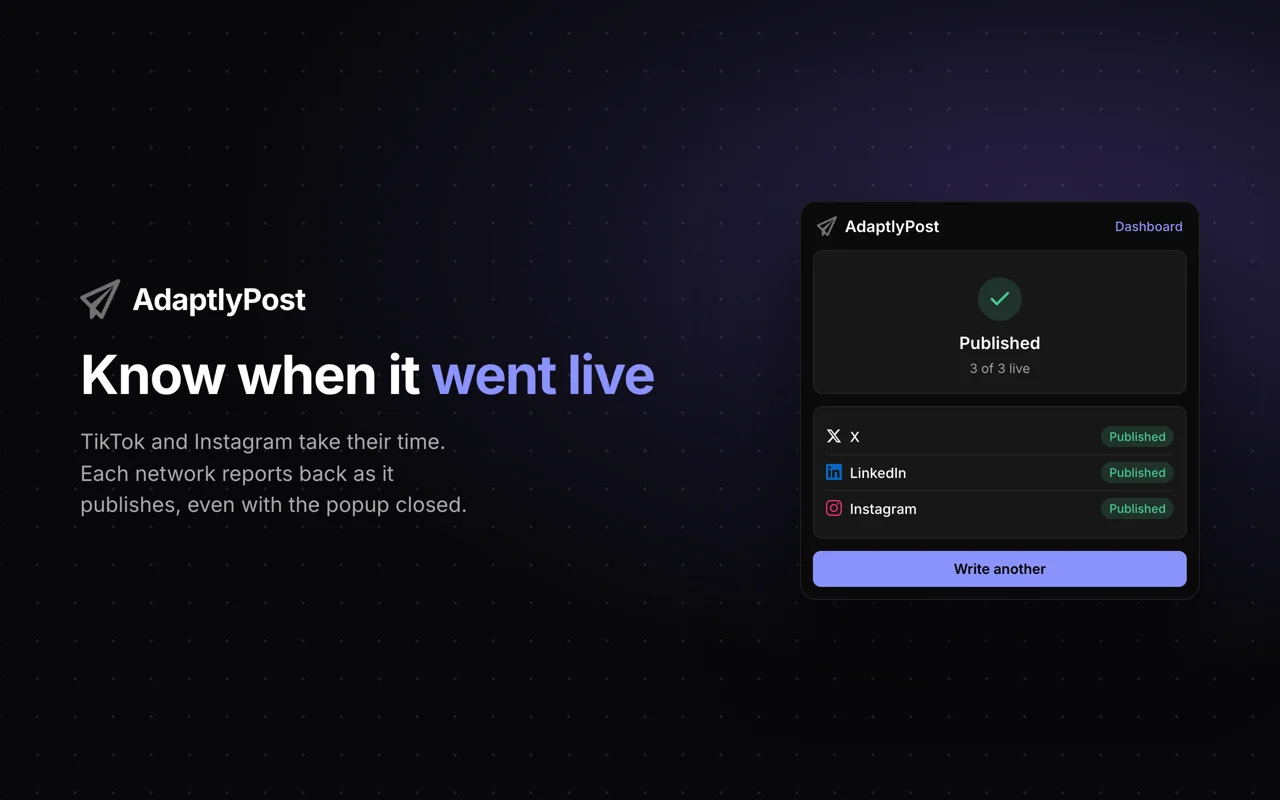
TikTok, YouTube et Instagram publient de façon asynchrone, donc une publication peut rester une minute en traitement puis échouer sur une règle de la plateforme. La notification nomme les réseaux où la publication est en ligne, ou chaque réseau qui l'a refusée avec la raison donnée par la plateforme. L'icône de la barre dit la même chose : "…" pendant la publication, une coche quand tout est en ligne, et "!" quand un ou plusieurs réseaux ont échoué.
Si un réseau refuse la publication avant l'envoi, l'écran de résultat le marque Skipped avec la raison. Ouvrez le tableau de bord depuis la fenêtre pour voir l'état final de chaque publication.
Que peut faire un jeton dans l'extension ?
Un jeton d'API AdaptlyPost porte le rôle du membre qui l'a créé, et l'extension n'affiche que les actions autorisées par ce rôle. À la connexion, la fenêtre demande à l'API ce que le jeton peut faire.
- Admin ou Editor : Post now, Schedule et Save draft.
- Contributor : Save draft uniquement. Un Admin ou un Editor publie le brouillon depuis le calendrier.
- Viewer : rien à envoyer. La fenêtre affiche "This token can only read" et demande un jeton avec au moins le rôle Contributor.
Si la personne qui a créé le jeton perd l'accès à l'espace de travail, le jeton cesse de fonctionner et la fenêtre vous conseille de demander un nouveau jeton à un administrateur. Si votre forfait n'inclut pas une fonction, la fenêtre affiche la raison renvoyée par l'API.
AdaptlyPost
Commencez votre essai gratuit de 7 jours
Analyses multiplateforme
Boîte sociale
Assistant IA
Quelles autorisations l'extension demande-t-elle, et que lit-elle ?
L'extension AdaptlyPost demande six autorisations (storage, contextMenus, activeTab, scripting, alarms et notifications) et deux hôtes : l'API d'AdaptlyPost et Cloudflare R2 pour l'envoi des images. Elle n'a pas de scripts de contenu, donc elle ne lit aucune page tant que vous n'utilisez pas une de ses entrées du clic droit.
| Autorisation | Usage dans l'extension |
|---|---|
| storage | Garde votre jeton, votre brouillon non envoyé et vos comptes choisis sur votre appareil |
| contextMenus | Ajoute les trois entrées "with AdaptlyPost" du clic droit |
| activeTab | Lit l'onglet sur lequel vous avez fait un clic droit, au moment du clic |
| scripting | Lit le titre de cette page ou récupère l'image sur laquelle vous avez fait un clic droit |
| alarms | Suit une publication toutes les 30 secondes jusqu'à la réponse de chaque réseau |
| notifications | Affiche une notification de bureau quand une publication que vous avez lancée se termine |
Quand vous joignez une image, l'API d'AdaptlyPost renvoie une URL d'envoi de courte durée sur Cloudflare R2 et l'extension y envoie l'image. L'extension ne contient aucun traceur et n'envoie rien à des services de statistiques ou de publicité. La fiche Firefox déclare deux types de données : les informations d'authentification (le jeton) et le contenu des sites web (la publication et tout ce que vous avez capturé d'un clic droit).
Que ne peut pas faire l'extension de navigateur ?
L'extension AdaptlyPost envoie un seul texte et au plus une image par publication, donc les vidéos, les carrousels et les textes propres à chaque réseau restent dans l'application web. Elle ne peut pas non plus connecter de comptes sociaux, lire les statistiques ni répondre aux commentaires.
- Pas de vidéo. L'extension ne joint que des images. Les vidéos pour YouTube et TikTok passent par l'application web.
- Un texte pour tous les réseaux. Chaque compte choisi reçoit le même texte. Si X demande une version plus courte que LinkedIn, rédigez deux publications ou utilisez l'éditeur de l'application web.
- Pas de réglages par réseau. Des options comme un tableau Pinterest ou la confidentialité YouTube se règlent dans l'application web.
- Pas de modification après l'envoi. Modifiez une publication programmée ou publiez un brouillon depuis le calendrier AdaptlyPost.
Ce compromis me paraît juste pour une extension. Elle sert à la publication rapide, et la semaine planifiée vit dans l'application web.
Quand utiliser plutôt l'application web, Zapier ou un agent IA ?
Utilisez l'extension pour les publications que vous écrivez vous-même en naviguant. Utilisez l'application web quand une publication demande une vidéo, plusieurs images ou un texte différent par réseau, et une automatisation ou un agent quand les publications doivent venir d'ailleurs que de vos mains.
Zapier transforme des lignes de tableur et des réponses de formulaire en publications programmées, comme le montre le guide d'automatisation des réseaux sociaux avec Zapier. Si vous voulez que Claude, ChatGPT ou Cursor rédigent et programment pour vous, la configuration est dans comment publier sur les réseaux sociaux avec des agents IA. Tous utilisent la même API AdaptlyPost que l'extension, donc chaque publication finit dans un seul calendrier.
Questions fréquentes
L'extension de navigateur AdaptlyPost est-elle gratuite ?
L'extension AdaptlyPost s'installe gratuitement depuis le Chrome Web Store, Edge Add-ons et Firefox Add-ons, et il faut un compte AdaptlyPost pour publier. Tous les forfaits AdaptlyPost incluent les extensions de navigateur, et tous ont un essai gratuit de 7 jours.
L'extension fonctionne-t-elle dans Microsoft Edge et Firefox ?
L'extension AdaptlyPost fonctionne dans Chrome, Microsoft Edge et Firefox, avec sa propre fiche dans la boutique de chaque navigateur. Les trois fiches installent la version 1.0.0 de la même extension, avec le même éditeur, les mêmes entrées du clic droit et les mêmes notifications.
Faut-il se connecter à l'extension avec son mot de passe AdaptlyPost ?
L'extension AdaptlyPost ne demande pas de mot de passe. Elle se connecte avec un jeton d'API que vous créez sur app.adaptlypost.com/api-tokens et collez une fois dans la fenêtre. Le jeton reste dans le stockage local du navigateur et ne part que vers l'API d'AdaptlyPost.
Peut-on programmer des publications depuis l'extension ?
L'extension AdaptlyPost programme les publications avec un sélecteur de date et d'heure à l'étape Send, avec le fuseau horaire de votre navigateur. Les publications programmées arrivent dans votre calendrier AdaptlyPost. Pour programmer, votre jeton doit avoir le rôle Admin ou Editor.
Peut-on publier des vidéos depuis l'extension AdaptlyPost ?
L'extension AdaptlyPost ne joint que des images, une par publication, jusqu'à 8 Mo. Les vidéos pour YouTube, TikTok ou les Reels Instagram passent par l'application web d'AdaptlyPost.
L'extension lit-elle les pages que je visite ?
L'extension AdaptlyPost ne lit une page que lorsque vous choisissez une de ses trois entrées du clic droit, et seulement pour capturer l'image, le texte sélectionné ou le lien cliqué. Elle n'a pas de scripts de contenu et ne collecte pas votre historique de navigation.
Sur quels réseaux sociaux l'extension AdaptlyPost peut-elle publier ?
L'extension publie sur 13 réseaux : X, LinkedIn, Instagram, Facebook, Threads, Bluesky, Mastodon, Telegram, TikTok, Pinterest, YouTube, Google Business Profile et Tumblr. Chaque réseau doit d'abord être connecté dans votre espace de travail AdaptlyPost.
Où obtenir le jeton d'API pour l'extension ?
Vous le créez sur app.adaptlypost.com/api-tokens. Le bouton "Create a token" de la fenêtre contextuelle ouvre la même page. Les jetons AdaptlyPost commencent par adaptly_, copiez donc toute la chaîne avant de la coller.
Perd-on son brouillon si on ferme la fenêtre de l'extension ?
L'extension enregistre le brouillon pendant que vous écrivez, donc fermer la fenêtre ne le fait pas disparaître. Après Post now, elle vérifie toutes les 30 secondes pendant 10 minutes au maximum, même fenêtre fermée, et envoie une notification de bureau quand chaque réseau a répondu.
AdaptlyPost
Commencez votre essai gratuit de 7 jours
Analyses multiplateforme
Boîte sociale
Assistant IA
Pourquoi ne puis-je qu'enregistrer des brouillons dans l'extension ?
Le jeton porte le rôle d'espace de travail du membre qui l'a créé. Un jeton Contributor enregistre seulement des brouillons, qu'un Admin ou un Editor publie depuis le calendrier. Un jeton Viewer ne peut que lire, et la fenêtre demande un jeton avec au moins le rôle Contributor.
Mettez cela en pratique avec AdaptlyPost
Cet article vous a-t-il été utile ?
Dites-nous ce que vous en pensez !
Nous voir plus souvent sur Google
Un clic définit AdaptlyPost comme source préférée. Nos articles remontent alors dans vos À la une, en mode IA et dans les aperçus IA.
Avant de partir...
AdaptlyPost
Planifiez vos contenus sur toutes les plateformes
Gérez tous vos comptes de réseaux sociaux en un seul endroit avec AdaptlyPost.
Analyses multiplateforme
Boîte sociale
Assistant IA
Articles Connexes

Comment configurer Hermes Agent pour publier sur les réseaux sociaux avec le plugin AdaptlyPost
Publiez sur les réseaux sociaux avec Hermes Agent et le plugin AdaptlyPost : deux commandes, une connexion OAuth, 14 plateformes, un accord à chaque écriture.
Ajoutez AdaptlyPost à vos intégrations Linear et publiez chaque ticket livré
La plupart des intégrations Linear font entrer le travail. AdaptlyPost le fait sortir : un ticket terminé devient un brouillon ou une publication programmée.
Comment publier sur les réseaux sociaux directement depuis un calendrier éditorial Notion
Transformez votre calendrier éditorial Notion en posts programmés : passez une ligne en Ready et AdaptlyPost la programme, puis écrit le statut dans la ligne.