
TL;DR, Réponse Rapide
10 min de lecturePour publier depuis un calendrier éditorial Notion, connectez Notion dans Intégrations > Notion sur AdaptlyPost, choisissez une base de données (ou laissez AdaptlyPost en créer une) et jusqu'à 20 comptes. Toutes les 5 minutes, AdaptlyPost lit la base, transforme chaque ligne dont le Status est Ready en brouillon ou en post programmé, puis écrit Scheduled, Draft, Published ou Failed, le lien du post et toute erreur dans la ligne. Il publie sur Facebook, Instagram, Threads, X, Bluesky, LinkedIn, Mastodon, Telegram et Google Business Profile.
Beaucoup d'équipes planifient chaque post dans un calendrier éditorial Notion, puis recopient chaque légende à la main dans un outil de programmation la veille de la publication. C'est à cette étape de copie que des posts se perdent, partent à la mauvaise date ou avec la légende de la semaine dernière. L'intégration Notion d'AdaptlyPost supprime cette étape : la base de données reste l'endroit où vous rédigez et validez, et une ligne passée en Ready devient un vrai post.
AdaptlyPost figure dans la galerie d'intégrations de Notion, et la connexion se fait dans AdaptlyPost, sous Intégrations > Notion. Ce guide explique les colonnes dont la base a besoin, comment la connecter, ce que signifie chaque statut et que faire quand un calendrier se met en pause. Les noms de colonnes et de statuts sont écrits tels qu'AdaptlyPost les inscrit dans Notion, donc en anglais.
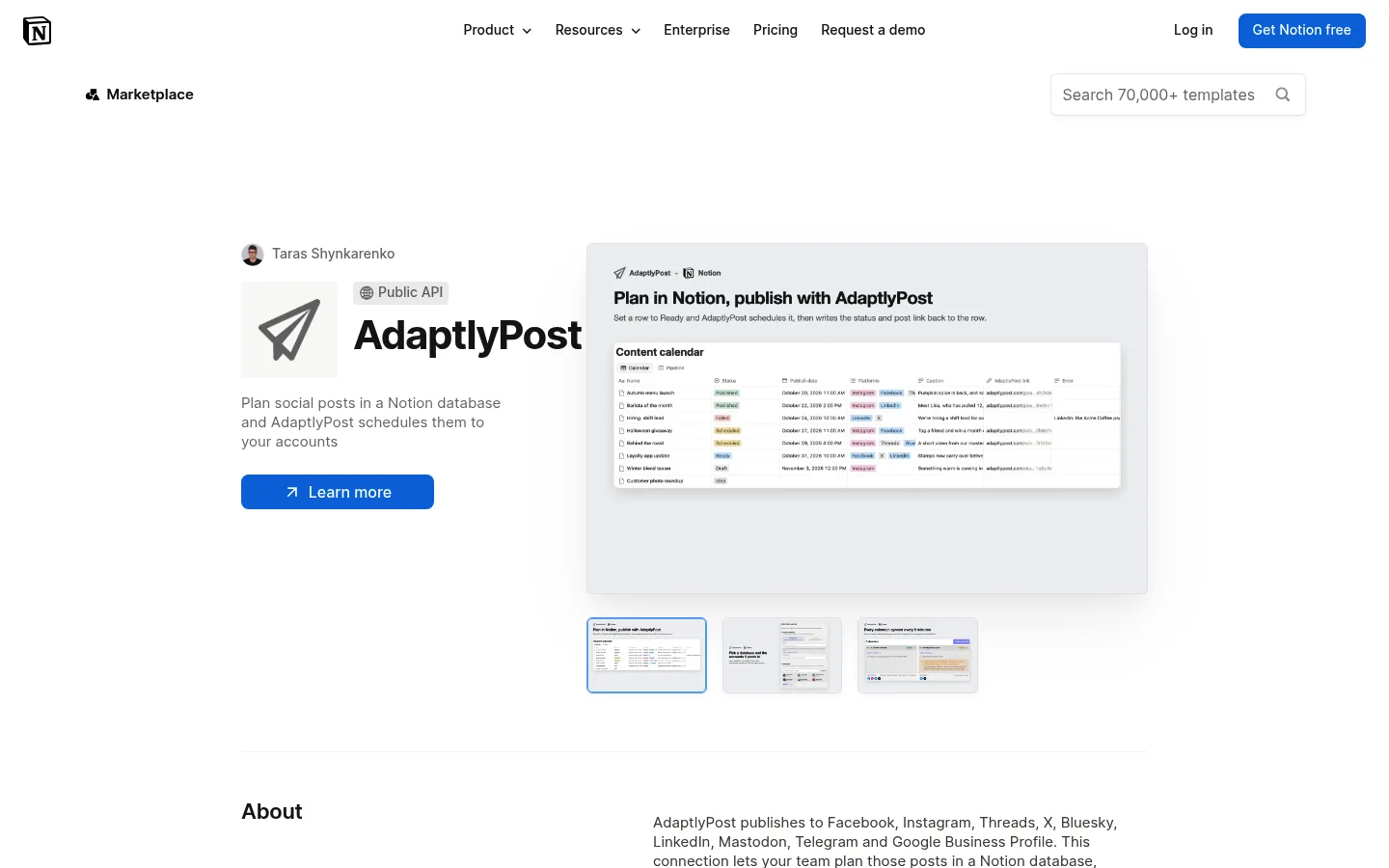
La version courte : ouvrez Intégrations > Notion dans AdaptlyPost, connectez Notion, puis choisissez une base de données et les comptes sur lesquels elle publie. Rédigez la Caption et la Publish date d'une ligne, passez le Status en Ready, et en moins de 5 minutes la ligne affiche Scheduled ou Draft avec un lien vers le post.
Comment fonctionne l'intégration Notion d'AdaptlyPost ?
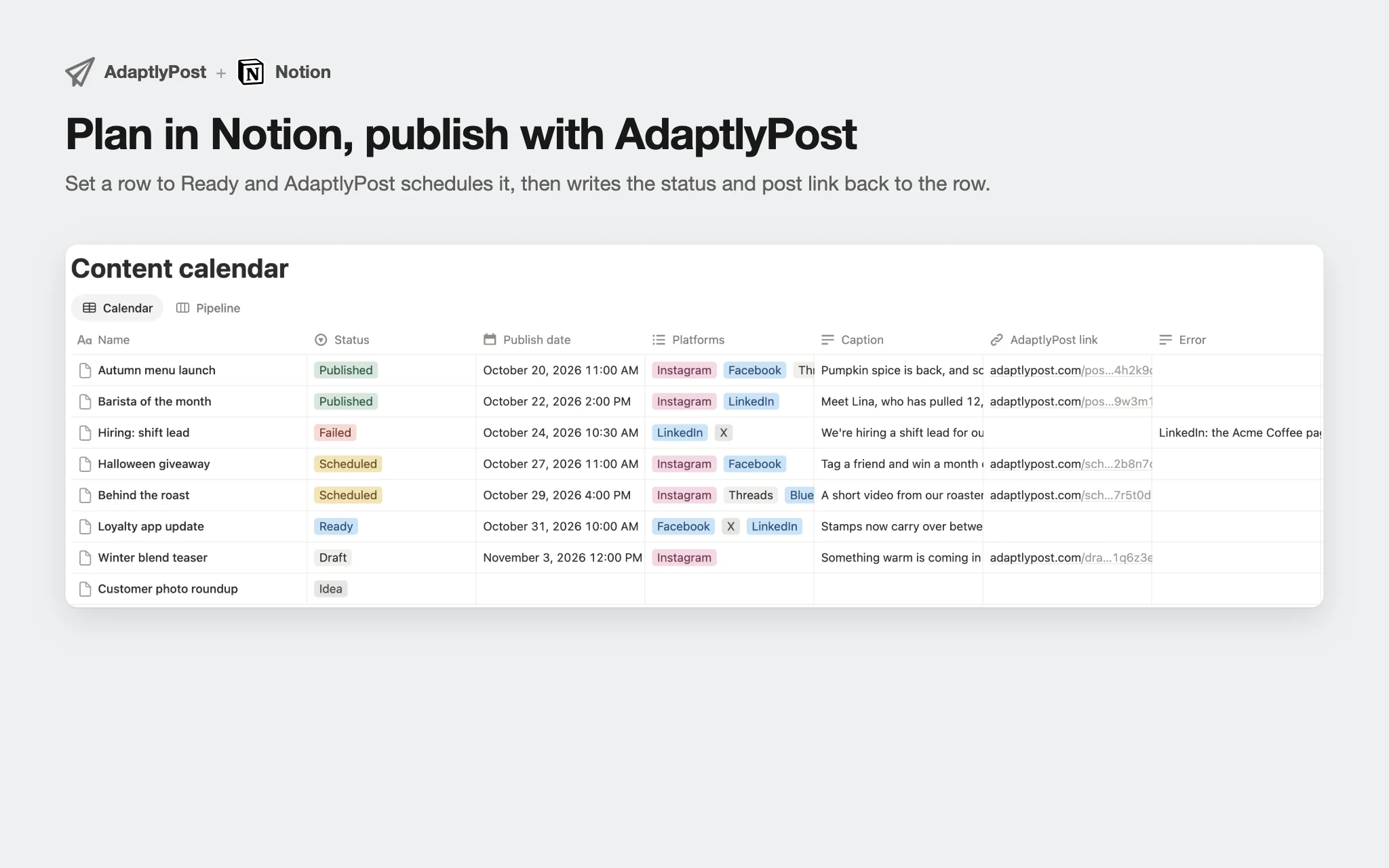
L'intégration Notion d'AdaptlyPost lit votre base de données toutes les 5 minutes et transforme chaque ligne dont le Status est Ready en post sur les comptes choisis. Une fois le post créé, AdaptlyPost écrit le résultat dans la même ligne.
Une ligne passe par ces statuts :
- Idea est le point de départ d'une ligne. AdaptlyPost l'ignore.
- Ready indique à AdaptlyPost de prendre la ligne à la prochaine synchronisation.
- Draft ou Scheduled est ce qu'AdaptlyPost écrit une fois le post créé, avec un lien dans la colonne AdaptlyPost link.
- Published signifie que le post est parti. Si certains comptes ont échoué, la colonne Error le précise.
- Failed signifie que le post n'est pas parti, ou que la ligne n'a pas pu devenir un post. La colonne Error donne la raison.
Chaque synchronisation traite jusqu'à 20 lignes, en commençant par la plus ancienne. Si vous passez 50 lignes en Ready d'un coup, elles partent en trois synchronisations, et les dernières sont programmées environ 15 minutes plus tard. Plus pressé ? L'action Synchroniser maintenant sur la carte du calendrier lance une synchronisation tout de suite.
- Chaque caption est collée à la main la veille
- Des posts se perdent, partent à la mauvaise date ou avec la caption de la semaine dernière
- La base reste l'endroit où vous écrivez et validez
- En 5 minutes, la ligne devient un brouillon ou un post programmé
- Le statut, le lien du post et les erreurs éventuelles reviennent dans la ligne
De quelles colonnes un calendrier éditorial Notion a-t-il besoin ?
Un calendrier éditorial Notion a besoin, pour AdaptlyPost, de sept colonnes à côté du titre de la page : Caption, Publish date, Status, Media, Platforms, AdaptlyPost link et Error. Vous n'avez pas à les créer. AdaptlyPost ajoute toute colonne manquante à la connexion et à chaque synchronisation suivante.
| Colonne | Type Notion | Ce qu'AdaptlyPost en fait |
|---|---|---|
| Name | Titre | Sert de texte du post quand Caption est vide |
| Caption | Texte | Le texte du post |
| Publish date | Date | L'heure de publication d'un post programmé. Il faut une heure, pas seulement un jour |
| Status | Sélection (Select) | Idea, Ready, Draft, Scheduled, Published, Failed |
| Media | Fichiers et médias | Jusqu'à 10 images JPG, PNG, GIF ou WebP, 20 Mo chacune |
| Platforms | Sélection multiple | Limite une ligne à certains comptes du calendrier. Vide signifie tous |
| AdaptlyPost link | URL | Écrite par AdaptlyPost, ouvre le post |
| Error | Texte | Écrite par AdaptlyPost quand une ligne échoue |
Une seule colonne peut bloquer tout le calendrier. Status doit être une colonne de sélection (Select). Si votre base a déjà une colonne Status du type Statut, plus récent dans Notion, AdaptlyPost la refuse et vous demande de la renommer ou de passer son type en Select. Tout le reste de ce que vous suivez déjà, comme un responsable, une étiquette de campagne ou une case de validation, reste en place. AdaptlyPost ne lit et n'écrit que les colonnes du tableau ci-dessus.
Si vous concevez le calendrier de zéro, notre guide pour créer un calendrier de contenu pour les réseaux sociaux couvre la partie planification : thèmes, rythme et répartition des rôles.
Comment connecter Notion à AdaptlyPost ?
Vous connectez Notion à AdaptlyPost depuis l'onglet Notion de la page Intégrations, où vous vous identifiez sur Notion et choisissez les pages et bases de données qu'AdaptlyPost peut voir. La connexion vous appartient, pas à l'espace de travail, et elle vous suit dans chaque espace de travail AdaptlyPost dont vous êtes membre.
- Ouvrez app.adaptlypost.com/integrations?tab=notion et cliquez sur Connecter Notion.
- Dans la fenêtre de Notion, partagez la base de données où vous planifiez, ou la page sous laquelle créer une nouvelle base. AdaptlyPost ne voit que ce que vous partagez ici.
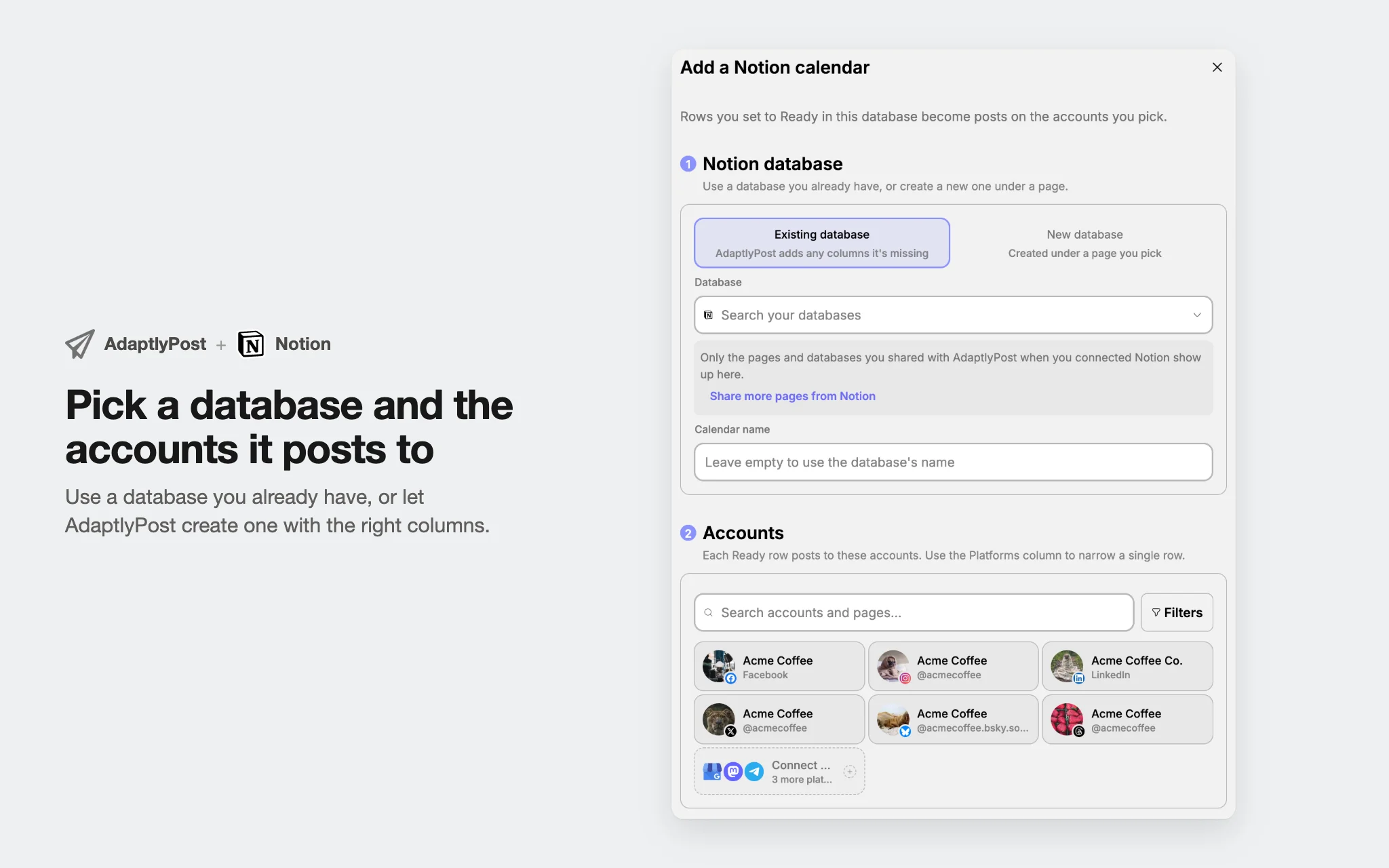
- De retour dans AdaptlyPost, cliquez sur Ajouter un calendrier.
- Choisissez Base de données existante pour en utiliser une que vous avez, ou Nouvelle base de données pour qu'AdaptlyPost crée "Calendrier de contenu AdaptlyPost" sous une page de votre choix.
- Donnez un nom au calendrier, ou laissez le champ vide pour reprendre le nom de la base.
- Choisissez les comptes sur lesquels chaque ligne Ready est publiée, jusqu'à 20.
- Choisissez ce qui arrive à une ligne Ready : Enregistrer en brouillon ou Programmer.
Si la base de données voulue n'apparaît pas dans la liste, elle n'a jamais été partagée avec AdaptlyPost dans Notion. Le lien Partager d'autres pages depuis Notion, dans le même formulaire, rouvre l'écran de partage de Notion.


AdaptlyPost
Commencez votre essai gratuit de 7 jours
Analyses multiplateforme
Boîte sociale
Assistant IA
Les lignes Ready doivent-elles devenir des brouillons ou des posts programmés ?
Les lignes Ready doivent devenir des brouillons pendant que vous testez le calendrier, puis des posts programmés une fois que vous lui faites confiance. Le choix se fait par calendrier, et vous le changez via Modifier sur la carte du calendrier.
- Enregistrer en brouillon crée le post dans AdaptlyPost sans date. Quelqu'un le relit et le publie depuis AdaptlyPost. La ligne affiche Draft.
- Programmer crée le post pour la Publish date de la ligne. La ligne affiche Scheduled, et le post part à cette heure.
Le mode Programmer est plus strict. La Publish date doit contenir une heure et se situer dans le futur. Une ligne sans heure, ou datée d'hier, échoue avec cette raison dans la colonne Error au lieu de partir à une heure au hasard.
Le mode dépend aussi de votre rôle dans l'espace de travail. Programmer demande un rôle qui peut programmer des posts, Enregistrer en brouillon un rôle qui peut créer des brouillons. C'est ce qui rend un calendrier en mode brouillon utile pour les contributeurs et les freelances : ils rédigent et passent des lignes en Ready dans Notion, et un éditeur valide les brouillons dans AdaptlyPost. Notre article sur le processus de validation du contenu montre comment les équipes répartissent ces rôles.
Sur quelles plateformes un calendrier Notion peut-il publier ?
Un calendrier Notion publie sur neuf plateformes : pages Facebook, Instagram, Threads, X, Bluesky, LinkedIn, Mastodon, Telegram et Google Business Profile. AdaptlyPost prend en charge 14 plateformes au total. TikTok, YouTube, Pinterest, Tumblr et WordPress sont exclus des calendriers Notion, programmez-les donc depuis l'éditeur d'AdaptlyPost.
Chaque ligne Ready part sur tous les comptes du calendrier, sauf si la colonne Platforms dit autre chose. Indiquez un nom de plateforme comme Instagram, LinkedIn ou Twitter/X, ou le nom exact d'un compte connecté, et la ligne ne part que sur les comptes correspondants. Si rien ne correspond, la ligne échoue et la colonne Error indique les plateformes recherchées.
AdaptlyPost copie les images de la colonne Media dans son propre stockage avant de créer le post, donc l'expiration ultérieure des liens de fichiers Notion ne casse pas un post programmé. Les vidéos depuis Notion ne sont pas prises en charge. Seules les images JPG, PNG, GIF et WebP jusqu'à 20 Mo chacune passent, avec 10 au maximum par ligne.
Que se passe-t-il après la publication d'une ligne ?
Après la publication d'une ligne, AdaptlyPost continue de suivre le post et passe le Status de la ligne en Published ou Failed. Vous voyez comment s'est passée la semaine dernière sans quitter Notion.
- Published avec une colonne Error vide : tous les comptes ont publié.
- Published avec un message sur des comptes en échec dans Error : ouvrez l'AdaptlyPost link pour voir quel compte a refusé le post.
- Failed avec une raison : le post a échoué, ou la ligne n'est jamais devenue un post. Les raisons courantes sont une légende vide, une Publish date passée, plus de 10 images ou une image qui n'a pas pu être ajoutée.
Pour relancer une ligne en échec, corrigez ce qu'indique la colonne Error et repassez le Status en Ready. Si vous supprimez le post dans AdaptlyPost, la ligne passe en Failed avec la mention que le post a été supprimé dans AdaptlyPost, et le calendrier n'affiche jamais un post qui n'existe plus.
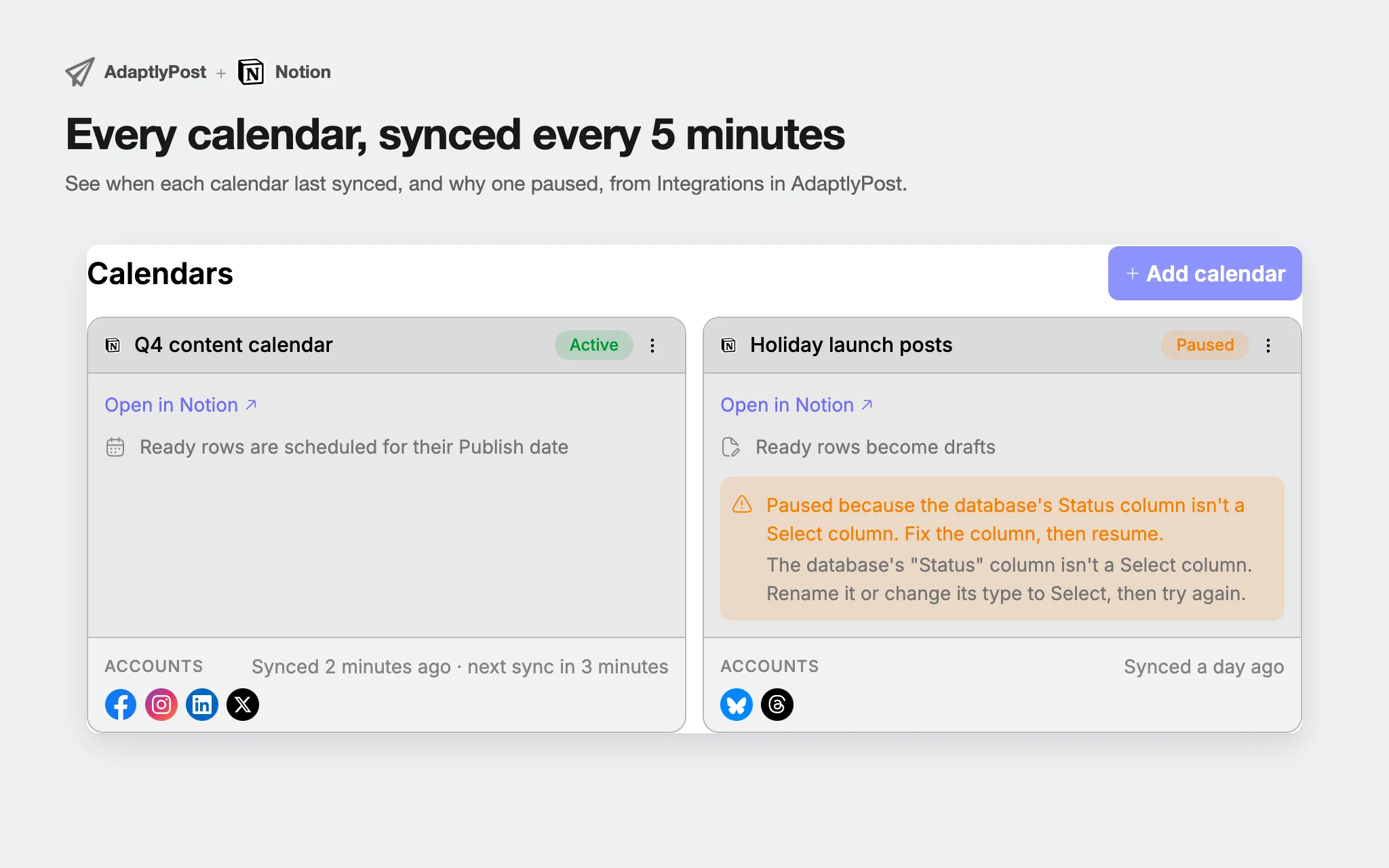
La page Intégrations affiche chaque calendrier sous forme de carte avec son mode, ses comptes, la dernière et la prochaine synchronisation. Vous pouvez créer jusqu'à 10 calendriers par espace de travail, par exemple un par marque ou un par campagne.
Pourquoi mon calendrier Notion est-il en pause ?
Un calendrier Notion se met en pause quand AdaptlyPost ne peut plus publier depuis lui en toute sécurité, et la carte en donne la raison. Corrigez la cause, puis cliquez sur Relancer.
- La base de données a été supprimée ou n'est plus partagée avec AdaptlyPost.
- La colonne Status n'est pas de type Select.
- La personne propriétaire du calendrier a déconnecté Notion, ou la connexion Notion a expiré.
- Cette personne ne peut plus publier dans cet espace de travail. En modifiant ou en relançant le calendrier, vous le reprenez à votre nom.
- L'abonnement de l'espace de travail ne couvre plus la publication.
- Aucun des comptes du calendrier n'est encore connecté.
- Cinq synchronisations d'affilée ont échoué. La dernière erreur s'affiche sur la carte.
Une pause ne supprime jamais rien. Supprimer un calendrier arrête la lecture de la base par AdaptlyPost, conserve les posts déjà créés et ne touche à aucune ligne dans Notion.

Quand utiliser plutôt Zapier, un tableur ou le calendrier d'AdaptlyPost ?
Utilisez l'intégration Notion quand votre équipe planifie déjà dans Notion et veut que la base reste la source de référence. D'autres équipes s'en sortent mieux autrement.
- Un tableur convient si vous planifiez dans Google Sheets ou Excel. Le guide du calendrier des réseaux sociaux sous forme de tableur propose une structure de colonnes, et un Zap d'automatisation des réseaux sociaux avec Zapier transforme les nouvelles lignes en posts.
- n8n offre le même passage de la ligne au post sur votre propre serveur, avec le guide d'automatisation des réseaux sociaux avec n8n comme point de départ.
- Le calendrier d'AdaptlyPost est préférable si personne n'a besoin de Notion. Le calendrier de contenu pour les réseaux sociaux affiche chaque post programmé sur une grille où vous les déplacez par glisser-déposer.
- Les agents IA conviennent aux équipes qui rédigent leurs posts dans un chat. Le plugin AdaptlyPost pour ChatGPT et les autres outils de la page API et agents IA programment des posts depuis ChatGPT, Claude ou vos propres scripts.
Questions fréquentes
Notion peut-il programmer des posts sur les réseaux sociaux tout seul ?
Notion n'a aucune fonction intégrée pour publier sur Instagram, LinkedIn ou un autre réseau social. Une base de données Notion peut contenir des dates et des légendes, mais la publication passe par un outil de programmation connecté à la base. AdaptlyPost lit la base toutes les 5 minutes et crée les posts des lignes passées en Ready.
AdaptlyPost
Commencez votre essai gratuit de 7 jours
Analyses multiplateforme
Boîte sociale
Assistant IA
Faut-il un modèle Notion pour utiliser AdaptlyPost ?
AdaptlyPost ne demande aucun modèle. Choisissez n'importe quelle base où vous planifiez déjà et AdaptlyPost ajoute les colonnes manquantes, ou laissez AdaptlyPost créer une nouvelle base appelée "Calendrier de contenu AdaptlyPost" sous la page de votre choix.
À quelle fréquence AdaptlyPost vérifie-t-il la base Notion ?
AdaptlyPost vérifie chaque calendrier Notion toutes les 5 minutes et traite jusqu'à 20 lignes Ready par passage, la plus ancienne en premier. L'action Synchroniser maintenant sur la carte du calendrier lance un passage immédiatement.
Une ligne Notion peut-elle publier sur certains comptes seulement ?
Une ligne Notion publie sur certains comptes seulement quand vous remplissez sa colonne Platforms. Utilisez un nom de plateforme comme Instagram ou LinkedIn, ou le nom d'un compte connecté. Une colonne Platforms vide envoie la ligne sur tous les comptes du calendrier.
Peut-on publier des vidéos depuis Notion ?
AdaptlyPost publie les images de la colonne Media d'une ligne Notion, pas les vidéos. Chaque ligne accepte jusqu'à 10 images JPG, PNG, GIF ou WebP de 20 Mo maximum chacune. Importez plutôt les vidéos dans l'éditeur d'AdaptlyPost.
Que deviennent les lignes Notion si je supprime le calendrier dans AdaptlyPost ?
Supprimer un calendrier dans AdaptlyPost arrête la lecture de la base Notion et ne change rien dans Notion. Les lignes gardent leur statut, leurs liens et leurs erreurs, et les posts déjà créés par AdaptlyPost restent programmés ou publiés.
Combien de calendriers Notion puis-je ajouter à AdaptlyPost ?
Vous pouvez ajouter jusqu'à 10 calendriers par workspace, par exemple un par marque ou un par campagne. Chaque calendrier publie sur 20 comptes au maximum. La page Intégrations affiche chaque calendrier sous forme de carte avec son mode, ses comptes et l'heure de sa dernière synchronisation.
Comment relancer une ligne Notion en échec ?
Corrigez ce que indique la colonne Error, puis repassez Status sur Ready. La synchronisation suivante reprend la ligne. Les causes fréquentes sont une caption manquante, un Publish date dans le passé, plus de 10 images ou une image qui n'a pas pu être ajoutée.
Les lignes Notion peuvent-elles devenir des brouillons plutôt que des posts programmés ?
Oui. Choisissez Save as draft en ajoutant le calendrier et chaque ligne Ready devient un brouillon sans date, qu'une personne relit et publie dans AdaptlyPost. Vous pouvez passer le calendrier en Schedule plus tard depuis Edit sur la carte du calendrier.
Pourquoi AdaptlyPost refuse-t-il ma colonne Status dans Notion ?
Status doit être une colonne Select. Si votre base utilise le type Status plus récent de Notion, AdaptlyPost le refuse et vous demande de renommer la colonne ou de changer son type en Select. Les autres colonnes que vous suivez, comme un responsable ou un tag de campagne, restent telles quelles.
Mettez cela en pratique avec AdaptlyPost
Cet article vous a-t-il été utile ?
Dites-nous ce que vous en pensez !
Nous voir plus souvent sur Google
Un clic définit AdaptlyPost comme source préférée. Nos articles remontent alors dans vos À la une, en mode IA et dans les aperçus IA.
Avant de partir...
AdaptlyPost
Planifiez vos contenus sur toutes les plateformes
Gérez tous vos comptes de réseaux sociaux en un seul endroit avec AdaptlyPost.
Analyses multiplateforme
Boîte sociale
Assistant IA
Articles Connexes
Ajoutez AdaptlyPost à vos intégrations Linear et publiez chaque ticket livré
La plupart des intégrations Linear font entrer le travail. AdaptlyPost le fait sortir : un ticket terminé devient un brouillon ou une publication programmée.
Comment mettre en place l'automatisation des réseaux sociaux avec Zapier et AdaptlyPost
Mettez en place l'automatisation des réseaux sociaux avec Zapier et un jeton d'API AdaptlyPost : posts depuis un tableur, alertes d'échec, stats hebdo.
Comment configurer Hermes Agent pour publier sur les réseaux sociaux avec le plugin AdaptlyPost
Publiez sur les réseaux sociaux avec Hermes Agent et le plugin AdaptlyPost : deux commandes, une connexion OAuth, 14 plateformes, un accord à chaque écriture.