
TL;DR, Réponse Rapide
17 min de lectureVous n'avez **pas** besoin de 1 000 abonnés pour faire du livestream sur YouTube. Ce chiffre est obsolète.
La limite des 1 000 abonnés ne vise que le streaming depuis un téléphone : faire un live YouTube sans 1000 abonnés reste possible depuis un ordinateur, à condition d'avoir vérifié son compte et patienté 24 heures.
Dans ce guide, nous passons en revue toutes les options de streaming disponibles pour 2026 : utiliser une webcam directement dans YouTube Studio, configurer un logiciel d'encodage comme OBS, exploiter des plateformes basées sur navigateur, et utiliser des applications mobiles tierces pour contourner la restriction mobile de 50 abonnés. Nous abordons également les exigences d'âge mises à jour, les limitations de spectateurs simultanés pour les petites chaînes, et une feuille de route pratique vers la monétisation.
Aperçu des exigences de livestream YouTube 2026
Commençons par une comparaison claire de ce qui est réellement nécessaire pour chaque approche de streaming.
| Méthode de streaming | Abonnés minimum | Âge minimum | Restriction notable |
|---|---|---|---|
| Bureau (Webcam YouTube Studio) | Aucun | 16+ (solo) | Impossible d'ajouter des overlays ou de partager l'écran |
| Bureau (Encodeur, ex. OBS) | Aucun | 16+ (solo) | Configuration logicielle requise |
| Mobile (Application YouTube officielle) | 50 (18+ uniquement) | 18+ | Les replays passent en Privé par défaut sous 1 000 abonnés |
| Mobile (Encodeur tiers) | Aucun | 16+ (solo) | Configuration de la clé de stream RTMP nécessaire |
| Plateforme navigateur (StreamYard, Restream) | Aucun | 16+ (solo) | Les versions gratuites incluent des filigranes et une limite 720p |
Quelle que soit la méthode choisie, trois prérequis universels s'appliquent :
- La vérification du numéro de téléphone est obligatoire pour votre chaîne.
- Un délai d'attente de 24 heures doit s'écouler après votre vérification initiale.
- Aucun avertissement actif des Règles de la communauté ne doit exister sur votre compte des 90 derniers jours.
En résumé : pour streamer immédiatement sans aucun abonné, utilisez un ordinateur de bureau. Pour diffuser en direct depuis votre téléphone sans abonnés, une application d'encodeur tiers comme Streamlabs est la solution (détails ci-dessous).
Se préparer au stream : vérification et configuration du compte
YouTube impose quelques étapes de configuration obligatoires avant de vous autoriser à diffuser. Réglez-les à l'avance pour qu'il n'y ait aucun délai quand vous serez prêt à passer en direct.
Étape 1 : Vérification du numéro de téléphone
Cette étape est incontournable -- YouTube l'utilise pour confirmer que vous êtes une vraie personne.
- Naviguez vers youtube.com/verify en étant connecté à votre compte Google.
- Choisissez votre pays et sélectionnez SMS ou appel vocal pour le code de vérification.
- Entrez votre numéro de téléphone et cliquez sur « Obtenir le code ».
- Saisissez le code de vérification à 6 chiffres à sa réception.
Compléter cette étape active également les téléchargements de plus de 15 minutes et les miniatures personnalisées.
Étape 2 : Le délai d'attente de 24 heures
YouTube impose un délai unique de 24 heures après la vérification avant que l'accès au streaming ne soit activé. Il n'y a pas de raccourci.
Après cette attente initiale, vous pouvez passer en direct quand vous voulez sans délai supplémentaire. Si vous avez une date de stream spécifique en tête, assurez-vous de vérifier votre chaîne au moins un jour avant.
Étape 3 : Maintenir votre chaîne en règle
Le système d'avertissements de YouTube peut bloquer votre capacité à streamer :
| Avertissement | Conséquence | Durée |
|---|---|---|
| Premier | Suspension d'une semaine des téléchargements, streams et publications | Reste au dossier 90 jours |
| Deuxième | Suspension de deux semaines des mêmes activités | Reste au dossier 90 jours |
| Troisième (dans les 90 jours du premier) | Suppression permanente de la chaîne | Permanent |
Vérifiez votre situation en visitant YouTube Studio et en consultant la section « Violations de la chaîne » sur votre tableau de bord.
Programmez votre contenu sur toutes les plateformes
Gérez tous vos comptes de réseaux sociaux en un seul endroit avec AdaptlyPost.
Analytics multi-plateformes

AdaptlyPost
Commencez votre essai gratuit de 7 jours
Analyses multiplateforme
Boîte sociale
Assistant IA
Social Inbox
Assistant alimenté par l'IA
Méthode 1 : Stream webcam bureau via YouTube Studio
C'est l'approche la plus simple pour le livestreaming. Aucun logiciel supplémentaire n'est nécessaire, et il n'y a pas de seuil d'abonnés. Tout ce dont vous avez besoin est un ordinateur avec une webcam.
Idéal pour : Sessions de Q&A, discussions informelles, annonces, et toute personne qui streame pour la première fois.
Processus étape par étape :
- Rendez-vous sur YouTube Studio et cliquez sur le bouton « Créer » en haut à droite.
- Choisissez « Passer en direct » dans le menu déroulant.
- Sélectionnez l'option « Webcam » dans le panneau de gauche.
- Entrez le titre, la description et la catégorie de votre stream. Écrivez des titres descriptifs et riches en mots-clés -- quelque chose comme « Q&A en direct : Débuter en photographie » fonctionne bien mieux que « Mon premier stream ».
- Pour votre premier stream, définissez la visibilité sur Non répertoriée pour tester tout en privé.
- Ajoutez une miniature personnalisée -- cela aide quand les gens trouvent le replay de votre stream dans la recherche.
- Cliquez sur « Passer en direct » pour commencer votre diffusion.
Ce que vous ne pouvez pas faire : L'option webcam intégrée est volontairement minimale. Le partage d'écran, les overlays, le changement de caméra et les graphiques personnalisés ne sont pas disponibles. Vous aurez besoin d'un encodeur pour ces fonctionnalités.
Nouveauté 2026 -- Mode Entraînement : YouTube propose désormais une fonctionnalité de répétition où vous pouvez démarrer un stream en privé, vérifier votre configuration, puis passer à une diffusion publique d'un seul clic. Cela élimine l'inquiétude de passer accidentellement en direct pendant la configuration.
Méthode 2 : Utiliser OBS Studio pour des streams de qualité professionnelle (gratuit)
Quand vous avez besoin de partage d'écran, d'overlays graphiques, de plusieurs angles de caméra ou de tout niveau de finition en production, un logiciel d'encodage est essentiel. Un encodeur combine vos entrées audio et vidéo en un seul stream et le transmet à YouTube.
OBS Studio (Open Broadcaster Software) reste le choix de référence. Il est entièrement gratuit, open-source, et alimente aussi bien les créateurs solo que les grandes productions esportives.
Idéal pour : Gaming, tutoriels, présentations avec partage d'écran, et productions multi-caméras.
Instructions de configuration :
- Téléchargez OBS Studio depuis obsproject.com. La version 32 a mis à jour le bitrate de streaming par défaut de 2 500 à 6 000 Kbps pour refléter les attentes de qualité actuelles.
- Dans YouTube Studio, naviguez vers la zone « Passer en direct » et choisissez l'onglet « Stream » (pas Webcam).
- YouTube génère une clé de stream unique -- ce code privé relie OBS à votre chaîne. Gardez cette clé confidentielle.
- Copiez la clé.
- Dans OBS, ouvrez Paramètres > Stream, choisissez « YouTube - RTMPS » comme service, et collez votre clé de stream.
- Ajoutez vos Sources vidéo et audio dans le panneau inférieur d'OBS : flux webcam, capture d'écran, images, texte, etc.
- Appuyez sur « Démarrer le streaming » dans OBS pour commencer à envoyer votre flux à YouTube.
- Retournez dans YouTube Studio et cliquez sur « Passer en direct » pour tout rendre public.
Paramètres d'encodage suggérés :
| Résolution | Plage de bitrate | Vitesse d'upload minimum |
|---|---|---|
| 720p @ 30fps | 2 500-4 000 Kbps | 5+ Mbps |
| 1080p @ 30fps | 4 500-6 000 Kbps | 8+ Mbps |
| 1080p @ 60fps | 6 000-9 000 Kbps | 10+ Mbps |
Sélectionnez CBR (Constant Bitrate) pour le contrôle du débit. Si votre système dispose d'un GPU NVIDIA, AMD ou Apple Silicon, profitez de l'encodage matériel (NVENC, AMF ou VideoToolbox) pour décharger le travail de votre CPU.
Testez votre connexion sur Speedtest.net. En règle générale, gardez votre bitrate de streaming en dessous de 80 % de votre bande passante d'upload disponible.
AdaptlyPost
Commencez votre essai gratuit de 7 jours
Analyses multiplateforme
Boîte sociale
Assistant IA
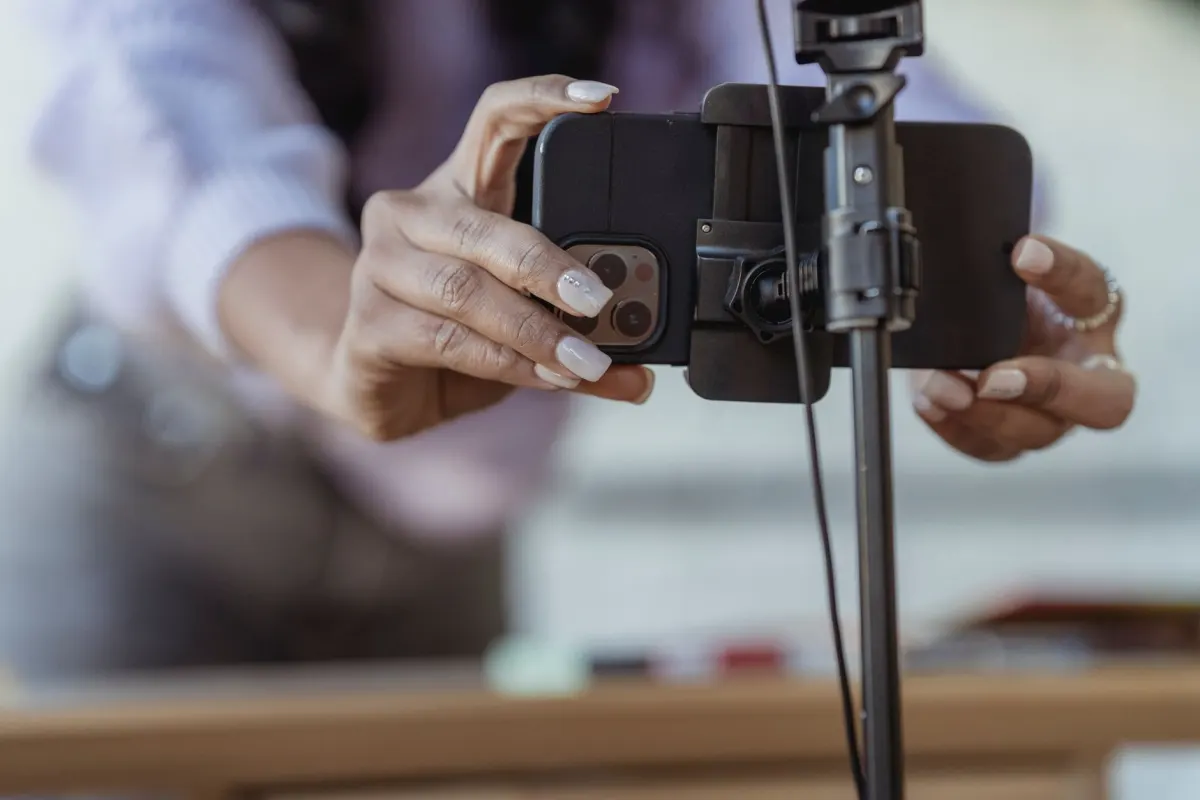
Méthode 3 : Passer en direct depuis votre téléphone sans abonnés (applications tierces)
Voici ce que la plupart des guides de streaming négligent. L'application YouTube mobile officielle exige 50 abonnés et vous devez avoir 18 ans ou plus. Cependant, les applications d'encodeur tierces utilisent des clés de stream RTMP -- exactement le même protocole qu'OBS utilise -- pour se connecter à YouTube. Comme YouTube les classifie comme des streams d'encodeur plutôt que des streams d'application mobile, la règle des 50 abonnés ne s'applique pas.
Cela signifie que vous pouvez diffuser depuis votre téléphone même avec une chaîne toute neuve à zéro abonné.
Streamlabs Mobile (iOS et Android) -- Premier choix
Streamlabs domine le streaming mobile. Il prend en charge les alertes à l'écran, les overlays personnalisés, les graphiques, et se connecte à YouTube, Twitch, TikTok, Facebook et d'autres plateformes.
Pour commencer :
- Installez Streamlabs depuis l'App Store ou Google Play.
- Lancez l'application et connectez-vous avec vos identifiants Google/YouTube.
- Si vous avez moins de 50 abonnés et que l'application ne peut pas configurer automatiquement un stream, ouvrez YouTube Studio dans le navigateur de votre téléphone, programmez un stream manuellement et copiez la clé de stream RTMP.
- Collez la clé dans Streamlabs sous la configuration RTMP personnalisée.
- Configurez votre caméra, micro et éventuels overlays.
- Appuyez sur « Passer en direct. »
PRISM Live Studio (iOS et Android) -- Meilleur pour les fonctionnalités créatives
PRISM Live Studio de NAVER offre une expérience gratuite avec des filtres visuels intégrés, des effets, et même un mode VTuber avec suivi de mouvement.
- La version gratuite gère le streaming YouTube basique
- PRISM Plus (9,99 $/mois) débloque le streaming simultané vers jusqu'à 6 plateformes
Options d'encodeur mobile supplémentaires
| Application | Disponibilité | Point fort |
|---|---|---|
| Larix Broadcaster | iOS, Android | Streaming IRL à faible consommation |
| CameraFi Live | Android | Diffusions mobiles riches en fonctionnalités |
| Omlet Arcade | iOS, Android | Diffusions de gaming mobile |
La méthode navigateur (sans installation d'application)
Vous pouvez éviter d'installer toute application. Ouvrez simplement YouTube Studio dans le navigateur de votre téléphone (Chrome, Safari, etc.). YouTube interprète cela comme une session bureau, vous permettant d'utiliser la fonctionnalité de streaming webcam avec zéro abonné. Ce n'est pas aussi fluide qu'une application dédiée, mais ça fait le travail.
Méthode 4 : Studios basés sur navigateur (StreamYard et Restream)
Pour les créateurs qui trouvent OBS trop complexe mais ont besoin de plus que l'option webcam basique de YouTube, les outils de streaming basés sur navigateur trouvent le juste milieu. Ils fournissent des fonctionnalités professionnelles -- overlays brandés, invitations d'invités, partage d'écran -- le tout via une interface web.
StreamYard
StreamYard est largement utilisé pour les podcasts, interviews et streams multi-personnes.
| Plan | Coût mensuel | Résolution max. | Destinations simultanées | Branding |
|---|---|---|---|---|
| Gratuit | 0 $ | 720p | 1 | Filigrane StreamYard |
| Core | 35,99 $/mois (annuel) | 1080p | Multiple | Sans filigrane |
La version gratuite vous limite à 20 heures de streaming par mois avec une seule destination et inclut un filigrane. C'est suffisant pour débuter, bien que les streamers réguliers voudront passer à la version supérieure.
Restream
Restream se spécialise dans le multistreaming -- pousser votre diffusion vers plusieurs plateformes à la fois.
| Plan | Coût mensuel | Limite de plateformes | Branding |
|---|---|---|---|
| Gratuit | 0 $ | 2 plateformes | Filigrane Restream |
| Standard | 16 $/mois | 3 plateformes | Sans filigrane |
Pour le multistreaming avec un budget limité, le plan gratuit de Restream surpasse StreamYard en supportant 2 destinations simultanées gratuitement. Aucune des deux plateformes ne requiert de nombre minimum d'abonnés.
Essentiels d'équipement : ce qui impacte réellement la qualité du stream
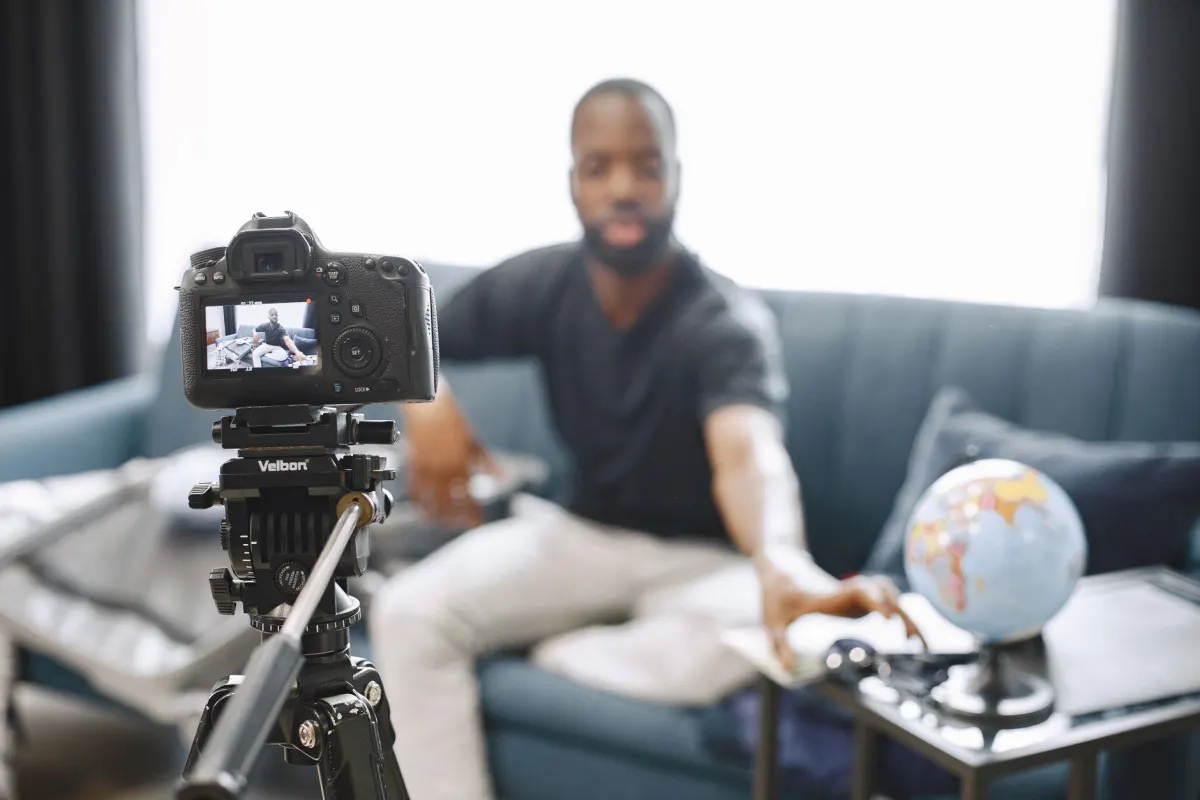
Un équipement coûteux n'est pas nécessaire pour commencer, mais quelques investissements judicieux font une grande différence.
Priorisez l'audio par rapport à la vidéo
Les audiences toléreront une vidéo médiocre, mais un audio médiocre provoque un abandon immédiat. Si vous ne pouvez améliorer qu'une seule chose, choisissez un micro décent. Un micro USB à 30 $ surpasse considérablement n'importe quel micro intégré d'ordinateur portable.
Bien régler votre éclairage
Une ring light est agréable mais optionnelle. En journée, positionnez-vous face à une fenêtre pour un éclairage naturel. Le soir, placez une lampe de bureau derrière votre écran dirigée vers votre visage. La seule chose à éviter : un rétro-éclairage d'une fenêtre derrière vous, qui vous transforme en silhouette sombre.
Stabilité réseau
Dans la mesure du possible, connectez-vous via câble ethernet plutôt que Wi-Fi. Les connexions sans fil sont intrinsèquement imprévisibles. Un stream 1080p stable nécessite au moins 8-10 Mbps de vitesse d'upload constante. Faites toujours un test de vitesse avant chaque diffusion.
AdaptlyPost
Commencez votre essai gratuit de 7 jours
Analyses multiplateforme
Boîte sociale
Assistant IA
Checklist pré-stream de 30 minutes
Complétez ces vérifications environ une demi-heure avant de passer en direct :
- Test audio. Enregistrez un bref clip et réécoutez pour la clarté et le bruit de fond indésirable.
- Vérification de l'éclairage. Assurez-vous que votre visage est éclairé de manière uniforme et claire.
- Test de vitesse. Confirmez que votre vitesse d'upload dépasse votre bitrate cible.
- Stream test privé. Utilisez le Mode Entraînement ou une diffusion non répertoriée pour vérifier tout de bout en bout.
- Fermez les applications inutiles. Libérez de la puissance de traitement et de la bande passante.
Détails importants pour les petites chaînes : confidentialité automatique et plafonds de spectateurs
Deux restrictions moins connues affectent les chaînes sous 1 000 abonnés :
Les replays passent en privé par défaut
Une fois votre stream terminé, YouTube change automatiquement la visibilité du replay en Privé pour les chaînes sous 1 000 abonnés. Votre enregistrement ne sera pas découvrable sauf si vous ajustez manuellement le paramètre.
Comment corriger : Dans YouTube Studio, naviguez vers Contenu > Direct, trouvez votre stream, cliquez sur « Visibilité » et passez en Publique ou Non répertoriée.
Limites possibles de spectateurs simultanés
D'après les rapports de créateurs, les chaînes sous 1 000 abonnés peuvent connaître un plafond souple de spectateurs simultanés, calculé approximativement comme votre nombre d'abonnés plus 25. Ainsi, une chaîne avec 100 abonnés pourrait plafonner autour de 125 spectateurs simultanés.
YouTube n'a pas officiellement confirmé cette formule. La limitation semble principalement impacter les streams via l'application mobile et disparaît une fois que vous dépassez 1 000 abonnés.
- Les replays passent automatiquement en Privé après le stream
- Le nombre de spectateurs simultanés peut être plafonné autour du nombre d'abonnés plus 25
- Les replays restent automatiquement en Public
- Aucun plafond de spectateurs simultanés
Restrictions d'âge mises à jour pour le livestream YouTube (juillet 2025)
À partir du 20 mars 2024, YouTube a augmenté l'âge minimum de livestreaming solo de 13 à 16 ans :
| Tranche d'âge | Streaming solo autorisé ? | Exigences |
|---|---|---|
| 18+ | Oui | Accès complet (50 abonnés pour l'app mobile, 0 pour bureau/encodeur) |
| 16-17 | Oui (bureau uniquement) | Streaming via l'app mobile non disponible |
| 13-15 | Supervision adulte requise | Un adulte doit être visible à l'écran et participer activement |
| Moins de 13 | Non autorisé | Utilisation de YouTube interdite (COPPA) |
Les créateurs de 13-15 ans qui streamment sans un adulte visible et participant risquent de voir le chat en direct désactivé, des fonctionnalités restreintes, ou le stream supprimé. Les récidives peuvent entraîner une suspension temporaire des privilèges de streaming.
Stratégies pour promouvoir votre stream et développer votre audience
Démarrer un stream n'est que la moitié du défi. Sans promotion délibérée, votre audience ne saura pas que vous diffusez.
Planifiez et programmez à l'avance
Évitez de passer en direct spontanément. Dans YouTube Studio, utilisez Créer > Passer en direct > Programmer pour définir une date et une heure spécifiques. YouTube produit un lien partageable, et les spectateurs peuvent appuyer sur « Définir un rappel » pour recevoir une notification à l'heure de début.
Promotion multiplateforme
Une fois que vous avez un lien de stream, distribuez-le largement :
- Stories Instagram et Facebook : Ajoutez un sticker compte à rebours pour l'anticipation.
- X (anciennement Twitter) : Partagez et épinglez le lien sur votre profil.
- LinkedIn : Créez un événement et invitez votre réseau.
- Onglet Communauté YouTube : Publiez une annonce directe si disponible.
Un outil qui programme une publication sur plusieurs comptes de réseaux sociaux simplifie considérablement cela. Plutôt que de publier individuellement sur chaque plateforme, programmez tout à l'avance -- des teasers quelques jours avant, un rappel la veille, et une publication « en direct maintenant » au moment du stream. Cela couvre Instagram, Facebook, X, TikTok, LinkedIn et plus depuis un seul tableau de bord.
Pour un timing optimal de vos annonces, consultez notre guide sur le meilleur moment pour publier sur les réseaux sociaux.
Transformez votre stream en plusieurs contenus
Un seul livestream peut générer une semaine entière de contenu :
- YouTube Shorts : L'IA de YouTube peut désormais auto-générer des clips de temps forts à partir des streams. Vous pouvez aussi sélectionner manuellement les meilleurs segments. Consultez notre guide sur comment programmer des YouTube Shorts.
- TikTok et Instagram Reels : Exportez des clips verticaux pour publication multiplateforme. Notre guide sur la programmation de Reels Instagram vs vidéos TikTok explique comment gérer ce workflow.
- Contenu écrit : Distillez les points clés en articles de blog, publications LinkedIn ou threads X.
Cela s'inscrit dans une stratégie de réutilisation de contenu plus large qui extrait une valeur maximale de chaque contenu.
AdaptlyPost
Commencez votre essai gratuit de 7 jours
Analyses multiplateforme
Boîte sociale
Assistant IA
Mises à jour de la plateforme YouTube Live pour 2026
Lors de l'événement Made on YouTube 2025, YouTube a révélé son plus grand ensemble de mises à jour de fonctionnalités Live. Celles-ci sont déployées tout au long de 2026 :
- Streaming double format : Passez en direct en horizontal et vertical en même temps. Les spectateurs verticaux découvrent votre stream dans le fil Shorts, et les deux formats partagent un chat unifié.
- Réactions en direct : Lancez un stream vertical depuis votre téléphone et réagissez à la diffusion d'un autre créateur en temps réel.
- Mode Entraînement : Répétez votre configuration complète sans passer en public. Quand tout est prêt, passez en direct d'un clic.
- Temps forts générés par l'IA : YouTube identifie les moments marquants de votre stream et produit des Shorts partageables automatiquement.
- Streams réservés aux membres : Passez du public au membres uniquement en plein stream sans interruption.
- Publicités côte à côte : Un nouveau format publicitaire affiché à côté de votre contenu de stream, évitant les interruptions en cours de diffusion.
Au deuxième trimestre 2025, plus de 30 % des utilisateurs YouTube connectés quotidiennement consommaient du contenu en direct, et ces mises à jour signalent l'engagement de YouTube à rendre la diffusion en direct accessible à tous les créateurs.
Construire vers 1 000 abonnés : une approche pratique
Bien que streamer sans 1 000 abonnés soit entièrement possible, atteindre ce palier apporte de vrais avantages :
- Streaming mobile natif sans solutions de contournement
- Revenus du Programme Partenaire YouTube via les publicités (avec 4 000 heures de visionnage)
- Les replays de stream restent automatiquement Publics
- Plus de plafond de spectateurs simultanés
Paliers actuels du Programme Partenaire YouTube (YPP)
YouTube offre une structure de monétisation à deux niveaux :
| Palier | Seuil d'abonnés | Heures de visionnage / Vues Shorts | Fonctionnalités débloquées |
|---|---|---|---|
| Palier 1 (Financement des fans) | 500 | 3 000 heures OU 3M vues Shorts | Super Chat, abonnements, cadeaux |
| Palier 2 (Monétisation complète) | 1 000 | 4 000 heures OU 10M vues Shorts | Tout du Palier 1 plus revenus publicitaires et revenus YouTube Premium |
Le point important : vous pouvez commencer à gagner de l'argent avec les livestreams via Super Chat à seulement 500 abonnés -- pas besoin d'attendre 1 000.
Tactiques de croissance efficaces
- Engagez-vous dans une niche spécifique. « Menuiserie pour petits appartements » attire des abonnés bien plus vite qu'une chaîne avec des sujets aléatoires. L'algorithme de YouTube favorise le contenu ciblé et régulier.
- Écrivez pour la recherche. Placez des mots-clés que votre audience cible recherche réellement dans les titres et descriptions. Un générateur de description YouTube peut simplifier cela.
- Produisez des YouTube Shorts. Un seul Short viral peut générer des milliers de nouveaux abonnés presque du jour au lendemain. Découpez vos meilleurs moments de livestream en utilisant les outils IA intégrés de YouTube.
- Répondez à chaque commentaire. Surtout au début, répondre à tous les commentaires construit la communauté et indique à YouTube que votre contenu génère de la conversation.
- Surveillez les métriques d'engagement. Notre calculateur d'engagement YouTube vous aide à suivre les taux d'interaction et identifier votre contenu le plus performant.
- Maintenez un calendrier régulier. Utilisez un calendrier de contenu pour rester régulier. Visez au moins un téléchargement par semaine en plus de vos streams.
Questions fréquemment posées
Pourquoi ne puis-je pas passer en direct sur YouTube depuis mon téléphone ?
L'application YouTube mobile officielle nécessite 50 abonnés (et vous devez avoir 18 ans ou plus). Avec moins de 50, vous pouvez contourner cela en utilisant une application d'encodeur tiers comme Streamlabs ou PRISM Live Studio, qui se connectent toutes deux via une clé de stream RTMP. Une autre option est d'ouvrir YouTube Studio dans le navigateur de votre téléphone -- YouTube traite cela comme une session bureau sans exigence d'abonnés.
La règle des 1 000 abonnés pour le livestream YouTube est-elle encore exacte ?
Non. C'est le mythe le plus persistant sur le streaming YouTube. YouTube exigeait auparavant 1 000 abonnés pour le streaming mobile mais l'a abaissé à 50 abonnés pour les adultes de 18 ans et plus. Le streaming bureau et par encodeur n'a jamais imposé de plancher d'abonnés. N'importe qui peut streamer depuis un ordinateur avec zéro abonné.
Puis-je gagner de l'argent avec les livestreams avant d'atteindre 1 000 abonnés ?
Partiellement, oui. Le Programme Partenaire élargi permet des revenus via Super Chat, abonnements de chaîne et cadeaux à seulement 500 abonnés (combiné avec 3 000 heures de visionnage ou 3M vues Shorts). Les revenus publicitaires complets démarrent à 1 000 abonnés. En dessous de 500, vous pouvez toujours promouvoir des produits d'affiliation, vos propres offres ou services pendant vos diffusions.
Quel logiciel gratuit fonctionne le mieux pour le livestream YouTube ?
OBS Studio est largement considéré comme le standard. Il est gratuit, open-source, et gère les scènes personnalisées, overlays, capture d'écran, configurations multi-caméras, et plus encore. La version 32 a introduit un gestionnaire de plugins, un traitement audio NVIDIA RTX amélioré, et un bitrate par défaut de 6 000 Kbps. Pour une alternative plus simple ne nécessitant aucune installation, la fonctionnalité webcam intégrée de YouTube Studio fonctionne bien.
Pourquoi mon replay de stream est-il passé en Privé ?
YouTube force les replays de stream en Privé quand la chaîne de diffusion a moins de 1 000 abonnés. Pour changer cela, allez dans YouTube Studio > Contenu > onglet Direct, sélectionnez votre stream et ajustez manuellement la visibilité en Publique ou Non répertoriée.
Y a-t-il des limites de spectateurs sur les livestreams pour les petites chaînes ?
Les données de créateurs indiquent que les chaînes sous 1 000 abonnés peuvent atteindre un plafond de spectateurs simultanés d'environ nombre d'abonnés + 25. Une chaîne avec 200 abonnés, par exemple, pourrait plafonner autour de 225 spectateurs simultanés. YouTube n'a pas publié de spécification officielle, mais la restriction semble se lever à 1 000 abonnés.
Quel est l'âge minimum pour faire du livestream sur YouTube ?
Depuis le 28 août 2024, le livestreaming solo nécessite un âge minimum de 16 ans. Les personnes entre 13 et 15 ans ne peuvent participer qu'aux streams où un adulte superviseur est visiblement à l'écran et activement impliqué. L'application mobile exige spécifiquement que les utilisateurs aient 18 ans ou plus pour le livestreaming.
Puis-je streamer sur YouTube et d'autres plateformes simultanément ?
Absolument -- c'est ce qu'on appelle le multistreaming. Des services comme Restream (gratuit pour 2 plateformes) ou Streamlabs vous permettent de pousser votre diffusion vers YouTube, Twitch, Facebook et d'autres services depuis une seule source. Les Conditions d'utilisation de YouTube n'imposent aucune restriction sur le multistreaming. Pour la promotion multiplateforme, AdaptlyPost peut programmer des annonces sur chaque plateforme pour que votre audience sache où vous trouver.
Quelle vitesse d'upload est nécessaire pour le livestream YouTube ?
En 720p, prévoyez au moins 5 Mbps d'upload. Pour du 1080p à 30fps, visez 8-10 Mbps. Pour du 1080p à 60fps, visez 10+ Mbps. Privilégiez toujours une connexion ethernet filaire plutôt que le Wi-Fi pour la fiabilité. Gardez votre bitrate de streaming sous 80 % de votre capacité d'upload totale.
AdaptlyPost
Commencez votre essai gratuit de 7 jours
Analyses multiplateforme
Boîte sociale
Assistant IA
Référence rapide : checklist de livestreaming
- Vérifiez votre chaîne : Rendez-vous sur
youtube.com/verifyet complétez la vérification par téléphone. - Attendez 24 heures : L'accès au streaming s'active un jour après la vérification. Planifiez en conséquence.
- Confirmez l'état de votre chaîne : Assurez-vous qu'il n'y a aucun avertissement actif des Règles de la communauté.
- Choisissez votre méthode de streaming :
- Webcam bureau (YouTube Studio) : Option la plus simple, sans logiciel, 0 abonné.
- Encodeur bureau (OBS Studio) : Fonctionnalités de production complètes, gratuit, 0 abonné.
- Application d'encodeur mobile (Streamlabs) : Streaming téléphone, 0 abonné, contourne la limite mobile de 50 abonnés.
- Plateforme navigateur (StreamYard/Restream) : Interface conviviale, support d'invités, 0 abonné.
- Application YouTube Mobile : Requiert 50 abonnés et 18 ans ou plus.
- Programmez et promouvez : Créez un stream programmé pour un lien partageable. Promouvez sur toutes les plateformes de réseaux sociaux.
- Effectuez les vérifications techniques : Utilisez le Mode Entraînement ou un stream privé pour tester l'audio, la vidéo et la connectivité.
- Après le stream : Changez la visibilité du replay de Privé à Public si votre chaîne a moins de 1 000 abonnés.
Qu'est-ce que le Practice Mode de YouTube ?
Le Practice Mode permet de répéter toute la configuration de votre stream sans passer en direct. Vous démarrez en privé, vérifiez la caméra, le son et les overlays, puis basculez vers la diffusion publique en un clic une fois que tout est prêt. YouTube a annoncé cette fonctionnalité lors de l'événement Made on YouTube 2025, dans le cadre des mises à jour live déployées tout au long de 2026, et elle supprime le risque de passer en direct par accident en pleine configuration.
Mettez cela en pratique avec AdaptlyPost
Cet article vous a-t-il été utile ?
Dites-nous ce que vous en pensez !
Nous voir plus souvent sur Google
Un clic définit AdaptlyPost comme source préférée. Nos articles remontent alors dans vos À la une, en mode IA et dans les aperçus IA.
Avant de partir...
AdaptlyPost
Planifiez vos contenus sur toutes les plateformes
Gérez tous vos comptes de réseaux sociaux en un seul endroit avec AdaptlyPost.
Analyses multiplateforme
Boîte sociale
Assistant IA
Articles Connexes
Analyse social media: guide étape par étape
Checklist préalable, objectif clair, examen des profils et des données : la marche à suivre pour un audit médias sociaux qui débouche sur des décisions.
Impossible de planifier sur Instagram : 10 solutions (2026)
File d'attente bloquée, bouton Programmer absent, Reel refusé : dix causes aux publications Instagram programmées qui n'arrivent jamais, et leurs correctifs.
Impossible de publier sur Instagram : 15 solutions efficaces
De « Envoi en cours… » au shadowban : pourquoi je ne peux pas publier sur Instagram, avec le test rapide et le correctif associés à chacun des 15 symptômes.