TL;DR, Réponse Rapide
9 min de lecturePour automatiser vos publications sur les réseaux sociaux avec Albato, ajoutez l'app AdaptlyPost à une automatisation Albato et connectez-la avec une clé API adaptly_ créée sur adaptlypost.com/api-tokens. L'app compte 4 triggers (Post published, Post failed, Post scheduled, New draft) et 5 actions (Create post, Get post, Publish draft, Delete post, Retry failed platforms). Create post publie, programme ou enregistre en brouillon une publication sur n'importe quel compte connecté dans AdaptlyPost, sur 14 plateformes, et chaque palier du lifetime deal AppSumo inclut l'accès API dont Albato a besoin.
Réussir une automatisation des réseaux sociaux avec Albato tient à une séparation : l'app où la publication commence et l'app qui la publie. La publication commence dans un tableur, un formulaire, une boutique ou un CRM. AdaptlyPost détient les connexions à Instagram, LinkedIn, TikTok et à 11 autres réseaux. Albato fait passer la publication de la première app à AdaptlyPost et réagit quand AdaptlyPost lui renvoie un résultat.
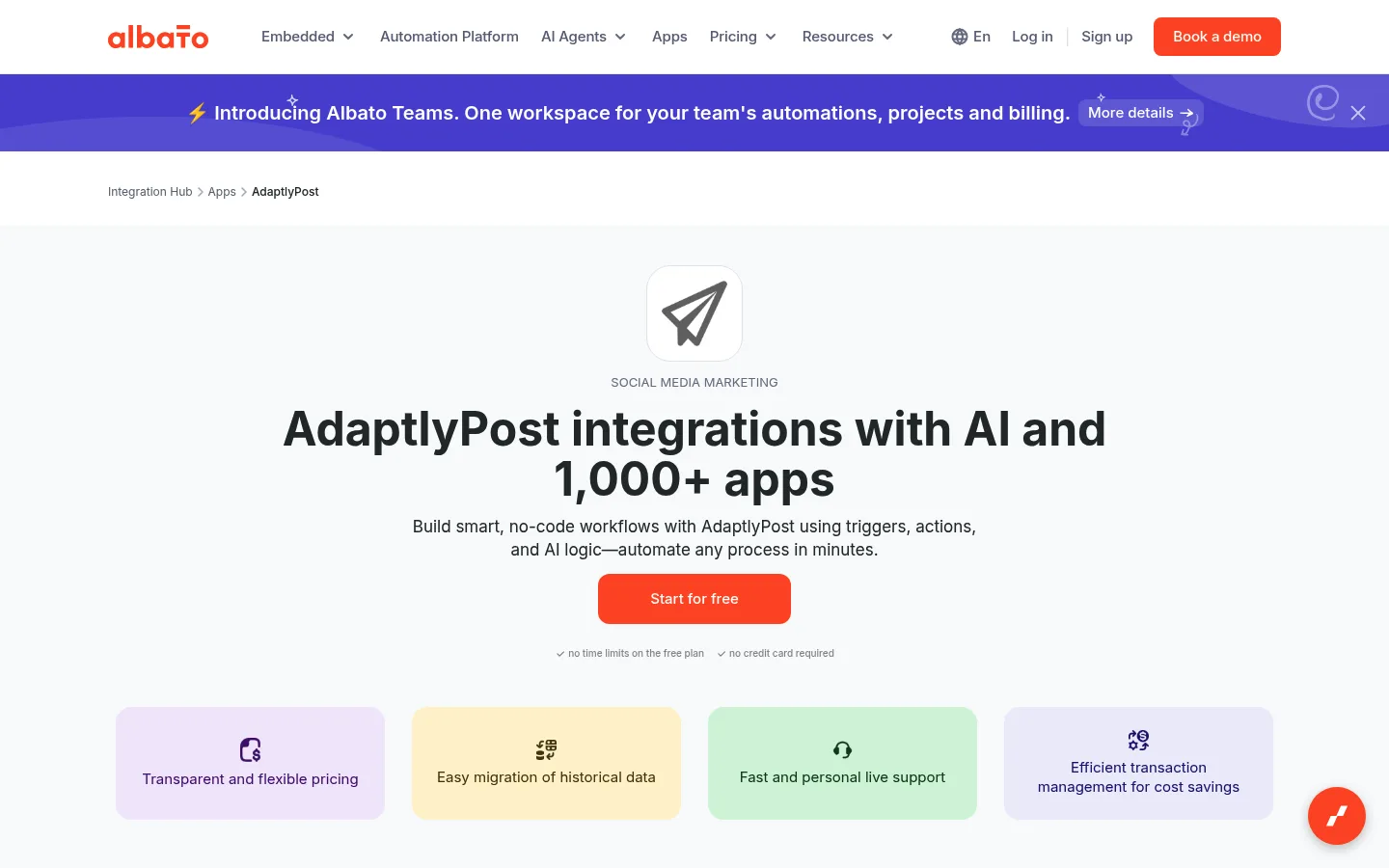
Albato est une plateforme d'automatisation no-code de la même famille que Zapier et Make, avec plus de 1,000 apps. AdaptlyPost y a sa propre app, classée dans Social Media Marketing à l'adresse albato.com/apps/adaptlypost. Ce guide présente ce que font les triggers et les actions de l'app, comment la connecter, et quatre automatisations que vous pouvez construire dès aujourd'hui. Les noms des triggers et des actions ci-dessous correspondent à la fiche Albato. Albato les affiche en anglais.
La version courte : créez une clé API sur adaptlypost.com/api-tokens, ajoutez AdaptlyPost comme connexion dans Albato et collez la clé. Utilisez Create post pour publier ou programmer, et construisez une seconde automatisation sur Post failed pour que votre équipe apprenne le jour même qu'une publication a échoué.
Que peut faire l'app AdaptlyPost sur Albato ?
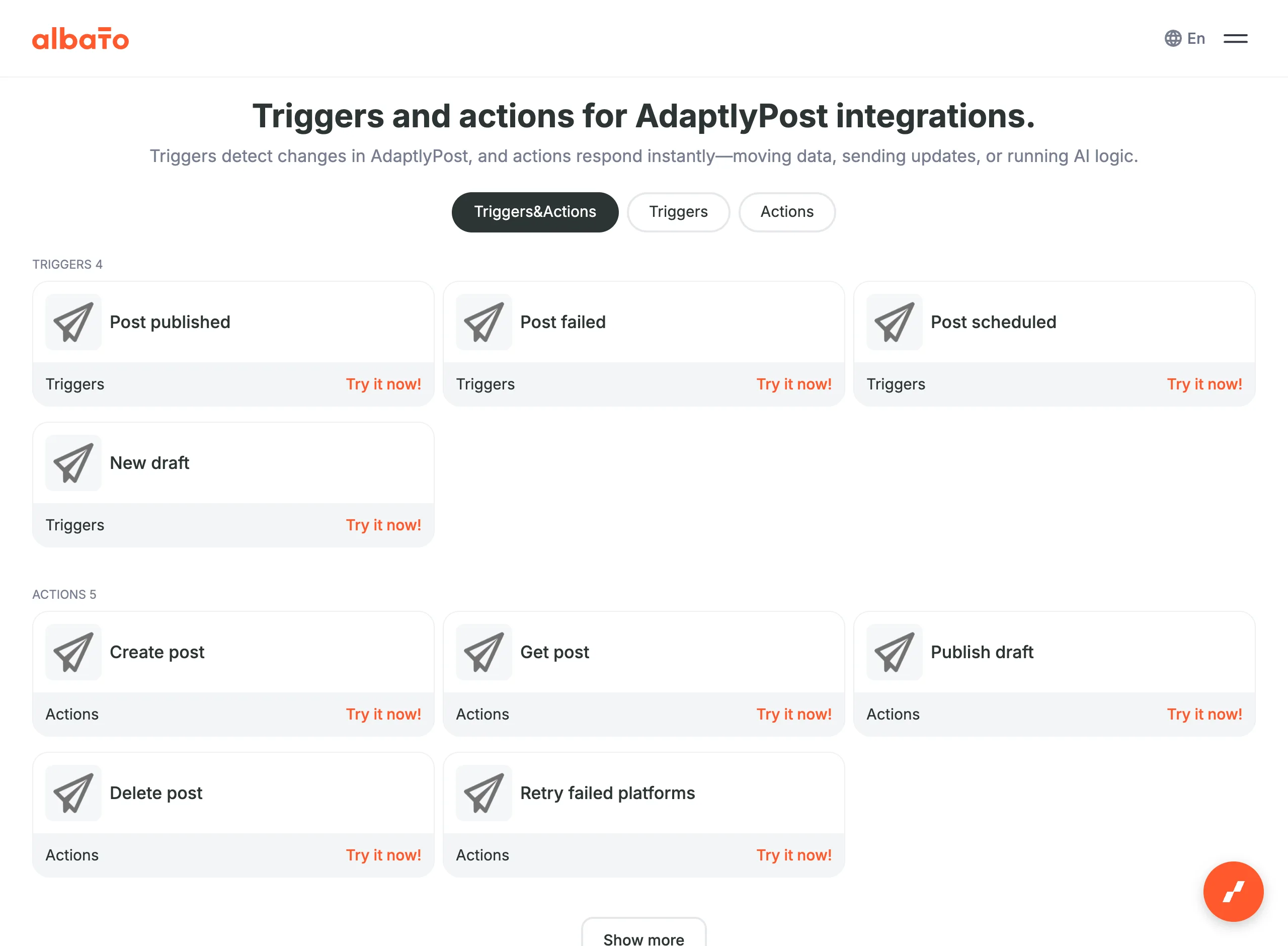
L'app AdaptlyPost sur Albato compte 4 triggers et 5 actions. Un trigger lance une automatisation quand un événement se produit dans AdaptlyPost. Une action modifie quelque chose dans AdaptlyPost quand une autre app le lui demande.
| Triggers | Ce qui lance l'automatisation |
|---|---|
| Post published | Une publication est parue sur ses plateformes |
| Post failed | Une publication n'a pas été publiée |
| Post scheduled | Une publication a été programmée pour plus tard |
| New draft | Une publication a été enregistrée en brouillon |
Les actions :
- Create post publie, programme ou enregistre en brouillon une publication sur un ou plusieurs comptes sociaux connectés.
- Get post renvoie une publication avec son statut sur chaque plateforme.
- Publish draft publie une publication qui attend en brouillon.
- Delete post supprime une publication d'AdaptlyPost. Une publication déjà parue reste sur les réseaux sociaux.
- Retry failed platforms publie à nouveau une publication sur les plateformes où elle a échoué et ne touche pas aux autres.
Les pages d'Albato consacrées à des paires comme AdaptlyPost + Google Sheets, AdaptlyPost + Telegram et AdaptlyPost + HubSpot utilisent les mêmes triggers et les mêmes actions, donc n'importe laquelle des 1,000+ apps d'Albato peut se placer de l'autre côté.
Comment connecter AdaptlyPost à Albato ?
Vous connectez AdaptlyPost à Albato avec une clé API, jamais avec votre mot de passe AdaptlyPost. La clé indique à Albato dans quel espace de travail publier et ce qu'il a le droit d'y faire.
- Ouvrez adaptlypost.com/api-tokens, la page API et agents IA, et créez une clé. Nommez-la
Albatopour la retrouver plus tard. Elle commence paradaptly_. - Choisissez le rôle de la clé. Une clé Editor ou Admin peut programmer et publier. Une clé Contributor peut seulement enregistrer des brouillons et importer des médias, et une clé Viewer peut seulement lire.
- Dans Albato, ouvrez Apps, ajoutez une nouvelle connexion et choisissez AdaptlyPost.
- Collez la clé quand Albato vous la demande et enregistrez la connexion.
Le rôle compte plus qu'il n'y paraît. Une clé Contributor se connecte sans erreur, puis Create post échoue dès qu'il tente de programmer ou de publier. Utilisez Contributor volontairement, pour l'automatisation de relecture des brouillons présentée plus bas, et Editor partout ailleurs.
Une clé appartient à un seul espace de travail. Si vous gérez des marques ou des clients dans des espaces de travail AdaptlyPost séparés, créez une clé dans chacun et ajoutez chacune comme une connexion distincte dans Albato. Une clé ne peut jamais faire plus que le membre qui l'a créée. La documentation sur l'authentification explique le fonctionnement des clés et des rôles.
Sur quelles plateformes Albato peut-il publier via AdaptlyPost ?
Albato publie via AdaptlyPost sur les 14 plateformes prises en charge par AdaptlyPost : Instagram, TikTok, YouTube, X, LinkedIn, Facebook, Pinterest, Threads, Bluesky, Mastodon, Telegram, Google Business Profile, Tumblr et WordPress. Albato ne communique jamais directement avec ces réseaux. Il envoie la publication à AdaptlyPost, et AdaptlyPost la publie avec les comptes que vous y avez connectés.
Cette répartition vous épargne du travail. Vous connectez Instagram ou LinkedIn une seule fois dans AdaptlyPost, via l'écran de connexion de chaque réseau, et chaque automatisation Albato peut utiliser ce compte. Vous n'avez besoin d'aucune app développeur Meta, TikTok ou LinkedIn.

Comment transformer une ligne Google Sheets en publication programmée ?
Vous transformez une ligne Google Sheets en publication programmée avec une automatisation qui démarre sur une nouvelle ligne et se termine par AdaptlyPost Create post. La plupart des équipes construisent celle-ci en premier, parce que le tableur reste l'endroit où les textes sont rédigés et validés.

AdaptlyPost
Analyses multiplateforme
Boîte sociale
Assistant IA
Prévoyez dans le tableur une colonne pour le texte, une pour l'URL d'une image et une pour la date et l'heure de publication. Notre guide du calendrier social media sous forme de tableur propose une structure qui fonctionne telle quelle.
- Démarrez l'automatisation avec un trigger Google Sheets sur les nouvelles lignes.
- Ajoutez AdaptlyPost Create post. Choisissez vos comptes, puis associez le texte, l'URL de l'image et la colonne de date aux champs correspondants.
- Lancez-la une fois avec une ligne de test et vérifiez la publication dans le calendrier AdaptlyPost avant d'activer l'automatisation.
Les images s'indiquent sous forme d'URL HTTPS publiques. Un lien qui demande une connexion, comme un fichier Google Drive privé, échoue, parce qu'AdaptlyPost ne peut pas le télécharger. Laissez la date vide et la publication part dès que l'automatisation s'exécute.
Comment être prévenu quand une publication échoue ?
Vous êtes prévenu d'une publication en échec par une automatisation qui démarre sur le trigger AdaptlyPost Post failed et envoie un message à votre équipe. Telegram et Gmail fonctionnent tous les deux comme seconde étape.
- Démarrez l'automatisation avec AdaptlyPost Post failed.
- Ajoutez AdaptlyPost Get post et associez l'ID de la publication fourni par le trigger. L'action renvoie la publication avec son statut sur chaque plateforme, donc le message peut indiquer où elle a échoué.
- Envoyez le texte de la publication et les résultats par plateforme dans la messagerie ou la boîte de réception de votre équipe.
Si l'erreur semble temporaire, terminez l'automatisation par Retry failed platforms. L'action publie à nouveau uniquement là où la publication a échoué. Quand une plateforme a refusé le contenu lui-même, comme un texte qui dépasse les 280 caractères de X, une nouvelle tentative échoue de la même façon, alors lisez d'abord l'erreur. Notre guide pour automatiser vos publications sur les réseaux sociaux liste les causes habituelles, et pourquoi votre outil de programmation se déconnecte sans cesse traite des comptes à reconnecter.
- L'erreur semble temporaire
- Republie seulement là où la publication a échoué
- Ne touche pas aux plateformes où elle a fonctionné
- La plateforme a refusé le contenu lui-même
- Par exemple une légende au-delà des 280 caractères de X
- Une relance échoue de la même façon
Comment garder une trace de chaque publication parue ?
Vous gardez une trace de chaque publication parue avec une automatisation qui démarre sur Post published et ajoute une ligne à un Google Sheet. Le tableur devient un registre de ce qui est parti, sur quels comptes et à quel moment, sans que personne ne le recopie depuis le calendrier.
- Commencez avec AdaptlyPost Post published.
- Ajoutez AdaptlyPost Get post si vous voulez le résultat de chaque plateforme dans sa propre colonne.
- Terminez par une étape Google Sheets qui ajoute une ligne avec le texte de la publication, les plateformes et l'heure de publication.
Le même trigger peut alimenter un CRM à la place. Une étape HubSpot ou ActiveCampaign peut enregistrer une publication parue sur une campagne, ce qui aide quand l'équipe commerciale demande ce que le marketing a publié dans la semaine.

Comment relire les brouillons avant leur publication ?
Vous relisez les brouillons avant leur publication en laissant les autres apps créer uniquement des brouillons, et en les publiant après la vérification d'une personne. AdaptlyPost et Albato vous donnent les deux moitiés : New draft prévient le relecteur, et Publish draft envoie la publication quand il l'approuve.
- Donnez à l'automatisation qui crée les publications une clé Contributor. Elle peut seulement enregistrer des brouillons, donc une association erronée ne peut rien publier.
- Construisez une seconde automatisation sur New draft qui envoie le texte du brouillon et l'ID de la publication au relecteur dans Telegram ou par e-mail.
- Le relecteur publie depuis le calendrier AdaptlyPost, ou une troisième automatisation lance Publish draft avec une clé Editor quand il approuve.
Albato fonctionne-t-il avec le lifetime deal AdaptlyPost ?
Albato fonctionne avec chaque palier du lifetime deal AdaptlyPost sur AppSumo, parce que chaque palier inclut l'accès API et MCP et qu'Albato se connecte via l'API. Créez la clé sur adaptlypost.com/api-tokens de la même façon qu'avec un abonnement mensuel.
Albato facture séparément d'AdaptlyPost. Sa fiche annonce une offre gratuite sans limite de durée et sans carte bancaire, ainsi qu'un essai de 7 jours de ses fonctionnalités payantes, donc vous pouvez construire et tester les automatisations ci-dessus avant de payer quoi que ce soit à Albato.
Faut-il utiliser Albato, Zapier, Make ou n8n ?
Utilisez Albato si vous voulez un outil no-code et que vos autres outils y tournent déjà, ou si vous avez besoin d'une de ses apps absente des autres plateformes. Les quatre se connectent à la même API AdaptlyPost avec le même type de clé, et la page API et agents IA liste tous les points d'entrée.
- Zapier a le plus d'apps et une app AdaptlyPost avec plus de triggers. Le guide de l'automatisation des réseaux sociaux avec Zapier détaille quatre Zaps.
- Make construit des scénarios visuels avec des routeurs et des filtres, et son app AdaptlyPost compte 13 modules, dont une vérification avant publication. Lisez le guide de l'automatisation des réseaux sociaux avec Make.com.
- n8n convient aux équipes qui hébergent leurs outils elles-mêmes. Consultez le guide de l'automatisation des réseaux sociaux avec n8n.
- L'API REST sert à votre propre code. Les meilleures API de programmation social media la compare aux autres outils de programmation.
Questions fréquentes
Existe-t-il une app AdaptlyPost sur Albato ?
AdaptlyPost a une app sur Albato à l'adresse albato.com/apps/adaptlypost, classée dans Social Media Marketing. Elle compte 4 triggers (Post published, Post failed, Post scheduled, New draft) et 5 actions (Create post, Get post, Publish draft, Delete post, Retry failed platforms). Vous la connectez avec une clé API AdaptlyPost.
Où obtenir la clé API pour Albato ?
Vous créez la clé API sur la page API et agents IA, à l'adresse adaptlypost.com/api-tokens. La clé commence par adaptly_, appartient à un seul espace de travail et porte le rôle choisi à sa création. Choisissez Editor ou Admin si Albato doit programmer et publier.
Pourquoi Create post échoue-t-il dans Albato ?
La cause la plus fréquente d'un échec de Create post est une connexion qui utilise une clé Contributor ou Viewer. Une clé Contributor peut seulement enregistrer des brouillons et une clé Viewer peut seulement lire. Créez une nouvelle clé avec le rôle Editor ou Admin sur adaptlypost.com/api-tokens et mettez à jour la connexion dans Albato.
Albato peut-il programmer des publications pour plus tard ?
Albato programme une publication pour plus tard quand l'action Create post reçoit une date et une heure futures, et publie tout de suite quand la date est vide. Programmer nécessite une clé Editor ou Admin.
AdaptlyPost
Analyses multiplateforme
Boîte sociale
Assistant IA
Sur quels réseaux sociaux pouvez-vous publier depuis Albato ?
Albato publie via AdaptlyPost sur 14 plateformes : Instagram, TikTok, YouTube, X, LinkedIn, Facebook, Pinterest, Threads, Bluesky, Mastodon, Telegram, Google Business Profile, Tumblr et WordPress. Vous connectez chaque compte une seule fois dans AdaptlyPost, et chaque automatisation Albato peut l'utiliser.
Albato fonctionne-t-il avec l'offre AppSumo d'AdaptlyPost ?
Albato fonctionne avec chaque palier du lifetime deal AdaptlyPost sur AppSumo, parce que chaque palier inclut l'accès API et MCP. Albato lui-même est facturé par Albato, et sa fiche annonce une offre gratuite sans limite de durée.
Une automatisation Albato peut-elle publier dans plusieurs workspaces AdaptlyPost ?
Une automatisation Albato publie dans plusieurs workspaces AdaptlyPost quand elle contient une étape Create post par workspace, chacune avec sa propre connexion. Une clé API appartient à un seul workspace. Créez une clé dans chaque workspace et ajoutez chacune comme connexion distincte dans Albato. Une clé ne fait jamais plus que le membre qui l'a créée.
Pourquoi une image publiée depuis Albato échoue-t-elle ?
Les images arrivent sous forme d'URL HTTPS publiques. Un lien qui demande une connexion, comme un fichier Google Drive privé, échoue parce qu'AdaptlyPost ne peut pas le télécharger. Utilisez un lien HTTPS public.
Delete post dans Albato supprime-t-il la publication d'Instagram ?
Delete post supprime la publication d'AdaptlyPost. Une publication déjà en ligne reste sur les réseaux sociaux.
Faut-il une app développeur Meta ou TikTok pour publier depuis Albato ?
Vous n'avez besoin d'aucune app développeur Meta, TikTok ou LinkedIn. Vous connectez chaque compte une fois dans AdaptlyPost, via l'écran de connexion de chaque réseau. Albato envoie la publication à AdaptlyPost, qui la publie.
Mettez cela en pratique avec AdaptlyPost
Cet article vous a-t-il été utile ?
Dites-nous ce que vous en pensez !
Nous voir plus souvent sur Google
Un clic définit AdaptlyPost comme source préférée. Nos articles remontent alors dans vos À la une, en mode IA et dans les aperçus IA.
Avant de partir...
AdaptlyPost
Planifiez vos contenus sur toutes les plateformes
Gérez tous vos comptes de réseaux sociaux en un seul endroit avec AdaptlyPost.
Analyses multiplateforme
Boîte sociale
Assistant IA
Articles Connexes
Comment créer une automatisation des réseaux sociaux avec Make.com et l'app AdaptlyPost
Créez une automatisation des réseaux sociaux avec Make.com et l'app vérifiée AdaptlyPost : une clé API, 13 modules, 14 plateformes et 3 scénarios à copier.
Ajoutez AdaptlyPost à vos intégrations Basecamp et recevez vos alertes de publication dans Campfire
Des intégrations Basecamp pour les réseaux sociaux : AdaptlyPost écrit dans le Campfire d'un projet quand une publication paraît, échoue en partie ou échoue.
Comment configurer Boost.space AgentOS pour les réseaux sociaux avec AdaptlyPost
Configurez Boost.space AgentOS pour les réseaux sociaux avec le serveur MCP AdaptlyPost : une URL, une connexion, 14 plateformes, un brouillon d'abord.