TL;DR, Réponse Rapide
10 min de lecturePour automatiser vos publications sur les réseaux sociaux avec Make, ajoutez l'app vérifiée AdaptlyPost à un scénario et connectez-la avec une clé API adaptly_ créée sur app.adaptlypost.com/api-tokens. L'app compte 13 modules : le trigger Watch events, des actions comme Create a post, Check a post, Publish a draft et Retry failed platforms, des recherches comme Search posts et List social accounts, et Make an API call pour tout autre endpoint. Create a post publie, programme ou enregistre en brouillon une publication sur n'importe quel compte connecté dans AdaptlyPost, sur 14 plateformes.
Réussir une automatisation des réseaux sociaux avec Make.com tient à un seul choix : l'endroit où la publication est rédigée et l'endroit où elle est publiée. Votre équipe écrit dans un tableur, un formulaire ou un CMS. AdaptlyPost détient les connexions à Instagram, LinkedIn, TikTok et aux autres réseaux. Make se place entre les deux et fait passer la publication de l'un à l'autre.
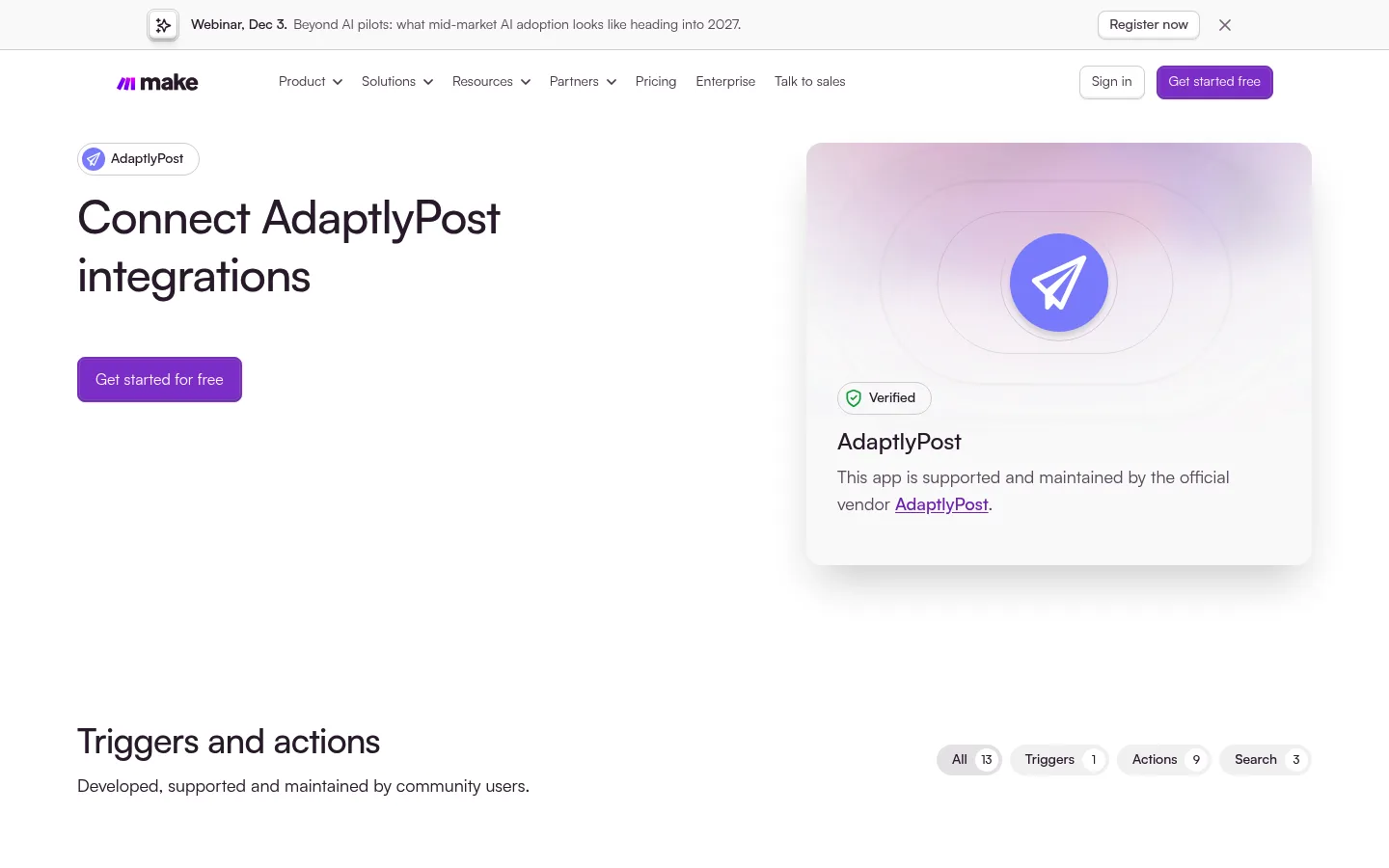
L'app AdaptlyPost figure dans le répertoire d'intégrations de Make avec un label Verified, ce qui signifie qu'AdaptlyPost la développe et la maintient. Ce guide présente ce que font les 13 modules de l'app, comment la connecter, et trois scénarios que vous pouvez construire en un après-midi. Les noms des modules et des champs ci-dessous correspondent à ce que vous voyez dans l'éditeur de scénarios de Make. Make les affiche en anglais.
La version courte : créez une clé API sur app.adaptlypost.com/api-tokens, ajoutez un module AdaptlyPost à un scénario Make et collez la clé quand Make vous demande une connexion. Utilisez Create a post pour publier ou programmer, placez Check a post juste avant, et démarrez un second scénario sur Watch events pour être averti des publications en échec et des comptes déconnectés.
Que peut faire l'app AdaptlyPost sur Make ?
L'app AdaptlyPost sur Make compte 13 modules : 1 trigger instantané, 9 actions et 3 recherches. Les triggers lancent un scénario, les actions modifient quelque chose dans AdaptlyPost, et les recherches renvoient des bundles pour le module suivant.
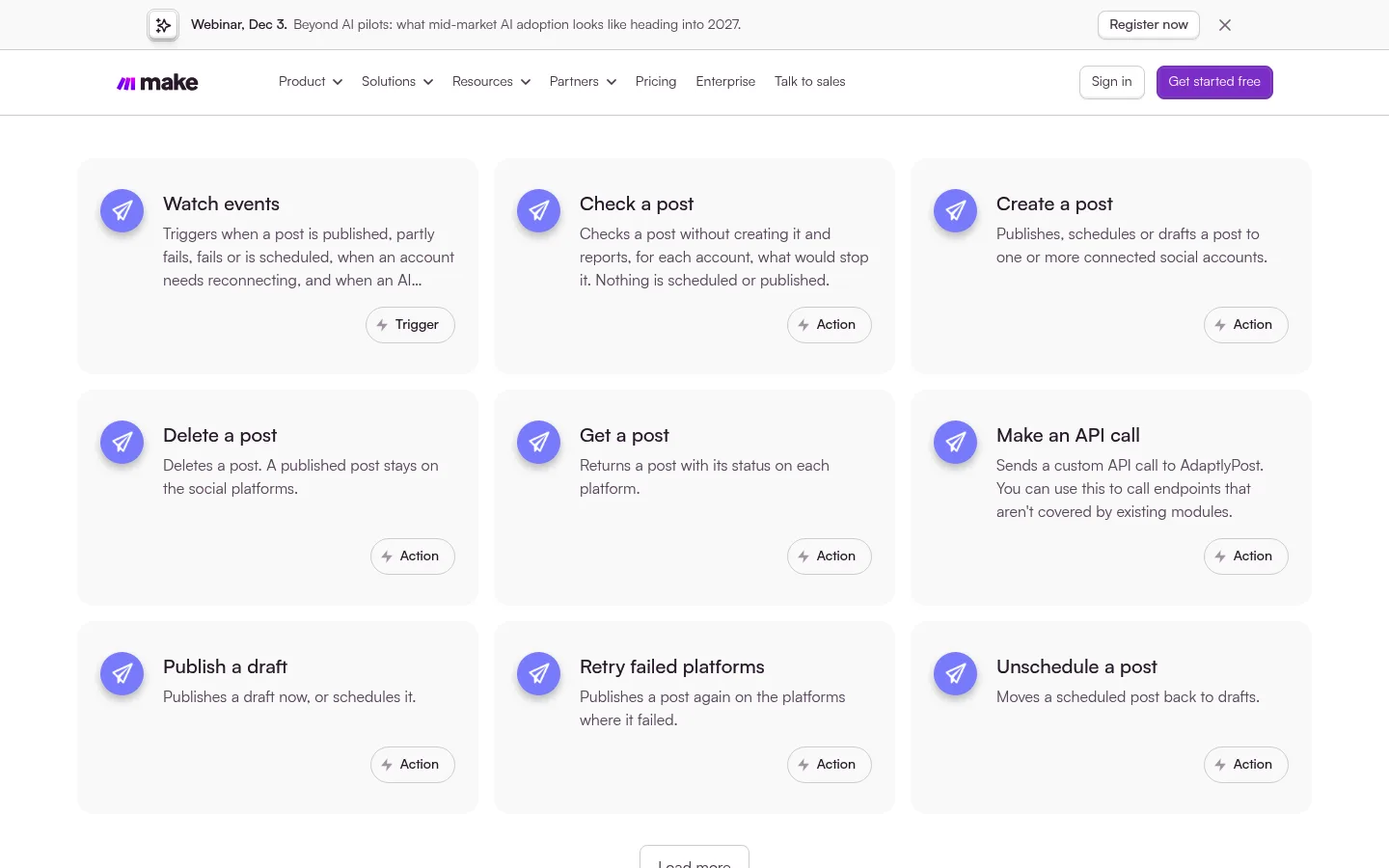
Le trigger est Watch events. Il se déclenche quand une publication est publiée, échoue en partie, échoue ou est programmée, quand un compte doit être reconnecté, et quand une image IA est terminée ou échoue. Le champ Events choisit lesquels des sept événements arrivent jusqu'au scénario. Laissez-le vide pour les recevoir tous.
Les actions :
- Create a post publie, programme ou enregistre en brouillon une publication sur un ou plusieurs comptes sociaux connectés.
- Check a post reprend les mêmes champs que Create a post et ne crée rien. L'action renvoie Valid, ainsi que le statut de chaque compte (READY, WARNING ou BLOCKED) avec les problèmes qui l'expliquent.
- Upload a file envoie à AdaptlyPost un fichier issu d'un module précédent et renvoie une URL publique à associer dans Create a post.
- Get a post renvoie une publication avec son statut sur chaque plateforme.
- Publish a draft publie un brouillon tout de suite ou le programme.
- Unschedule a post renvoie une publication programmée dans les brouillons.
- Retry failed platforms publie à nouveau une publication sur les plateformes où elle a échoué.
- Delete a post supprime une publication. Une publication déjà parue reste sur les réseaux sociaux.
- Make an API call envoie une requête à n'importe quel endpoint de l'API REST d'AdaptlyPost que les autres modules ne couvrent pas, avec la même connexion.
Les recherches sont List social accounts, Search posts (par statut, plateforme et date) et Find a LinkedIn company page, qui renvoie la mention permettant d'identifier une page entreprise dans une publication LinkedIn.
Comment connecter AdaptlyPost à Make ?
Vous connectez AdaptlyPost à Make avec une clé API, jamais avec votre mot de passe. Make demande un seul champ, API key, et vérifie la clé auprès d'AdaptlyPost avant d'enregistrer la connexion.
- Ouvrez app.adaptlypost.com/api-tokens et créez une clé. Elle commence par
adaptly_. - Choisissez le rôle de la clé. Une clé Editor ou Admin peut programmer et publier. Une clé Contributor peut seulement enregistrer des brouillons et importer des médias, et une clé Viewer peut seulement lire.
- Dans Make, créez un scénario, cliquez sur le plus, cherchez AdaptlyPost et choisissez un module.
- Cliquez sur Create a connection, collez la clé dans API key et enregistrez.
Une clé appartient à un seul espace de travail. Si vous gérez des marques ou des clients dans des espaces de travail AdaptlyPost séparés, créez une clé dans chacun et ajoutez chacune comme une connexion distincte dans Make. Une clé ne peut jamais faire plus que le membre qui l'a créée.
AdaptlyPost renvoie aussi vers l'app Make depuis le produit, dans Intégrations > Make, à côté de Zapier et n8n.
Sur quelles plateformes Make peut-il publier via AdaptlyPost ?
Make publie via AdaptlyPost sur les 14 plateformes prises en charge par AdaptlyPost : Instagram, TikTok, YouTube, X, LinkedIn, Facebook, Pinterest, Threads, Bluesky, Mastodon, Telegram, Google Business Profile, Tumblr et WordPress. Create a post prend des ID de comptes, et AdaptlyPost déduit la plateforme de chaque compte, donc un seul module peut publier sur un compte Instagram et une page LinkedIn dans la même exécution.
Content type fixe le format : Text, Image, Video, Carousel (2 images ou vidéos ou plus) ou Document. Document est réservé à LinkedIn et accepte un seul fichier PDF, PPT, PPTX, DOC ou DOCX.
Les médias s'indiquent sous forme d'URL HTTPS publiques dans Media URLs. Si le fichier vient d'un autre module, comme Google Drive ou un téléchargement HTTP, lancez d'abord Upload a file et associez son Public URL dans Create a post. Alt texts prend une entrée par image, dans le même ordre.

AdaptlyPost
Analyses multiplateforme
Boîte sociale
Assistant IA
Comment transformer une ligne Google Sheets en publication programmée ?
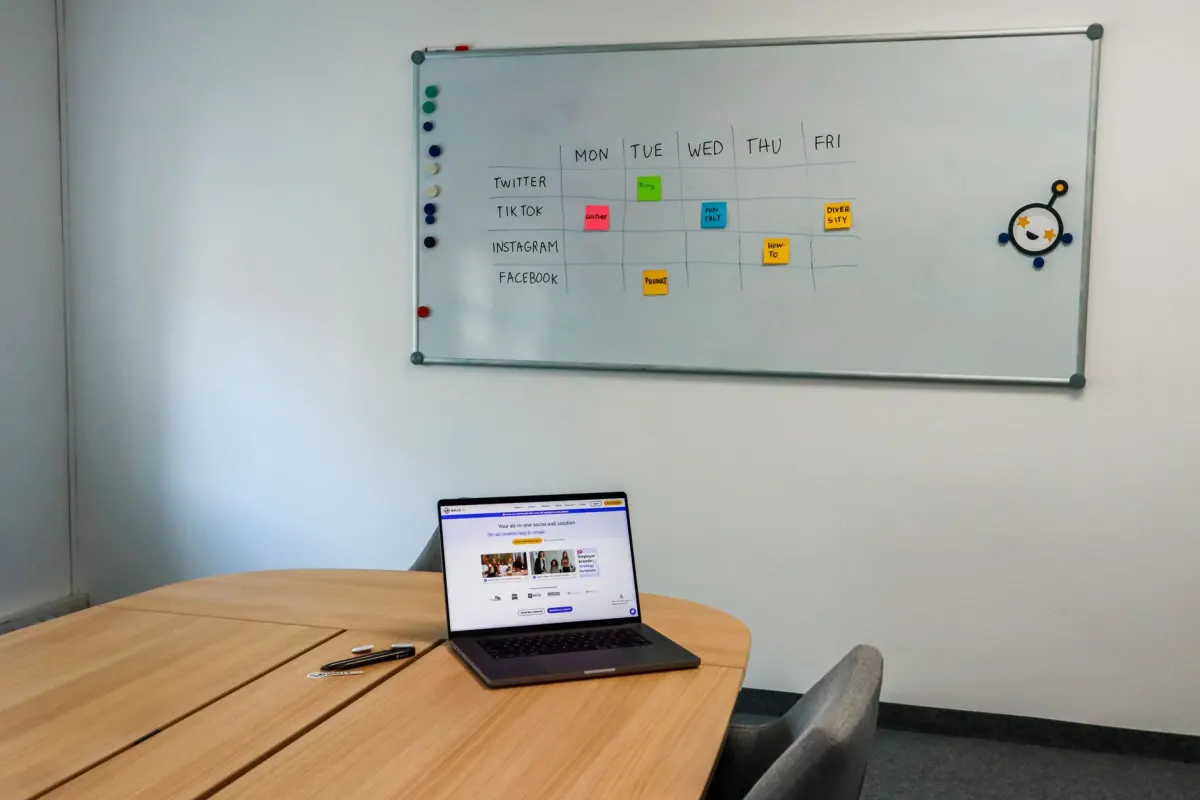
Vous transformez une ligne Google Sheets en publication programmée avec un scénario qui surveille les nouvelles lignes, vérifie la publication puis la crée. La plupart des équipes construisent celui-ci en premier, parce que le tableur reste l'endroit où les textes sont rédigés et validés.
Prévoyez dans le tableur une colonne pour le texte, une pour l'URL d'une image et une pour la date et l'heure de publication. Notre guide du calendrier social media sous forme de tableur propose une structure qui fonctionne telle quelle.
- Démarrez le scénario avec le module Google Sheets Watch New Rows.
- Ajoutez AdaptlyPost Check a post. Choisissez vos comptes dans Social accounts, réglez Content type sur Image, associez le texte à Text, la colonne d'image à Media URLs et la colonne de date à Schedule for.
- Ajoutez sur la route un filtre qui ne continue que si Valid vaut true.
- Ajoutez AdaptlyPost Create a post avec les mêmes associations.
Check a post est l'étape que beaucoup sautent et regrettent ensuite. Elle repère un texte qui dépasse les 280 caractères de X ou un carrousel avec trop d'images avant que quoi que ce soit ne parte en file d'attente, et elle nomme le compte qui refuserait la publication et la raison.
Schedule for désigne un moment exact, donc Time zone ne le décale pas. Time zone est enregistré avec la publication et détermine comment AdaptlyPost affiche l'heure dans son calendrier. Laissez Schedule for vide et la publication part dès que le scénario s'exécute.
Comment être prévenu quand une publication échoue ?
Vous êtes prévenu d'une publication en échec par un scénario qui démarre sur Watch events et envoie un message dans la messagerie de votre équipe. Réglez Events sur Post failed et Post partially failed, pour que le scénario ignore le reste.
- Démarrez le scénario avec AdaptlyPost Watch events.
- Ajoutez AdaptlyPost Get a post et associez l'ID de la publication fourni par le trigger. Le module renvoie la publication avec son statut sur chaque plateforme, donc le message peut indiquer où elle a échoué.
- Envoyez le texte de la publication et les résultats par plateforme dans Slack, Microsoft Teams ou par e-mail.
Si l'erreur semble temporaire, terminez la route par Retry failed platforms. Le module publie à nouveau uniquement là où la publication a échoué et ne touche pas aux plateformes où elle est déjà parue. Quand une plateforme a refusé le contenu lui-même, une nouvelle tentative échoue de la même façon, alors lisez d'abord l'erreur. Notre guide pour automatiser vos publications sur les réseaux sociaux liste les causes habituelles.
Ajoutez Account needs reconnecting à la même liste Events, ou construisez un second scénario pour cet événement. Il se déclenche quand une plateforme refuse le jeton d'un compte, et c'est à ce moment qu'il faut reconnecter, pas après l'échec de la prochaine publication programmée. Pourquoi votre outil de programmation se déconnecte sans cesse explique d'où viennent ces refus.
Comment transformer un nouvel article de blog en publication LinkedIn ?
Vous transformez un nouvel article de blog en publication LinkedIn avec un trigger RSS, une étape de texte et Create a post. Le module RSS surveille votre flux, et AdaptlyPost se charge de la publication.
- Commencez avec le module RSS Watch RSS feed items sur le flux de votre blog.
- Composez le texte à partir du titre et du lien, ou faites-les d'abord passer par un module d'IA.
- Si la publication doit identifier une entreprise, ajoutez AdaptlyPost Find a LinkedIn company page avec l'URL de la page ou son nom personnalisé, et placez la mention qu'il renvoie dans le texte.
- Terminez par AdaptlyPost Create a post, réglé sur votre page LinkedIn, avec Save as draft activé pendant les premières semaines.
Find a LinkedIn company page ne trouve que le nom personnalisé exact. Une page que LinkedIn ne connaît pas ne renvoie aucun bundle, donc la route s'arrête là au lieu de publier une identification cassée.

Comment éviter qu'un scénario Make publie quelque chose de faux ?
Vous évitez qu'un scénario Make publie quelque chose de faux en commençant par des brouillons et en donnant à la connexion une clé avec seulement le rôle dont elle a besoin.
- Commencez par des brouillons. Activez Save as draft pendant la première semaine. Les publications attendent dans le calendrier AdaptlyPost jusqu'à ce que quelqu'un les publie, ou qu'un module Publish a draft placé plus loin le fasse.
- Testez avec une clé Contributor. Elle peut seulement enregistrer des brouillons, donc une association erronée ne peut rien publier.
- Comptez vos webhooks. AdaptlyPost autorise 10 webhooks par espace de travail. Chaque trigger Watch events actif en utilise un, tout comme les Zaps avec un trigger AdaptlyPost, les triggers n8n et les webhooks créés via l'API. Supprimer un scénario supprime son webhook.
Faut-il utiliser Make, Zapier, n8n ou le serveur MCP ?
Utilisez Make si vous voulez des scénarios visuels avec des routeurs, des filtres et des itérateurs, et que vous y faites déjà tourner d'autres automatisations. AdaptlyPost propose quatre autres points d'entrée, tous présentés sur la page API et agents IA.
- Zapier couvre le même besoin avec des Zaps. Le guide de l'automatisation des réseaux sociaux avec Zapier en détaille quatre.
- n8n convient aux équipes qui hébergent leurs outils elles-mêmes. Lisez le guide de l'automatisation des réseaux sociaux avec n8n.
- Le serveur MCP permet à ChatGPT, Claude et d'autres agents de rédiger et programmer des publications depuis une conversation.
- L'API REST sert à votre propre code. Les meilleures API de programmation social media la compare aux autres outils.
Questions fréquentes
Existe-t-il une app AdaptlyPost officielle sur Make ?
AdaptlyPost a une app officielle sur Make, à l'adresse make.com/integrations/adaptlypost, marquée Verified et maintenue par AdaptlyPost. Vous la connectez avec une clé API créée sur app.adaptlypost.com/api-tokens. Elle compte 13 modules : 1 trigger, 9 actions et 3 recherches.
Make peut-il programmer des publications pour plus tard ?
Make programme une publication pour plus tard quand le champ Schedule for de Create a post contient une date et une heure futures, et publie tout de suite quand ce champ est vide. Programmer et publier nécessitent une clé Editor ou Admin. Avec une clé Contributor, activez Save as draft, sinon le module échoue.
AdaptlyPost
Analyses multiplateforme
Boîte sociale
Assistant IA
L'app AdaptlyPost pour Make a-t-elle besoin de votre mot de passe ?
L'app AdaptlyPost pour Make se connecte avec une clé API et ne demande jamais votre mot de passe AdaptlyPost. La clé commence par adaptly_, appartient à un seul espace de travail et porte le rôle choisi à sa création.
Comment publier un fichier Google Drive via Make ?
Téléchargez le fichier avec le module Google Drive, puis lancez AdaptlyPost Upload a file sur ce fichier. Upload a file renvoie un Public URL. Associez cette URL à Media URLs dans Create a post.
À quoi sert Make an API call dans l'app AdaptlyPost ?
Make an API call envoie une requête à n'importe quel endpoint de l'API REST d'AdaptlyPost avec la clé de votre connexion. Utilisez-le pour ce que les autres modules ne couvrent pas, comme les publications récurrentes ou les statistiques. La liste complète des endpoints se trouve dans la spécification OpenAPI publique.
Comment utiliser AdaptlyPost avec plusieurs clients dans Make ?
Une clé appartient à un seul espace de travail. Créez donc une clé dans l'espace de travail AdaptlyPost de chaque client et ajoutez chacune comme connexion distincte dans Make. Chaque scénario utilise ensuite la connexion de l'espace où il doit publier.
À quoi sert Check a post dans Make ?
Check a post prend les mêmes champs que Create a post et ne crée rien. Il renvoie Valid, plus le statut de chaque compte (READY, WARNING ou BLOCKED) avec les problèmes qui l'expliquent. Ajoutez ensuite un filtre qui continue seulement quand Valid est true, puis Create a post.
Combien de webhooks pouvez-vous utiliser avec AdaptlyPost dans Make ?
AdaptlyPost autorise 10 webhooks par workspace. Chaque déclencheur Watch events actif en utilise un, tout comme les Zaps avec un déclencheur AdaptlyPost, les déclencheurs n8n et les webhooks créés via l'API. Supprimer un scénario supprime son webhook.
Sur quels réseaux sociaux pouvez-vous publier depuis Make ?
Make publie via AdaptlyPost sur 14 plateformes : Instagram, TikTok, YouTube, X, LinkedIn, Facebook, Pinterest, Threads, Bluesky, Mastodon, Telegram, Google Business Profile, Tumblr et WordPress. Create a post prend des identifiants de compte, donc un seul module peut publier sur un compte Instagram et une page LinkedIn dans la même exécution.
Comment relancer une publication échouée dans Make ?
Lancez un scénario sur Watch events avec Post failed et Post partially failed, puis terminez la route par Retry failed platforms. Il republie uniquement là où la publication a échoué et laisse les plateformes déjà publiées tranquilles. Si une plateforme a refusé le contenu lui-même, la relance échoue de la même façon, alors lisez d'abord l'erreur.
Mettez cela en pratique avec AdaptlyPost
Cet article vous a-t-il été utile ?
Dites-nous ce que vous en pensez !
Nous voir plus souvent sur Google
Un clic définit AdaptlyPost comme source préférée. Nos articles remontent alors dans vos À la une, en mode IA et dans les aperçus IA.
Avant de partir...
AdaptlyPost
Planifiez vos contenus sur toutes les plateformes
Gérez tous vos comptes de réseaux sociaux en un seul endroit avec AdaptlyPost.
Analyses multiplateforme
Boîte sociale
Assistant IA
Articles Connexes
Comment mettre en place l'automatisation des réseaux sociaux avec Zapier et AdaptlyPost
Mettez en place l'automatisation des réseaux sociaux avec Zapier et un jeton d'API AdaptlyPost : posts depuis un tableur, alertes d'échec, stats hebdo.
Comment configurer Boost.space AgentOS pour les réseaux sociaux avec AdaptlyPost
Configurez Boost.space AgentOS pour les réseaux sociaux avec le serveur MCP AdaptlyPost : une URL, une connexion, 14 plateformes, un brouillon d'abord.
Ajoutez AdaptlyPost à vos intégrations Linear et publiez chaque ticket livré
La plupart des intégrations Linear font entrer le travail. AdaptlyPost le fait sortir : un ticket terminé devient un brouillon ou une publication programmée.