
TL;DR, Kurze Antwort
14 Min. LesezeitDie universelle Safe Zone für TikTok, Instagram Reels und YouTube Shorts beträgt 900x1400 Pixel, zentriert in einem 1080x1920-Frame. Gestalten Sie innerhalb dieses Bereichs, um sicherzustellen, dass Text, Gesichter und CTAs auf jeder Plattform sichtbar bleiben.
Im Editor sitzt der Text perfekt, in der App verschwindet er hinter dem Like-Button: Social Media Safe Zones beschreiben den Bereich, den keine Oberfläche überlagert. Er ist deutlich kleiner als der 1080x1920-Frame, den die Kamera liefert.
Dies ist die definitive technische Referenz für Social-Media-Safe-Zones (manchmal auch Content-Safe-Area genannt) auf TikTok, Instagram Reels, Stories und YouTube Shorts. Sie finden hier präzise TikTok-Videoabmessungen, Reels-Abmessungen 2026, gerätespezifische Unterschiede und Anleitungen zur Nutzung unserer kostenlosen Vorschau-Tools, um Ihren Content vor der Veröffentlichung zu überprüfen.
Wichtige Schritte
Jede Plattform verwendet eine 1080x1920-Pixel-Leinwand, aber der Bereich, der tatsächlich sichtbar bleibt, ist deutlich kleiner:
| Plattform | Safe Zone | Was verdeckt wird |
|---|---|---|
| TikTok | 900x1492 px | Captions, Profilsymbol, Like-/Kommentar-/Teilen-Buttons |
| Instagram Reels | 996x1400 px | Caption-Leiste, Audio-Label, Engagement-Buttons |
| Instagram Stories | 1080x1620 px | Profilleiste, Antwortfeld |
| YouTube Shorts | 984x1500 px | Abonnieren-Button, Kanalname, Beschreibung |
Plattformübergreifende Safe Zone (garantiert überall sichtbar): 900x1400 Pixel, zentriert auf der Leinwand.
Social-Media-Safe-Zones verstehen
Eine Safe Zone (auch als „Action-Safe-Area" bezeichnet) ist der zentrale Bereich Ihres vertikalen Videos, in dem kritische visuelle Elemente -- Texteinblendungen, Gesichter, Markenzeichen, CTAs -- vollständig unverdeckt von Plattform-Interface-Elementen bleiben, wie zum Beispiel:
- Profilbilder und Benutzernamen
- Like-, Kommentar- und Teilen-Buttons
- Automatisch generierte Untertitel
- Audio-/Sound-Attributions-Labels
- Werbebezogene Call-to-Action-Buttons (bei gesponserten Posts)
Obwohl jede große Plattform ein 9:16-Seitenverhältnis bei 1080x1920 Pixeln empfiehlt, ist der Bereich, den Zuschauer tatsächlich sehen, deutlich kleiner und variiert je nach Gerät des Betrachters, Länge der Caption und ob es sich um organischen oder bezahlten Content handelt.
Ohne Überprüfung Ihrer Safe Zone zu veröffentlichen, ist vergleichbar mit dem Entwerfen eines Plakats und der Hoffnung, dass die wichtigen Informationen nicht von einem Gerüst verdeckt werden. In 2026, mit KI-generierten Untertiteln, dynamisch positionierten Werbeplatzierungen und verschiedenen Bildschirmaussparungen, sind die verdeckten Bereiche sowohl größer als auch weniger vorhersehbar als in den Vorjahren.
TikTok-Safe-Zones 2026: Die Komplexität meistern
Grundlegende TikTok-Abmessungen
- Upload-Auflösung: 1080x1920 Pixel (9:16-Seitenverhältnis)
- Zentrale Safe Zone: 900x1492 Pixel
- Oben verdeckter Bereich: 108 Pixel (Profilbild, „Folgen"-Button)
- Unten verdeckter Bereich: 320 Pixel (Captions, Engagement-Buttons, Sound)
- Links verdeckter Bereich: 60 Pixel (Randabstand)
- Rechts verdeckter Bereich: 120 Pixel (Like-, Kommentar-, Teilen-Stapel)
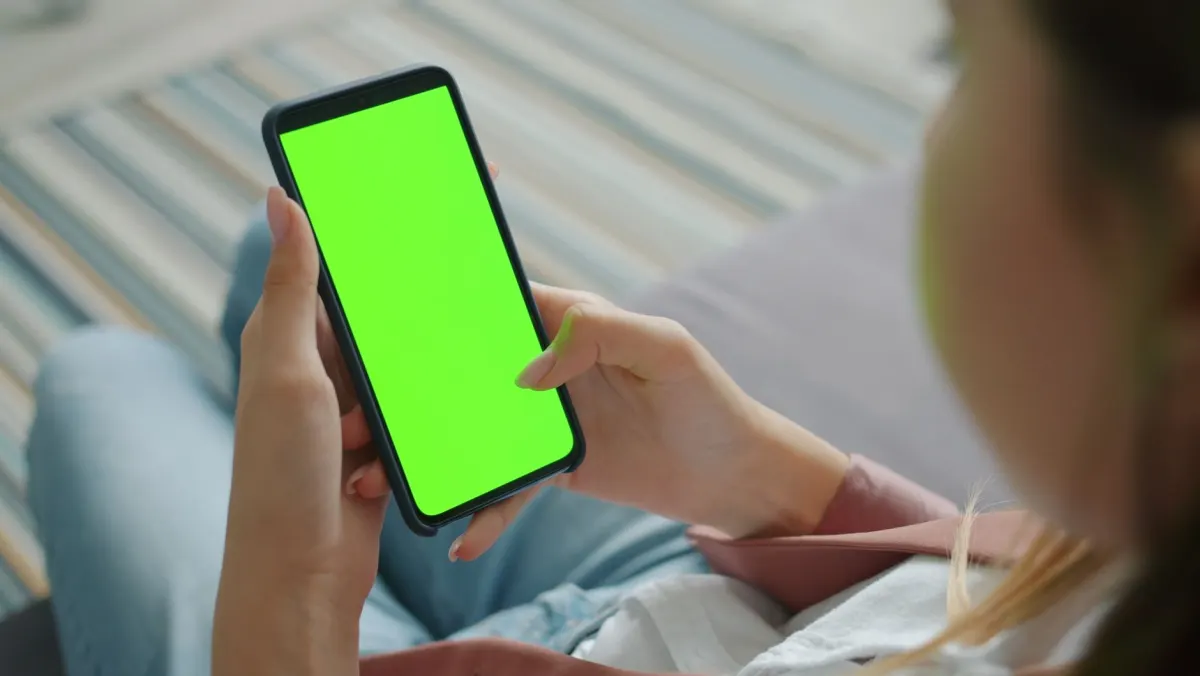
Was TikToks Safe Zone besonders herausfordernd macht
TikToks 2026-Interface bringt drei signifikante UI-Hindernisse mit sich:
- Variable Caption-Höhe: Eine kurze einzeilige Caption nimmt etwa 80 Pixel am unteren Rand ein. Eine mehrzeilige Caption mit Hashtags kann 250 Pixel oder mehr beanspruchen. Ihre effektive Safe Zone schrumpft proportional zur Länge Ihres Textes.
- Werbe-CTA-Buttons: TikTok-Werbung enthält einen „Jetzt kaufen"- oder „Mehr erfahren"-Button, der zusätzliche 50 Pixel verdeckten Raum am unteren Rand hinzufügt (370 px insgesamt). Wenn Sie bezahlten Content erstellen, planen Sie mit einer 900x1442 Safe Zone.
- Bildschirmaussparungsunterschiede: iPhone 14 Pro und neuere Modelle (mit Dynamic Island) reduzieren den oberen sicheren Bereich um etwa 40 zusätzliche Pixel. Ältere Android-Telefone mit traditioneller Notch kosten ungefähr 30 Pixel.
TikTok-Design-Richtlinien
- Positionieren Sie Gesichter, Markenzeichen und Text horizontal zwischen Pixel 60 und 960 sowie vertikal zwischen Pixel 108 und 1600
- Platzieren Sie Call-to-Action-Elemente niemals in den unteren 320 Pixeln (oder 370 px bei Werbung)
- Testen Sie die Vorschau immer auf Geräten mit und ohne Notch
- Für bezahlte Kampagnen gehen Sie von einer 900x1442 Pixel Safe Area aus (50 px weniger vertikaler Raum)
Probieren Sie unseren kostenlosen TikTok-Safe-Zone-Checker aus, um Ihr Video mit echten TikTok-UI-Overlays vor der Veröffentlichung zu testen.
Verwandt: Wie Sie TikTok-Posts in 2025 planen | Beste Zeit zum Posten auf TikTok
Instagram Reels & Stories Safe Zones 2026
Instagram hat zwei separate Safe-Zone-Konfigurationen für Reels versus Stories. In 2026 sind die Interface-Unterschiede zwischen diesen beiden Formaten deutlicher geworden als je zuvor.
Safe Zone für Instagram Reels
- Upload-Auflösung: 1080x1920 Pixel
- Zentrale Safe Zone: 996x1400 Pixel
- Oben verdeckter Bereich: 210 Pixel (Profilbild, „Folgen"-Button, Optionsmenü)
- Unten verdeckter Bereich: 310 Pixel (Caption, Audio, Engagement-Buttons)
- Rechts verdeckter Bereich: 84 Pixel (betrifft Text und Buttons nahe dem Rand)
Die untere UI bei Instagram Reels in 2026 ist besonders aggressiv, insbesondere in diesen Situationen:
- Automatisch generierte oder benutzerdefinierte Untertitel sind aktiviert
- Der Trending-Sound hat einen langen Namen
- Standort- oder Produkt-Tags sind enthalten
- Das Reel enthält einen „Produkte ansehen"- oder „Mehr erfahren"-Button
Wenn Sie Reels erstellen, die sowohl für den Feed als auch für die Explore-Seite gedacht sind, verwenden Sie die konservativste Safe Zone: 996x1400 Pixel, zentriert.
Safe Zone für Instagram Stories
- Upload-Auflösung: 1080x1920 Pixel
- Zentrale Safe Zone: 1080x1620 Pixel
- Oben verdeckter Bereich: 100 Pixel (Profilfoto, Zeitanzeige, Schließen-Button)
- Unten verdeckter Bereich: 200 Pixel (Antwortleiste, Teilen-Button)
Stories bieten mehr Spielraum als Reels, obwohl die oberen und unteren Ränder eingeschränkt bleiben. Instagrams 2026-Update führte „Zur Story hinzufügen"-Sticker ein, die dynamisch erscheinen, daher ist es ratsam, mindestens 300 Pixel Rand an jeder Seite für interaktive Elemente freizuhalten.

AdaptlyPost
Jetzt 7 Tage kostenlos testen
Plattformübergreifende Analysen
Sozialer Posteingang
KI-gestützter Assistent
Instagram-Design-Richtlinien
- Für Reels halten Sie Text horizontal zwischen Pixel 0 und 996, vertikal zwischen Pixel 210 und 1610
- Für Stories halten Sie Text und Gesichter vertikal zwischen Pixel 100 und 1720 (volle horizontale Breite ist nutzbar)
- Testen Sie die Vorschau mit langen Audio-Namen (sie erweitern die untere UI)
- Testen Sie auf iOS und Android (Androids Navigationsleiste fügt weitere 48 Pixel hinzu)
- Platzieren Sie keine CTAs in den unteren 310 Pixeln von Reels
Probieren Sie unseren kostenlosen Instagram-Safe-Zone-Checker aus, um sowohl Reels als auch Stories mit aktuellen 2026-UI-Overlays zu testen.
Verwandt: Wie Sie Instagram Reels planen | Instagram-Bildgrößen-Leitfaden | Beste Zeit zum Posten auf Instagram | Instagram Post vs. Story vs. Reel | Wie Sie ein langes Video auf Instagram posten
YouTube-Shorts-Safe-Zones 2026
Unter den drei großen Kurzform-Plattformen hat YouTube Shorts das schlankste Interface, enthält aber dennoch kritische verdeckte Bereiche, die sich je nach Interaktion des Zuschauers mit dem Content verschieben.
Grundlegende YouTube-Shorts-Abmessungen
- Upload-Auflösung: 1080x1920 Pixel (9:16-Seitenverhältnis)
- Zentrale Safe Zone: 984x1500 Pixel
- Oben verdeckter Bereich: 120 Pixel (standardmäßig minimal, wächst auf Geräten mit Notch)
- Unten verdeckter Bereich: 300 Pixel (Kanalname, Abonnieren-Button, Audio, Beschreibung)
- Rechts verdeckter Bereich: 96 Pixel (Engagement-Button-Stapel)
Warum YouTube Shorts einfacher: aber trotzdem knifflig sind
YouTube Shorts in 2026 arbeitet in zwei primären UI-Zuständen:
- Swipe-Modus (Vollbild): Das Interface ist minimal, abgesehen von den unteren 300 Pixeln. Das ist das Standard-Zuschauererlebnis für die meisten Nutzer.
- Erweiterter Modus (Beschreibung geöffnet): Das Antippen der Beschreibung schiebt die verdeckte Zone auf 360 Pixel am unteren Rand. Ein CTA, der bei Pixel 1560 positioniert ist, wird verdeckt, wenn jemand die Beschreibung öffnet.
Der Abonnieren-Button ist in 2026 ebenfalls größer und prominenter geworden und nimmt etwa 180x80 Pixel in der unteren linken Ecke ein. Jedes Logo oder jeder Text, der dort platziert wird, wird teilweise verdeckt.
YouTube-Shorts-Design-Richtlinien
- Platzieren Sie allen wesentlichen Text und alle Gesichter horizontal zwischen Pixel 0 und 984, vertikal zwischen Pixel 120 und 1620
- Vermeiden Sie die untere linke Ecke (Überlappung mit dem Abonnieren-Button)
- Gestalten Sie mit der erweiterten Beschreibung im Hinterkopf (360 px unterer Rand für diesen Modus)
- Testen Sie die Vorschau auf iPhones mit Dynamic Island (fügt 40 px zusätzliche obere Totzone hinzu)
- Für Querformat-Material, das auf 9:16 zugeschnitten wird, stellen Sie sicher, dass Gesichter vertikal zentriert sind
Probieren Sie unseren kostenlosen YouTube-Shorts-Safe-Zone-Checker aus, um Ihr Short mit realistischer unterer UI und Abonnieren-Button-Overlays zu testen.
Verwandt: Wie Sie YouTube Shorts planen | Beste Zeit zum Hochladen eines YouTube-Videos
Vollständige Safe-Zone-Referenztabelle 2026
Diese Tabelle bietet pixelgenaue technische Spezifikationen für alle großen Plattformen. Speichern Sie sie für schnelle Referenz.
| Plattform | Empfohlene Auflösung | 2026 Safe Zone (Zentraler Bereich) | Zu vermeidende UI-Elemente |
|---|---|---|---|
| TikTok | 1080x1920 px | 900x1492 px | Unten 320 px (Captions), Rechts 120 px (Icons), Oben 108 px (Profil), Links 60 px (Rand) |
| Instagram Reels | 1080x1920 px | 996x1400 px | Oben 210 px (Profil), Unten 310 px (Caption/Audio), Rechts 84 px (Buttons) |
| Instagram Stories | 1080x1920 px | 1080x1620 px | Oben 100 px (Profil), Unten 200 px (Antwortleiste) |
| YouTube Shorts | 1080x1920 px | 984x1500 px | Unten 300 px (Kanal/Abonnieren), Rechts 96 px (Buttons), Oben 120 px (minimal) |
| Facebook Reels | 1080x1920 px | 1080x1520 px | Unten 300 px (Profil/Teilen), Oben 100 px (Zurück-Button) |
| LinkedIn Video | 1080x1920 px | 1010x1720 px | Oben 100 px (Profil), Unten 100 px (Engagement) |
| Pinterest Idea Pins | 1080x1920 px | 1000x1700 px | Unten 220 px (Speichern-Button), Oben 100 px (Profil) |
Hinweis: Diese Werte stellen konservative Berechnungen dar, basierend auf der kleinsten häufig anzutreffenden Safe Zone über verschiedene Gerätetypen hinweg. Einige neuere Handsets (iPhone 16 Pro Max, Samsung Galaxy S24 Ultra) bieten möglicherweise etwas mehr sichtbaren Bereich, aber das Design für das kleinste Ziel garantiert Kompatibilität überall.
Warum „9:16" allein nicht ausreicht: Ein technischer Deep Dive
Die meisten Tutorials raten Creatorn einfach, „1080x1920 zu verwenden und Sie sind fertig." Während diese Auflösung zum Hochladen korrekt ist, ist der sichtbare Bereich auf dem Bildschirm niemals tatsächlich 1080x1920. Hier ist der Grund.
1. Unterschiede im Bildschirm-Seitenverhältnis
Der 9:16-Standard geht von einer einheitlichen Bildschirmform aus, aber reale Geräte variieren erheblich:
- iPhone 16 Pro Max: 19,5:9-Seitenverhältnis (höher als Standard 9:16)
- Samsung Galaxy S24 Ultra: 20:9-Seitenverhältnis (noch höher)
- iPhone SE (3. Gen): 16:9-Seitenverhältnis (breiter im Verhältnis zur Höhe)
- Ältere Android-Telefone: Echtes 9:16 (1080x1920)
Wenn Sie 1080x1920-Content auf TikTok hochladen und jemand ihn auf einem iPhone 16 Pro Max anschaut, fügt die Plattform entweder schwarze Balken hinzu (Letterboxing) oder beschneidet das Video zentral, abhängig von Ihren Exporteinstellungen. In beiden Fällen verschiebt sich das, was tatsächlich auf dem Bildschirm erscheint.
Empfehlung: Gestalten Sie für die restriktivste Safe Zone (900x1400 px für TikTok/Reels, 984x1400 px für YouTube/Instagram) und lassen Sie jede Plattform den Zuschnitt handhaben. Halten Sie kritische Inhalte zu jeder Zeit innerhalb dieser Grenzen.
2. Interface-Unterschiede zwischen organischem und bezahltem Content
Bezahlte Posts zeigen andere UI-Overlays als organischer Content:
- TikTok Ads: Ein „Jetzt kaufen"- oder „Mehr erfahren"-Button am unteren Rand fügt 50 zusätzliche Pixel hinzu (insgesamt 370 px unterer Rand)
- Instagram Sponsored Reels: Ein „Gesponsert"-Label plus ein „Mehr erfahren"-Button reduziert die Safe Zone um etwa 80 Pixel
- YouTube Shorts Ads: Ein „Werbung überspringen"- oder „Website besuchen"-Button erscheint am unteren Rand
Bezahlte Kampagnen erfordern ein Design für eine noch engere Safe Zone als organische Posts. Ein häufiger Fehler ist, ein einzelnes Creative-Asset zu produzieren und es für beide Zwecke zu verwenden, nur um festzustellen, dass der CTA in der Werbeversion verdeckt wird.
AdaptlyPost
Jetzt 7 Tage kostenlos testen
Plattformübergreifende Analysen
Sozialer Posteingang
KI-gestützter Assistent
Empfehlung: Produzieren Sie entweder zwei separate Versionen Ihres Videos oder gestalten Sie von Anfang an mit den restriktiveren bezahlten Abmessungen.
| Plattform | Organische Safe Zone | Werbe-/Bezahlte Safe Zone | Zusätzlich verdeckter Bereich durch Werbung |
|---|---|---|---|
| TikTok | 900x1492 px | 900x1442 px | +50 px unten (CTA-Button) |
| Instagram Reels | 996x1400 px | 996x1320 px | +80 px unten (Gesponsert-Label + CTA) |
| YouTube Shorts | 984x1500 px | 984x1440 px | +60 px unten (Website-besuchen-Button) |
3. Wie die Caption-Länge den sichtbaren Bereich beeinflusst
KI-generierte Untertitel sind in 2026 auf TikTok, Instagram Reels und YouTube Shorts standardmäßig aktiviert. Die Höhe, die diese Untertitel einnehmen, hängt von diesen Faktoren ab:
- Textlänge: Eine 10-Wort-Caption verwendet etwa 80 Pixel; eine 40-Wort-Caption kann 250 Pixel benötigen
- Schriftgrößeneinstellungen: Nutzer, die die Caption-Größe über Barrierefreiheitsoptionen erhöhen, sehen möglicherweise bis zu 150 % größere Untertitel
- Sprache: Sprachen mit charakteristisch langen Wörtern (wie Deutsch oder Finnisch) erzeugen höhere Caption-Blöcke
- Hashtag-Anzahl: Instagram-Captions mit fünf oder mehr Hashtags schieben den Caption-Bereich nach oben
Empfehlung: Wenn Sie Texteinblendungen positionieren, gehen Sie davon aus, dass Captions eher lang ausfallen (250-300 Pixel). Nutzen Sie unsere Safe-Zone-Checker-Tools, um Ihren Content mit erweiterten Untertiteln zu testen.
4. Notches, Dynamic Islands und Punch-Holes
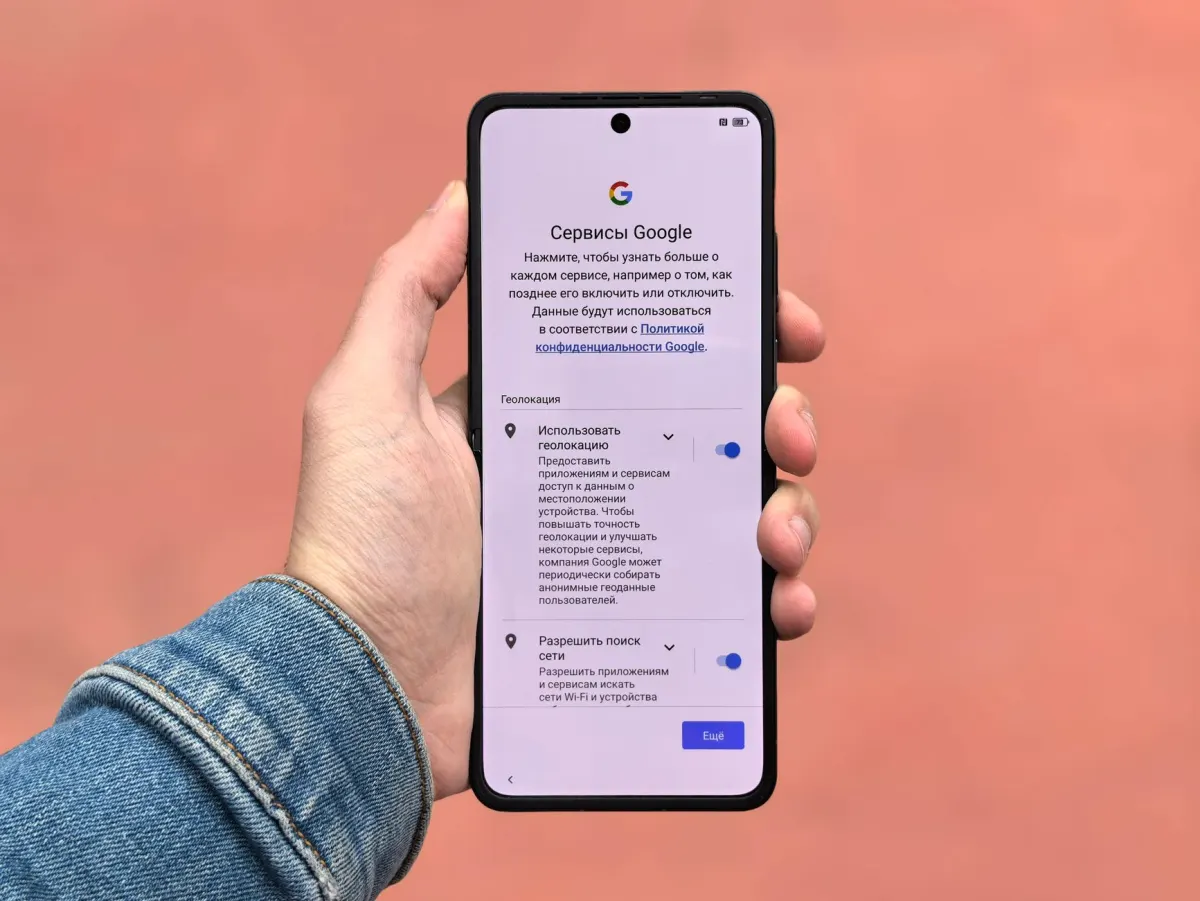
Moderne Telefonbildschirme in 2026 haben drei Arten von oberen Hardware-Hindernissen:
- Notch (iPhone X bis iPhone 13): Erzeugt 30-40 Pixel obere Totzone
- Dynamic Island (iPhone 14 Pro und neuer): Nimmt 40-50 Pixel ein und wird größer bei aktiven Benachrichtigungen
- Punch-Hole (die meisten Android-Telefone): Nutzt 20-30 Pixel, typischerweise außermittig positioniert
Jede Plattform kompensiert diese Hindernisse, indem sie den Content leicht nach unten verschiebt, was Ihren oberen Rand je nach Gerät um 30-50 Pixel effektiv reduziert.
Empfehlung: Fügen Sie 50 zusätzliche Pixel Polsterung über Ihrer geplanten Safe Zone hinzu. Zielen Sie auf Pixel 230 statt Pixel 180 als obere Grenze, um die gesamte Bandbreite an Geräteaussparungen abzudecken.
5. Laufende Plattform-Interface-Änderungen
TikTok, Instagram und YouTube veröffentlichen jeweils mehrere UI-Updates jährlich, die Safe-Zone-Grenzen verschieben. Aktuelle Änderungen umfassen:
- TikTok (Januar 2026): Führte einen „Zur Playlist hinzufügen"-Button unten rechts ein, der die rechte Totzone um 20 Pixel erweitert
- Instagram Reels (Ende 2025): Vergrößerte die Audio-Attributionsleiste, was den unteren verdeckten Bereich um etwa 50 Pixel erweitert
- YouTube Shorts (Ende 2025): Vergrößerte den Abonnieren-Button um 30 %, was die untere linke Totzone erweitert
Diese laufenden Änderungen bedeuten, dass Safe Zones sich ständig bewegende Ziele sind. Vorlagen und Leitfäden von selbst vor sechs Monaten können bereits veraltet sein.
Empfehlung: Verlassen Sie sich auf unsere regelmäßig aktualisierten Safe-Zone-Checker-Tools (monatlich aktualisiert, um die neuesten Plattform-Interfaces widerzuspiegeln) statt auf statische Vorlagen oder älteres Referenzmaterial.
Kostenlose Safe-Zone-Vorschau-Tools (Aktuell für 2026)
Wir haben drei kostenlose Tools entwickelt, um Ihre vertikalen Videos mit echten Plattform-UI-Overlays zu testen:
TikTok-Safe-Zone-Checker
Laden Sie Ihr 1080x1920-Video hoch und sehen Sie es mit TikToks aktuellem 2026-Interface -- Profilbild, Engagement-Buttons, Captions und Sound-Attribution. Experimentieren Sie mit verschiedenen Caption-Längen und Gerätekonfigurationen.
TikTok-Safe-Zone-Checker öffnen
Instagram-Safe-Zone-Checker
Sehen Sie sich die Vorschau Ihres Contents sowohl als Reel als auch als Story an. Beobachten Sie, wie Instagrams unterer Caption-Bereich, Audio-Label und Engagement-Buttons Ihr Video überlagern. Testen Sie mit langen Audio-Namen und hashtag-reichen Captions.
Instagram-Safe-Zone-Checker öffnen
AdaptlyPost
Jetzt 7 Tage kostenlos testen
Plattformübergreifende Analysen
Sozialer Posteingang
KI-gestützter Assistent
YouTube-Shorts-Safe-Zone-Checker
Sehen Sie sich die Vorschau Ihres Shorts mit YouTubes 2026-Interface an, einschließlich Abonnieren-Button, Kanalname und Beschreibungsbereich. Schalten Sie die erweiterte Beschreibung um, um zu sehen, wie sich der untere verdeckte Bereich vergrößert.
YouTube-Shorts-Safe-Zone-Checker öffnen
Alle drei Tools sind völlig kostenlos ohne Registrierung und werden monatlich aktualisiert, um die neuesten Plattform-Interface-Änderungen zu berücksichtigen.
Herunterladbare Safe-Zone-Overlay-Vorlagen
Wenn Sie lieber in Ihrer eigenen Bearbeitungssoftware arbeiten, bietet jede Checker-Tool-Seite ein herunterladbares transparentes PNG-Overlay in 1080x1920 Pixeln. Ziehen Sie es in Premiere Pro, DaVinci Resolve, CapCut, Canva oder jeden Editor mit Ebenenunterstützung. Platzieren Sie das Overlay über Ihrer Video-Timeline, um Safe Zones Bild für Bild während des Bearbeitungsprozesses zu überprüfen -- lange bevor Sie etwas hochladen.
Planen Sie, Ihren Content nach der Safe-Zone-Prüfung einzuplanen? Schauen Sie sich unseren Leitfaden zum Planen von Instagram Reels vs. TikTok-Videos für plattformspezifische Workflow-Tipps an.
Checkliste vor der Veröffentlichung für Safe Zones 2026
Gehen Sie diese Liste durch, bevor Sie ein vertikales Video auf TikTok, Instagram oder YouTube posten:
- Leinwandabmessungen: 1080x1920 Pixel (9:16-Seitenverhältnis)
- TikTok: Schlüsselelemente horizontal zwischen 60-960 px, vertikal zwischen 108-1600 px positioniert
- Instagram Reels: Schlüsselelemente horizontal zwischen 0-996 px, vertikal zwischen 210-1610 px positioniert
- YouTube Shorts: Schlüsselelemente horizontal zwischen 0-984 px, vertikal zwischen 120-1620 px positioniert
- Unterer Rand überprüft: Keine CTAs oder Markenzeichen in den unteren 320 px (TikTok), 310 px (Instagram Reels) oder 300 px (YouTube Shorts)
- Caption-Test abgeschlossen: Vorschau mit einer erweiterten Caption (30+ Wörter), um überlappenden Content zu prüfen
- Gerätetest abgeschlossen: Vorschau auf iOS und Android
- Werbe-bereit: Wenn Sie bezahlten Content produzieren, Safe Zone auf 900x1442 px reduziert (TikTok Ads)
- Finale Vorschau: Geprüft mit einem unserer kostenlosen Safe-Zone-Checker-Tools
Häufig gestellte Fragen
Was sind TikToks Safe-Zone-Abmessungen in 2026?
TikToks Safe Zone in 2026 misst 900x1492 Pixel, zentriert innerhalb eines 1080x1920-Frames. Dieser zentrale Bereich vermeidet die Profil-UI oben (108 px), Caption- und Engagement-Overlays unten (320 px), den linken Rand (60 px) und den Interaktions-Button-Stapel rechts (120 px). Für TikTok Ads reduzieren Sie die Safe Zone auf 900x1442 Pixel, um den CTA-Button (370 px unterer Rand) zu berücksichtigen.
Wie unterscheiden sich die Safe Zones von Instagram Reels und Stories?
Instagram Reels erlauben eine Safe Zone von 996x1400 Pixeln aufgrund der unteren Caption, der Audio-Attribution und der rechten Engagement-Buttons (310 px bzw. 84 px). Instagram Stories bieten eine großzügigere Safe Zone von 1080x1620 Pixeln mit nur 100 px verdeckt oben und 200 px unten, wobei die volle horizontale Breite verfügbar bleibt.
Warum erscheint mein Text auf manchen Handys verdeckt, auf anderen aber nicht?
Telefone haben unterschiedliche Bildschirm-Seitenverhältnisse (19,5:9, 20:9, 16:9) und verschiedene obere Hardware (Notches, Dynamic Island, Punch-Holes). Jede Plattform passt Ihr Video durch zentrierten Zuschnitt oder Letterboxing an das jeweilige Gerät an, wodurch sich der sichtbare Rahmen verschiebt. Das Design für die restriktivste Safe Zone stellt sicher, dass Ihr Content auf jedem Gerät korrekt aussieht.
Wie viel unteren Freiraum sollte ich für Captions lassen?
Reservieren Sie mindestens 300-350 Pixel am unteren Rand für TikTok und Instagram Reels, insbesondere wenn KI-generierte Untertitel aktiv sind oder Sie lange Hashtag-Strings verwenden. Für YouTube Shorts decken 300 Pixel den Kanalname- und Abonnieren-Button-Bereich ab.
Unterscheiden sich Safe Zones für organischen versus bezahlten Content?
Ja, erheblich. Gesponserter Content fügt UI-Elemente wie „Jetzt kaufen"- und „Mehr erfahren"-Buttons hinzu, die zusätzliche Pixel am unteren Rand beanspruchen. Bezahlte Kampagnen erfordern engere Safe Zones: TikTok Ads benötigen 900x1442 px (370 px unterer Rand gegenüber 320 px für organisch), und Instagram Sponsored Reels reduzieren den verfügbaren Bereich um rund 80 Pixel.
Was passiert, wenn ich 4:5- oder 1:1-Content auf TikTok hochlade?
TikTok und Instagram werden Ihren Content mit schwarzen Balken versehen (Letterboxing), um ihn in das 9:16-Feed-Layout einzupassen. Das verkleinert den sichtbaren Bereich und macht Ihr Video im Vollbild-Scroll-Erlebnis weniger immersiv. Exportieren Sie allen vertikalen Content in 9:16 für TikTok, Reels und Shorts.
Kann ich dieselbe Videodatei auf TikTok, Instagram und YouTube verwenden?
Das können Sie, aber testen Sie die Vorschau auf jeder Plattform zuerst mit unseren Safe-Zone-Tools. Obwohl alle drei Plattformen 9:16 verwenden, unterscheiden sich ihre verdeckten Bereiche. TikTok erlaubt 900x1492 px mit linkem und rechtem Rand, Instagram Reels bietet 996x1400 px mit rechten Buttons, und YouTube Shorts bietet 984x1500 px mit einem großen Abonnieren-Button. Für universelle Kompatibilität gestalten Sie innerhalb des gemeinsamen Bereichs von 900x1400 px.
Wie oft werden Safe-Zone-Spezifikationen aktualisiert?
Große Plattformen aktualisieren ihr Interface drei- bis fünfmal jährlich. Im Laufe von 2025 und bis 2026 haben TikTok, Instagram und YouTube alle neue Buttons eingeführt, Engagement-Icons verschoben und Caption-Layouts geändert. Unsere Safe-Zone-Checker-Tools werden monatlich aktualisiert, um jede bestätigte Änderung widerzuspiegeln.
Was ist die eine Safe Zone, die überall funktioniert?
Die kleinste gemeinsame Safe Zone für TikTok, Instagram Reels und YouTube Shorts beträgt 900x1400 Pixel, zentriert in einem 1080x1920-Frame. Wenn Sie allen Text, alle Gesichter, Logos und CTAs innerhalb dieses Bereichs halten, garantieren Sie, dass nichts von UI-Elementen auf irgendeiner großen Kurzform-Videoplattform verdeckt wird. Das ist die sicherste Strategie für Creator, die dasselbe Video auf mehreren Netzwerken veröffentlichen. Planen Sie diese exakten Abmessungen schon vor dem Dreh mit unserem kostenlosen Seitenverhältnis-Rechner und planen Sie dasselbe Video für jede Plattform von einem Ort aus.
AdaptlyPost
Jetzt 7 Tage kostenlos testen
Plattformübergreifende Analysen
Sozialer Posteingang
KI-gestützter Assistent
Wie füge ich ein Safe-Zone-Overlay in CapCut oder Premiere Pro hinzu?
Laden Sie ein Safe-Zone-Overlay-PNG (ein transparentes Bild mit markierten Totzonen) von einer unserer kostenlosen Checker-Tool-Seiten herunter. In CapCut importieren Sie das PNG als Ebene über Ihrem Video und reduzieren die Deckkraft auf etwa 50 %. In Premiere Pro platzieren Sie das PNG auf einer Videospur über Ihrem Footage, stellen den Mischmodus auf Multiplizieren oder reduzieren die Deckkraft und verwenden es als visuelle Referenz beim Bearbeiten. Entfernen Sie die Overlay-Ebene vor dem Rendern Ihres finalen Exports.
Gelten diese Safe-Zone-Regeln für Instagram-Karussell-Posts und Feed-Videos?
Safe Zones sind primär relevant für Vollbild-Vertikalformate -- Reels, Stories, TikTok und YouTube Shorts. Standard-Instagram-Feed-Content (1:1 Quadrat oder 4:5 Hochformat) leidet nicht unter demselben Overlay-Problem, da er in einer begrenzten Karte angezeigt wird, wobei die Caption unter dem Medium statt darauf erscheint. Wenn jedoch ein Feed-Video im Vollbild-Reels-Modus geöffnet wird (was Instagram zunehmend als Standard einstellt), gilt die Reels-Safe-Zone von 996x1400 px. Für einen ausführlichen Vergleich der Instagram-Formate lies unseren Leitfaden zu Instagram Post vs. Story vs. Reel.
Welche Safe Zone gilt für Facebook Reels, LinkedIn-Videos oder Pinterest Idea Pins?
Facebook Reels, LinkedIn Video und Pinterest Idea Pins sind die drei weiteren Plattformen, die unsere Referenztabelle abdeckt. Facebook Reels nutzen eine Safe Zone von 1080x1520 Pixeln, die den unteren Bereich von 300px (Profil/Teilen) und den oberen Bereich von 100px (Zurück-Button) meidet. Die Safe Zone für LinkedIn-Videos beträgt 1010x1720 Pixel und blockiert nur 100px oben und 100px unten für Profil- und Interaktionssymbole. Pinterest Idea Pins erlauben 1000x1700 Pixel und bleiben von einem 220px-Speichern-Button unten sowie einem 100px-Profilbereich oben entfernt.
Wichtigste Erkenntnisse
- Laden Sie in 1080x1920 hoch, aber gestalten Sie immer innerhalb der restriktivsten Safe Zone (900x1400 px deckt TikTok, Instagram Reels und YouTube Shorts ab)
- TikTok: 900x1492 px (organisch) oder 900x1442 px (Werbung)
- Instagram Reels: 996x1400 px, Stories: 1080x1620 px
- YouTube Shorts: 984x1500 px (Standard) oder 984x1560 px (mit erweiterter Beschreibung)
- Testen Sie mit eingeschalteten Untertiteln -- KI-Untertitel beanspruchen 250-350 Pixel am unteren Rand
- Testen Sie über Gerätetypen -- obere Ränder variieren je nach Dynamic Island, Notch oder Punch-Hole-Hardware um 30-50 Pixel
- Bezahlter Content erfordert engere Ränder -- Werbe-CTAs fügen 50-80 Pixel zusätzlichen verdeckten Raum am unteren Rand hinzu
- Bleiben Sie aktuell -- Plattformen aktualisieren ihre UI mehrfach pro Jahr und verschieben Safe-Zone-Grenzen
- Nutzen Sie unsere kostenlosen Safe-Zone-Checker-Tools vor jeder Veröffentlichung
Weiterführende Lektüre
Setze das mit AdaptlyPost in die Praxis um
War dieser Artikel hilfreich?
Teilen Sie uns Ihre Meinung mit!
Sehen Sie uns öfter bei Google
Ein Klick macht AdaptlyPost zu einer bevorzugten Quelle. Unsere Artikel stehen dann weiter oben in Ihren Top-Meldungen, im KI-Modus und in den KI-Übersichten.
Bevor Sie gehen...
AdaptlyPost
Planen Sie Ihre Inhalte für alle Plattformen
Verwalten Sie alle Ihre Social-Media-Konten an einem Ort mit AdaptlyPost.
Plattformübergreifende Analysen
Sozialer Posteingang
KI-gestützter Assistent
Verwandte Artikel
Vertikale Videoabmessungen für TikTok, Reels, Shorts und mehr
Für TikTok, Reels, Stories, Shorts und Facebook gelten eigene vertikale Videoabmessungen – dazu Safe Zones, Export-Einstellungen und Dateilimits im Detail.
Langes Video auf Instagram veröffentlichen: Limits je Format
Die Längenlimits 2026 im Überblick und vier Wege, ein langes Video auf Instagram posten zu können – über Feed, Reel, Story-Kette, Karussell oder Live.


Jedes Video in zwei Entwürfen halten mit einem Manus Cue Connector für TikTok-Posts
Ein Manus Cue Connector für TikTok-Posts füllt zwölf Konfigurationsfelder, privacyLevel ist Pflicht. Wie zwei Entwurfsebenen Cue von Ihrem Feed fernhalten.