
TL;DR, Kurze Antwort
10 Min. LesezeitExportieren Sie Instagram-Bilder immer mit 1080px Breite. Verwenden Sie 1080x1350 (4:5) für Feed-Beiträge, 1080x1920 (9:16) für Stories/Reels, und speichern Sie als JPEG im sRGB-Farbraum, um Kompressionsartefakte zu vermeiden.
Für alle, die die ideale Instagram-Bildgröße suchen, hier die Kurzversion: Exportieren Sie immer mit einer Breite von 1080 Pixel. Ein klassischer quadratischer Beitrag sollte 1080px auf 1080px (ein 1:1-Verhältnis) betragen, während ein Hochformat-Beitrag mit 1080px auf 1350px (ein 4:5-Verhältnis) den meisten Platz im Feed einnimmt. Diese Vorgaben einzuhalten ist der einfachste Weg, um Ihre Bilder scharf zu halten und zu verhindern, dass Instagrams aggressive automatische Komprimierung Ihre Visuals verschlechtert.
Instagram-Postgröße: zentrale Strategien
Die richtige Bildgröße zu treffen ist nicht nur eine technische Formalität. Sie wirkt sich direkt darauf aus, wie Ihre Inhalte performen und wie Ihre Marke wahrgenommen wird. Sobald Sie ein Bild hochladen, das nicht Instagrams bevorzugten Abmessungen entspricht, komprimiert oder beschneidet die Plattform es automatisch, um es in Form zu bringen.
Deshalb entstehen dadurch Probleme:
- Komprimierung: Um die Nutzererfahrung schnell zu halten, verkleinert Instagram große Dateien automatisch. Dabei geht Detailschärfe verloren, sodass Fotos oft verschwommen, verpixelt oder blass wirken.
- Zuschneiden: Wenn Ihr Seitenverhältnis nicht passt, etwa bei einer extrem breiten Panoramaaufnahme, schneidet Instagram das Bild zu, damit es in den Feed passt. Wichtige Bildelemente können abgeschnitten werden, Kompositionen zerstört werden, und der gesamte Beitrag wirkt am Ende amateurhaft.
Wer Bilder vor dem Hochladen optimiert, behält die Kontrolle über das Ergebnis. Richtig dimensionierte Bilder laden effizient, bleiben auf allen Geräten scharf und erhalten jedes wichtige visuelle Element. Das gilt umso mehr für Stories und Reels, wo Textüberlagerungen und interaktive Sticker präzise platziert werden müssen, damit sie nicht hinter den Bedienelementen der App verschwinden.
- Sie bestimmen den Ausschnitt und das Seitenverhältnis
- Detailschärfe bleibt erhalten
- Instagram bleibt nichts mehr zum Wegkomprimieren
- Instagram skaliert die Datei für Sie herunter
- Komprimierung entfernt Details und weicht Kanten auf
- Ein falsches Seitenverhältnis wird automatisch zugeschnitten
Wesentliche Instagram-Formate
Jeder Inhaltstyp auf Instagram ist auf eine bestimmte Betrachtungserfahrung ausgelegt und hat eigene ideale Abmessungen. Hochformat- und Story-Formate sind von Natur aus höher, damit sie möglichst viel mobilen Bildschirmplatz füllen und Nutzer beim Scrollen länger halten. Über die reinen Abmessungen hinaus sollten Sie auch an „sichere Zonen" denken, damit Nutzername, Bildunterschriften und Buttons keine wichtigen Bildbereiche verdecken. Mehr dazu in unserem vollständigen Leitfaden zu sicheren Zonen für Social Media.
Schnellübersicht der Instagram-Bildgrößen
| Beitragstyp | Empfohlene Abmessungen (Pixel) | Seitenverhältnis |
|---|---|---|
| Quadratischer Beitrag | 1080 x 1080 | 1:1 |
| Hochformat-Beitrag | 1080 x 1350 | 4:5 |
| Querformat-Beitrag | 1080 x 566 | 1,91:1 |
| Story / Reel | 1080 x 1920 | 9:16 |
| Profilbild | 320 x 320 | 1:1 |
Die richtige Größe für Feed-Beiträge finden
Ihr Instagram-Feed funktioniert wie ein digitales Portfolio. Die richtige Bildgröße ist die Grundlage für einen starken ersten Eindruck. Feed-Beiträge fallen in eine von drei Kategorien: Quadratisch, Hochformat oder Querformat. Zu wissen, welches Format sich für welche Situation eignet, ist entscheidend, um Aufmerksamkeit zu halten und Interaktionen zu fördern.
Wenn Sie Instagram die Größenanpassung oder das Zuschneiden überlassen, geben Sie die Kontrolle über die Qualität aus der Hand. Die Kompression der Plattform kann aus einem scharfen Foto etwas Weiches und Verpixeltes machen. Bereiten Sie Ihre Bilder vor dem Hochladen auf die richtigen Maße vor, behalten Sie die kreative Kontrolle und stellen sicher, dass Ihre Arbeit genau so angezeigt wird, wie beabsichtigt.
Warum Hochformat-Beiträge (4:5) dominieren
Das Hochformat gewinnt, wenn es um maximale visuelle Wirkung geht. Es beansprucht den meisten vertikalen Platz im mobilen Feed, drängt konkurrierende Inhalte effektiv aus dem Bildschirm und hält die Aufmerksamkeit der Betrachter für diesen entscheidenden zusätzlichen Moment.
- Optimale Abmessungen: 1080 x 1350 Pixel
- Seitenverhältnis: 4:5
Bedenken Sie, wie Menschen scrollen: Ein höheres Bild erfordert mehr Daumenbewegung, um darüber hinwegzukommen. Diese kurze zusätzliche Pause reicht oft aus, damit jemand innehält und interagiert. Für wichtige Ankündigungen, detaillierte Produktfotografie oder überzeugendes visuelles Storytelling sollte das Hochformat Ihr Standardformat sein.
Der verlässliche quadratische Beitrag (1:1)
Das quadratische Format ist Instagrams ursprüngliches Format und bleibt eine verlässliche Wahl, besonders wenn Sie einen sauberen, ausgewogenen Grid-Look möchten. Es funktioniert für fast jede Art von Inhalt, von Produktbildern bis zu textbasierten Grafiken.
- Optimale Abmessungen: 1080 x 1080 Pixel
- Seitenverhältnis: 1:1
Eine interessante historische Randnotiz: Instagram speichert hochgeladene quadratische Bilder seit Langem in bis zu 1080x1080 Pixeln, selbst in Zeiten, in denen die App sie in kleineren Auflösungen wie 600x600 anzeigte, um schnellere Ladezeiten zu erreichen. Durch das Beibehalten des hochwertigeren Originals konnte die Plattform die Anzeigequalität mit der Zeit verbessern, ohne Nutzer zu bitten, ihre alten Inhalte erneut hochzuladen.
Profi-Tipp: Ihre Beiträge so anzuordnen, dass sie ein einheitliches visuelles Muster oder Farbthema bilden, kann die Attraktivität Ihres Profils deutlich steigern. Ein Tool wie der Instagram Grid Maker lässt Sie vorab sehen, wie mehrere Bilder nebeneinander wirken, bevor Sie veröffentlichen.
Querformat-Beiträge (1,91:1) nutzen
Das Querformat wird aus gutem Grund am seltensten verwendet: Es nimmt den wenigsten Bildschirmplatz ein, wodurch es leicht ist, daran vorbeizuscrollen. Trotzdem erfüllt es einen wichtigen Zweck für Weitwinkelaufnahmen wie Panoramalandschaften oder große Gruppenfotos, die beim Zuschneiden auf ein Quadrat oder Hochformat an Aussagekraft verlieren würden.
- Optimale Abmessungen: 1080 x 566 Pixel
- Seitenverhältnis: 1,91:1
Zwar nicht ideal für eigenständige Interaktionen, funktionieren Querformat-Bilder gut innerhalb von Karussell-Beiträgen, eingebettet zwischen Hochformat- oder quadratischen Folien. So können Sie das Foto in voller Breite zeigen, ohne zu viel wertvollen Platz im Feed zu opfern.
Die richtigen Story- und Reel-Maße festlegen
Für vollbildschirmfüllende, immersive Inhalte, die die volle Aufmerksamkeit verlangen, sind Storys und Reels unschlagbar. Beide Formate sind von Natur aus vertikal, weshalb die richtigen Maße keine Option, sondern für ein gepflegtes Erscheinungsbild unverzichtbar sind.

AdaptlyPost
Jetzt 7 Tage kostenlos testen
Plattformübergreifende Analysen
Sozialer Posteingang
KI-gestützter Assistent
Das Ziel sind 1080 x 1920 Pixel im Seitenverhältnis 9:16. Diese exakten Maße sorgen dafür, dass Ihr Inhalt den gesamten Bildschirm füllt, ganz ohne störende schwarze Balken und ohne unscharfe Verzerrung. Laden Sie Inhalte hoch, die von diesen Vorgaben abweichen, wird entweder unerwünscht zugeschnitten oder unschön verkleinert.
Innerhalb der sicheren Zone arbeiten
Selbst bei pixelgenauen Maßen müssen Sie die Instagram-Oberfläche selbst berücksichtigen. Elemente wie Ihr Benutzername, Bildunterschriften, interaktive Sticker und Buttons liegen über Ihrem Inhalt. Deshalb ist es entscheidend, die „sichere Zone" zu verstehen.
Die sichere Zone bezeichnet den zentralen Bereich Ihrer Story oder Ihres Reels, in dem wichtige Elemente wie Text, Logos und Call-to-Action-Buttons auf jedem Gerät vollständig sichtbar und antippbar bleiben. Platzieren Sie wichtige Inhalte zu nah am Rand, riskieren Sie, dass sie von der App-Oberfläche verdeckt werden.
- Oberer Sicherheitsabstand: Lassen Sie oben etwa 250 Pixel freien Raum.
- Unterer Sicherheitsabstand: Unten ist ein noch größerer Puffer nötig, etwa 340 Pixel, um Bildunterschriften und Call-to-Action-Buttons nicht zu überlappen.
Das Wichtigste in Kürze: Platzieren Sie Ihre wichtigsten Texte und visuellen Elemente im zentralen Bereich der 1080x1920-Fläche. Nur so stellen Sie zuverlässig sicher, dass jeder Betrachter sie sieht.
Ein wirkungsvolles Reel-Titelbild erstellen
Ein Reel-Titelbild erfüllt eine Doppelrolle. Im Reels-Tab wird es im vollen 9:16-Format angezeigt, in Ihrem Profilraster wird es jedoch auf ein 1:1-Quadrat (1080 x 1080 Pixel) zugeschnitten.
Damit das Titelbild in beiden Kontexten gut aussieht, platzieren Sie das Hauptmotiv Ihres 1080x1920-Bildes zentriert im mittleren quadratischen Bereich. So bleibt Ihr Raster einheitlich, während die volle Bildschirmwirkung beim Durchstöbern der Reels erhalten bleibt. Wenn Sie bereit zum Veröffentlichen sind, hilft Ihnen unser Leitfaden zum Planen von Instagram Reels, den Prozess zu vereinfachen.
Häufige Probleme beim Zuschneiden und bei der Bildqualität lösen
Viele Creator kennen den Frust: Ein perfektes Bild wird sorgfältig gestaltet, und Instagram lädt am Ende eine unscharfe, verpixelte oder schlecht zugeschnittene Version hoch. Das ist eine der häufigsten Beschwerden auf der Plattform.
Die Ursache liegt fast immer in zwei Dingen: der automatischen Komprimierung von Instagram und falschen Seitenverhältnissen.
Wodurch Bilder unscharf wirken
Die Unschärfe entsteht direkt durch den Komprimierungsalgorithmus von Instagram. Da die Plattform Wert auf schnelles Laden legt, verkleinert sie die Dateigröße jedes hochgeladenen Fotos. Ist das Ausgangsbild bereits niedrig aufgelöst oder hat es eine sehr große Dateigröße, werden die Komprimierungsartefakte deutlich sichtbarer.
Ein häufiger Fehler ist der Upload von Fotos, die breiter als 1080 Pixel sind. Instagram skaliert sie automatisch herunter, und dieser Verkleinerungsprozess weicht Details auf und mindert die Schärfe. Die Lösung: die Größenanpassung selbst übernehmen, bevor das Bild hochgeladen wird.
Checkliste vor dem Upload, um Qualitätsverlust zu vermeiden
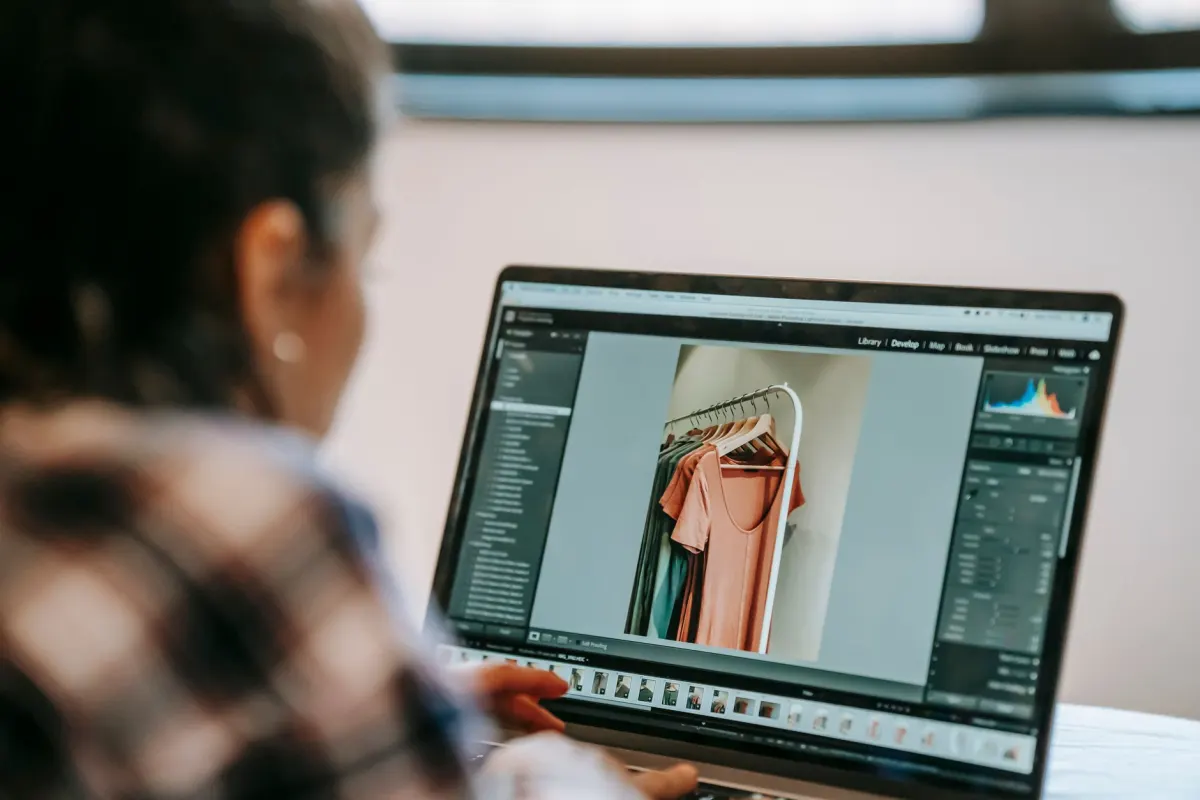
Vor jedem Upload sollten folgende Schritte befolgt werden, um den Einfluss der Instagram-Verarbeitung zu minimieren:
- Auf das richtige Seitenverhältnis zuschneiden: Das Bild zunächst auf das gewünschte Verhältnis zuschneiden, etwa 4:5 für Hochformat oder 1:1 für quadratische Bilder.
- Auf genau 1080px Breite skalieren: Nach dem Zuschneiden die Breite exakt auf 1080 Pixel setzen. Bei einem 4:5-Hochformat sollte die fertige Datei 1080px mal 1350px groß sein.
- Als hochwertiges JPEG exportieren: JPEG bietet für Fotos auf Instagram den besten Kompromiss zwischen Qualität und Dateigröße. PNG bleibt Grafiken vorbehalten, die Transparenz benötigen.
- Das sRGB-Farbprofil verwenden: Der Export sollte im sRGB-Farbraum erfolgen. Profile wie Adobe RGB wirken in der Bearbeitungssoftware oft kräftiger, sehen im Web aber häufig blass oder farbverschoben aus.
- Die sicheren Zonen prüfen: Bei Stories und Reels sollte sichergestellt werden, dass alle wichtigen Texte und Grafiken innerhalb des sichtbaren Bereichs liegen. Ein kostenloses Tool wie dieser Instagram-Safe-Zone-Checker zeigt eine Vorschau des Layouts und deckt Elemente auf, die von der Oberfläche verdeckt würden.
Ein Planungstool wie AdaptlyPost hilft ebenfalls dabei, die Qualität zu erhalten. Sie laden die exportierte Datei direkt von Ihrem Computer hoch und planen sie dort, ohne zusätzliche Übertragungen und erneutes Speichern, die weitere Komprimierung verursachen können.
Ein unkomplizierter Workflow zur Bildgrößenanpassung
Instagram-Bilder korrekt zu dimensionieren muss kein kompliziertes Unterfangen sein. Der Trick liegt in einem einfachen, wiederholbaren Prozess mit den richtigen Tools.
AdaptlyPost
Jetzt 7 Tage kostenlos testen
Plattformübergreifende Analysen
Sozialer Posteingang
KI-gestützter Assistent
Ein guter Ausgangspunkt ist eine kostenlose Design-Plattform wie Canva. Dort lassen sich Vorlagen mit individuellen Maßen für jedes Instagram-Format anlegen: eine für quadratische Beiträge (1080x1080), eine weitere für Hochformat (1080x1350) und eine dritte für Stories (1080x1920). Einmal gespeichert, müssen nur noch neue Fotos oder Grafiken in die passende Vorlage eingefügt, exportiert und veröffentlicht werden.
Schnelle Größenanpassung mit Canva
- Ein neues Design starten: Auf dem Canva-Startbildschirm auf „Design erstellen" klicken und „Benutzerdefinierte Größe" wählen.
- Die Maße eingeben: Die genauen Pixelmaße eingeben, zum Beispiel 1080 breit mal 1350 hoch für einen Hochformat-Beitrag.
- Gestalten und als Vorlage speichern: Bilder, Texte und grafische Elemente hinzufügen. Am Ende das Design als wiederverwendbare Vorlage speichern (etwa „IG Hochformat-Vorlage") für die spätere Nutzung.
Verbindung zum Planungstool herstellen
Die effizientesten Workflows verzichten auf unnötige Schritte. AdaptlyPost hat keine Canva-Integration, exportieren Sie das fertige Design also in der Vorlagengröße aus Canva und laden Sie genau diese Datei in Ihr Planungstool hoch.
Laden Sie die exportierte Datei selbst hoch, keinen Screenshot und keine auf dem Handy neu gespeicherte Kopie. Jedes weitere Speichern kann zusätzliche Komprimierung bringen, und der Original-Export behält die exakten Pixelmaße Ihrer Vorlage.
Für Karussell-Beiträge lässt sich ein langes Bild in Canva gestalten und anschließend mit einem speziellen Splitter-Tool in perfekt dimensionierte Einzelfolien aufteilen. Der kostenlose Instagram-Karussell-Splitter eignet sich genau dafür.
Häufig gestellte Fragen
Welche einzelne Bildgröße sollte ich standardmäßig für Instagram verwenden?
Wenn Sie sich nur für eine Größe für Feed-Beiträge entscheiden können, wählen Sie das 4:5-Hochformat mit 1080 x 1350 Pixeln. Es zieht die meiste Aufmerksamkeit auf sich, weil es auf dem Handy den größten vertikalen Platz einnimmt, wodurch es schwerer wird, daran vorbeizuscrollen, ohne es zu bemerken.
Wie geht Instagram mit der Bildkomprimierung um?
Instagrams oberste Priorität ist eine schnelle, flüssige Nutzererfahrung. Um das zu erreichen, komprimiert die Plattform jedes hochgeladene Bild, um die Dateigröße zu verringern und die Ladezeiten zu verkürzen. Wenn Ihr Bild eine Breite von 1080 Pixeln überschreitet, verkleinert der Algorithmus der Plattform es automatisch, was häufig zu einem spürbaren Qualitätsverlust führt.
Profi-Tipp: Skalieren Sie Ihr Bild vor dem Hochladen auf eine Breite von genau 1080 Pixeln. So behalten Sie die Kontrolle über den Skalierungsprozess und erzielen ein schärferes Ergebnis, als wenn Sie Instagrams Algorithmus die Arbeit machen lassen.
Ist JPEG oder PNG besser für Instagram?
Für nahezu alle fotografischen Inhalte ist JPEG die bessere Wahl. Es bietet eine ausgezeichnete Balance zwischen Bildqualität und Dateigröße. Nur wenn Ihr Bild einen transparenten Hintergrund benötigt, etwa für Logos, Icons oder grafische Overlays, ist PNG vorzuziehen.
Welche Größe sollte ich für mein Instagram-Profilbild verwenden?
Die Tabelle sieht für Profilbilder 320 x 320 Pixel im Verhältnis 1:1 vor. Instagram zeigt es klein in einem Kreis an, halte das Motiv also zentriert und lasse nichts Wichtiges am Rand.
Warum speichert Instagram quadratische Fotos in 1080x1080, obwohl sie früher in 600x600 angezeigt wurden?
Instagram speichert hochgeladene quadratische Bilder schon lange mit bis zu 1080x1080 Pixeln, selbst in Zeiten, in denen sie für schnelleres Laden nur in 600x600 dargestellt wurden. Das hochwertigere Original zu behalten, ermöglichte es der Plattform, die Anzeige später zu schärfen, ohne dass jemand erneut hochladen musste.
Sollte ich ein Querformat-Foto einzeln oder in einem Karussell posten?
Querformat im Verhältnis 1,91:1 nimmt von allen Feed-Formaten am wenigsten Bildschirmfläche ein, weshalb man als eigenständiger Beitrag leicht daran vorbeiscrollt. Besser funktioniert es eingebettet in ein Karussell zwischen Hochformat- oder quadratischen Slides, wo es die Aufnahme in voller Breite zeigt, ohne Feed-Fläche zu verschenken.
Wie viel Abstand am oberen Rand braucht eine Story oder ein Reel für die sichere Zone?
Lassen Sie etwa 250 Pixel freien Raum am oberen Rand der 1080x1920-Fläche. So verhindern Sie, dass Ihr Text und Ihre Sticker hinter den Bedienelementen verschwinden, die Instagram über den oberen Bildschirmbereich legt.
Was passiert mit einem Reel-Titelbild, wenn es in meinem Profilraster landet?
Ein Reel-Cover wird im Reels-Tab in voller 9:16-Größe angezeigt, im Hauptraster jedoch auf ein quadratisches 1:1-Format mit 1080x1080 Pixeln zugeschnitten. Zentrieren Sie Ihr Motiv im mittleren Quadrat des 1080x1920-Designs, damit beide Zuschnitte gut aussehen.
In welchem Farbraum sollte ich meine Instagram-Bilder exportieren?
Exportieren Sie in sRGB. Adobe RGB und andere breite Farbprofile können in Ihrer Bearbeitungssoftware lebendig wirken, verlieren beim Rendern im Web aber oft an Farbintensität oder verschieben sich farblich.
Kann Canva mir helfen, meine Instagram-Größen konsistent zu halten?
Ja, richten Sie in Canva benutzerdefinierte Vorlagen für jedes Format ein: 1080x1080 für quadratisch, 1080x1350 für Hochformat und 1080x1920 für Stories. Speichern Sie jede als wiederverwendbare Vorlage, damit jedes neue Foto oder jede neue Grafik direkt in die richtige Fläche passt, ohne dass Sie erneut messen müssen.
AdaptlyPost
Jetzt 7 Tage kostenlos testen
Plattformübergreifende Analysen
Sozialer Posteingang
KI-gestützter Assistent
Ihre Checkliste vor der Veröffentlichung
Gehen Sie diese Punkte vor jedem Beitrag durch:
- Breite für Feed-Beiträge: Exportieren Sie immer mit 1080px Breite.
- Bevorzugtes Feed-Format: Nutzen Sie standardmäßig 4:5 (1080x1350px) für die meiste Bildschirmfläche.
- Stories und Reels: Verwenden Sie 9:16 (1080x1920px) für ein immersives Vollbilderlebnis.
- Sichere Zonen: Halten Sie bei Stories und Reels wichtigen Text und wichtige Grafiken zentriert und fern von den oberen und unteren Rändern, wo die Bedienelemente eingeblendet werden.
- Dateiformat: Verwenden Sie JPEG für Fotos und PNG für Grafiken mit Transparenz.
- Farbraum: Exportieren Sie immer in sRGB für eine konsistente Farbwiedergabe auf allen Geräten.
Setze das mit AdaptlyPost in die Praxis um
War dieser Artikel hilfreich?
Teilen Sie uns Ihre Meinung mit!
Sehen Sie uns öfter bei Google
Ein Klick macht AdaptlyPost zu einer bevorzugten Quelle. Unsere Artikel stehen dann weiter oben in Ihren Top-Meldungen, im KI-Modus und in den KI-Übersichten.
Bevor Sie gehen...
AdaptlyPost
Planen Sie Ihre Inhalte für alle Plattformen
Verwalten Sie alle Ihre Social-Media-Konten an einem Ort mit AdaptlyPost.
Plattformübergreifende Analysen
Sozialer Posteingang
KI-gestützter Assistent
Verwandte Artikel
Instagram Post mit mehreren Bildern: Karussell erstellen 2026
Aufbau, Slide-Dramaturgie, Maße und Planung: Wie mehrere Bilder in einem Instagram Post zu einem Karussell werden, das bis zur letzten Slide gewischt wird.
Mehrere Fotos auf Instagram veröffentlichen mit dem Karussell
Wie Sie mehrere Bilder auf Instagram posten – in der App, vom Desktop und im Voraus geplant. Dazu die Reihenfolge ändern und typische Karussell-Fehler lösen.
Short Instagram Captions: 8 clevere Formeln fur mehr Engagement
Klar, clever, merkbar: Acht Formeln für Short Instagram Captions, die aus einem Foto einen Beitrag machen, der geteilt, gespeichert und kommentiert wird.