
TL;DR, Kurze Antwort
8 Min. LesezeitPosten Sie mehrere Fotos auf Instagram, indem Sie auf das +-Symbol tippen, „Mehrere auswählen" wählen und bis zu 10 Fotos auswählen. Schneiden Sie alle Bilder vorab auf das gleiche Seitenverhältnis zu, um unerwartetes Beschneiden zu vermeiden.
Ein Karussell fasst mehrere Aufnahmen in einem einzigen Beitrag zusammen: So lassen sich mehrere Bilder auf Instagram posten, ohne den Feed zuzuspammen. Der Weg unterscheidet sich je nachdem, ob Sie die App, den Desktop oder ein Planungstool nutzen.
Der Vorgang ist unkompliziert: Tippen Sie auf den +-Button, suchen Sie das „Mehrere auswählen"-Symbol (das Symbol mit den überlappenden Quadraten) und beginnen Sie, Ihre Bilder auszuwählen. Jedes Karussell kann maximal 10 Fotos oder Videos enthalten.
Karussell erstellen: die wichtigsten Schritte
Mehrere Fotos in einem Karussell zu kombinieren bedeutet nicht, so viel Inhalt wie möglich in einen einzigen Upload zu packen. Es ist eine bewusste Strategie, um mehr Engagement zu erzielen und Geschichten zu erzählen, die ein einzelnes Bild einfach nicht vermitteln kann.
Der Hauptvorteil ist eine längere Verweildauer -- die Zeitspanne, die jemand mit der Interaktion mit Ihrem Beitrag verbringt. Jedes Mal, wenn ein Follower sein Scrollen unterbricht, um durch Ihre Slides zu wischen, sendet er ein starkes Signal an Instagrams Algorithmus, dass Ihr Inhalt Aufmerksamkeit verdient.
Das ist wichtiger, als Sie vielleicht denken. Instagrams Algorithmus gibt Karussells häufig ein „zweites Leben" im Feed, indem er Followern, die am ersten Slide vorbeigescrollt sind, einen anderen Slide zeigt. Es ist im Grunde eine eingebaute zweite Chance, Aufmerksamkeit zu erregen, ohne etwas Neues zu veröffentlichen.
Situationen, in denen Karussells glänzen
- Schritt-für-Schritt-Anleitungen: Zerlegen Sie ein Rezept, eine Trainingsroutine oder ein Bastelprojekt in nummerierte, leicht zu befolgende Slides.
- Transformations-Showcases: Präsentieren Sie Vorher-Nachher-Bilder von Renovierungen, Fitness-Reisen oder kreativen Projekten.
- Produktgalerien: Zeigen Sie einen Artikel aus verschiedenen Blickwinkeln, heben Sie spezifische Merkmale hervor oder zeigen Sie ihn in verschiedenen Nutzungsszenarien.
- Event-Highlights: Stellen Sie die herausragenden Momente einer Konferenz, Feier oder Reise in einem einzigen zusammenhängenden Beitrag zusammen.
Was Karussells wirklich leistungsstark macht, ist ihr erzählerisches Potenzial. Jeder Slide sollte natürlich in den nächsten übergehen und den Betrachter von einem aufmerksamkeitserregenden Einstieg zu einer klaren Erkenntnis oder einem Call-to-Action führen.
Einen Multi-Foto-Beitrag in der Mobil-App erstellen
Detaillierte Anleitung:
- Instagram starten: Tippen Sie auf das Plus (+)-Symbol am unteren Bildschirmrand, das Ihre Fotobibliothek öffnet.
- Mehrfachauswahl-Modus aktivieren: Bevor Sie Fotos auswählen, suchen Sie das „Mehrere auswählen"-Symbol -- es sieht aus wie gestapelte Quadrate und befindet sich auf der rechten Seite des Bildvorschaubereichs. Durch Antippen wechseln Sie von der Einzelpost-Ansicht in den Karussell-Modus.
- Fotos und Videos auswählen: Wählen Sie bis zu 10 Elemente aus. Jedes zeigt eine Nummer auf seinem Thumbnail, die seine Position in der Karussell-Reihenfolge angibt.
- Reihenfolge festlegen: Nach dem Tippen auf „Weiter" gelangen Sie zum Umordnungsbildschirm. Halten Sie ein Bild gedrückt und ziehen Sie es an eine andere Position.
- Wichtige Einschränkung: Legen Sie die Reihenfolge in diesem Schritt fest. Sobald das Karussell veröffentlicht ist, gibt es keine Möglichkeit, Slides umzuordnen, ohne den gesamten Beitrag zu löschen und von vorne zu beginnen.
- Bearbeitungen vornehmen: Auf dem folgenden Bildschirm können Sie einen einheitlichen Filter über alle Bilder für visuelle Kohärenz anwenden oder einzelne Fotos antippen, um Helligkeit, Kontrast, Sättigung und andere Einstellungen fein abzustimmen.
- Zuschnitt überprüfen: Kontrollieren Sie, dass alle Bilder wie beabsichtigt gerahmt sind. Instagram wendet das Seitenverhältnis des ersten ausgewählten Bildes auf jeden nachfolgenden Slide an. Unser kostenloser Instagram Safe Zone Checker kann sicherstellen, dass nichts Wichtiges abgeschnitten wird.
- Veröffentlichen: Verfassen Sie Ihre Bildunterschrift, taggen Sie relevante Accounts, fügen Sie einen Standort hinzu und tippen Sie auf „Teilen".
Ein Karussell vom Desktop posten
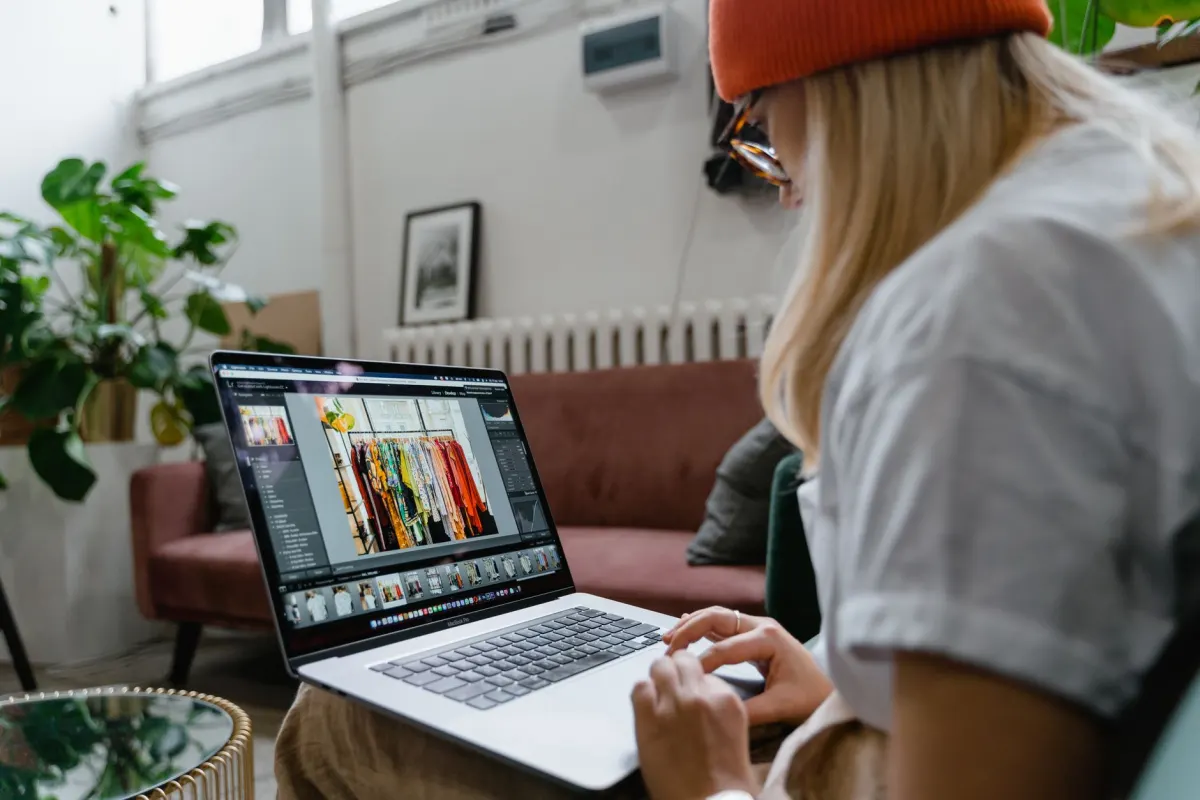
Desktop-Publishing ist besonders nützlich für Social-Media-Profis und Creator, deren bearbeitete Bilder auf ihren Computern liegen. Karussells direkt vom Rechner hochzuladen eliminiert den Aufwand, Dateien zuerst auf Ihr Handy zu übertragen.
Detaillierte Anleitung:
- Bei Instagram anmelden: Besuchen Sie Instagram.com und loggen Sie sich in Ihren Account ein.
- Neuen Beitrag starten: Klicken Sie auf den Erstellen-Button in der linken Seitenleiste. Ein Upload-Fenster erscheint, das Sie auffordert, Dateien von Ihrem Computer auszuwählen.
- Bilder auswählen: Durchsuchen Sie Ihr Dateisystem und wählen Sie alle Fotos für Ihr Karussell aus. Sie können Dateien auch direkt per Drag-and-Drop in den Upload-Bereich ziehen.
- Bei Bedarf umordnen: Die Desktop-Oberfläche erkennt mehrere Dateien automatisch und formatiert sie als Karussell. Klicken und ziehen Sie ein beliebiges Bild, um seine Position in der Reihenfolge zu ändern.
- Zuschnitt festlegen: Verwenden Sie das Zuschnitt-Tool in der unteren linken Ecke, um das Seitenverhältnis für das gesamte Karussell festzulegen.
- Zu beachtende Einschränkung: Der Desktop-Editor bietet eine schlankere Erfahrung als die Mobil-App. Er enthält nicht die vollständige Palette kreativer Tools wie Filter, Sticker oder interaktive Elemente, die auf Ihrem Handy verfügbar sind.
- Fertigstellen und teilen: Schreiben Sie Ihre Bildunterschrift, taggen Sie Accounts, fügen Sie beschreibenden Alt-Text für Barrierefreiheit hinzu und klicken Sie auf Teilen.
- Filter, Sticker und interaktive Elemente
- Helligkeit, Kontrast und Sättigung pro Foto anpassen
- Reihenfolge vor der Veröffentlichung per Drag ändern
- Schlankerer Editor mit weniger Kreativ-Tools
- Zuschneide-Tool legt das Seitenverhältnis für das gesamte Karussell fest
- Alt-Text für Barrierefreiheit vor dem Teilen hinzufügen
Multi-Foto-Beiträge im Voraus planen
Karussells jeden Tag von Hand zu veröffentlichen ist für niemanden realistisch, der Instagram ernst nimmt. Das Planen Ihrer Beiträge ist der Schlüssel, um konsistent zu bleiben, Zeit zurückzugewinnen und Ihre kreativen Bemühungen in fokussierte Produktionssitzungen zu bündeln.
Eine Planungsplattform wie AdaptlyPost lässt Sie alle Ihre Karussell-Bilder hochladen und anordnen, Ihre Bildunterschriften verfassen und verfeinern, Alt-Text hinzufügen und alles so konfigurieren, dass es zum idealen Zeitpunkt veröffentlicht wird -- alles von einer einzigen Oberfläche aus verwaltet.
Der strategische Wert der Karussell-Planung
Die Automatisierung Ihres Veröffentlichungsplans nimmt den ständigen Druck, zur Posting-Zeit verfügbar sein zu müssen. Die Automatisierung hält Ihren Content-Fluss aufrecht, auch wenn Sie mit anderer Arbeit beschäftigt sind, und bewahrt die stetige Kadenz, die Instagrams Algorithmus bevorzugt. Spitzenzeiten des Engagements zu treffen, wenn Ihr Publikum am aktivsten ist, wird mühelos.
Die Mobil-App bietet reichhaltigere kreative Tools, aber die Desktop-basierte Planung ist auf Effizienz und strategische Planung ausgelegt. Für eine umfassende Anleitung sehen Sie sich unseren vollständigen Guide zum Planen von Karussell-Posts auf Instagram und Facebook an.
Fehlerbehebung: Häufige Probleme mit Multi-Foto-Beiträgen
Problem 1: Bilder werden auf unerwartete Weise beschnitten
- Die Ursache: Instagram erzwingt ein einzelnes Seitenverhältnis über das gesamte Karussell, und dieses Verhältnis wird durch das erste Bild bestimmt, das Sie auswählen. Wählen Sie zuerst ein quadratisches Bild, wird alles andere auf quadratisch zugeschnitten.
- Die Lösung: Entscheiden Sie sich für Ihr Seitenverhältnis, bevor Sie anfangen, Fotos auszuwählen. Schneiden Sie jedes Bild vorab auf identische Maße zu -- entweder quadratisch (1:1) oder Hochformat (4:5) -- damit nichts unerwartet abgeschnitten wird.

Problem 2: Der Mehrfachauswahl-Button ist nicht sichtbar
- Die Ursache: Das bedeutet fast immer, dass Ihre Instagram-App ein Update benötigt.
- Die Lösung: Öffnen Sie den App Store (iOS) oder Google Play Store (Android) und prüfen Sie, ob ein Instagram-Update verfügbar ist. Die Installation der neuesten Version sollte das fehlende Feature wiederherstellen.
Problem 3: Der Upload hängt oder schlägt fehl
- Die Ursache: Eine unzuverlässige Internetverbindung oder ein temporärer Fehler auf Instagrams Servern.
- Die Lösung: Wechseln Sie zwischen WLAN und mobilen Daten und versuchen Sie den Upload erneut. Wenn das Problem weiterbesteht, warten Sie einige Minuten, bevor Sie es nochmal versuchen. Für wiederkehrende Probleme mit geplanten Inhalten bietet unser Guide zu Instagram geplante Posts funktionieren nicht zusätzliche Fehlerbehebungsschritte.
FAQ: Instagram Multi-Foto-Beiträge
Wie viele Bilder kann ein einzelnes Karussell enthalten?
Jedes Instagram-Karussell unterstützt bis zu 10 Fotos und Videos in einem Beitrag.
Ist es möglich, separate Bildunterschriften für einzelne Slides zu schreiben?
Nein. Eine einzige Bildunterschrift deckt das gesamte Karussell ab. Wenn Sie Slide-spezifischen Text brauchen, ist die gängige Lösung, Texteinblendungen direkt auf jedes Bild aufzubringen, bevor Sie es hochladen.

AdaptlyPost
Jetzt 7 Tage kostenlos testen
Plattformübergreifende Analysen
Sozialer Posteingang
KI-gestützter Assistent
Können Slides nach Veröffentlichung des Karussells umgeordnet werden?
Nein. Nach der Veröffentlichung können Sie keine Fotos umordnen, austauschen oder hinzufügen. Die einzige Option ist, den Beitrag vollständig zu löschen und ihn mit der korrigierten Reihenfolge erneut hochzuladen. Deshalb ist eine sorgfältige Überprüfung vor der Veröffentlichung unerlässlich.
Welche Bildmaße liefern die besten Ergebnisse für Karussells?
- Hochformat: 1080 x 1350 Pixel (4:5-Verhältnis)
- Quadratisch: 1080 x 1080 Pixel (1:1-Verhältnis)
Wichtige Erinnerung: Das gesamte Karussell übernimmt das Seitenverhältnis Ihres ersten ausgewählten Bildes. Ändern Sie die Größe aller Fotos auf übereinstimmende Maße, bevor Sie den Beitrag zusammenstellen, um unerwünschtes Beschneiden zu verhindern.
Kurzreferenz-Checkliste
- Nutzen Sie Karussells zum Geschichtenerzählen: Gehen Sie über Einzelbilder hinaus mit Transformations-Posts, How-to-Guides und Event-Rückblicken.
- Fügen Sie bis zu 10 Fotos oder Videos hinzu: Aktivieren Sie die Mehrfachauswahl über das gestapelte-Quadrate-Symbol in der Instagram-App.
- Das erste Bild bestimmt das Verhältnis: Alle folgenden Slides werden darauf zugeschnitten. Schneiden Sie alles vorab auf 1:1 oder 4:5 für Konsistenz zu.
- Die Reihenfolge zählt: Sie können Slides nach der Veröffentlichung nicht umordnen. Überprüfen Sie die Reihenfolge sorgfältig, bevor Sie auf Teilen drücken.
- Planen Sie im Voraus für Konsistenz: Nutzen Sie ein Tool wie AdaptlyPost, um Zeit zu sparen und einen zuverlässigen Posting-Rhythmus beizubehalten.
Kann ein Karussell Fotos und Videos im selben Beitrag kombinieren?
Ja, Instagram-Karussells akzeptieren beides in einem Beitrag. Die Gesamtzahl ist auf 10 Elemente begrenzt, und jedes behält die Position, die Sie ihm beim Hochladen gegeben haben.
Was passiert, wenn ich Fotos auswähle, bevor ich auf "Mehrere auswählen" tippe?
Tippen Sie ein Bild an, bevor Sie in den Mehrfachauswahl-Modus wechseln, landen Sie in einem Upload für ein einzelnes Foto. Gehen Sie zurück, tippen Sie zuerst auf das Symbol mit den gestapelten Quadraten und wählen Sie Ihre Fotos dann erneut aus.
Warum wurde mein ganzes Karussell quadratisch, obwohl nur mein erstes Foto quadratisch war?
Instagram übernimmt das Seitenverhältnis des zuerst ausgewählten Bildes und wendet es auf jede folgende Slide an. Ein quadratisches erstes Bild erzwingt quadratische Zuschnitte für den Rest, unabhängig davon, wie die anderen Fotos ursprünglich aufgenommen wurden.
Kann ich jeder Karussell-Slide eine eigene Bildunterschrift geben?
Nein, eine einzige Bildunterschrift gilt für das gesamte Karussell, es gibt also kein Feld für slide-eigenen Text. Als Workaround fügen Ersteller jedem Bild vor dem Hochladen ein Text-Overlay hinzu.
Was tue ich, wenn ich ein Karussell schon mit Fotos in der falschen Reihenfolge veröffentlicht habe?
Für die Reihenfolge eines veröffentlichten Karussells gibt es keine In-App-Korrektur. Löschen Sie den Beitrag und laden Sie dieselben Bilder in der gewünschten Reihenfolge erneut hoch, weshalb eine sorgfältige Prüfung vor dem Tippen auf Teilen so wichtig ist.
Welche Pixelmaße verhindern, dass Instagram meine Karussell-Fotos beschneidet?
Setzen Sie Hochformat-Bilder auf 1080 x 1350 Pixel für ein Seitenverhältnis von 4:5, oder auf 1080 x 1080 Pixel für ein quadratisches Verhältnis von 1:1. Passen Sie jedes Foto vor dem Hochladen an eines dieser Maße an, bleibt der Zuschnitt vorhersehbar.
Warum wird das Mehrfachauswahl-Symbol in meiner Instagram-App nicht angezeigt?
Eine veraltete App-Version ist fast immer der Grund, warum das Symbol mit den gestapelten Quadraten fehlt. Aktualisieren Sie Instagram im App Store oder bei Google Play, dann sollte die Option zurückkehren.
Warum bleibt mein Karussell-Upload hängen oder schlägt fehl?
Eine wacklige WLAN- oder Mobilfunkverbindung oder eine kurze Störung auf Instagrams Servern ist meist die Ursache. Wechseln Sie zwischen den Netzwerken und versuchen Sie es erneut, und warten Sie bei wiederholten Problemen ein paar Minuten vor dem nächsten Versuch.
Welche Inhalte eignen sich am besten für ein Karussell statt für ein einzelnes Foto?
Schritt-für-Schritt-Anleitungen, Vorher-Nachher-Vergleiche, Produktaufnahmen aus mehreren Blickwinkeln und Zusammenfassungen von Events passen alle zum wischbaren Format. Jedes davon braucht mehr als ein Bild, um die Geschichte zu erzählen, die ein einzelnes Foto abflachen würde.
Ändert die Planung eines Karussells, wie viele Fotos ich einbinden kann?
Die Planung ändert das Limit nicht. Tools wie AdaptlyPost lassen Sie weiterhin bis zu 10 Fotos oder Videos hochladen und anordnen und den Veröffentlichungszeitpunkt im Voraus festlegen, statt es manuell zu erledigen.
Setze das mit AdaptlyPost in die Praxis um
War dieser Artikel hilfreich?
Teilen Sie uns Ihre Meinung mit!
Sehen Sie uns öfter bei Google
Ein Klick macht AdaptlyPost zu einer bevorzugten Quelle. Unsere Artikel stehen dann weiter oben in Ihren Top-Meldungen, im KI-Modus und in den KI-Übersichten.
Bevor Sie gehen...
AdaptlyPost
Planen Sie Ihre Inhalte für alle Plattformen
Verwalten Sie alle Ihre Social-Media-Konten an einem Ort mit AdaptlyPost.
Plattformübergreifende Analysen
Sozialer Posteingang
KI-gestützter Assistent
Verwandte Artikel
Instagram Post mit mehreren Bildern: Karussell erstellen 2026
Aufbau, Slide-Dramaturgie, Maße und Planung: Wie mehrere Bilder in einem Instagram Post zu einem Karussell werden, das bis zur letzten Slide gewischt wird.
Instagram-Format: die richtige Größe für ein Instagram-Foto
Feed, Story und Reel verlangen unterschiedliche Maße. Welche Instagram Post Größe wo gilt, wie Sie Zuschnitt vermeiden und Qualitätsverluste verhindern.
Short Instagram Captions: 8 clevere Formeln fur mehr Engagement
Klar, clever, merkbar: Acht Formeln für Short Instagram Captions, die aus einem Foto einen Beitrag machen, der geteilt, gespeichert und kommentiert wird.