
TL;DR, Kurze Antwort
10 Min. LesezeitDie AdaptlyPost-Browsererweiterung ist im Chrome Web Store, bei Microsoft Edge Add-ons und bei Firefox Add-ons gelistet. Installieren Sie sie, erstellen Sie unter app.adaptlypost.com/api-tokens ein API-Token und fügen Sie es im Popup ein. Danach erscheinen die Konten, die Sie in AdaptlyPost verbunden haben. Schreiben Sie einen Post, wählen Sie Konten und veröffentlichen Sie sofort, planen Sie ihn oder speichern Sie einen Entwurf. Die Erweiterung postet auf 13 Netzwerke, zeigt beim Tippen das Zeichenlimit jedes Netzwerks, startet Posts per Rechtsklick auf ein Bild, ein Zitat oder einen Link und meldet per Desktop-Benachrichtigung, wenn jedes Netzwerk bestätigt hat.
Mit der AdaptlyPost Social-Media-Chrome-Erweiterung haben Sie einen Post-Editor in der Symbolleiste Ihres Browsers und veröffentlichen oder planen Posts auf 13 Netzwerken, ohne die Seite zu verlassen, die Sie gerade lesen. Dieselbe Erweiterung ist im Chrome Web Store, bei Microsoft Edge Add-ons und bei Firefox Add-ons gelistet und verbindet sich mit einem einzigen API-Token.
Die meisten Planungstools zwingen Sie, die Seite zu verlassen. Sie finden einen Artikel, der sich zum Teilen lohnt, öffnen einen neuen Tab, melden sich in einem Dashboard an, fügen den Link ein, wählen eine Uhrzeit und gehen zurück. Die Erweiterung verkürzt diesen Weg auf einen Klick in der Symbolleiste oder einen Rechtsklick auf das, was Sie teilen möchten.
Die Kurzfassung: Installieren Sie AdaptlyPost: AI Social Media Scheduler aus dem Store Ihres Browsers, erstellen Sie unter app.adaptlypost.com/api-tokens ein API-Token, klicken Sie auf das Symbol in der Symbolleiste und fügen Sie das Token ein. Die Konten, die Sie in AdaptlyPost verbunden haben, erscheinen. Schreiben Sie einen Post, wählen Sie Konten und entscheiden Sie sich für Post now, Schedule oder Save draft.
Was ist die AdaptlyPost Social-Media-Chrome-Erweiterung?
Die AdaptlyPost-Erweiterung, im Store als "AdaptlyPost: AI Social Media Scheduler" gelistet, ist ein Popup in der Symbolleiste, das Posts für die Social-Media-Konten Ihres AdaptlyPost-Workspace schreibt, plant und veröffentlicht. Sie spricht mit der AdaptlyPost-API unter post.adaptlypost.com, deshalb landet jeder Post in derselben Warteschlange und demselben Kalender wie Posts aus der Web-App.
Die Erweiterung ist eine Abkürzung, kein zweites Dashboard. Der Content-Kalender, Analysen, Freigaben und Teamplätze bleiben in der AdaptlyPost-Web-App. Die Erweiterung übernimmt den Post, den Sie jetzt schreiben wollen, von der Seite aus, auf der Sie gerade sind. Die Oberfläche der Erweiterung ist auf Englisch, deshalb stehen Schaltflächen und Menüeinträge hier im Original.
In welchen Browsern können Sie die Erweiterung installieren?
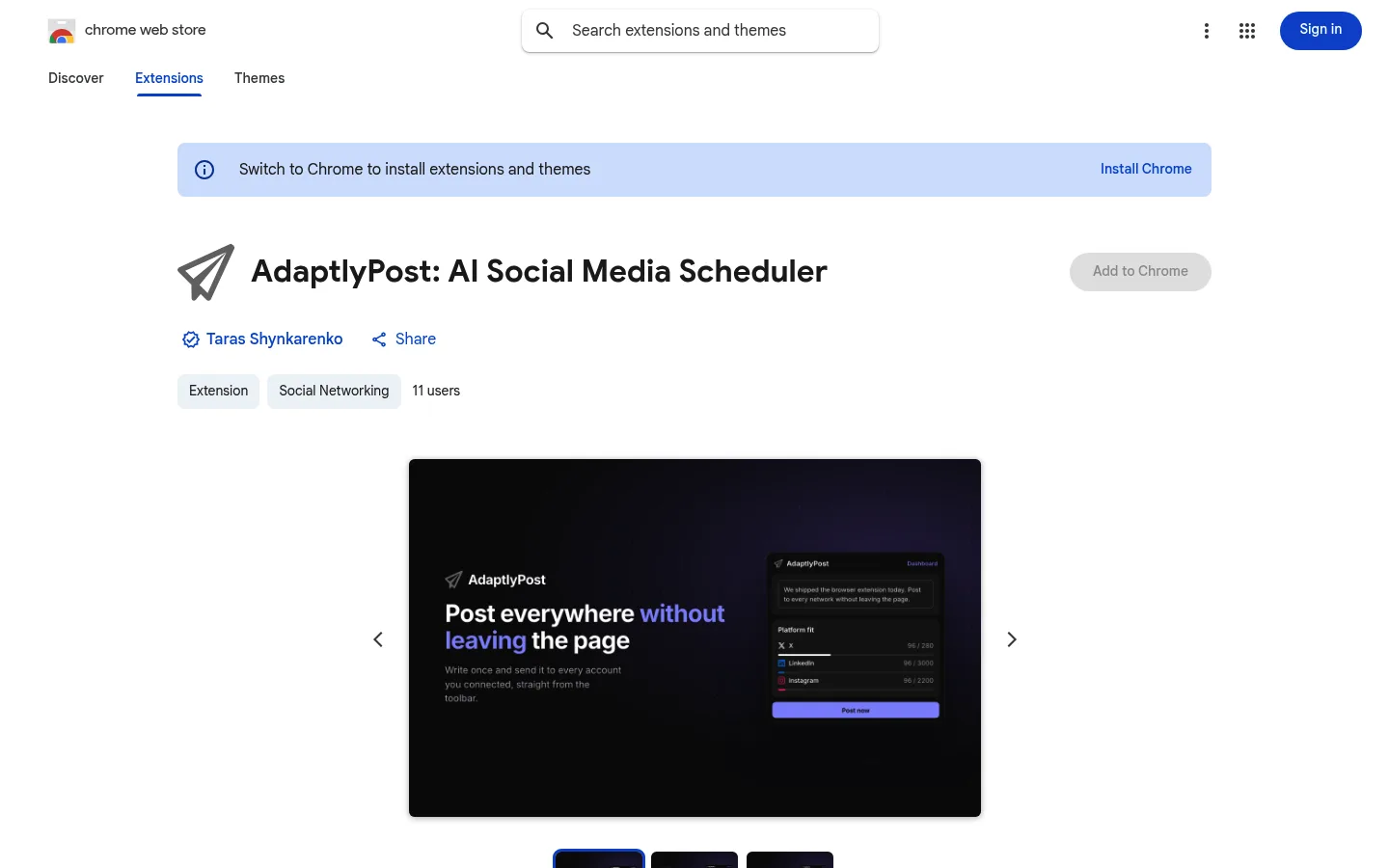
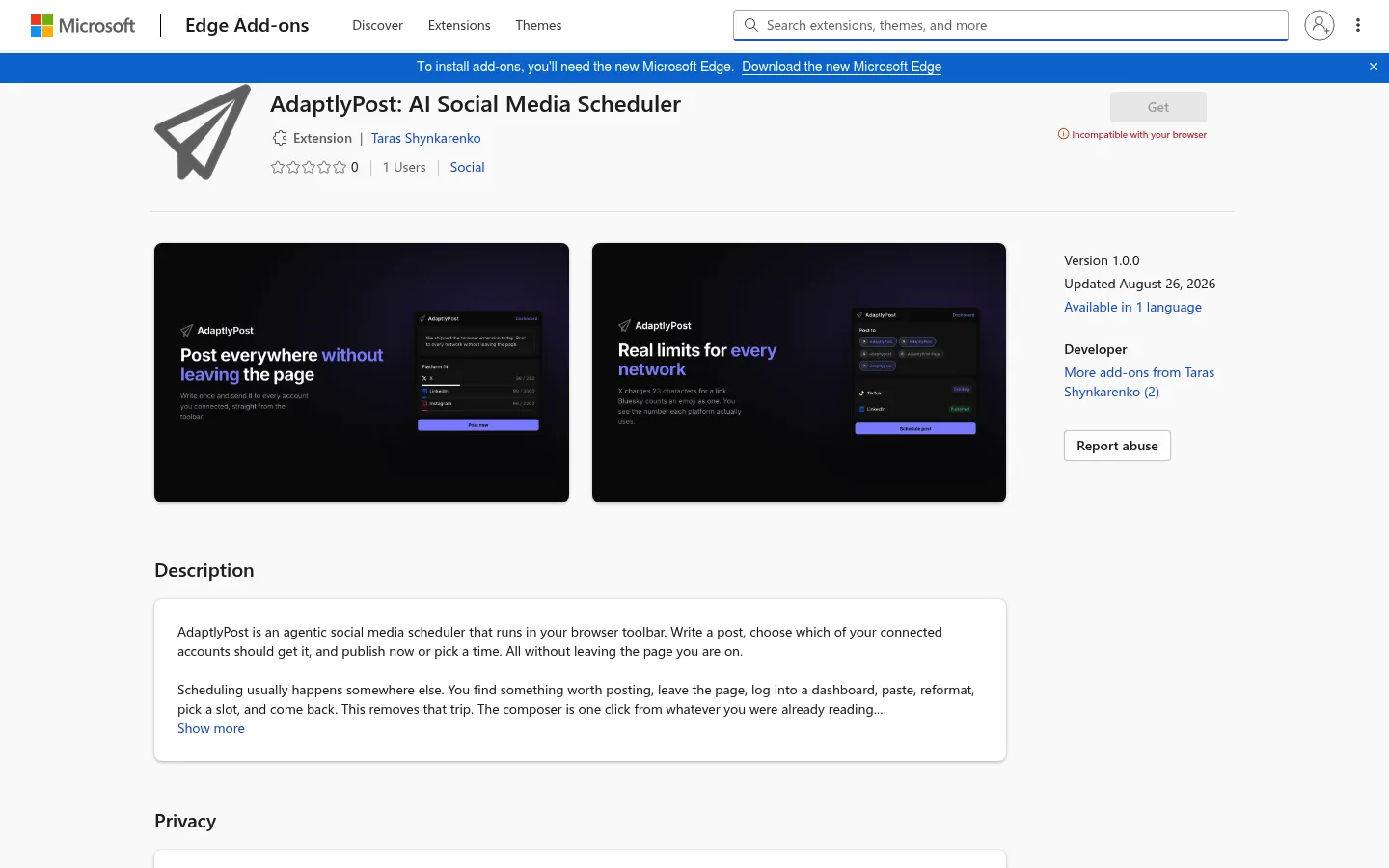
AdaptlyPost veröffentlicht die Erweiterung in drei Stores: im Chrome Web Store, bei Microsoft Edge Add-ons und bei Firefox Add-ons. Alle drei installieren denselben Build in Version 1.0.0, und die Seite zu den Browsererweiterungen verlinkt jeden Eintrag.
- Chrome: AdaptlyPost im Chrome Web Store, in der Kategorie Social Networking.
- Edge: AdaptlyPost bei Microsoft Edge Add-ons, in der Kategorie Social.
- Firefox: AdaptlyPost bei Firefox Add-ons.
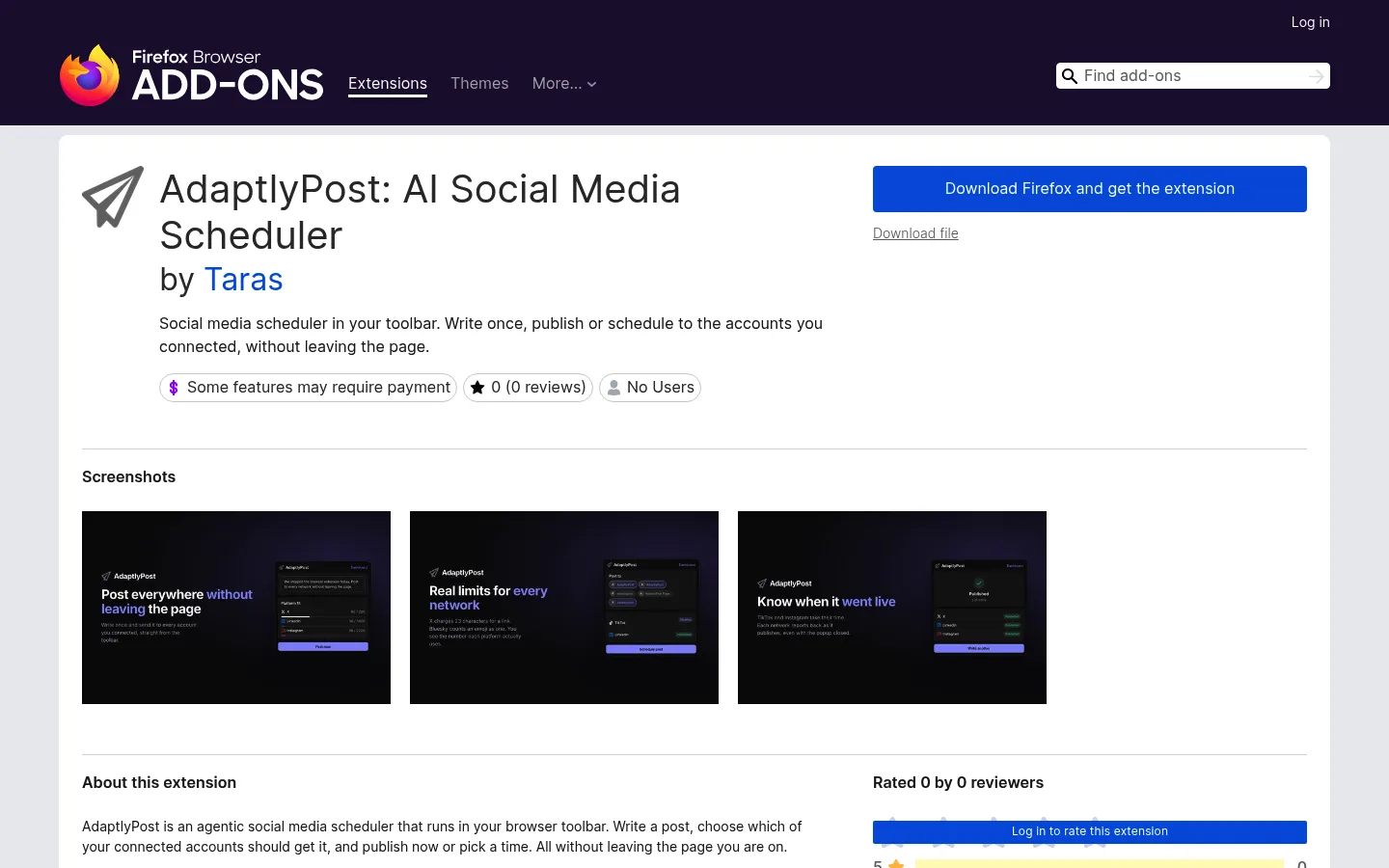
Die Seite zu den Browsererweiterungen führt eine Opera-Version als demnächst verfügbar.
Was brauchen Sie vor der Installation?
Sie brauchen ein AdaptlyPost-Konto mit mindestens einem verbundenen Social-Media-Konto und ein API-Token. Jeder AdaptlyPost-Tarif enthält die Browsererweiterungen, und jeder Tarif beginnt mit einer 7-tägigen kostenlosen Testphase.
Social-Media-Konten verbinden Sie in der AdaptlyPost-Web-App, nicht in der Erweiterung. Die Erweiterung liest die Konten, die in Ihrem Workspace schon existieren, und hat keinen Bildschirm zum Hinzufügen neuer Konten. Wenn Sie später ein neues Konto verbinden, klicken Sie im Schritt Accounts auf Refresh, und es erscheint.
Wie verbinden Sie die Erweiterung mit Ihrem AdaptlyPost-Konto?
Die Erweiterung verbindet sich über ein AdaptlyPost-API-Token, das Sie einmal im Popup einfügen. Ein Anmeldeformular gibt es in der Erweiterung nicht.
- Installieren Sie die Erweiterung aus dem Store Ihres Browsers und heften Sie sie an die Symbolleiste.
- Öffnen Sie die Seite für API-Tokens in AdaptlyPost und erstellen Sie ein Token. Die Schaltfläche "Create a token" im Popup öffnet dieselbe Seite.
- Kopieren Sie das ganze Token. AdaptlyPost-Tokens beginnen mit
adaptly_, und das Popup weist darauf hin, wenn Sie nur einen Teil einfügen. - Klicken Sie in der Symbolleiste auf das AdaptlyPost-Symbol, fügen Sie das Token ein und klicken Sie auf Connect.
- Der Editor öffnet sich mit Ihren verbundenen Konten.
Das Token bleibt im lokalen Browserspeicher auf Ihrem Gerät und geht nur an die AdaptlyPost-API. Die Dokumentation zur Authentifizierung erklärt, wie Tokens und Workspace-Rollen funktionieren. Um die Erweiterung abzukoppeln, klicken Sie im Popup auf Disconnect oder löschen das Token auf der Seite für API-Tokens. Danach kann sie nichts mehr lesen oder schreiben.
Wie posten oder planen Sie aus der Symbolleiste?
Sie posten aus der Symbolleiste in drei Schritten im Popup: Write, Accounts und Send. Der Entwurf wird beim Tippen gespeichert, daher geht er nicht verloren, wenn Sie das Popup schließen.

AdaptlyPost
Jetzt 7 Tage kostenlos testen
Plattformübergreifende Analysen
Sozialer Posteingang
KI-gestützter Assistent
- Write. Tippen Sie die Beschriftung und klicken Sie bei Bedarf auf Add image. Die Erweiterung nimmt ein Bild pro Post an, bis 8 MB.
- Accounts. Wählen Sie unter "Post to" ein oder mehrere Konten. Darunter zeigt die Erweiterung für jedes gewählte Netzwerk die Zeichenzahl im Verhältnis zum Limit, die Stelle, an der der Feed die Beschriftung abschneidet, und eine Warnung, wenn Sie darüber liegen.
- Send. Wählen Sie Post now, Schedule oder Save draft. Schedule öffnet eine Datums- und Uhrzeitauswahl, und die Erweiterung schickt die Zeitzone Ihres Browsers mit, damit der Post genau zum gewählten Zeitpunkt erscheint. Unter der Auswahl steht eine Vorschau des Posts.
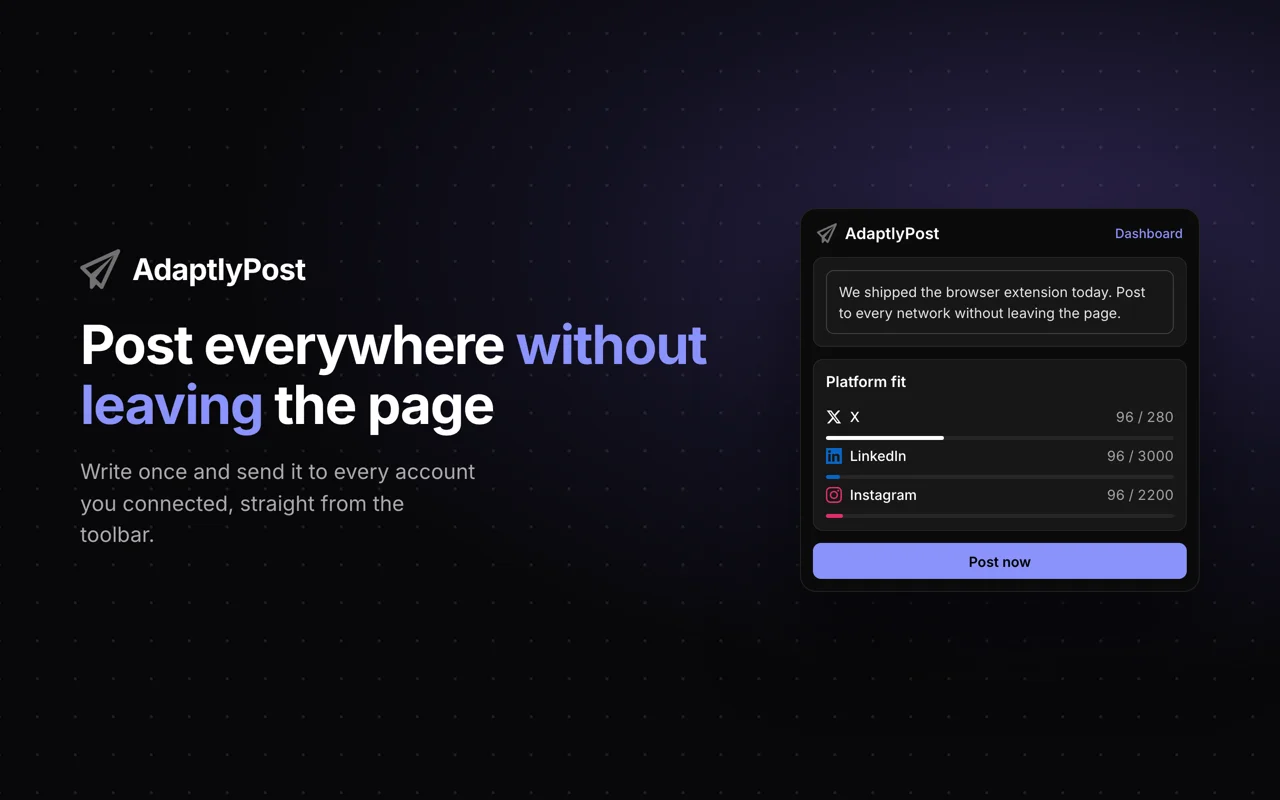
Ein Post an fünf Konten braucht dieselben Klicks wie ein Post an eines. Entwürfe und geplante Posts erscheinen in Ihrem AdaptlyPost-Kalender, wo Sie sie bearbeiten oder einen Entwurf später veröffentlichen.

Wie starten Sie einen Post von der Seite, die Sie gerade lesen?
Die Erweiterung fügt drei Rechtsklick-Einträge hinzu, die den Editor mit Inhalten der Seite füllen: "Post this image with AdaptlyPost", "Post this quote with AdaptlyPost" und "Post this link with AdaptlyPost". Genau dafür lohnt sich eine Erweiterung statt eines weiteren Tabs.
- Bild. Klicken Sie mit der rechten Maustaste auf ein Bild, und die Erweiterung hängt es an den Entwurf an. Bilder über 8 MB und Dateien, die keine Bilder sind, lehnt sie ab, und das Symbol in der Symbolleiste zeigt "!".
- Zitat. Markieren Sie Text, klicken Sie mit der rechten Maustaste darauf, und die Erweiterung fügt die Auswahl in die Beschriftung ein.
- Link. Klicken Sie mit der rechten Maustaste auf die Seite oder einen Link, und die Erweiterung fügt die URL in die Beschriftung ein.
Das Symbol in der Symbolleiste zeigt "1", wenn die Übernahme geklappt hat. Klicken Sie darauf, und der Editor öffnet sich mit dem Bild oder Text. Übernommener Text kommt unter das, was Sie schon getippt hatten, so sammeln Sie ein Zitat und einen Link in einem Post, bevor Sie ihn senden.
- Neuen Tab öffnen
- In ein Dashboard einloggen
- Link einfügen
- Uhrzeit wählen
- Zurück zum Artikel
- Seite oder Link rechtsklicken
- Auf das Symbol in der Symbolleiste klicken
- Konten auswählen
- Post now, Schedule oder Save draft wählen
Auf welche sozialen Netzwerke kann die Erweiterung posten?
Die AdaptlyPost-Erweiterung postet auf 13 Netzwerke: X, LinkedIn, Instagram, Facebook, Threads, Bluesky, Mastodon, Telegram, TikTok, Pinterest, YouTube, Google Business Profile und Tumblr. Jedes davon muss zuerst in Ihrem AdaptlyPost-Workspace verbunden sein.
Die Erweiterung zählt Zeichen so, wie es jedes Netzwerk tut. X zählt jeden Link als 23 Zeichen, und Bluesky zählt Grapheme, also kostet ein Emoji eins. Gegen diese Limits prüft der Editor:
| Netzwerk | Limit | Feed kürzt bei | Hinweis der Erweiterung |
|---|---|---|---|
| X | 280 | - | Jeder Link zählt als 23 Zeichen |
| 3.000 | 210 | Der Feed kürzt bei 210 Zeichen auf "see more" | |
| 2.200 | 125 | Bis zu 30 Hashtags | |
| 63.206 | 477 | Der Feed kürzt bei 477 Zeichen auf "see more" | |
| Threads | 500 | - | Ein Hashtag pro Post |
| Bluesky | 300 | - | Zählt Grapheme, ein Emoji kostet eins |
| Mastodon | 500 | - | Standardlimit des Servers, manche Server erlauben mehr |
| Telegram | 4.096 | - | Beschriftungen an Medien fassen 1.024 |
| TikTok | 2.200 | 100 | Hashtags zählen zum Limit der Beschriftung |
| 500 | 50 | Nur die ersten 50 Zeichen erscheinen am Pin | |
| YouTube | 5.000 | 157 | Bis zu 15 Hashtags |
| Google Business Profile | 1.500 | - | Google entfernt Posts mit einer Telefonnummer im Text |
| Tumblr | 32.768 | - | Tags gehören in die Post-Einstellungen, nicht in den Text |
Die Erweiterung warnt außerdem, wenn ein Link in der ersten Zeile steht und das Netzwerk die Beschriftung kürzt, denn diese Zeile ist alles, was Leute vor "see more" sehen. Wie Sie ein Update aus der Web-App überall posten, steht unter Posten auf mehreren Plattformen.

Woran erkennen Sie, dass ein Post live ist?
Die Erweiterung prüft einen Post weiter, nachdem Sie auf Post now geklickt haben, und schickt eine Desktop-Benachrichtigung, sobald jedes Netzwerk geantwortet hat. Sie fragt die AdaptlyPost-API alle 30 Sekunden nach dem Ergebnis, bis zu 10 Minuten lang, auch bei geschlossenem Popup.
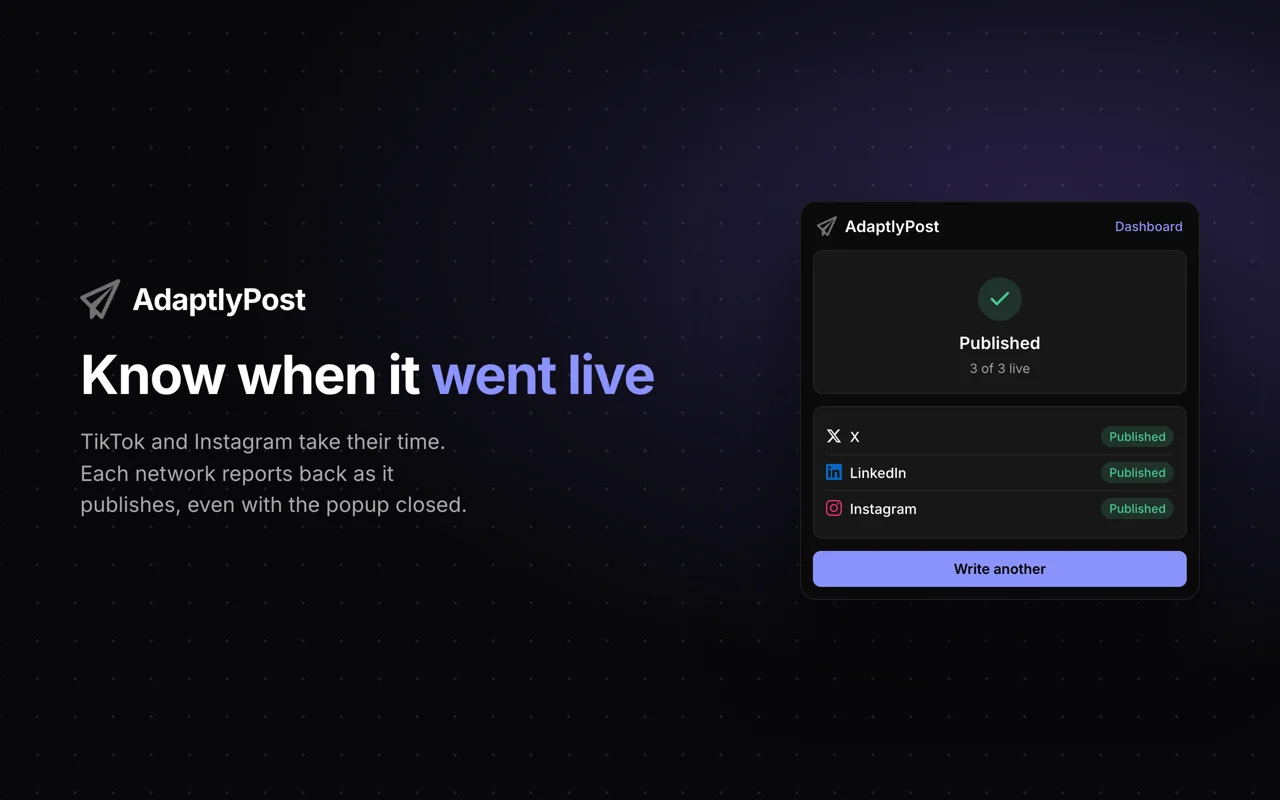
TikTok, YouTube und Instagram veröffentlichen asynchron, deshalb kann ein Post eine Minute in Bearbeitung hängen und dann an einer Plattformregel scheitern. Die Benachrichtigung nennt die Netzwerke, auf denen der Post live ist, oder jedes Netzwerk, das ihn abgelehnt hat, mit dem Grund der Plattform. Das Symbol in der Symbolleiste zeigt dasselbe: "…" während der Veröffentlichung, ein Häkchen, wenn alles live ist, und "!", wenn ein oder mehrere Netzwerke gescheitert sind.
Lehnt ein Netzwerk den Post schon vor dem Senden ab, markiert der Ergebnisbildschirm es als Skipped mit dem Grund. Öffnen Sie das Dashboard aus dem Popup, um den endgültigen Stand jedes Posts zu sehen.
Was kann ein Token in der Erweiterung?
Ein AdaptlyPost-API-Token trägt die Workspace-Rolle des Mitglieds, das es erstellt hat, und die Erweiterung zeigt nur die Aktionen, die diese Rolle erlaubt. Beim Verbinden fragt das Popup die API, was das Token darf.
- Admin oder Editor: Post now, Schedule und Save draft.
- Contributor: nur Save draft. Ein Admin oder Editor veröffentlicht den Entwurf aus dem Kalender.
- Viewer: nichts zu senden. Das Popup zeigt "This token can only read" und bittet um ein Token mit mindestens der Contributor-Rolle.
Verliert die Person, die das Token erstellt hat, den Zugang zum Workspace, funktioniert das Token nicht mehr, und das Popup rät, einen Admin um ein neues zu bitten. Enthält Ihr Tarif eine Funktion nicht, zeigt das Popup den Grund, den die API zurückgibt.
AdaptlyPost
Jetzt 7 Tage kostenlos testen
Plattformübergreifende Analysen
Sozialer Posteingang
KI-gestützter Assistent
Welche Berechtigungen verlangt die Erweiterung, und was liest sie?
Die AdaptlyPost-Erweiterung verlangt sechs Berechtigungen (storage, contextMenus, activeTab, scripting, alarms und notifications) und zwei Hosts: die AdaptlyPost-API und Cloudflare R2 für Bild-Uploads. Sie hat keine Content-Scripts und liest deshalb keine Seite, solange Sie keinen ihrer Rechtsklick-Einträge benutzen.
| Berechtigung | Wofür die Erweiterung sie nutzt |
|---|---|
| storage | Speichert Ihr Token, Ihren ungesendeten Entwurf und Ihre gewählten Konten auf dem Gerät |
| contextMenus | Fügt die drei Rechtsklick-Einträge "with AdaptlyPost" hinzu |
| activeTab | Liest den Tab, auf den Sie rechts geklickt haben, im Moment des Klicks |
| scripting | Liest den Titel dieser Seite oder lädt das Bild, auf das Sie rechts geklickt haben |
| alarms | Prüft einen veröffentlichten Post alle 30 Sekunden, bis jedes Netzwerk antwortet |
| notifications | Zeigt eine Desktop-Benachrichtigung, wenn ein von Ihnen veröffentlichter Post fertig ist |
Wenn Sie ein Bild anhängen, gibt die AdaptlyPost-API eine kurzlebige Upload-URL bei Cloudflare R2 zurück, und die Erweiterung lädt das Bild dorthin hoch. Die Erweiterung enthält keine Tracker und sendet nichts an Analyse- oder Werbedienste. Der Firefox-Eintrag deklariert zwei Arten von Daten: Authentifizierungsdaten (das Token) und Website-Inhalte (der Post und alles, was Sie per Rechtsklick übernommen haben).
Was kann die Browsererweiterung nicht?
Die AdaptlyPost-Erweiterung sendet eine Beschriftung und höchstens ein Bild pro Post, deshalb bleiben Videos, Karussells und Beschriftungen je Netzwerk in der Web-App. Sie kann außerdem keine Social-Media-Konten verbinden, keine Analysen lesen und keine Kommentare beantworten.
- Kein Video. Die Erweiterung hängt nur Bilder an. Video-Posts für YouTube und TikTok laufen über die Web-App.
- Eine Beschriftung für alle Netzwerke. Jedes gewählte Konto bekommt denselben Text. Braucht X eine kürzere Fassung als LinkedIn, schreiben Sie zwei Posts oder nutzen den Editor der Web-App.
- Keine Einstellungen je Netzwerk. Optionen wie ein Pinterest-Board oder die YouTube-Sichtbarkeit legen Sie in der Web-App fest.
- Keine Bearbeitung nach dem Senden. Einen geplanten Post ändern oder einen Entwurf veröffentlichen Sie im AdaptlyPost-Kalender.
Ich halte diesen Tausch für richtig. Die Erweiterung ist für den schnellen Post da, die Web-App für die geplante Woche.
Wann sollten Sie stattdessen die Web-App, Zapier oder einen KI-Agenten nutzen?
Nutzen Sie die Erweiterung für Posts, die Sie beim Surfen selbst schreiben. Nutzen Sie die Web-App, wenn ein Post ein Video, mehrere Bilder oder eine eigene Beschriftung je Netzwerk braucht, und eine Automatisierung oder einen Agenten, wenn Posts aus einer anderen Quelle als Ihren Händen kommen sollen.
Zapier macht aus Tabellenzeilen und Formularantworten geplante Posts, wie der Leitfaden zur Social-Media-Automatisierung mit Zapier zeigt. Wenn Claude, ChatGPT oder Cursor für Sie Entwürfe schreiben und planen sollen, steht die Einrichtung in So posten Sie mit KI-Agenten in sozialen Netzwerken. Alle nutzen dieselbe AdaptlyPost-API wie die Erweiterung, deshalb landet jeder Post in einem Kalender.
Häufig gestellte Fragen
Ist die AdaptlyPost-Browsererweiterung kostenlos?
Die AdaptlyPost-Erweiterung lässt sich kostenlos aus dem Chrome Web Store, von Edge Add-ons und von Firefox Add-ons installieren und braucht zum Posten ein AdaptlyPost-Konto. Jeder AdaptlyPost-Tarif enthält die Browsererweiterungen, und jeder Tarif hat eine 7-tägige kostenlose Testphase.
Funktioniert die Erweiterung in Microsoft Edge und Firefox?
Die AdaptlyPost-Erweiterung funktioniert in Chrome, Microsoft Edge und Firefox, mit einem eigenen Eintrag im Store jedes Browsers. Alle drei Einträge installieren Version 1.0.0 derselben Erweiterung, mit demselben Editor, denselben Rechtsklick-Einträgen und denselben Benachrichtigungen.
Melde ich mich mit meinem AdaptlyPost-Passwort in der Erweiterung an?
Die AdaptlyPost-Erweiterung nimmt kein Passwort an. Sie verbindet sich mit einem API-Token, das Sie unter app.adaptlypost.com/api-tokens erstellen und einmal im Popup einfügen. Das Token bleibt im lokalen Browserspeicher und geht nur an die AdaptlyPost-API.
Kann ich mit der Erweiterung Posts planen?
Die AdaptlyPost-Erweiterung plant Posts mit einer eingebauten Datums- und Uhrzeitauswahl im Schritt Send und nutzt dabei die Zeitzone Ihres Browsers. Geplante Posts landen in Ihrem AdaptlyPost-Kalender. Zum Planen braucht Ihr Token die Rolle Admin oder Editor.
Kann ich mit der AdaptlyPost-Erweiterung Videos posten?
Die AdaptlyPost-Erweiterung hängt nur Bilder an, eines pro Post, bis 8 MB. Video-Posts für YouTube, TikTok oder Instagram Reels laufen über die AdaptlyPost-Web-App.
Liest die Erweiterung die Seiten, die ich besuche?
Die AdaptlyPost-Erweiterung liest eine Seite nur, wenn Sie einen ihrer drei Rechtsklick-Einträge wählen, und nur, um das Bild, den markierten Text oder den angeklickten Link zu übernehmen. Sie hat keine Content-Scripts und sammelt keinen Browserverlauf.
Auf welchen sozialen Netzwerken kann die AdaptlyPost-Erweiterung posten?
Die Erweiterung postet auf 13 Netzwerken: X, LinkedIn, Instagram, Facebook, Threads, Bluesky, Mastodon, Telegram, TikTok, Pinterest, YouTube, Google Business Profile und Tumblr. Jedes Netzwerk muss zuerst in Ihrem AdaptlyPost-Workspace verbunden sein.
Wo bekomme ich das API-Token für die Erweiterung?
Sie erstellen das AdaptlyPost-API-Token unter app.adaptlypost.com/api-tokens. Die Schaltfläche "Create a token" im Popup öffnet dieselbe Seite. AdaptlyPost-Tokens beginnen mit adaptly_, kopieren Sie deshalb die ganze Zeichenfolge, bevor Sie sie einfügen.
Geht mein Entwurf verloren, wenn ich das Popup schließe?
Die Erweiterung speichert den Entwurf beim Tippen, das Schließen des Popups kostet Sie also nichts. Nach Post now prüft sie alle 30 Sekunden bis zu 10 Minuten lang, auch bei geschlossenem Popup, und schickt eine Desktop-Benachrichtigung, sobald jedes Netzwerk geantwortet hat.
AdaptlyPost
Jetzt 7 Tage kostenlos testen
Plattformübergreifende Analysen
Sozialer Posteingang
KI-gestützter Assistent
Warum kann ich in der Erweiterung nur Entwürfe speichern?
Ein AdaptlyPost-API-Token trägt die Workspace-Rolle des Mitglieds, das es erstellt hat. Ein Contributor-Token kann nur Entwürfe speichern, die ein Admin oder Editor aus dem Kalender veröffentlicht. Ein Viewer-Token kann nur lesen, und das Popup verlangt ein Token mit mindestens der Rolle Contributor.
Setze das mit AdaptlyPost in die Praxis um
War dieser Artikel hilfreich?
Teilen Sie uns Ihre Meinung mit!
Sehen Sie uns öfter bei Google
Ein Klick macht AdaptlyPost zu einer bevorzugten Quelle. Unsere Artikel stehen dann weiter oben in Ihren Top-Meldungen, im KI-Modus und in den KI-Übersichten.
Bevor Sie gehen...
AdaptlyPost
Planen Sie Ihre Inhalte für alle Plattformen
Verwalten Sie alle Ihre Social-Media-Konten an einem Ort mit AdaptlyPost.
Plattformübergreifende Analysen
Sozialer Posteingang
KI-gestützter Assistent
Verwandte Artikel
So richten Sie Social-Media-Posting mit Hermes Agent und dem AdaptlyPost-Plugin ein
Richten Sie Social-Media-Posting mit Hermes Agent und dem AdaptlyPost-Plugin ein: zwei Befehle, ein OAuth-Login, 14 Plattformen, Freigabe vor jedem Schreiben.
AdaptlyPost zu Ihren Linear-Integrationen hinzufügen und jedes erledigte Issue posten
Die meisten Linear-Integrationen holen Arbeit herein. AdaptlyPost trägt sie hinaus: Ein erledigtes Linear-Issue wird zum Entwurf oder geplanten Beitrag.
So veröffentlichen Sie Social-Media-Posts direkt aus einem Content-Kalender in Notion
Machen Sie Ihren Content-Kalender in Notion zum Posting-Plan: Zeile auf Ready setzen, AdaptlyPost plant oder entwirft den Post und schreibt den Status zurück.