
TL;DR, Kurze Antwort
14 Min. LesezeitPinning auf Instagram bezieht sich auf zwei Features: Sticker an bewegte Objekte in Video-Stories für dynamische Effekte pinnen und Stories als dauerhafte Highlights auf Ihrem Profil pinnen.
Ein langer Fingerdruck auf das Element genügt: Damit lassen sich Sticker in der Instagram Story anpinnen, sodass sie einem Gesicht oder Objekt im Video folgen. Der gleiche Griff funktioniert für Text, GIFs und Umfragen.
Die erste Option ist, einen Sticker, Text oder GIF an ein bewegtes Objekt in einer Video-Story zu heften. Die zweite ist, eine ganze Story dauerhaft auf Ihrem Profil zu speichern, indem Sie sie einem Highlight hinzufügen.
Die eine ist eine kreative Bearbeitungstechnik, die Videos ansprechender macht. Die andere ist eine Content-Organisationsstrategie, die die Lebensdauer einer Story weit über die üblichen 24 Stunden verlängert. Herauszufinden, welche Aktion Sie tatsächlich brauchen, ist der wesentliche erste Schritt.
Sticker anpinnen: die wichtigsten Schritte
Die Wurzel der Verwirrung ist einfach: "Pinning" beschreibt kein einzelnes Feature. Es umfasst zwei unterschiedliche Funktionen, die in verschiedenen Kontexten gelten. Die erste ist ein In-Editor-Effekt, den Sie während des Erstellens einer Story verwenden, und die zweite ist ein Profil-Management-Tool, das Sie nach der Veröffentlichung einer Story nutzen.
Die folgende Tabelle hilft Ihnen, schnell zu bestimmen, welche Version Sie benötigen.
| Pinning-Typ | Beschreibung | Typische Anwendungsfälle | Bekannte Einschränkungen |
|---|---|---|---|
| Pinning innerhalb einer Video-Story | Fixiert ein Element -- wie ein GIF, Umfrage-Sticker oder Textoverlay -- an einem bewegten Objekt im Video. Das Element folgt dem Objekt, wenn es sich durchs Bild bewegt. | Einen "Neu!"-Label an ein Produkt beim Unboxing heften. Einen Frage-Sticker dem Gesicht eines Sprechers folgen lassen. Ein lustiges GIF an ein Haustier heften. | Nur auf Videocontent beschränkt; funktioniert nicht bei Standbildern. Tracking kann bei niedriger Auflösung, schneller Bewegung oder Verdeckung fehlschlagen. |
| Pinning als Highlight | Speichert eine veröffentlichte Story in einer permanenten Sammlung, die direkt unter Ihrer Bio angezeigt wird. Dies verhindert, dass die Story nach dem 24-Stunden-Fenster verschwindet. | Dauerhafte Bereiche für FAQs, Anleitungen oder Testimonials aufbauen. Einen Produktkatalog oder ein Portfolio präsentieren. Behind-the-Scenes-Content nach Kategorien organisieren. | Stories können erst nach der Veröffentlichung einem Highlight hinzugefügt werden. Die "Story-Archiv"-Einstellung muss aktiviert sein, sonst werden Stories permanent gelöscht. |
Die erste ist ein Motion-Tracking-Effekt; die zweite ist ein langfristiges Organisations-Feature. Sobald Sie wissen, welche zutrifft, sind die Anweisungen unkompliziert.
Anwendungsfall 1: Ein Element an ein bewegtes Objekt in einem Video heften
Das ist die kreative Seite des Pinnings. Sie filmen ein Video, fügen ein Element wie einen Sticker oder eine Umfrage hinzu und verankern es dann an einer Person oder einem Objekt, damit es sich synchron mit dem Material mitbewegt.
Stellen Sie sich vor, Sie führen eine Produktdemo auf Ihrem Laptop-Bildschirm durch. Sie könnten einen "Hier tippen"-Sticker an Ihren Mauszeiger pinnen, und der Sticker würde mit dem Cursor durch das gesamte Video gleiten. Diese Art von Detail hebt Ihren Content und lenkt den Blick des Betrachters genau dorthin, wo Sie ihn haben wollen.
Wählen Sie diese Art des Pinnings, wenn Sie:
- Ein bestimmtes Element hervorheben wollen, das sich in einem visuell belebten Video bewegt.
- Einen polierten, dynamischen Look schaffen wollen, der Betrachter davon abhält, an Ihrer Story vorbeizuwischen.
- Interaktivität aufbauen wollen, wie einen Umfrage-Sticker, der einer Person folgt, während sie sich bewegt und spricht.
Anwendungsfall 2: Eine Story als Profil-Highlight speichern
Diese Art des Pinnings ist eine strategische Entscheidung, Ihren Content zu bewahren. Standardmäßig verschwindet jede Instagram-Story nach 24 Stunden. Sie als Highlight zu speichern macht sie zu einer permanenten, antippbaren Sammlung, die oben auf Ihrer Profilseite angepinnt ist.
Die kleinen runden Symbole unterhalb der Bio eines Nutzers sind Highlights. Sie dienen als essentielle Navigation für jedes Unternehmen oder jeden Creator, der wichtige Informationen organisieren möchte. Sie könnten separate Highlights mit den Labels "Unsere Leistungen", "Kundenbewertungen" oder "Über uns" einrichten und so Ihr Profil effektiv in einen strukturierten Ressourcen-Hub für neue Besucher verwandeln.
Wählen Sie diese Art des Pinnings, wenn Sie:
- Immergrünen Content zugänglich halten wollen, damit Follower jederzeit Antworten auf häufige Fragen finden können.
- Produktlinien, Servicemenüs oder Preisinformationen prominent auf Ihrem Profil anzeigen wollen.
- Ein Portfolio Ihrer Arbeit, nutzergenerierten Content oder Medienberichterstattung kuratieren wollen.
Mit Highlights von Anfang an zu planen führt zu einem kohärenteren Profil. Um organisiert zu bleiben, lohnt es sich zu lernen, wie Sie alles auf Instagram planen, damit Ihre Content-Pipeline auf Kurs bleibt.
Sticker und Text in einer Video-Story pinnen: Schritt für Schritt
Ihre Video-Stories dynamischer zu machen beginnt mit dem Pinnen eines Elements -- eines Stickers, GIFs oder Textfelds -- an ein bewegtes Objekt. Das erzeugt einen eleganten, professionell wirkenden Effekt, der die Aufmerksamkeit der Betrachter hält. Hier ist die detaillierte Anleitung.

AdaptlyPost
Jetzt 7 Tage kostenlos testen
Plattformübergreifende Analysen
Sozialer Posteingang
KI-gestützter Assistent
Detaillierte Anweisungen
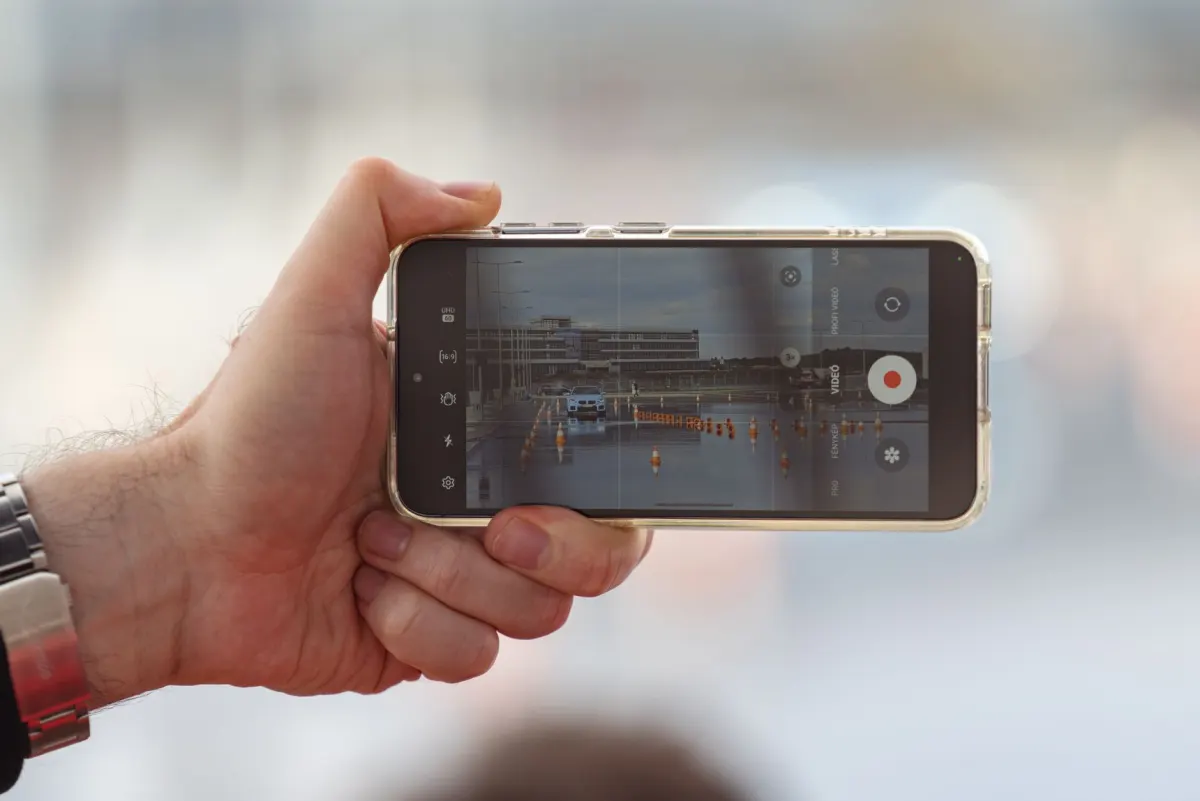
Beginnen Sie damit, ein neues Video mit der Instagram-Stories-Kamera aufzunehmen oder einen bestehenden Clip aus Ihrer Galerie zu importieren. Sobald das Video geladen und getrimmt ist, fügen Sie den Sticker, das GIF oder den Text hinzu, den Sie pinnen möchten. Positionieren und skalieren Sie ihn in der Nähe des Bereichs, wo das Tracking beginnen soll.
Folgen Sie dann diesen Schritten:
- Tippen und halten Sie das Sticker- oder Text-Element, das Sie auf dem Video platziert haben.
- Das Video wird einfrieren und ein Timeline-Regler erscheint am unteren Bildschirmrand.
- Ziehen Sie den Regler, um genau zu dem Frame zu navigieren, an dem das Zielobjekt klar sichtbar ist.
- Positionieren Sie den Sticker neu, sodass er direkt über dem Objekt sitzt, das Sie tracken möchten.
- Tippen Sie auf den "Pinnen"-Button am unteren Bildschirmrand.
Instagram analysiert dann das Video und fixiert das Element an die Trajektorie des Objekts.
Eine nützliche Vorsichtsmaßnahme: Überprüfen Sie vor der Veröffentlichung, dass Ihre angepinnten Elemente nicht hinter Instagrams Interface-Komponenten versteckt werden (wie der Nutzernamen-Leiste oben oder dem Antwortfeld unten). Das Durchlaufen Ihres Designs durch einen Instagram Safe Zone Checker kann dabei helfen.
Profi-Tipp: Videos mit starker Beleuchtung und klarem Kontrast zwischen dem Motiv und seiner Umgebung erzielen die beste Tracking-Genauigkeit. Das gibt Instagrams Motion-Tracking-Algorithmus die visuelle Klarheit, die er braucht, um das Ziel zuverlässig zu verfolgen.
Häufige Gründe, warum In-Story-Pinning fehlschlägt
Das Pinning-Tool verhält sich gelegentlich daneben. Wenn Ihr Sticker nicht richtig trackt, lässt sich das Problem auf einen dieser Faktoren zurückführen:
- Unberechenbare oder übermäßig schnelle Bewegung: Plötzliche, unvorhersehbare Bewegung überfordert den Tracking-Algorithmus.
- Niedriger Kontrast oder schwache Beleuchtung: Wenn das Objekt mit seiner Umgebung verschmilzt, kann der Algorithmus es nicht klar genug unterscheiden, um eine Fixierung aufrechtzuerhalten.
- Objekt verlässt den Bildausschnitt: In dem Moment, in dem Ihr gepinntes Motiv vom Bildschirm verschwindet, bricht das Tracking ab.
- Verdeckung durch ein anderes Objekt: Wenn etwas zwischen Kamera und getracktem Objekt hindurchgeht, geht die Verbindung leicht verloren.
- Veraltete App oder Software-Bug: Gelegentlich liegt das Problem einfach an einem Fehler in der Instagram-Version, die Sie verwenden.
Hochwertige Quellaufnahmen sind der wichtigste Einzelfaktor für zuverlässiges Pinning. Für Creator, die große Mengen Video produzieren, können Tools wie KI-Videogeneratoren helfen, die klaren, gut beleuchteten Visuals zu produzieren, auf die Tracking-Features angewiesen sind.
Eine Story als Profil-Highlight speichern: Schritt für Schritt
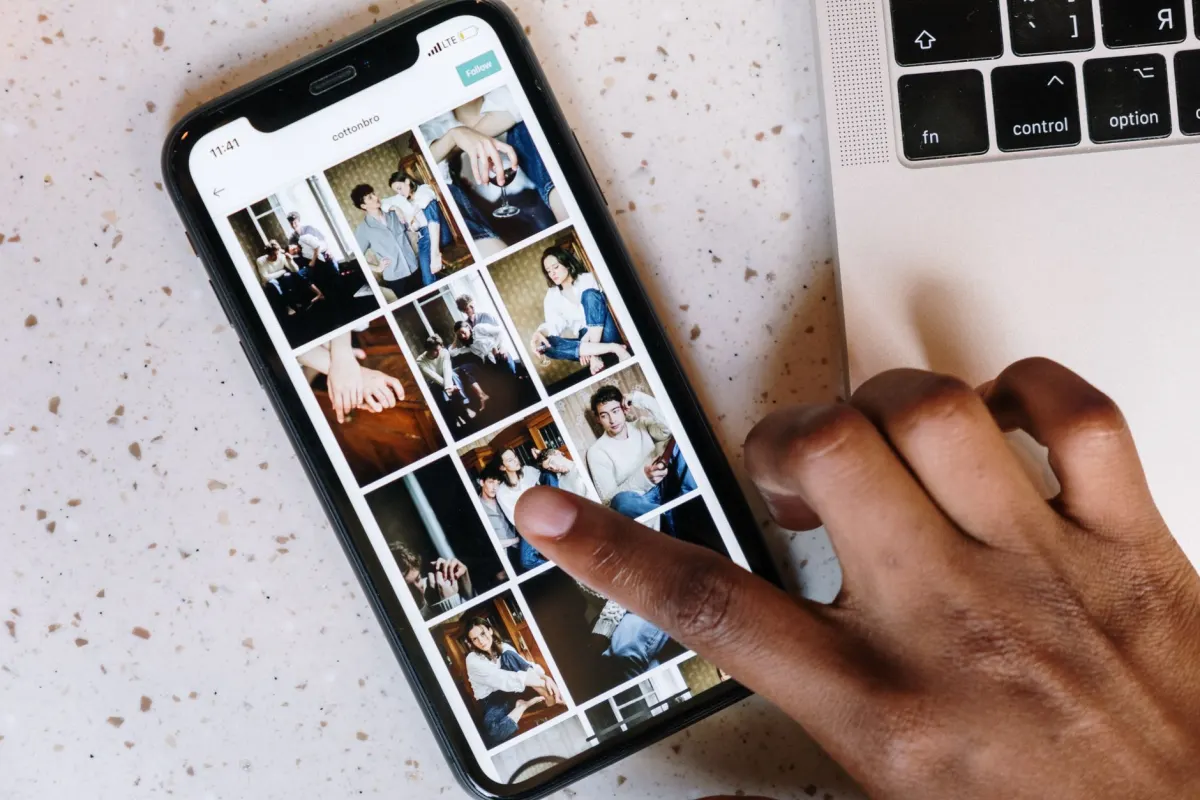
Das ist die strategische Anwendung des Pinnings. Eine Story in ein Highlight zu konvertieren ist eine der stärksten Methoden, um Ihre Instagram-Präsenz zu organisieren. Es verwandelt Content, der normalerweise in einem Tag ablaufen würde, in eine permanente Sammlung, die direkt unter Ihrer Bio sichtbar ist -- und funktioniert wie ein Navigationsmenü für Ihr Profil.
Betrachten Sie Highlights als kuratierte Ordner für Ihren wertvollsten Content. Marken und Creator nutzen sie, um FAQs, Kunden-Testimonials, Produkt-Walkthroughs und Behind-the-Scenes-Material unterzubringen. Ein Highlight ist allerdings immer nur so gut wie die Stories, die es speisen: Da sich keine Story anpinnen lässt, die nie veröffentlicht wurde, landen Teams, die Stories mit einem Instagram-Planungstool thematisch vorplanen, bei Archivmaterial, das sauber in ein Highlight passt -- statt bei einem Haufen Einzelposts, der sich nie gruppieren liess. Das steigert sofort die Nützlichkeit Ihres Profils sowohl für Erstbesucher als auch für langjährige Follower.
Detaillierte Anweisungen
Da Highlights aus Ihrem Story-Archiv ziehen, ist der erste wesentliche Schritt, zu bestätigen, dass die Archivierung aktiviert ist. Ohne sie werden Ihre Stories permanent gelöscht, sobald sie ablaufen.
So aktivieren Sie Ihr Story-Archiv: Navigieren Sie zu Profil > Menü (drei Linien) > Einstellungen & Datenschutz > Archivierung und Herunterladen und schalten Sie Story im Archiv speichern auf die Ein-Position.
Mit aktiver Archivierung erstellen Sie ein Highlight so:
- Öffnen Sie Ihr Instagram-Profil.
- Tippen Sie auf den + Neu-Kreis, der direkt unter Ihrer Bio erscheint.
- Ihr Story-Archiv wird geladen. Wählen Sie alle Stories aus, die Sie in dieses Highlight gruppieren möchten.
- Tippen Sie auf Weiter.
- Passen Sie das Coverbild an und vergeben Sie einen kurzen, beschreibenden Titel (Beispiele: "Über uns", "FAQs", "Produkte").
- Tippen Sie auf Hinzufügen (iPhone) oder Fertig (Android). Das Highlight erscheint sofort auf Ihrem Profil.
Jedes Highlight kann maximal 100 Stories enthalten. Wenn Sie mehr als 100 hinzufügen, entfernt Instagram automatisch die ältesten Einträge. Aus diesem Grund ist es am besten, jedes Highlight eng auf ein einzelnes Thema fokussiert zu halten.
Die Zahlen unterstreichen, warum das wichtig ist: Mehr als 500 Millionen Menschen sehen sich täglich Instagram-Stories an. Ihre besten Stories in Highlights zu verwandeln hält diesen Content weit über das anfängliche 24-Stunden-Fenster hinaus für Ihr Publikum bereit. Laut einer Untersuchung von Amra & Elma zu Story-Strategien von Marken posten die erfolgreichsten Accounts regelmäßig Stories und archivieren ihr wertvollstes Material gezielt, damit neue Besucher es entdecken.
AdaptlyPost
Jetzt 7 Tage kostenlos testen
Plattformübergreifende Analysen
Sozialer Posteingang
KI-gestützter Assistent
Professionelle Highlight-Cover gestalten
Aufmerksamkeit für kleine visuelle Details wie konsistente Highlight-Cover kann das Erscheinungsbild eines Profils deutlich aufwerten.
- Erstellen Sie benutzerdefinierte Cover: Tools wie Canva machen es einfach, schlichte Icons oder gebrandete Grafiken zu gestalten, die zu Ihrer Farbpalette und Typografie passen. Zielen Sie auf saubere, sofort erkennbare Designs.
- Setzen Sie ein Cover, ohne es als Story zu posten: Sie müssen kein Coverbild in Ihrem Live-Story-Feed veröffentlichen. Tippen Sie einfach lang auf ein bestehendes Highlight, wählen Sie Highlight bearbeiten, dann Cover bearbeiten, und nutzen Sie die Bildauswahl, um ein beliebiges Foto von Ihrem Gerät auszuwählen.
- Highlight-Reihenfolge ändern: Das zuletzt aktualisierte Highlight ist immer am weitesten links positioniert. Um die Reihenfolge zu ändern, fügen Sie vorübergehend eine Story zu einem Highlight hinzu und entfernen sie sofort wieder. Das "aktualisiert" dieses Highlight und verschiebt es nach vorne.
Ihre Highlight-Strategie durchzudenken, bevor Sie Stories erstellen, macht den gesamten Workflow effizienter. Für alle, die einen geplanten Ansatz verfolgen möchten, ist unser Leitfaden dazu, wie Sie Instagram-Stories planen, ein nützlicher Ausgangspunkt. Die Verwendung eines Planungstools wie AdaptlyPost zur Planung Ihres Content-Kalenders hilft sicherzustellen, dass Ihre Stories sowohl am ersten Tag als auch als dauerhafte Highlights wirkungsvoll sind.
Häufige Instagram-Pinning-Probleme beheben
Wenige Dinge sind frustrierender als das perfekte Video zu drehen, den richtigen Sticker auszuwählen und dann das Pinning-Feature streikt oder komplett verschwindet.
Die Mehrheit der Pinning-Probleme stammt von einer Handvoll wiederkehrender technischer Ursachen. Ob ein Sticker sich weigert, ein bewegtes Ziel zu verfolgen, oder eine Story verschwindet, bevor Sie sie speichern können -- hier ist, was wahrscheinlich passiert und wie Sie es lösen.
Problem: Sticker verfolgt nicht im Video
Das ist die häufigste Beschwerde. Sie versuchen, einen Sticker zu pinnen, aber er driftet vom Ziel weg oder der "Pinnen"-Button erscheint ausgegraut. Die Grundursache ist fast immer ein technisches Problem mit der App oder dem Video selbst.
Gehen Sie diese Checkliste durch:
- Aktualisieren Sie Instagram: Der wirksamste Fix überhaupt. Instagram veröffentlicht häufige Updates und Patches. Eine ältere Version kann Instabilität bei Features wie Pinning verursachen. Überprüfen Sie den App Store oder Google Play Store auf verfügbare Updates.
- Bewerten Sie Ihre Videoqualität: Der Tracking-Motor erfordert ein scharfes, gut beleuchtetes Motiv. Unscharfes Material, schlechte Beleuchtung oder ein Ziel, das mit dem Hintergrund verschmilzt, werden alle zu Fehlern führen. Maximieren Sie den Kontrast zwischen dem Ziel und seiner Umgebung.
- Beurteilen Sie die Bewegung des Ziels: Der Algorithmus funktioniert unter normalen Bedingungen gut, hat aber seine Grenzen. Unberechenbare Bewegung, das Verlassen des Bildausschnitts oder eine Verdeckung vor dem Motiv werden das Tracking zum Abbruch bringen. Wählen Sie Aufnahmen mit ruhigerer, stetigerer Bewegung.
- Starten Sie die App oder das Gerät neu: Wenn andere Fehlerbehebungsschritte fehlschlagen, kann ein einfacher Neustart temporäre Cache-Probleme oder Software-Glitches beheben, die das Feature beeinträchtigen.
Wenn nichts davon das Problem löst, könnte ein temporäres serverseitiges Problem bei Instagram die Ursache sein. Viele der gleichen diagnostischen Schritte aus unserem Leitfaden zu Instagram-Geplante-Beiträge funktionieren nicht gelten auch hier.
Problem: Veröffentlichte Story kann nicht für ein Highlight gefunden werden
Dieses Problem kommt fast immer von einer vergessenen Einstellung und nicht von einem Bug. Sie veröffentlichen eine überzeugende Story, kehren am nächsten Tag zurück, um sie einem Highlight hinzuzufügen, und sie ist aus Ihrem Archiv verschwunden.
Grundursache: Das Story-Archiv ist höchstwahrscheinlich deaktiviert.
Lösung: Gehen Sie zu Profil > Menü (drei Linien) > Einstellungen & Datenschutz > Archivierung und Herunterladen und bestätigen Sie, dass der Schalter Story im Archiv speichern aktiviert ist. Wenn diese Einstellung ausgeschaltet ist, entfernt Instagram Ihre Stories nach Ablauf der 24-Stunden-Periode permanent und lässt nichts für Highlights übrig.
Ihre besten Stories als Highlights zu archivieren ist eine entscheidende Taktik. Stories machen bei Marken stolze 71,9 % ihres gesamten Content-Outputs aus, also ist das Speichern der besten Arbeit der einzige Weg, ihren Wert zu verlängern. Eine typische Story erreicht organisch nur 0,91 Nutzer pro Follower, und weil die Aufmerksamkeitsspanne der Zuschauer schrumpft, steigt die Abbruchrate bis zum 15. Frame auf 12,5 %. Aktuelle Instagram-Story-Statistiken zeigen deutlich, wie wichtig es ist, Ihren stärksten Content an einer leicht zugänglichen Stelle zu präsentieren.
Kreative Wege, angepinnte Stories zu nutzen
Die Mechanik zu meistern ist die Basis. Diese Features mit kreativer Absicht zu nutzen ist es, was vergesslichen Content von herausragendem Content trennt.
In-Story-Pins besser arbeiten lassen
Sticker innerhalb eines Videos zu pinnen ist mehr als ein visueller Trick. Es ist ein Werkzeug, um Interaktion und Klarheit zu treiben.
- Produktdemonstrationen: Pinnen Sie beim Unboxing oder Vorstellen eines Features einen "Quiz"- oder "Umfrage"-Sticker, der dem Produkt folgt, während Sie es handhaben. Das treibt Echtzeit-Publikums-Engagement und sammelt sofortiges Feedback.
- Narrativer Content: Heften Sie ein Standort-Tag oder ein "Ton an"-GIF an eine Person, die sich durch eine Szene bewegt. Diese Schichtung von Kontext und Persönlichkeit lässt den Content immersiv statt flach wirken.
- Lehr-Content: Pinnen Sie Textlabels oder Richtungspfeile an bestimmte Objekte, um den Fokus des Betrachters zu lenken. In einem Kochvideo könnten Sie beispielsweise einen Zutatennamen an die Schüssel pinnen, während Sie jede Zutat hinzufügen.
Diese einfachen interaktiven Details machen aus passiven Scrollern engagierte Teilnehmer.
Eine strategische Highlight-Bibliothek aufbauen
Ihre Story-Highlights fungieren sowohl als Willkommensmatte als auch als Navigationsleiste für Ihr Profil. Behandeln Sie sie als sorgfältig kuratierte Bibliothek statt als Ad-hoc-Ablage.
AdaptlyPost
Jetzt 7 Tage kostenlos testen
Plattformübergreifende Analysen
Sozialer Posteingang
KI-gestützter Assistent
Praktische Beispiele nach Account-Typ:
- E-Commerce-Marken: Bauen Sie gezielte Highlights wie "Neuheiten", "Styling-Tipps", "Kundenbewertungen" und "FAQs". Das vereinfacht den Weg für potenzielle Käufer, die nach bestimmten Informationen suchen.
- Dienstleister: Etablieren Sie Glaubwürdigkeit mit Highlights wie "Fallstudien", "Kundenergebnisse" und "Unser Ansatz". Fügen Sie ein "Jetzt buchen"-Highlight hinzu, das direkt zu Ihrer Buchungsseite verlinkt.
- Content-Creator: Spiegeln Sie Ihre Persönlichkeit wider und fördern Sie Community durch Highlights für "Q&A-Zusammenfassungen", "Reise-Tagebücher", "Mein Arbeitsplatz" oder "Tägliche Routinen".
Warum es funktioniert: Da 70% der Instagram-Nutzer sich täglich Stories ansehen, repräsentieren Highlights die verlässlichste Methode, die 24-Stunden-Content-Grenze zu überwinden. Marken-Stories erreichen eine Abschlussrate von 88,2 % und gehören damit zu den wertvollsten Flächen der Plattform.
Nachdem Sie Ihren Content angepinnt haben, geht es darum, Aufrufe zu gewinnen. Entdecken Sie fortgeschrittene Strategien für mehr Instagram-Story-Aufrufe, um Ihre Reichweite zu maximieren.
Häufig gestellte Pinning-Fragen
Ist es möglich, einen Sticker auf ein Standbild in einer Story zu pinnen?
Nein. Diese Funktion ist ausschließlich auf Videocontent beschränkt. Die Pinning-Technologie funktioniert durch Analyse von Bewegung über Videoframes, um ein Ziel zu tracken. Ein Standbild enthält keine Bewegungsdaten, also gibt es nichts, dem der Sticker folgen könnte.
Wie viele Stories kann ein einzelnes Highlight maximal enthalten?
Ein Highlight kann bis zu 100 Fotos oder Videos enthalten. Sobald Sie dieses Limit überschreiten, beginnt Instagram die ältesten Einträge zu entfernen, wenn neue hinzugefügt werden. Um die Dinge überschaubar zu halten, erstellen Sie separate Highlights für verschiedene Themen, anstatt alles in eines zu packen.
Warum verliert mein angepinnter Sticker mitten im Video das Tracking?
Der Trackingverlust mitten im Video ist eine bekannte Instagram-Einschränkung. Er tritt auf, wenn das Zielobjekt:
- Den sichtbaren Bildausschnitt vollständig verlässt.
- Vorübergehend von etwas anderem verdeckt wird (z.B. eine Hand, die vorbeischwenkt).
- Sich zu schnell bewegt oder die Richtung unvorhersehbar ändert.
- In eine Zone mit unzureichender Beleuchtung oder Kontrast eintritt, was den Algorithmus seinen Referenzpunkt verlieren lässt.
Stabiles Filmmaterial mit konsistenter, vorhersehbarer Motivbewegung ist die beste Vorbeugung.
Vorausplanung kann die meisten dieser Probleme verhindern. Eine Plattform wie AdaptlyPost ermöglicht es Ihnen, Ihre Stories zu planen und Ihr Feed-Layout vor der Veröffentlichung in der Vorschau zu sehen. Das stellt sicher, dass sowohl Ihre Pins als auch Ihre Highlights poliert aussehen und wie beabsichtigt funktionieren. Jetzt kostenlos testen.
Was ist der eigentliche Unterschied zwischen einem Sticker anpinnen und eine Story anpinnen?
Einen Sticker anzupinnen bindet einen Sticker, ein GIF oder Text an ein bewegtes Objekt in einem Video, während Sie es noch bearbeiten. Eine Story anzupinnen passiert erst nach der Veröffentlichung, wenn Sie sie zu einem Highlight hinzufügen, damit sie auf Ihrem Profil bleibt statt nach 24 Stunden zu verschwinden. Das eine ist ein Bearbeitungseffekt, das andere eine Entscheidung, die Sie danach für Ihr Profil treffen.
Warum verwendet Instagram das Wort "pin" für zwei verschiedene Funktionen?
Instagram hat die beiden Funktionen nie mit unterschiedlichen Namen getrennt, sodass "pin" sowohl den Tracking-Effekt im Video als auch das Speichern als Highlight bezeichnet. Die Verwirrung liegt nicht an Ihnen, sondern daran, dass die App ein Wort für zwei Aufgaben nutzt.
Muss das Story-Archiv aktiviert sein, bevor ich eine Story zu einem Highlight hinzufügen kann?
Ja. Highlights greifen auf Ihr Story-Archiv zu, also gehen Sie zu Profil > Menü > Einstellungen und Privatsphäre > Archivierung und Downloads und aktivieren Sie Story im Archiv speichern. Ohne diese Einstellung löscht Instagram Ihre Stories dauerhaft, sobald die 24 Stunden abgelaufen sind, und es bleibt nichts zum Hinzufügen übrig.
Wie genau pinne ich einen Sticker an ein bewegtes Objekt in einem Video?
Tippen und halten Sie den Sticker, den Sie im Video platziert haben, bis das Bild einfriert und ein Zeitleisten-Regler erscheint. Ziehen Sie den Regler zu dem Frame, in dem das Zielobjekt klar sichtbar ist, positionieren Sie den Sticker darüber und tippen Sie dann auf Pin. Instagram analysiert das Video und bindet den Sticker an die Bewegung des Objekts.
Welche Elemente kann ich außer einem Sticker noch an ein bewegtes Objekt anpinnen?
Sie können auch Textüberlagerungen und GIFs anpinnen, nicht nur Sticker. Jedes davon kann sich an eine Person oder ein Objekt binden, das sich durchs Bild bewegt, einschließlich Umfrage- und Fragen-Sticker.
Wie mache ich aus einer bereits veröffentlichten Story ein Highlight?
Öffnen Sie Ihr Profil, tippen Sie auf den + Neu-Kreis unter Ihrer Bio und wählen Sie die gewünschten Stories aus Ihrem Story-Archiv. Tippen Sie auf Weiter, wählen Sie ein Cover-Bild und einen Titel und tippen Sie dann auf iPhone auf Hinzufügen oder auf Android auf Fertig. Das Highlight erscheint sofort auf Ihrem Profil.
Kann ich das Cover eines Highlights festlegen, ohne es zuerst als Story zu posten?
Das Cover eines Highlights festzulegen erfordert kein vorheriges Posten als Story. Tippen und halten Sie ein bestehendes Highlight, wählen Sie Highlight bearbeiten, dann Cover bearbeiten, und wählen Sie ein beliebiges Foto aus der Galerie Ihres Geräts. Es muss nie über Ihren aktiven Story-Feed laufen.
AdaptlyPost
Jetzt 7 Tage kostenlos testen
Plattformübergreifende Analysen
Sozialer Posteingang
KI-gestützter Assistent
Warum ist eines meiner Highlights plötzlich an die erste Stelle meines Profils gesprungen?
Das zuletzt aktualisierte Highlight steht immer ganz links. Eine Story zu einem Highlight hinzuzufügen und sie gleich wieder zu entfernen aktualisiert dieses Highlight, ein gängiger Trick, um die Reihenfolge zu ändern.
Löst ein Neustart der Instagram-App ein Problem mit einem Sticker, der nicht folgt?
Ein Neustart der App hilft, kommt aber später in der Reihenfolge. Aktualisieren Sie zuerst die App, prüfen Sie Beleuchtung und Kontrast Ihres Videos, und starten Sie dann App oder Gerät neu, um verbliebene Cache-Probleme oder Fehler zu beseitigen.
Spielt die Qualität von KI-generiertem Videomaterial für die Anpinn-Funktion eine Rolle?
Die Qualität von KI-generiertem Material zählt genauso wie bei jedem anderen Filmmaterial. Scharfe, gut ausgeleuchtete Bilder geben dem Tracking-Algorithmus von Instagram das, was er braucht, um das Ziel zu verfolgen, also können Tools, die für solches Material gebaut sind, genauso helfen wie normales Filmen.
Setze das mit AdaptlyPost in die Praxis um
War dieser Artikel hilfreich?
Teilen Sie uns Ihre Meinung mit!
Sehen Sie uns öfter bei Google
Ein Klick macht AdaptlyPost zu einer bevorzugten Quelle. Unsere Artikel stehen dann weiter oben in Ihren Top-Meldungen, im KI-Modus und in den KI-Übersichten.
Bevor Sie gehen...
AdaptlyPost
Planen Sie Ihre Inhalte für alle Plattformen
Verwalten Sie alle Ihre Social-Media-Konten an einem Ort mit AdaptlyPost.
Plattformübergreifende Analysen
Sozialer Posteingang
KI-gestützter Assistent
Verwandte Artikel
So entwerfen Sie Reels und Karussells mit einem Manus Cue Connector für Instagram-Posts
Cue dokumentiert keinen Instagram-Connector, ein Manus Cue Connector für Instagram-Posts läuft also über MCP: postType, Test-Reels, Uploads, zuerst Entwürfe.
Clips zu Reels machen mit einem OpenAI-dots-Plugin für Instagram-Posting
Ein OpenAI-dots-Plugin für Instagram-Posting setzt postType auf FEED, REEL oder STORY. Medien-Upload, Test-Reels, Karussells und der Tarif, der veröffentlicht.
Warum Sie trotzdem einen Meta Muse Connector für Instagram-Posts brauchen
Muse verbindet Instagram automatisch, aber ohne Veröffentlichungsaktion. Ein Meta Muse Connector für Instagram-Posts liefert postType, Planung und Retry.