
TL;DR, Resposta Rápida
16 min de leituraNavegue em diretório confiável (top.gg), clique em Convidar, escolha servidor, revise permissões cuidadosamente (nunca conceda Administrador a bots públicos), e autorize. Crie cargo dedicado para bots abaixo de moderadores. Para bots custom, use o Portal do Desenvolvedor para gerar URL de convite com escopos e permissões corretos.
Este guia responde à pergunta: como adicionar bots a um servidor do Discord. Descobrir como adicionar bots a um servidor do Discord leva cerca de dois minutos, mas descobrir quais permissões conceder é o que mantém o servidor intacto depois. O fluxo de convite é propositalmente fácil, e é exatamente por isso que tantos donos de servidor clicam na tela de autorização sem ler e entregam as chaves de todos os canais ao código de um estranho.
O processo padrão envolve navegar por um diretório confiável como o top.gg, clicar no link de convite do bot desejado e conceder a ele permissão para entrar no seu servidor. Essa sequência simples libera automação de moderação, recursos interativos e uma infinidade de ferramentas de engajamento.
Passos rápidos para adicionar um bot ao Discord
-
Visite um diretório de bots confiável como o top.gg
-
Clique no botão Invite na página do bot escolhido
-
Escolha o servidor do Discord de destino no menu suspenso
-
Examine com atenção as permissões solicitadas
-
Clique em Authorize e resolva o CAPTCHA
Por que usar bots no seu servidor do Discord
Administrar várias comunidades do Discord para criadores e empresas me mostrou que bots bem configurados reduzem drasticamente a carga de trabalho dos moderadores e, ao mesmo tempo, aumentam o engajamento. Servidores com permissões de bot bem pensadas e cargos estruturados crescem mais rápido e se mantêm saudáveis com o tempo.
Bots funcionam como uma equipe incansável, assumindo as tarefas repetitivas que, de outra forma, esgotariam os moderadores humanos. Essa delegação é fundamental para fazer uma comunidade crescer de forma sustentável.
Substituindo trabalho manual por automação
Em vez de dar boas-vindas pessoalmente a cada novo membro ou monitorar cada canal o tempo todo, os bots assumem essas responsabilidades continuamente.
-
Moderação: os bots atuam como uma segurança que nunca dorme, detectando spam automaticamente, removendo mensagens que violam as regras e emitindo avisos ou banimentos. Essa proteção continua funcionando mesmo enquanto toda a sua equipe de moderação está dormindo.
-
Engajamento: bots bem escolhidos dão vida ao seu servidor. Eles podem receber novos membros com mensagens personalizadas, permitir a escolha de cargos por autoatendimento, facilitar enquetes e conduzir jogos interativos. Algumas comunidades também dão um toque especial aos seus anúncios com textos estilizados, criados com um gerador de fontes do Discord.
-
Utilidade: de tocar música em canais de voz a buscar estatísticas de jogos sob demanda, os bots utilitários ampliam o que o seu servidor pode fazer e o tornam um lugar mais interessante para se estar.
Tirar essas tarefas das suas mãos libera tempo para se concentrar no que realmente importa: cultivar conexões genuínas dentro da sua comunidade.
A escala de adoção de bots fala por si só. O Discord hospeda atualmente 12 milhões de bots ativos, e essas contas automatizadas geram cerca de 28% de todas as mensagens enviadas na plataforma.

AdaptlyPost
Teste grátis de 7 dias
Análises multiplataforma
Caixa Social
Assistente com IA
Para criadores e donos de empresas, isso significa menos tempo gasto com tarefas administrativas e mais tempo construindo um ambiente profissional e acolhedor. Bots são um componente essencial de qualquer estratégia eficaz de crescimento de comunidade.
Entender a integração de bots é um investimento direto na saúde do servidor e na satisfação dos membros. Combinado com um bom entendimento de como funciona o marketing no Discord, um servidor bem automatizado se torna um verdadeiro motor de crescimento, especialmente ao lado de um fluxo de trabalho dedicado de conteúdo e automação para o Discord.
O Discord é uma plataforma poderosa, mas ajuda entender o cenário mais amplo. Se tiver curiosidade, conheça algumas das principais alternativas ao Discord para ver como os concorrentes lidam com a construção de comunidades.
Como localizar bots confiáveis do Discord no top.gg
Antes de adicionar qualquer bot, você precisa identificar um que corresponda às necessidades do seu servidor. O melhor ponto de partida é um diretório de bots respeitável, que funciona como uma loja de aplicativos especializada em automação do Discord.
O diretório líder é o top.gg, amplamente usado por administradores de servidores em todo o mundo. Seja para uma solução de moderação completa como o MEE6 ou uma ferramenta criativa como o Midjourney para arte gerada por IA, essa plataforma cataloga milhares de bots organizados por categoria e finalidade.
Avaliando a segurança do bot antes de instalar
Ao navegar em qualquer diretório, priorize bots com o selo Verified Bot. Esse selo indica que a equipe interna do Discord revisou tanto o bot quanto seu desenvolvedor.
A verificação exige que um bot esteja em pelo menos 100 servidores, atendendo aos padrões de qualidade e segurança do Discord. Considere isso um selo oficial de confiabilidade.
Limitar-se a bots verificados é a medida mais eficaz para proteger a segurança do seu servidor. Bots não verificados carregam um risco inerente, podendo expor seu servidor ou os dados dos seus membros a ameaças. Sempre confirme o selo de verificação antes de prosseguir com um convite.
Essa única precaução elimina boa parte dos possíveis problemas de segurança.
Percorrendo o processo de convite
Depois de identificar um bot adequado, adicioná-lo ao seu servidor segue um padrão consistente, centrado no link de convite.
A sequência típica é a seguinte:
-
Localize o botão de convite: na página do bot no diretório, encontre o botão Invite ou Add to Server, exibido em destaque, e clique nele.
-
Selecione seu servidor: uma janela de autorização do Discord se abre. Faça login se necessário e use o menu suspenso Add to Server para escolher o servidor onde deseja o bot.
-
Revise as permissões: a tela seguinte exibe todas as permissões solicitadas pelo bot. Examinaremos o significado delas em detalhes mais adiante, mas saiba que essa lista define as capacidades do bot dentro do seu servidor.
-
Conclua a autorização: após revisar, clique em Authorize e resolva o desafio CAPTCHA. O bot aparecerá imediatamente na lista de membros do seu servidor.
AdaptlyPost
Teste grátis de 7 dias
Análises multiplataforma
Caixa Social
Assistente com IA
Todo o fluxo foi pensado para ser rápido, levando você da descoberta ao bot ativo em poucos cliques.
Esse processo é praticamente idêntico se você estiver usando um navegador de desktop ou um navegador móvel no seu celular. Os passos fundamentais de localizar o link de convite, selecionar um servidor e aprovar as permissões permanecem os mesmos em todos os dispositivos.
Automatizar tarefas no Discord economiza um tempo considerável, e ganhos de eficiência semelhantes se aplicam a outras plataformas. Se você quiser conectar e otimizar outros fluxos de trabalho, saiba como usar o AdaptlyPost com n8n para automação avançada.
Gerenciando permissões e cargos de bots no Discord
Depois de convidar um bot, a tela de permissões exige atenção cuidadosa. Essa etapa é fundamental para a segurança e a estabilidade contínua do seu servidor. A tentação de marcar todas as caixas e clicar em Autorizar é grande, mas resista a ela.
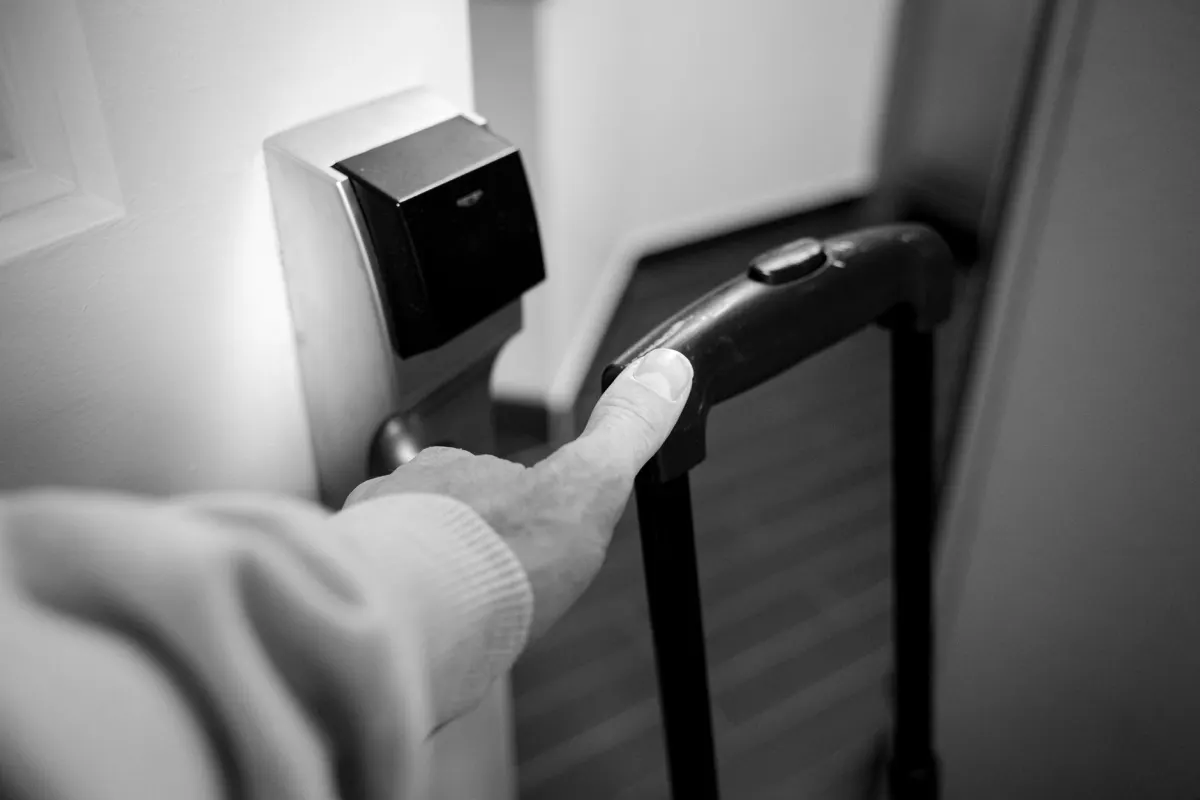
Pense nas permissões como o acesso de um prédio para um novo contratado. Você não entregaria as chaves mestras no primeiro dia. Em vez disso, daria acesso apenas às áreas específicas necessárias para o trabalho dele. Os bots merecem essa mesma abordagem cautelosa.
Aplicando o princípio do privilégio mínimo
A prática de segurança mais importante para o gerenciamento de bots é conceder apenas as permissões mínimas necessárias para que o bot cumpra sua função pretendida.
Um bot de música não tem motivo legítimo para banir membros. Um bot gerador de memes nunca deveria precisar de acesso para gerenciar canais. Permissões excessivas criam uma vulnerabilidade significativa caso o bot seja comprometido ou seu desenvolvedor aja de má-fé.
Dica: comece com o mínimo absoluto de permissões. Você sempre pode ampliar o acesso depois, pelas Configurações do servidor, caso um recurso específico exija. Adicionar uma permissão é muito mais simples do que reparar os danos causados por um bot com privilégios excessivos.
Um gerenciamento de permissões adequado é o que separa comunidades bem administradas das caóticas. Os bots geram 28% de todas as mensagens do Discord, e administradores que configuram seus bots com cuidado relatam uma redução de 45% no trabalho de moderação manual. Mais dados como esses aparecem nestas estatísticas detalhadas do Discord.
Detalhando as permissões comuns de bots
A lista de permissões pode parecer complexa à primeira vista. A tabela a seguir explica as permissões mais comuns, seus efeitos e as implicações de segurança associadas.
Referência das principais permissões de bots do Discord
Permissão O que faz Nível de risco
Administrador Concede todas as permissões possíveis e substitui todas as restrições específicas de canal. Controle total do servidor. CRÍTICO
Gerenciar servidor Permite alterar o nome do servidor, a região e outras configurações de nível superior. Alto
Gerenciar cargos Permite criar, editar e atribuir cargos a membros abaixo da posição do próprio cargo do bot. Alto
AdaptlyPost
Teste grátis de 7 dias
Análises multiplataforma
Caixa Social
Assistente com IA
Gerenciar canais Permite criar, modificar e excluir canais de texto e voz. Alto
Expulsar membros Permite remover usuários do servidor, embora eles possam voltar por meio de um novo convite. Médio
Banir membros Permite remover usuários permanentemente e impedir que voltem. Médio
Gerenciar apelidos Permite alterar os apelidos de outros membros no servidor. Baixo
Gerenciar mensagens Permite excluir mensagens de outros usuários e fixar mensagens. Funcionalidade essencial para bots de moderação. Médio
Enviar mensagens A permissão mais básica. Permite que o bot publique mensagens nos canais aos quais tem acesso. Baixo
Ler mensagens Outra permissão fundamental. Permite que o bot visualize mensagens nos canais acessíveis. Baixo
A regra fundamental: nunca conceda a permissão de Administrador a um bot público, a menos que você mesmo o tenha desenvolvido ou confie plenamente em seu desenvolvedor. Para praticamente todos os bots disponíveis publicamente, o acesso de Administrador é desnecessário e representa uma exposição séria de segurança.
Criando um cargo dedicado para bots
Criar um cargo específico para seus bots mantém o servidor organizado e oferece controle centralizado sobre suas capacidades básicas.
Siga estes passos:
-
Acesse Configurações do servidor e depois Cargos.
-
Clique em Criar cargo.
-
Dê um nome claro, como Bots ou Serviços automatizados.
O detalhe crucial é o posicionamento na hierarquia de cargos. Coloque o novo cargo de bot acima dos cargos gerais de membros, mas abaixo dos cargos de moderador e administrador.
Esse arranjo permite que os bots gerenciem membros comuns, como atribuir cargos, sem afetar sua equipe humana. Atribua esse cargo a todo bot que você adicionar daqui em diante. Esse pequeno passo organizacional evita uma série de problemas conforme o servidor cresce.
AdaptlyPost
Teste grátis de 7 dias
Análises multiplataforma
Caixa Social
Assistente com IA
Além da moderação e automação, os cargos também sustentam a monetização. Muitos criadores usam bots para atribuir cargos premium, gerenciar níveis de acesso e liberar benefícios exclusivos para membros.
- Todas as permissões concedidas de uma vez
- Substitui todas as restrições específicas de canal
- Controle total do servidor caso o bot seja comprometido
- Apenas as permissões que a função do bot exige
- Posicionado acima dos membros e abaixo de moderadores e administradores
- Fácil de ampliar depois, pelas Configurações do servidor, caso um recurso exija mais
Criar um bot personalizado através do portal de programadores
Os bots públicos cobrem a maioria das necessidades, mas algumas comunidades exigem funcionalidades que nenhum bot existente oferece. Os bots personalizados dão controlo total, permitindo desenhar funcionalidades específicas para os seus membros. O processo começa no Developer Portal do Discord.
O Developer Portal funciona como a consola de gestão de qualquer aplicação ligada ao Discord. Registar o bot aqui é um requisito prévio antes de ele poder realizar qualquer ação.

Configurar a aplicação do bot
Comece por visitar o Developer Portal e clicar em New Application. Isto cria o contentor que vai conter a identidade, a configuração e as credenciais de autenticação do bot.
Depois de nomear a aplicação, selecione o separador Bot no menu de navegação à esquerda.
Clique em Add Bot para criar o utilizador de bot da aplicação. Este passo também revela o token do bot.
AVISO CRÍTICO: o token do bot funciona exatamente como uma palavra-passe. Quem o obtiver ganha controlo total sobre o bot. Nunca o partilhe publicamente, nunca o inclua num repositório de código público e guarde-o sempre em segurança.
Gerar o URL de convite
Os bots personalizados não têm o botão de convite conveniente que aparece nas listagens de diretórios. É necessário construir o link de convite manualmente, usando o OAuth2 URL Generator nas definições da aplicação.
Esta ferramenta cria um URL que diz ao Discord exatamente o que está a ser adicionado e de que capacidades precisa. Há duas secções a configurar:
-
Scopes: na secção Scopes, marque a caixa bot. Isto define o URL como um link de autorização de bot.
-
Permissions: por baixo dos scopes, selecione todas as permissões de que o bot precisa para funcionar. O gerador calcula um número inteiro de permissões único que passa a fazer parte do URL.
Depois de gerado o URL, copie-o, abra-o no navegador e aparece o ecrã de autorização habitual. A partir daí, adicione o bot a qualquer servidor onde tenha permissões de Manage Server.
Um bot personalizado também precisa de um ambiente de alojamento para correr o seu código. Para orientação sobre infraestrutura, este recurso sobre o Best VPS for Hosting Discord Bots aborda as principais considerações. Se estiver a explorar possibilidades de automação mais amplas, consultar várias ferramentas de automação open-source pode trazer ideias úteis.
Resolvendo problemas comuns em bots do Discord
Mesmo depois de uma configuração bem-sucedida, os bots às vezes apresentam comportamento estranho. A maioria dos problemas remete a um pequeno conjunto de causas comuns, e as soluções são simples assim que você identifica a raiz do problema.
AdaptlyPost
Teste grátis de 7 dias
Análises multiplataforma
Caixa Social
Assistente com IA
O cenário mais alarmante é um bot aparecer offline logo após o convite. Antes de mergulhar nas configurações do seu servidor, verifique se o problema começa no próprio bot. Muitos bots populares passam por períodos breves de manutenção ou instabilidades ocasionais.
Antes de investigar sua própria configuração, confira o status operacional do bot. A maioria dos bots consolidados mantém um servidor de suporte ou uma página de status pública. Uma busca rápida confirma se o problema está do lado deles, poupando esforço desnecessário.
Resolvendo a ausência de slash commands
Se um bot aparece online mas seus slash commands (acionados com /) não aparecem no menu de comandos, o problema quase sempre vem de como o bot foi convidado originalmente.
Bots modernos exigem um escopo específico do OAuth2 chamado applications.commands. Se esse escopo estava ausente no link de convite usado durante a configuração, o Discord não registra os comandos do bot no seu servidor.
A solução é direta:
-
Remova o bot do seu servidor clicando com o botão direito no nome dele na lista de membros e selecionando Expulsar.
-
Volte ao site oficial do bot ou ao diretório onde ele está listado.
-
Use o link de convite oficial para adicionar o bot novamente. O link correto inclui todos os escopos necessários.
Esse reconvite resolve o problema na grande maioria dos casos, pois fornece ao Discord o handshake de autorização completo necessário para o registro dos comandos.
Para bots que publicam mensagens automáticas ou respostas a comandos, respeitar os limites da plataforma importa. Um contador de caracteres do Discord ajuda a garantir que seu conteúdo caiba corretamente.
Diagnosticando falhas de permissão no nível do canal
Outro cenário frequente envolve um bot que está online, com os comandos funcionando, mas que se recusa a responder em um canal específico. Isso indica claramente um conflito de permissões no nível do canal sobrepondo as configurações gerais do servidor.
Mesmo quando o cargo do bot tem permissões adequadas em todo o servidor, as configurações de canais individuais podem bloquear o acesso. O bot precisa de permissão explícita para ver e postar no canal onde você está usando os comandos.
Abra as configurações do canal em Editar Canal e depois Permissões. Confirme que o cargo do bot tem Ver Canal e Enviar Mensagens ativados, e verifique se nenhuma regra de negação está sobrepondo esse acesso.
Passei exatamente por essa situação com um bot de boas-vindas que funcionava em todo lugar, exceto em um canal de regras bloqueado. O canal tinha sido restrito para permitir apenas postagens de administradores, o que acabou bloqueando o bot sem querer. Adicionar uma permissão explícita de acesso para o cargo do bot nas permissões daquele canal resolveu o problema na hora. Sobreposições específicas de canal costumam ser a causa oculta da falta de resposta dos bots.
FAQ do Bot do Discord
Aqui estão as respostas para as perguntas que os administradores de servidores mais fazem sobre a gestão de bots.
AdaptlyPost
Teste grátis de 7 dias
Análises multiplataforma
Caixa Social
Assistente com IA
Os bots do Discord são seguros de usar?
Em geral sim, desde que você tome cuidados básicos. Priorize bots que tenham o selo de Verificado do Discord, que confirma que a equipe de desenvolvimento passou por um processo de revisão oficial.
Antes de autorizar qualquer bot, examine as permissões solicitadas. Um grande sinal de alerta é qualquer bot que peça acesso de Administrador sem uma justificativa clara. Essa permissão concede controle irrestrito sobre o servidor, então só a aprove quando tiver certeza de que é necessária e confiar totalmente na fonte.
Existe um número máximo de bots por servidor?
O Discord não impõe um limite rígido, mas existem restrições práticas. Adicionar bots em excesso gera problemas de desempenho e polui a lista de membros, o que prejudica a experiência da sua comunidade.
A abordagem recomendada é escolher alguns bots versáteis e multifuncionais em vez de acumular dezenas de ferramentas especializadas. Um bot completo como MEE6 ou Dyno pode substituir cinco ou seis ferramentas mais específicas, mantendo o seu servidor organizado e responsivo.
Posso adicionar um bot pelo celular?
Sim, mas é preciso usar o navegador do celular em vez do app do Discord. O app não tem diretório de bots nem interface de convite.
Abra o navegador de sua preferência, acesse o site do bot ou um diretório como o top.gg, e siga o link de convite. A tela padrão de autorização do Discord vai aparecer, onde você faz login, escolhe o seu servidor e aprova as permissões, exatamente como faria no computador.
Por que os comandos de barra do meu bot não estão aparecendo?
A ausência dos slash commands quase sempre acontece por causa de um escopo OAuth2 ausente no convite inicial. Mais especificamente, o escopo applications.commands é necessário para que o Discord registre o conjunto de comandos do bot no seu servidor.
A correção exige reconvidar o bot:
-
Remova o bot do seu servidor.
-
Visite o site oficial do bot ou a página do diretório.
-
Use o link de convite principal para adicioná-lo novamente. A URL gerada vai incluir os escopos corretos, e os comandos devem aparecer imediatamente.
Saber como adicionar um bot a um servidor do Discord é um dos passos mais impactantes para uma moderação escalável, um engajamento mais forte e um ambiente de comunidade profissional. Assim que o seu servidor estiver funcionando bem, o mesmo raciocínio se aplica em outros lugares: automatizar as suas redes sociais leva essa mesma abordagem sem esforço manual para além do Discord, para todos os canais em que você publica.
Pronto para levar a gestão da sua comunidade para o próximo nível? A AdaptlyPost oferece um poderoso agendador em nuvem com IA integrada para planejar e publicar o seu conteúdo de redes sociais em 9 redes com facilidade.
Comece a otimizar o seu fluxo de trabalho com a AdaptlyPost hoje mesmo
O que é um token de bot do Discord e por que ele importa?
Um token de bot é a credencial que funciona exatamente como uma senha, gerada quando você clica em Add Bot no Developer Portal. Quem obtém esse token ganha controle total sobre o bot, então ele nunca deve ser compartilhado publicamente nem enviado a um repositório de código público. Trate-o com o mesmo cuidado que qualquer outro segredo.
AdaptlyPost
Teste grátis de 7 dias
Análises multiplataforma
Caixa Social
Assistente com IA
Por que um bot personalizado do Discord precisa do OAuth2 URL Generator?
Bots personalizados criados pelo Developer Portal não vêm com o conveniente botão Invite que os bots listados em diretórios possuem. O OAuth2 URL Generator monta o link de convite para você, calculando um número inteiro de permissões com base nos scopes e permissões selecionados. É preciso marcar pelo menos o scope bot para que o link funcione como link de autorização.
Quantos servidores um bot precisa para se tornar verificado?
O Discord exige que o bot opere em pelo menos 100 servidores, além de atender aos critérios de qualidade e segurança, antes de conceder a verificação. Esse limite, somado à revisão interna do Discord, é o que torna o selo de Verificado um sinal relevante, e não apenas uma formalidade.
O que fazer se um bot aparecer offline logo depois de convidá-lo?
Verifique o status do próprio bot antes de mexer nas configurações do seu servidor. Muitos bots populares passam por janelas breves de manutenção ou instabilidades ocasionais, e a maioria dos bots consolidados mantém um servidor de suporte ou uma página de status pública onde você pode confirmar se o problema é do lado deles.
Por que um bot está online, com os comandos funcionando, mas fica em silêncio em um canal?
Um bot em silêncio em um único canal indica um conflito de permissões no nível do canal sobrepondo seu acesso ao servidor inteiro. Abra as configurações desse canal em Edit Channel e depois Permissions, e confirme se o cargo do bot tem View Channel e Send Messages habilitados, sem nenhuma regra de negação bloqueando.
MEE6 e Dyno são boas opções para o primeiro bot do Discord?
Ambos são bots completos e multifuncionais, capazes de substituir cinco ou seis ferramentas mais específicas em um único pacote. Em vez de acumular dezenas de bots especializados, escolher uma opção versátil como MEE6 ou Dyno mantém seu servidor mais organizado e ágil, cobrindo moderação e outras necessidades comuns.
Quantos servidores um bot precisa ter para ser verificado?
O Discord exige que um bot opere em pelo menos 100 servidores e atenda aos critérios de qualidade e segurança antes de conceder a verificação. Esse limite, somado à revisão interna do Discord, é o que faz do selo de Verificado um sinal relevante, e não apenas uma formalidade.
O que fazer se um bot aparecer offline logo depois que eu o convidar?
Verifique o status do próprio bot antes de mexer nas configurações do seu servidor. Muitos bots populares passam por janelas curtas de manutenção ou instabilidades ocasionais, e a maioria dos mais consolidados mantém um servidor de suporte ou uma página pública de status onde você pode confirmar se o problema está do lado deles.
MEE6 e Dyno são boas escolhas para um primeiro bot do Discord?
Ambos são bots completos e multifuncionais, capazes de substituir cinco ou seis ferramentas mais específicas em um só pacote. Em vez de acumular dezenas de bots especializados, escolher uma opção versátil como MEE6 ou Dyno mantém seu servidor mais organizado e responsivo, cobrindo moderação e outras necessidades comuns.
O MEE6 e o Dyno são boas escolhas para o primeiro bot do Discord?
Ambos são bots completos e multifuncionais, capazes de substituir cinco ou seis ferramentas mais específicas em um único pacote. Em vez de acumular dezenas de bots especializados, escolher uma opção versátil como o MEE6 ou o Dyno mantém seu servidor mais limpo e responsivo, cobrindo moderação e outras necessidades comuns.
Coloque isso em prática com o AdaptlyPost
Este artigo foi útil para você?
Conte-nos o que você achou!
Veja-nos mais no Google
Um clique marca a AdaptlyPost como fonte preferida e nossos artigos passam a aparecer mais acima nas suas Principais notícias, no modo IA e nas visões gerais com IA.
Antes de ir...
AdaptlyPost
Agende seu conteúdo em todas as plataformas
Gerencie todas as suas contas de redes sociais em um só lugar com o AdaptlyPost.
Análises multiplataforma
Caixa Social
Assistente com IA
Artigos Relacionados
Como usar o filtro de conteúdo explícito do Discord: Um Guia Completo
Três modos para DMs e servidores, mais proteções para contas de adolescentes: como ajustar o filtro de conteúdo explícito do Discord sem travar conversa.
Como agendar publicações do Instagram com eficiência: guia prático
Escolher ferramenta, conectar a conta, montar calendário e revisar analytics: como agendar publicações no Instagram sem atrito a cada semana.
Resolva o Discord travado em Iniciando com baixo uso de CPU
Processo pendente, cache corrompido ou servidor fora do ar: como resolver o Discord travado na tela de Iniciando no Windows e no Mac, em ordem de esforço.