

TL;DR, Resposta Rápida
12 min de leituraQuando o Discord trava na tela "Iniciando", force o encerramento de todos os processos do Discord, verifique o status dos servidores e limpe o cache do app. Se persistir, desative a aceleração de hardware ou faça uma reinstalação limpa completa.
Passos principais
Se o aplicativo congela antes de abrir enquanto o processador fica ocioso, resolva o Discord travado em Iniciando com baixo uso de CPU verificando processos, cache e servidores. Encerrar todos os processos do Discord, verificar o status do servidor e deletar o cache do app resolve a maioria dos casos em menos de cinco minutos. Para problemas persistentes, desligar a aceleração de hardware ou fazer uma reinstalação limpa completa resolve o restante.
Por Que Isso Acontece e O Que Esperar
Poucas coisas são mais frustrantes do que abrir o Discord para uma chamada de voz ou sessão de jogos e vê-lo travar indefinidamente na tela de inicialização. Sem relatório de crash. Sem mensagem de erro útil. Apenas um estado de carregamento sem resposta.
Este é um problema generalizado, mas as causas subjacentes são geralmente menores. O Discord não está danificado; está travado. Um processo em segundo plano que falhou ao encerrar, arquivos temporários acumulados que se corromperam ou um problema de conectividade do lado do Discord podem cada um impedir o aplicativo de completar sua sequência de inicialização. A situação é análoga a uma fechadura emperrada: nada está quebrado, mas algo está impedindo o mecanismo de girar.
Você está longe de ser o único a encontrar isso. Com mais de 150 milhões de usuários ativos mensais, falhas de inicialização do Discord são notavelmente comuns. Aproximadamente um em cada quatro usuários experimenta um problema de inicialização em algum momento, com arquivos de cache corrompidos sendo a causa única mais frequente. Limpar o cache resolve o problema para a vasta maioria dos afetados.
Este guia progride das correções mais simples para as mais completas, então você pode parar em qualquer passo que o coloque de volta online.
Entendendo Por Que o Discord Falha ao Iniciar
Saber as causas comuns torna a solução de problemas eficiente em vez de um chute aleatório.
-
Processos em Segundo Plano Órfãos: Fechar a janela do Discord nem sempre encerra o aplicativo completamente. Um processo residual pode permanecer ativo em segundo plano, impedindo uma nova instância de iniciar. O sistema trata o Discord como já em execução, então a nova tentativa de inicialização emperra.
-
Quedas do Servidor do Discord: Às vezes o problema se origina na infraestrutura do Discord, não na sua máquina. Se os servidores estão em manutenção ou experimentando uma queda, seu cliente não consegue estabelecer conexão e trava durante a inicialização.
-
Dados Temporários Corrompidos: O Discord mantém um cache local para acelerar tempos de carregamento. Com o tempo, esses arquivos podem ficar danificados ou internamente inconsistentes, causando falha na sequência de inicialização quando tenta lê-los.
A abordagem de solução de problemas segue a metodologia diagnóstica padrão: verifique fatores externos primeiro, depois resolva problemas internos simples antes de escalar para intervenções mais profundas.
Passos Iniciais de Solução de Problemas
Antes de tentar soluções avançadas, trabalhe nestas correções de alta probabilidade.
| Ação | O Que Realiza | Quando Tentar |
|---|---|---|
| Reiniciar Seu Computador | Encerra todos os processos em execução e limpa falhas transitórias em nível de sistema | Sempre comece aqui. Uma reinicialização resolve mais problemas de inicialização do que a maioria das pessoas espera. |
| Verificar Status do Servidor do Discord | Determina se o problema se origina na infraestrutura do Discord em vez da sua máquina | Se a reinicialização não ajudar. Isso evita que você solucione um problema fora do seu controle. |
| Forçar Encerramento de Todos os Processos do Discord | Encerra manualmente quaisquer processos órfãos do Discord que possam estar bloqueando uma nova inicialização | Se o Discord foi fechado recentemente e não reabre, sugerindo que um processo em segundo plano ainda está ativo. |
Esses três passos resolvem a maioria das falhas de inicialização. Se ainda estiver travado depois, as seções seguintes abordam causas mais profundas.
Eliminando Processos em Segundo Plano Travados
A correção rápida mais comum para o Discord não abrir é garantir que o aplicativo esteja verdadeira e completamente encerrado. Clicar no botão de fechar da janela frequentemente deixa o Discord rodando na bandeja do sistema. Se esse processo em segundo plano ficar sem resposta, bloqueia qualquer nova tentativa de inicialização.
Forçando o Encerramento do Discord no Windows
- Pressione Ctrl + Shift + Esc para abrir o Gerenciador de Tarefas.
- Navegue até a aba Processos e procure qualquer entrada contendo "Discord" no nome. As entradas aparecem como "Discord.exe" ou variações similares.
- Selecione cada processo do Discord e clique em Finalizar tarefa. Verifique completamente; múltiplos processos podem estar rodando simultaneamente.
Forçando o Encerramento do Discord no macOS
- Abra o Monitor de Atividade em Aplicativos > Utilitários.
- Digite "Discord" na barra de busca.
- Selecione cada processo do Discord que aparecer e clique no ícone X na barra de ferramentas para forçar o encerramento.
Após confirmar que todos os processos do Discord foram encerrados, tente iniciar o aplicativo novamente. Este único passo resolve o problema em um número surpreendente de casos.

AdaptlyPost
Teste grátis de 7 dias
Análises multiplataforma
Caixa Social
Assistente com IA
Dica: Antes de recorrer ao Gerenciador de Tarefas, clique com o botão direito no ícone do Discord na bandeja do sistema (os pequenos ícones perto do relógio) e selecione "Encerrar Discord." Isso realiza um encerramento mais limpo e frequentemente previne o problema de processo órfão.
Iniciando o Discord com Privilégios de Administrador
Se encerrar processos em segundo plano não resolveu, o aplicativo não tem as permissões de arquivo necessárias para iniciar corretamente. Atualizações do Windows e software de segurança podem modificar permissões sem notificação, impedindo o Discord de acessar recursos necessários.
Clique com o botão direito no atalho do Discord e selecione Executar como administrador. Se isso resolver o problema, pode torná-lo permanente: clique com o botão direito no atalho, selecione Propriedades, navegue até a aba Compatibilidade e habilite "Executar este programa como administrador."
Isso concede ao Discord os privilégios necessários para contornar falhas de inicialização relacionadas a permissões. Enquanto gerencia configurações do app, considere revisar nosso guia sobre como lidar com o filtro de conteúdo explícito do Discord para configurar suas preferências de segurança.
Limpando Cache e Armazenamento Local do Discord
Quando correções rápidas se mostram insuficientes, o problema frequentemente reside nos diretórios de dados temporários do Discord. Essas pastas acumulam arquivos em cache projetados para acelerar o carregamento, mas corrupção dentro deles pode impedir o aplicativo de iniciar completamente.
Pense nas pastas Cache e Armazenamento Local como a memória de trabalho do Discord. São destinadas a melhorar o desempenho, mas quando contêm dados danificados, ativamente obstruem a inicialização. Deletá-las força uma reconstrução nova na próxima inicialização.
Criticamente, limpar essas pastas não afeta seus servidores, histórico de mensagens, lista de amigos ou configurações de conta. Todos esses dados residem nos servidores do Discord e permanecem intactos.
Localizando Arquivos de Cache no Windows
Primeiro, confirme que o Discord está completamente encerrado usando o Gerenciador de Tarefas (Ctrl + Shift + Esc). Então prossiga:
- Pressione Tecla Windows + R para abrir o diálogo Executar.
- Digite
%appdata%e pressione Enter. Isso navega ao diretório Roaming. - Localize a pasta "Discord" e delete-a inteiramente.
- Abra Executar novamente (Tecla Windows + R).
- Digite
%localappdata%e pressione Enter. - Encontre e delete a pasta "Discord" nesta localização também.
Remover ambas as pastas força o Discord a gerar arquivos temporários novos na próxima inicialização. Esta abordagem é a solução única mais confiável para a tela de inicialização travada.
Localizando Arquivos de Cache no macOS
- Abra o Finder, clique em Ir na barra de menu e selecione Ir para Pasta.
- Digite
~/Library/Application Supporte clique em Ir. Encontre a pasta "Discord" e mova-a para a Lixeira. - Opcionalmente, navegue até
~/Library/Cachese delete qualquer pasta "com.hnc.Discord" presente.
Após limpar esses diretórios em qualquer sistema operacional, reinicie seu computador para um início limpo, depois inicie o Discord. A primeira inicialização pode demorar um pouco mais conforme o aplicativo reconstrói seus dados locais.
Resolvendo Conflitos de Aceleração de Hardware
Se limpar o cache não resolveu, o conflito provavelmente existe entre o Discord e o pipeline gráfico do seu sistema. A causa mais frequente é um recurso chamado aceleração de hardware.
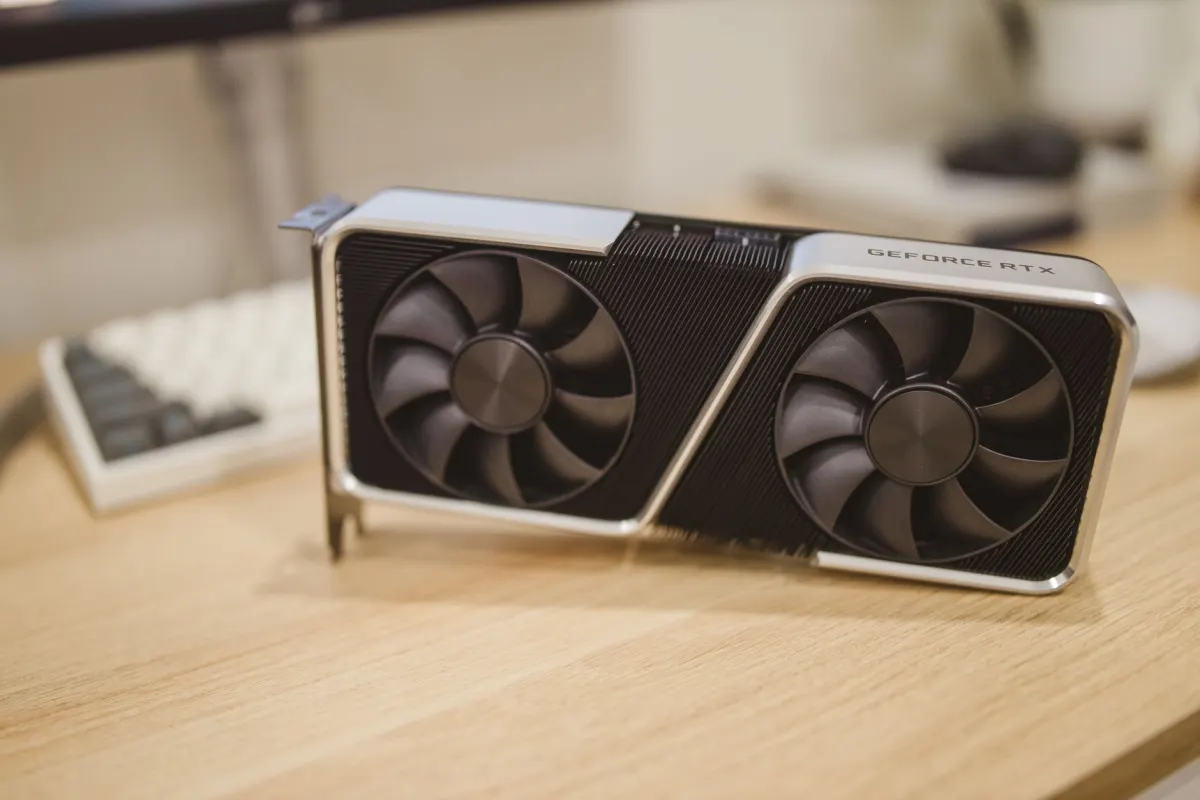
A aceleração de hardware delega tarefas de renderização gráfica para sua GPU, o que teoricamente melhora o desempenho. Na prática, cria problemas de compatibilidade com frequência surpreendente. Placas de vídeo mais antigas podem não suportar os métodos de renderização que a interface do Discord requer. Mesmo GPUs atuais podem encontrar problemas quando drivers recém-lançados introduzem incompatibilidades inesperadas.
Aproximadamente 32% dos relatos de "travado em iniciando" rastreiam de volta a conflitos de aceleração de hardware. Desativar o recurso coloca um número substancial de usuários de volta online imediatamente.
Desativando Aceleração de Hardware Quando o Discord Não Abre
Como você não pode acessar as configurações do Discord através do cliente desktop quando ele não inicia, use a versão web como ponto de entrada alternativo.
- Abra seu navegador e navegue até Discord.com. Faça login na sua conta.
- Clique no ícone de engrenagem no canto inferior esquerdo para acessar Configurações do Usuário.
- Selecione a aba Avançado do menu esquerdo.
- Desative Aceleração de Hardware. Confirme quando solicitado.
Esta configuração sincroniza pela sua conta. Após fazer a mudança, abra o Gerenciador de Tarefas para encerrar quaisquer processos restantes do Discord, depois tente iniciar o aplicativo desktop.
AdaptlyPost
Teste grátis de 7 dias
Análises multiplataforma
Caixa Social
Assistente com IA
Desativar aceleração de hardware diz ao Discord para lidar com toda a renderização através da sua CPU em vez da GPU. O uso de CPU pode aumentar marginalmente, mas a estabilidade do aplicativo melhora substancialmente em sistemas afetados.
Quando Manter a Aceleração de Hardware Ativada
| Perfil do Sistema | Aceleração Ligada | Aceleração Desligada |
|---|---|---|
| PC Gamer Potente | Recomendado. Uma GPU capaz lida com a carga eficientemente, reduzindo esforço da CPU durante chamadas de voz e vídeo. | Desnecessário. Força a CPU a lidar com tarefas que sua GPU gerencia mais efetivamente. |
| Máquina Mais Antiga ou de Especificação Inferior | Problemático. GPUs ou drivers desatualizados podem ser incompatíveis com os requisitos de renderização do Discord, causando crashes ou falhas de inicialização. | Frequentemente a solução. Contorna o problema de compatibilidade da GPU completamente, trocando um pequeno aumento de CPU por operação confiável. |
| Atualmente Experimentando Crashes | Provavelmente a causa raiz. Se o Discord congela, exibe artefatos visuais ou falha ao iniciar, esta configuração é o suspeito principal. | A correção padrão. Desativá-la é a resolução mais comum para estes sintomas de instabilidade. |
Você sempre pode reativar a aceleração de hardware depois de uma atualização de driver para testar se o conflito original foi resolvido.
Atualizando Drivers Gráficos e Seu Sistema Operacional
Desativar aceleração de hardware resolve o sintoma. Software desatualizado está por trás de muitas dessas falhas. Atualizações de drivers gráficos da NVIDIA, AMD e Intel incluem correções de bugs que resolvem problemas específicos de compatibilidade de aplicativos. Atualizações do sistema operacional contêm patches de segurança e mudanças de framework que afetam como aplicativos interagem com seu hardware.
Visite o site do fabricante da sua placa de vídeo para o pacote de driver mais recente, e verifique se seu SO está atualizado através das configurações do sistema. Manutenção proativa reduz significativamente a probabilidade de encontrar problemas de inicialização no futuro.
Realizando uma Reinstalação Limpa Completa
Se todos os passos anteriores falharam, uma reinstalação limpa é a solução definitiva. Um ciclo padrão de desinstalar-reinstalar é insuficiente porque deixa para trás arquivos de configuração e dados em cache em diretórios ocultos. Se um desses arquivos residuais está corrompido, o problema persiste através da reinstalação.
Processo de Reinstalação Limpa Passo a Passo
- Desinstale o Discord através das configurações do sistema (Apps e recursos no Windows, pasta Aplicativos no macOS).
- Delete manualmente os diretórios de dados ocultos:
- Windows: Abra Executar (Tecla Windows + R), navegue até
%appdata%, delete a pasta "Discord." Repita com%localappdata%. - macOS: Navegue até
~/Library/Application Supporte delete a pasta "Discord." Verifique~/Library/Cachespara pastas relacionadas ao Discord.
- Windows: Abra Executar (Tecla Windows + R), navegue até
- Reinicie seu computador para limpar quaisquer processos pendentes da memória.
- Baixe um instalador novo do site oficial do Discord e instale.
Relatos de usuários indicam que uma reinstalação limpa executada corretamente resolve aproximadamente 88% das falhas persistentes de inicialização que sobrevivem a todos os outros passos de solução de problemas.
Experimentando o Discord Public Test Build
Antes de reinstalar o cliente padrão, considere testar o Discord Public Test Build (PTB). Esta versão beta instala como um aplicativo completamente separado com seus próprios diretórios de dados, significando que não interage com sua instalação principal potencialmente corrompida.
Se o PTB inicia com sucesso enquanto o cliente padrão não, isso confirma que o problema está nos arquivos de dados locais em vez de um conflito de sistema mais profundo. O PTB contorna aproximadamente 15% dos conflitos comuns e é usado por uma comunidade de 5 milhões de beta testers.
Baixe-o do site oficial do Discord junto ou no lugar do cliente padrão.
Para expandir as capacidades do Discord quando tudo estiver funcionando, explore nosso guia sobre como fazer bots no Discord.
Perguntas Frequentes
Limpar o Cache Deleta Minhas Mensagens ou Servidores?
Não. Mensagens, membros de servidores, lista de amigos e histórico de mensagens diretas são todos armazenados nos servidores do Discord. Arquivos de cache locais contêm apenas dados temporários como imagens em cache, ícones e elementos de interface. O Discord rebaixa o que precisa na próxima inicialização. Sua conta e seu histórico completo permanecem intactos.
Como Posso Saber Se os Servidores do Discord Estão Fora do Ar?
Antes de solucionar problemas na sua máquina local, verifique se o problema está do lado do Discord. Visite discordstatus.com para atualizações de status em tempo real cobrindo saúde do servidor e janelas de manutenção em andamento. Se uma queda generalizada é reportada, nenhuma correção local ajudará; você simplesmente precisa esperar a equipe do Discord resolver.
Verificar a página de status primeiro pode economizar tempo significativo evitando solução de problemas desnecessária para um problema afetando todos os usuários.
Software de Segurança Pode Impedir o Discord de Iniciar?
Sim, e acontece com mais frequência do que a maioria dos usuários percebe. Programas antivírus e firewalls ocasionalmente sinalizam o processo de inicialização do Discord como suspeito, particularmente após atualizações do Discord ou do software de segurança. Isso pode impedir o aplicativo de conectar ou iniciar.
AdaptlyPost
Teste grátis de 7 dias
Análises multiplataforma
Caixa Social
Assistente com IA
Teste isso desativando temporariamente seu antivírus ou firewall, depois iniciando o Discord. Se iniciar com sucesso, adicione o Discord à lista de exceções ou whitelist do seu software de segurança para prevenir interferência futura.
Para fazer sua comunidade crescer após resolver problemas de inicialização, aprenda como a descoberta de servidores do Discord funciona para aumentar a visibilidade do seu servidor. E para manter engajamento consistente na comunidade, um agendador de posts do Discord permite automatizar anúncios e atualizações sem esforço manual.
Por Que o Discord Trava ao Iniciar Com Uso Baixo de CPU?
Uso baixo de CPU significa que o Discord não está fazendo nenhum trabalho real. Ele está esperando por outra coisa, geralmente um processo que ficou preso e ocupa o lugar da inicialização, um arquivo de cache corrompido que não consegue ler, ou os servidores do Discord fora de alcance. Nada está quebrado, é como uma fechadura emperrada em que o mecanismo simplesmente não gira.
Existe uma Forma Mais Rápida de Fechar o Discord do que Abrir o Gerenciador de Tarefas?
Clique com o botão direito no ícone do Discord na bandeja do sistema, perto do relógio, e escolha Sair do Discord. Isso encerra o aplicativo de forma mais limpa do que fechar a janela e costuma evitar o processo órfão que bloqueia a próxima abertura. Ainda vale checar o Gerenciador de Tarefas depois, caso algum processo continue rodando.
Por Que Iniciar o Discord Como Administrador Resolveria a Tela Travada?
Atualizações do Windows e softwares de segurança podem alterar sem aviso as permissões de arquivo que o Discord precisa para abrir. Executar o atalho como administrador devolve essas permissões e contorna o bloqueio. Dá para deixar isso permanente pelas Propriedades do atalho, na aba Compatibilidade.
Desinstalar e Reinstalar Normalmente Resolve o Discord Travado ao Iniciar?
Quase nunca. Uma desinstalação padrão deixa para trás as pastas ocultas de Roaming e Local App Data, e um arquivo corrompido em qualquer uma delas carrega o problema para a nova instalação. Apagar essas pastas manualmente antes de reinstalar é o que faz uma reinstalação limpa funcionar, resolvendo cerca de 88% das falhas persistentes que sobrevivem a todo o resto.
Qual é a Vantagem de Testar o Discord Public Test Build em Vez de Reinstalar?
O PTB se instala como um aplicativo separado, com suas próprias pastas de dados, então nunca encosta na sua instalação principal, possivelmente corrompida. Se ele abrir normalmente enquanto o cliente padrão não abre, isso confirma que o problema está nos dados locais e não em um conflito mais profundo do sistema. Ele evita cerca de 15% dos conflitos comuns e reúne uma comunidade de testes de 5 milhões de pessoas.
Quão Comum É o Discord Travar na Tela de Inicialização?
Bem comum. O Discord tem mais de 150 milhões de usuários ativos mensais, e cerca de um em cada quatro enfrenta um problema de inicialização em algum momento, quase sempre por causa de um cache corrompido. É por isso que limpar o cache resolve a maioria dos casos.
Drivers de Vídeo Desatualizados Podem Fazer o Discord Travar ao Iniciar?
Sim. Conflitos de aceleração de hardware, muitas vezes ligados a um driver de GPU antigo ou recém-atualizado, respondem por cerca de 32% dos relatos de travamento ao iniciar. Atualizar os drivers da NVIDIA, AMD ou Intel e manter o sistema operacional em dia reduz o risco, e depois permite reativar a aceleração com mais confiança.
Coloque isso em prática com o AdaptlyPost
Este artigo foi útil para você?
Conte-nos o que você achou!
Veja-nos mais no Google
Um clique marca a AdaptlyPost como fonte preferida e nossos artigos passam a aparecer mais acima nas suas Principais notícias, no modo IA e nas visões gerais com IA.
Antes de ir...
AdaptlyPost
Agende seu conteúdo em todas as plataformas
Gerencie todas as suas contas de redes sociais em um só lugar com o AdaptlyPost.
Análises multiplataforma
Caixa Social
Assistente com IA
Artigos Relacionados
Como usar o filtro de conteúdo explícito do Discord: Um Guia Completo
Três modos para DMs e servidores, mais proteções para contas de adolescentes: como ajustar o filtro de conteúdo explícito do Discord sem travar conversa.


Resposta em contexto - Como adicionar bots ao servidor do Discord
Um bot entra no servidor em dois minutos: o passo a passo para adicionar bots no Discord, com diretórios confiáveis, permissões mínimas e hierarquia de cargos.


Como agendar publicações do Instagram com eficiência: guia prático
Escolher ferramenta, conectar a conta, montar calendário e revisar analytics: como agendar publicações no Instagram sem atrito a cada semana.