
TL;DR, Resposta Rápida
10 min de leituraPara publicar a partir de um calendário de conteúdo no Notion, conecte o Notion em Integrações > Notion na AdaptlyPost, escolha um banco de dados (ou deixe a AdaptlyPost criar um) e até 20 contas. A cada 5 minutos a AdaptlyPost lê o banco de dados, transforma cada linha com o Status Ready em rascunho ou post agendado e grava Scheduled, Draft, Published ou Failed, o link do post e qualquer erro na própria linha. Ela publica no Facebook, Instagram, Threads, X, Bluesky, LinkedIn, Mastodon, Telegram e Google Business Profile.
Muitas equipes planejam cada post em um calendário de conteúdo no Notion e, na véspera, copiam cada legenda à mão para uma ferramenta de agendamento. É nessa cópia que posts se perdem, saem com a data errada ou com a legenda da semana passada. A integração da AdaptlyPost com o Notion elimina essa etapa: o banco de dados continua sendo o lugar onde você escreve e aprova, e uma linha marcada como Ready vira um post de verdade.
A AdaptlyPost está na galeria de integrações do Notion, e a conexão é feita na AdaptlyPost, em Integrações > Notion. Este guia mostra as colunas que o banco de dados precisa ter, como conectá-lo, o que cada status significa e o que fazer quando um calendário é pausado. Os nomes de colunas e status aparecem exatamente como a AdaptlyPost os grava no Notion, ou seja, em inglês.
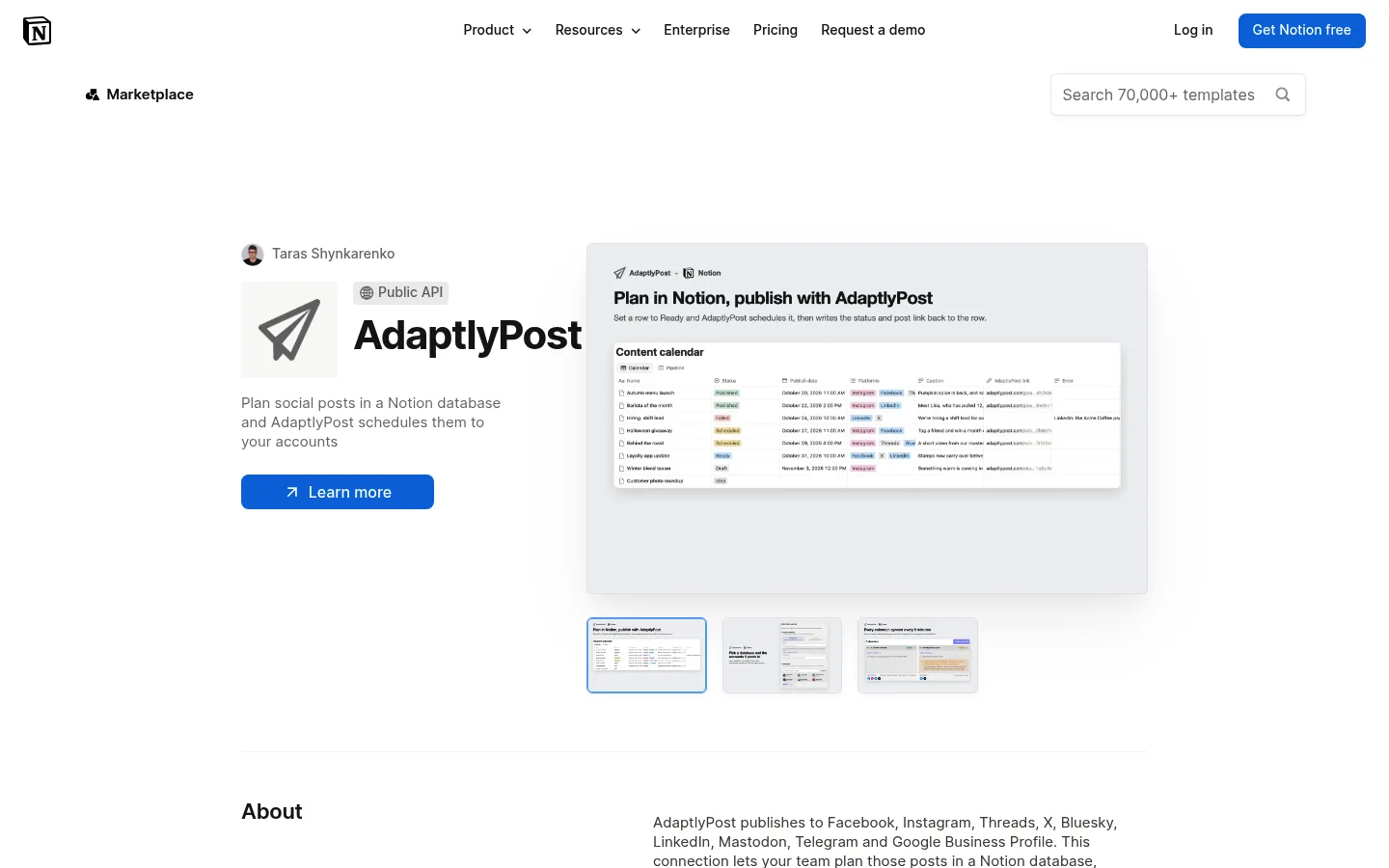
A versão curta: abra Integrações > Notion na AdaptlyPost, conecte o Notion e escolha um banco de dados e as contas em que ele publica. Escreva a Caption e a Publish date em uma linha, mude o Status para Ready e, em até 5 minutos, a linha passa para Scheduled ou Draft com um link para o post.
Como funciona a integração da AdaptlyPost com o Notion?
A integração da AdaptlyPost com o Notion lê seu banco de dados a cada 5 minutos e transforma cada linha com o Status Ready em um post nas contas que você escolheu. Depois de criar o post, a AdaptlyPost grava o resultado na mesma linha.
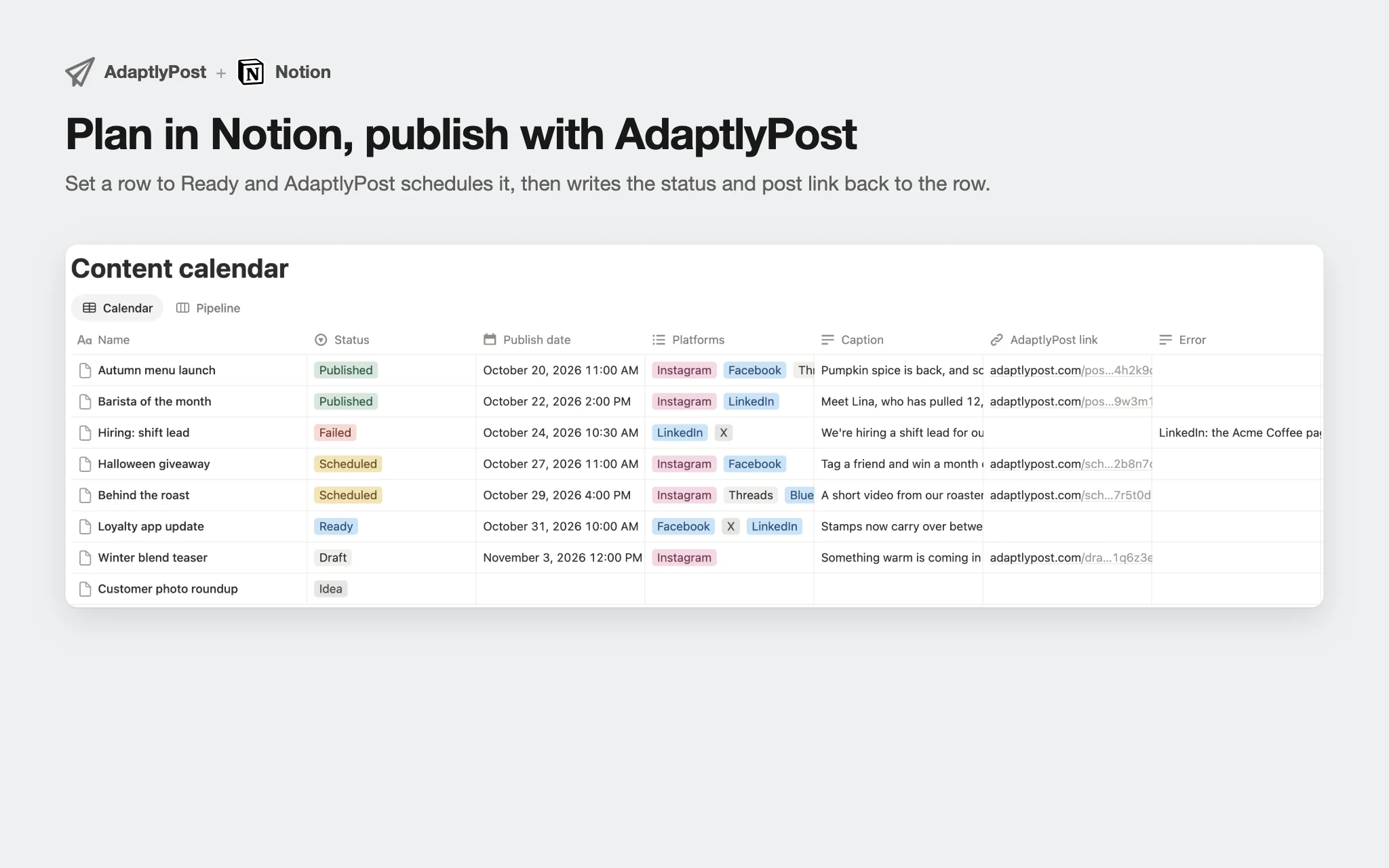
Uma linha passa por estes status:
- Idea é onde a linha começa. A AdaptlyPost a ignora.
- Ready diz à AdaptlyPost para pegar a linha na próxima sincronização.
- Draft ou Scheduled é o que a AdaptlyPost grava quando o post já existe, junto com um link na coluna AdaptlyPost link.
- Published significa que o post saiu. Se algumas contas falharam, a coluna Error avisa.
- Failed significa que o post não saiu, ou que a linha não pôde virar post. A coluna Error diz o motivo.
Cada sincronização processa até 20 linhas, começando pela mais antiga. Se você marcar 50 linhas como Ready de uma vez, elas saem em três sincronizações, e as últimas são agendadas cerca de 15 minutos depois. Precisa antes? A ação Sincronizar agora no card do calendário inicia uma sincronização na hora.
- Cada legenda é colada à mão no dia anterior
- Posts somem, saem com a data errada ou com a legenda da semana passada
- O banco de dados continua sendo o lugar onde você escreve e aprova
- Em até 5 minutos, a linha vira um rascunho ou um post agendado
- Status, link do post e qualquer erro voltam para a linha
Quais colunas um calendário de conteúdo no Notion precisa ter?
Um calendário de conteúdo no Notion precisa, para a AdaptlyPost, de sete colunas ao lado do título da página: Caption, Publish date, Status, Media, Platforms, AdaptlyPost link e Error. Você não precisa criá-las. A AdaptlyPost adiciona qualquer coluna que falte ao conectar o banco de dados e em cada sincronização depois disso.
| Coluna | Tipo no Notion | O que a AdaptlyPost faz com ela |
|---|---|---|
| Name | Título | Vira o texto do post quando Caption está vazia |
| Caption | Texto | O texto do post |
| Publish date | Data | O horário em que um post agendado sai. Precisa de hora, não só do dia |
| Status | Seleção (Select) | Idea, Ready, Draft, Scheduled, Published, Failed |
| Media | Arquivos e mídia | Até 10 imagens JPG, PNG, GIF ou WebP, de 20 MB cada |
| Platforms | Seleção múltipla | Limita a linha a algumas contas do calendário. Vazia significa todas |
| AdaptlyPost link | URL | Gravada pela AdaptlyPost, abre o post |
| Error | Texto | Gravada pela AdaptlyPost quando uma linha falha |
Uma única coluna pode travar o calendário inteiro. Status precisa ser uma coluna de seleção (Select). Se o seu banco de dados já tem uma coluna Status do tipo Status, o mais novo do Notion, a AdaptlyPost recusa e pede que você renomeie a coluna ou mude o tipo para Select. Todo o resto que você já acompanha, como responsável, tag de campanha ou caixa de aprovação, fica como está. A AdaptlyPost só lê e grava as colunas da tabela acima.
Se você está montando o calendário do zero, nosso guia sobre como criar um calendário de conteúdo para redes sociais cobre a parte de planejamento: temas, frequência e quem cuida do quê.
Como conectar o Notion à AdaptlyPost?
Você conecta o Notion à AdaptlyPost pela aba Notion da página de integrações, onde entra no Notion e escolhe quais páginas e bancos de dados a AdaptlyPost pode ver. A conexão é sua, não do workspace, e vai com você para todo workspace da AdaptlyPost de que você participa.
- Abra app.adaptlypost.com/integrations?tab=notion e clique em Conectar Notion.
- Na janela do Notion, compartilhe o banco de dados em que você planeja, ou a página onde quer criar um novo. A AdaptlyPost só vê o que você compartilhar aqui.
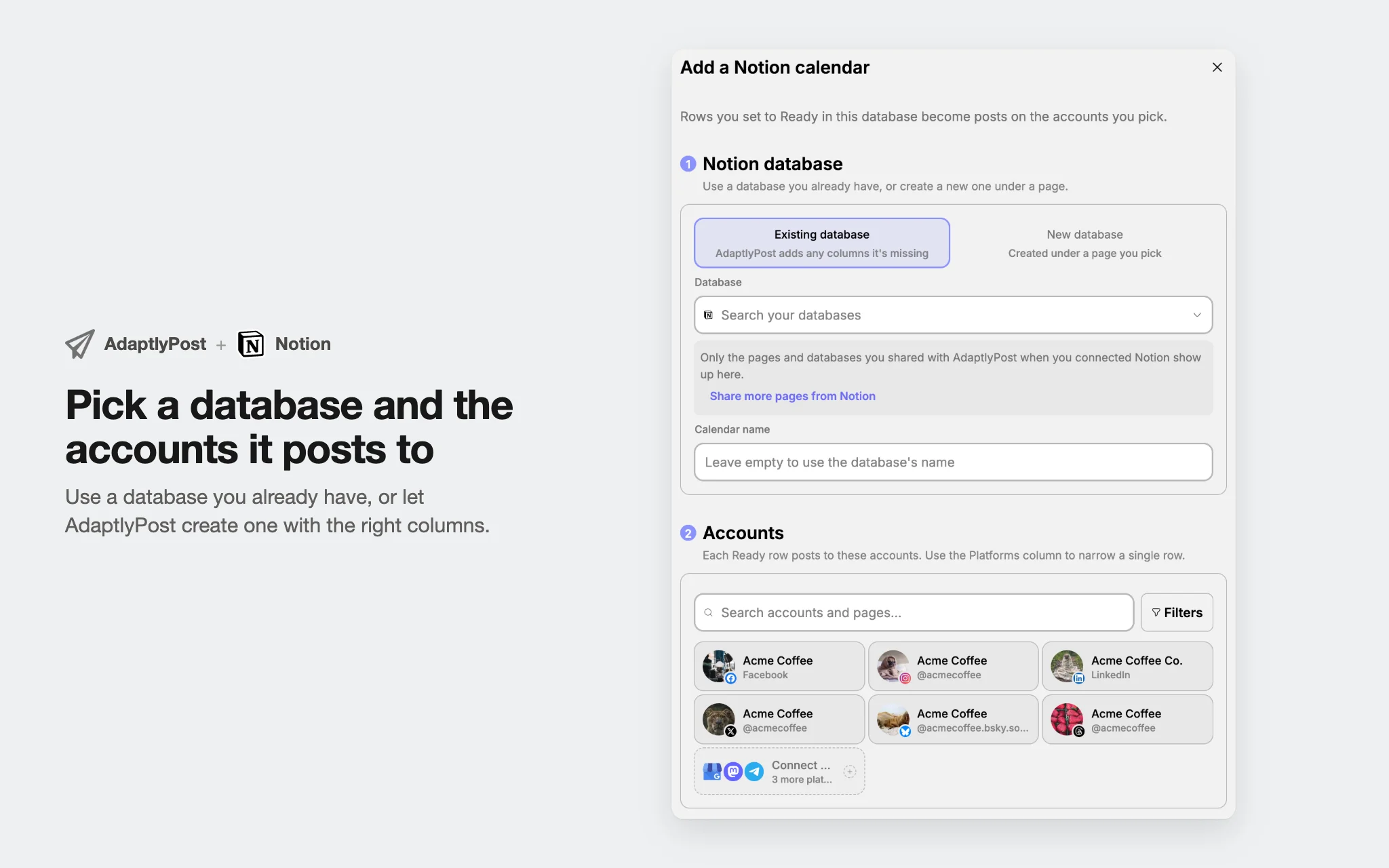
- De volta à AdaptlyPost, clique em Adicionar calendário.
- Escolha Banco de dados existente para usar um que você já tem, ou Novo banco de dados para a AdaptlyPost criar "Calendário de conteúdo do AdaptlyPost" dentro de uma página que você escolher.
- Dê um nome ao calendário, ou deixe vazio para usar o nome do banco de dados.
- Escolha as contas em que cada linha Ready é publicada, até 20.
- Defina o que acontece com uma linha Ready: Salvar como rascunho ou Agendar.
Se o banco de dados que você quer não aparece na lista, ele nunca foi compartilhado com a AdaptlyPost no Notion. O link Compartilhar mais páginas do Notion, no mesmo formulário, reabre a tela de compartilhamento do Notion.


AdaptlyPost
Comece seu teste grátis de 7 dias
Análises multiplataforma
Caixa Social
Assistente com IA
As linhas Ready devem virar rascunhos ou posts agendados?
As linhas Ready devem virar rascunhos enquanto você testa o calendário e posts agendados quando você já confia nele. A escolha é por calendário, e você muda em Editar no card do calendário.
- Salvar como rascunho cria o post na AdaptlyPost sem data. Alguém revisa e publica pela AdaptlyPost. A linha mostra Draft.
- Agendar cria o post para a Publish date da linha. A linha mostra Scheduled, e o post sai nesse horário.
O modo Agendar é mais rígido com a linha. A Publish date precisa ter hora e estar no futuro. Uma linha sem hora, ou com a data de ontem, falha com esse motivo na coluna Error em vez de sair num horário qualquer.
O modo também segue o seu papel no workspace. Agendar exige um papel que possa agendar posts, e Salvar como rascunho, um que possa criar rascunhos. É isso que torna um calendário em modo rascunho útil para colaboradores e freelancers: eles escrevem e marcam linhas como Ready no Notion, e um editor aprova os rascunhos na AdaptlyPost. Nosso post sobre o processo de aprovação de conteúdo mostra como as equipes dividem esses papéis.
Em quais plataformas um calendário do Notion pode publicar?
Um calendário do Notion publica em nove plataformas: páginas do Facebook, Instagram, Threads, X, Bluesky, LinkedIn, Mastodon, Telegram e Google Business Profile. A AdaptlyPost suporta 14 plataformas no total. TikTok, YouTube, Pinterest, Tumblr e WordPress ficam de fora dos calendários do Notion, então agende essas pelo editor da AdaptlyPost.
Toda linha Ready vai para todas as contas do calendário, a menos que a coluna Platforms diga outra coisa. Coloque um nome de plataforma como Instagram, LinkedIn ou Twitter/X, ou o nome exato de uma conta conectada, e a linha vai só para as contas que baterem. Se nenhuma bater, a linha falha e a coluna Error mostra quais plataformas ela procurava.
A AdaptlyPost copia as imagens da coluna Media para o próprio armazenamento antes de criar o post, então os links de arquivo do Notion expirarem depois não quebra um post agendado. Vídeos a partir do Notion não são suportados. Só imagens JPG, PNG, GIF e WebP de até 20 MB cada, no máximo 10 por linha.
O que acontece depois que uma linha é publicada?
Depois que uma linha é publicada, a AdaptlyPost continua acompanhando o post e muda o Status da linha para Published ou Failed. Você vê como foi a semana passada sem sair do Notion.
- Published com a coluna Error vazia: todas as contas publicaram.
- Published com aviso de contas que falharam em Error: abra o AdaptlyPost link para ver qual conta recusou o post.
- Failed com um motivo: o post falhou ou a linha nunca virou post. Os motivos mais comuns são legenda vazia, Publish date no passado, mais de 10 imagens ou uma imagem que não pôde ser adicionada.
Para tentar de novo uma linha que falhou, corrija o que a coluna Error aponta e volte o Status para Ready. Se você apagar o post na AdaptlyPost, a linha passa para Failed com o aviso de que o post foi excluído na AdaptlyPost, e o calendário nunca mostra um post que não existe mais.
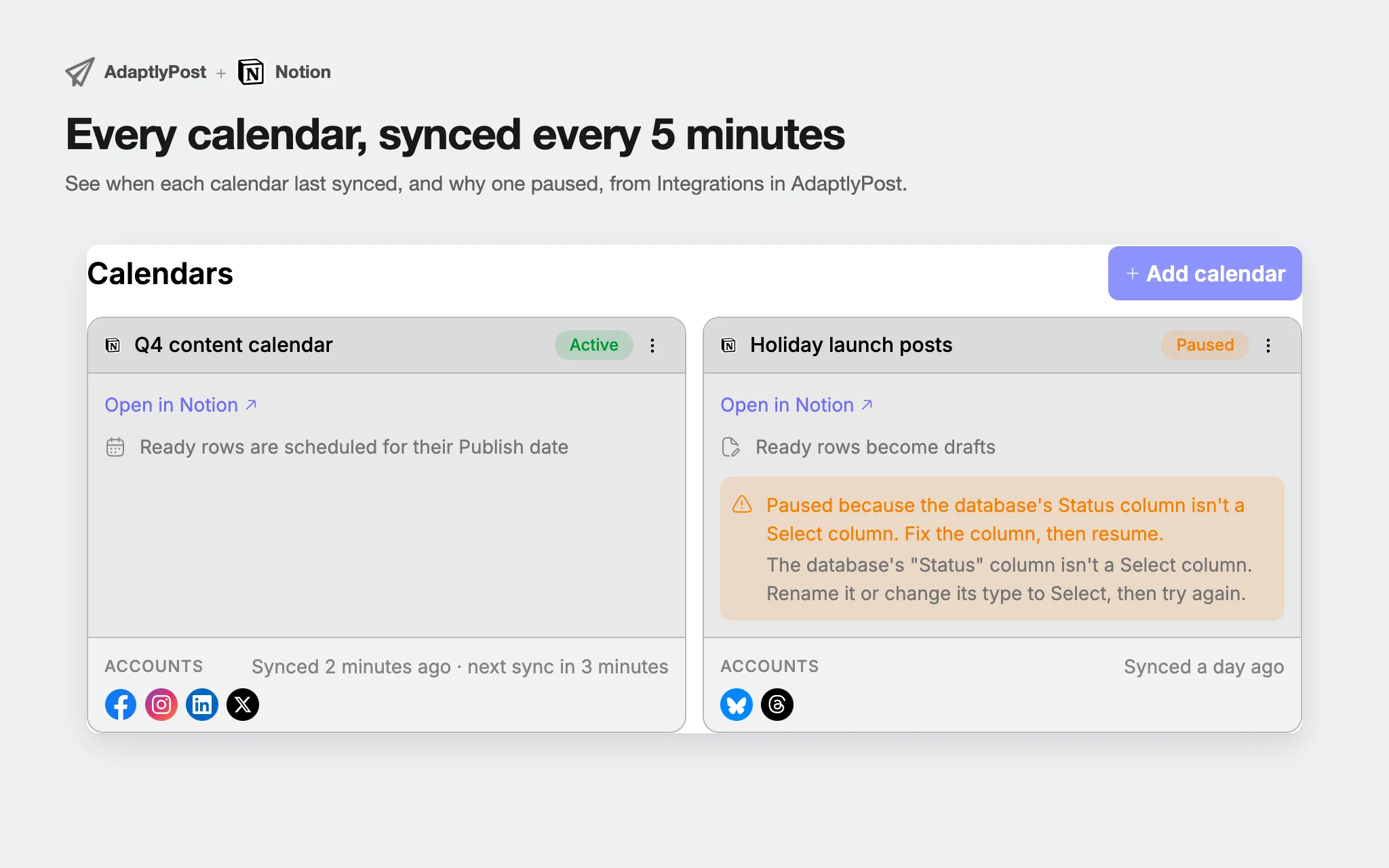
A página de integrações mostra cada calendário como um card com o modo, as contas, a última sincronização e a próxima. Você pode ter até 10 calendários por workspace, por exemplo um por marca ou um por campanha.
Por que meu calendário do Notion foi pausado?
Um calendário do Notion é pausado quando a AdaptlyPost não consegue mais publicar a partir dele com segurança, e o card mostra o motivo. Corrija a causa e clique em Retomar.
- O banco de dados foi apagado ou não está mais compartilhado com a AdaptlyPost.
- A coluna Status não é do tipo Select.
- A pessoa dona do calendário desconectou o Notion, ou a conexão com o Notion expirou.
- Essa pessoa não pode mais publicar neste workspace. Ao editar ou retomar o calendário, ele passa para você.
- O plano do workspace não cobre mais publicações.
- Nenhuma das contas do calendário continua conectada.
- Cinco sincronizações seguidas falharam. O último erro aparece no card.
Uma pausa nunca apaga nada. Excluir um calendário faz a AdaptlyPost parar de ler o banco de dados, mantém os posts que ela já criou e não altera nenhuma linha no Notion.

Quando usar Zapier, uma planilha ou o calendário da AdaptlyPost?
Use a integração com o Notion quando sua equipe já planeja no Notion e quer que o banco de dados continue sendo a fonte principal. Outras equipes se dão melhor com outros caminhos.
- Uma planilha funciona se você planeja no Google Sheets ou no Excel. O guia do calendário de redes sociais em planilha traz uma estrutura de colunas, e um Zap de automação de redes sociais com o Zapier transforma linhas novas em posts.
- O n8n faz o mesmo caminho de linha para post no seu próprio servidor, com o guia de automação de redes sociais com n8n como ponto de partida.
- O calendário da AdaptlyPost é melhor se ninguém precisa do Notion. O calendário de conteúdo para redes sociais mostra cada post agendado em uma grade onde você arrasta os posts.
- Agentes de IA servem para equipes que escrevem posts num chat. O plugin da AdaptlyPost para o ChatGPT e as outras ferramentas de API e agentes de IA agendam posts pelo ChatGPT, pelo Claude ou pelos seus próprios scripts.
Perguntas Frequentes
O Notion consegue agendar posts nas redes sociais sozinho?
O Notion não tem nenhuma função própria para publicar no Instagram, no LinkedIn ou em outra rede social. Um banco de dados do Notion guarda datas e legendas, mas publicar exige uma ferramenta de agendamento conectada a ele. A AdaptlyPost lê o banco de dados a cada 5 minutos e cria os posts das linhas marcadas como Ready.
AdaptlyPost
Comece seu teste grátis de 7 dias
Análises multiplataforma
Caixa Social
Assistente com IA
Preciso de um template do Notion para usar a AdaptlyPost?
A AdaptlyPost não precisa de template. Escolha qualquer banco de dados em que você já planeja e a AdaptlyPost adiciona as colunas que faltam, ou deixe a AdaptlyPost criar um banco de dados novo chamado "Calendário de conteúdo do AdaptlyPost" dentro da página que você escolher.
De quanto em quanto tempo a AdaptlyPost verifica o banco de dados do Notion?
A AdaptlyPost verifica cada calendário do Notion a cada 5 minutos e processa até 20 linhas Ready por verificação, começando pela mais antiga. A ação Sincronizar agora no card do calendário inicia uma verificação na hora.
Uma linha do Notion pode publicar só em algumas contas?
Uma linha do Notion publica só em algumas contas quando você preenche a coluna Platforms dela. Use um nome de plataforma como Instagram ou LinkedIn, ou o nome de uma conta conectada. Com a coluna Platforms vazia, a linha vai para todas as contas do calendário.
Dá para publicar vídeos a partir do Notion?
A AdaptlyPost publica as imagens da coluna Media de uma linha do Notion, não vídeos. Cada linha aceita até 10 imagens JPG, PNG, GIF ou WebP de até 20 MB cada. Suba os vídeos pelo editor da AdaptlyPost.
O que acontece com as linhas do Notion se eu excluir o calendário na AdaptlyPost?
Excluir um calendário na AdaptlyPost faz ela parar de ler o banco de dados do Notion e não muda nada no Notion. As linhas mantêm status, links e erros, e os posts que a AdaptlyPost já criou continuam agendados ou publicados.
Quantos calendários do Notion posso adicionar à AdaptlyPost?
Você pode adicionar até 10 calendários por workspace, por exemplo um por marca ou um por campanha. Cada calendário publica em até 20 contas. A página de Integrações mostra cada calendário como um cartão com o modo, as contas e o horário da última sincronização.
Como tento de novo uma linha do Notion que falhou?
Corrija o que a coluna Error indica e volte o Status para Ready. A próxima sincronização pega a linha de novo. As causas comuns são legenda ausente, um Publish date no passado, mais de 10 imagens ou uma imagem que não pôde ser adicionada.
As linhas do Notion podem virar rascunhos em vez de posts agendados?
Sim. Escolha Save as draft ao adicionar o calendário e cada linha Ready vira um rascunho sem data, que alguém revisa e publica na AdaptlyPost. Depois você pode mudar o calendário para Schedule em Edit, no cartão do calendário.
Por que a AdaptlyPost recusa minha coluna Status no Notion?
Status precisa ser uma coluna Select. Se o seu banco de dados usa o tipo Status mais novo do Notion, a AdaptlyPost recusa e pede que você renomeie a coluna ou mude o tipo para Select. As outras colunas que você usa, como responsável ou tag de campanha, ficam como estão.
Coloque isso em prática com o AdaptlyPost
Este artigo foi útil para você?
Conte-nos o que você achou!
Veja-nos mais no Google
Um clique marca a AdaptlyPost como fonte preferida e nossos artigos passam a aparecer mais acima nas suas Principais notícias, no modo IA e nas visões gerais com IA.
Antes de ir...
AdaptlyPost
Agende seu conteúdo em todas as plataformas
Gerencie todas as suas contas de redes sociais em um só lugar com o AdaptlyPost.
Análises multiplataforma
Caixa Social
Assistente com IA
Artigos Relacionados
Adicione o AdaptlyPost às suas integrações do Linear e publique cada issue entregue
Quase todas as integrações do Linear trazem trabalho para dentro. O AdaptlyPost leva para fora: cada issue concluída vira rascunho ou post agendado.
Como configurar a automação de redes sociais com o Zapier e a AdaptlyPost
Configure a automação de redes sociais com o Zapier e um token de API da AdaptlyPost: planilhas viram publicações agendadas e falhas viram alertas.
Como configurar o Hermes Agent para postar nas redes sociais com o plugin da AdaptlyPost
Configure o Hermes Agent para postar nas redes sociais com a AdaptlyPost: dois comandos, um login OAuth, 14 plataformas e sua aprovação a cada alteração.