
TL;DR, Resposta Rápida
10 min de leituraPara automatizar publicações nas redes sociais com o Zapier, adicione o app da AdaptlyPost a um Zap, conecte com um token de API adaptly_ criado em app.adaptlypost.com/api-tokens e use os 5 triggers instantâneos, 10 ações e 5 buscas do app. Create Post publica, agenda ou salva como rascunho uma publicação no Instagram, TikTok, YouTube, X, LinkedIn, Facebook, Pinterest, Threads, Bluesky, Mastodon e Google Business Profile. Post Failed, Post Partially Failed e Account Disconnected avisam você quando uma publicação ou uma conta precisa de uma pessoa.
Uma boa automação de redes sociais com o Zapier começa por uma coisa para a qual um agendador de redes sociais não foi feito: perceber que algo aconteceu em outro app. Uma linha entra numa planilha, um formulário recebe uma resposta nova, uma semana termina. Se você quer que esse evento vire uma publicação, ou que o resultado de uma publicação chegue onde sua equipe trabalha, você conecta os dois.
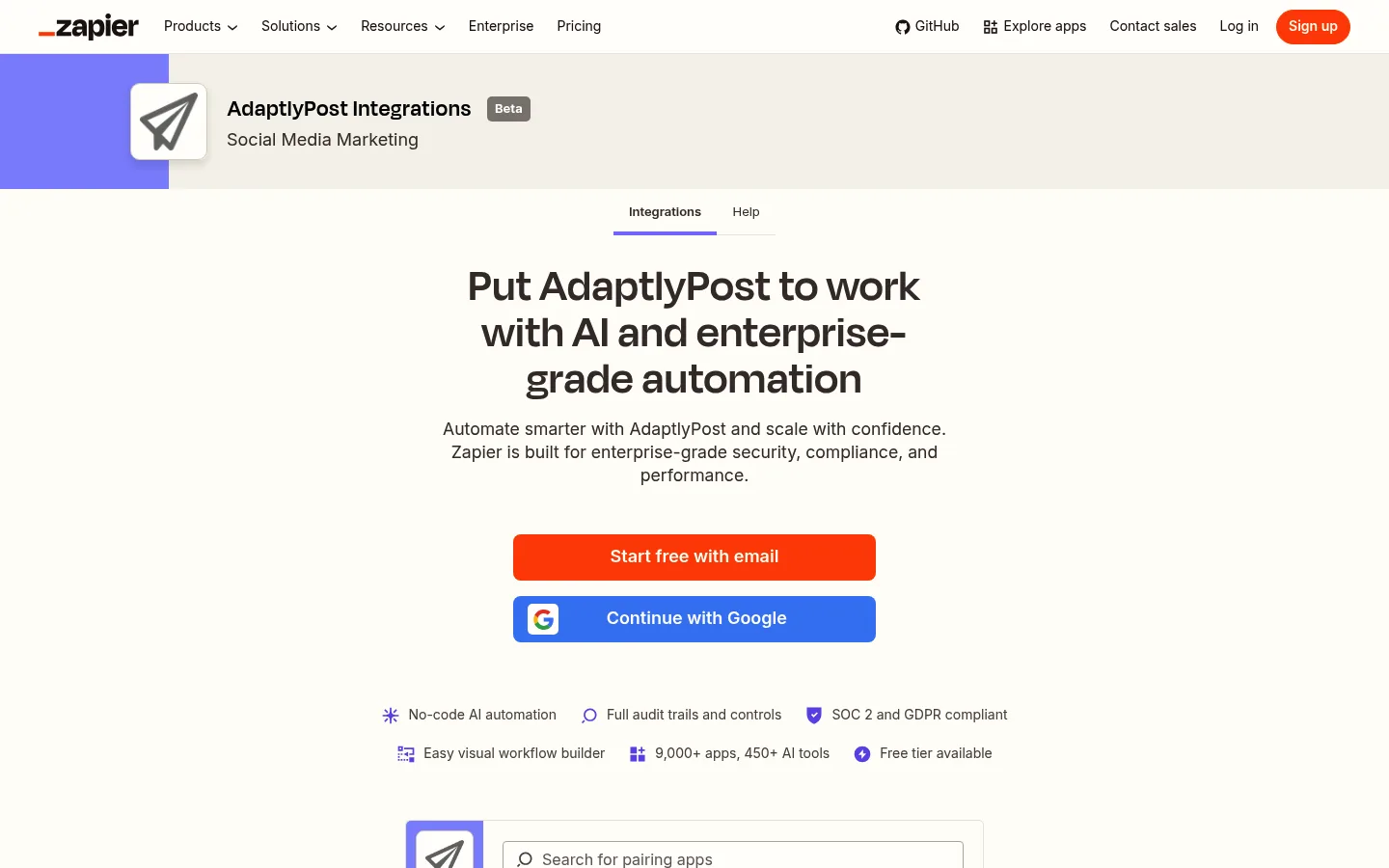
O app da AdaptlyPost é público no diretório de apps do Zapier, e a AdaptlyPost leva até ele em Integrações > Zapier. Este guia mostra o que o app faz, como conectá-lo e quatro Zaps que você pode copiar. Os nomes de triggers, ações e campos abaixo são os mesmos que você vê no editor de Zaps. O Zapier mostra esses nomes em inglês.
A versão curta: crie um token de API em app.adaptlypost.com/api-tokens, adicione a AdaptlyPost como etapa de um Zap e cole o token quando o Zapier pedir. Use Create Post para publicar ou agendar, e use Post Failed, Post Partially Failed ou Account Disconnected como triggers para saber dos problemas.
O que o app da AdaptlyPost para Zapier faz?
O app da AdaptlyPost para Zapier tem 5 triggers, 10 ações e 5 buscas. Os triggers iniciam um Zap, as ações mudam algo na AdaptlyPost e as buscas consultam algo para uma etapa posterior.
Os cinco triggers são instantâneos. Cada um registra um webhook na AdaptlyPost quando você ativa o Zap e o remove quando você desativa o Zap.
- Post Published dispara quando todas as plataformas de destino publicaram uma publicação.
- Post Partially Failed dispara quando algumas plataformas publicaram uma publicação e outras falharam.
- Post Failed dispara quando todas as plataformas de destino falharam ao publicar.
- Post Scheduled dispara quando uma publicação entra na agenda.
- Account Disconnected dispara quando uma plataforma recusa uma conta conectada e ela precisa ser reconectada.
As ações:
- Create Post publica agora, agenda ou salva como rascunho uma publicação em uma ou mais contas conectadas. Uma publicação agendada pode se repetir todo dia, semana, mês ou ano.
- Check Post usa os mesmos campos de Create Post e não cria nada. Ela informa, para cada conta, o que impediria a publicação, e devolve um campo Valid que você pode usar num filtro.
- Publish Draft publica um rascunho agora ou agenda para depois.
- Retry Failed Platforms coloca de novo na fila cada plataforma que falhou numa publicação.
- Unschedule Post transforma uma publicação agendada de volta em rascunho sem data.
- Delete Post exclui um rascunho ou uma publicação agendada.
- Pause Recurring Post, Resume Recurring Post e Delete Recurring Post controlam uma série recorrente.
- Remove Social Account desconecta uma conta do workspace. Ela exige um token de Admin.
As buscas são Find Post, Find Recurring Post, Find Post Results para o resultado em cada plataforma, Find Analytics Overview para os totais do workspace num período, e Find Instagram Audio para achar uma música ou um áudio original para um reel.
Como você conecta a AdaptlyPost ao Zapier?
Você conecta a AdaptlyPost ao Zapier com um token de API, nunca com sua senha. O Zapier pede um único campo, o token, e envia esse token em cada requisição.
- Abra app.adaptlypost.com/api-tokens e crie um token. Ele começa com
adaptly_. - Escolha a função do token. Um token de Editor ou Admin pode agendar e publicar. Um token de Contributor só pode salvar rascunhos e enviar mídia, e um de Viewer só pode ler.
- No Zapier, crie um Zap, procure por AdaptlyPost e escolha um trigger ou uma ação.
- Quando o Zapier pedir para você entrar, cole o token. O Zapier testa o token e dá à conexão o nome do seu workspace.
Um token pertence a um único workspace. Se você mantém marcas ou clientes em workspaces separados da AdaptlyPost, crie um token em cada um e adicione cada token como uma conexão própria no Zapier. Além disso, um token nunca faz mais do que o membro que o criou.
Em quais plataformas o Zapier pode publicar pela AdaptlyPost?
Create Post no Zapier publica nas 13 plataformas que a AdaptlyPost suporta: Instagram, TikTok, YouTube, X, LinkedIn, Facebook, Pinterest, Threads, Bluesky, Mastodon, Google Business Profile, Telegram e Tumblr. Os canais e grupos do Telegram aparecem em Accounts com o nome do chat, e os blogs do Tumblr com o nome do blog. O Tumblr tem campos próprios para tags, um título e um link de origem.
Todas as contas que você escolhe no campo Accounts recebem o mesmo texto. Create Post também tem opções por plataforma, como um primeiro comentário no X, LinkedIn, Threads, Bluesky, Mastodon e YouTube, uma pasta do Pinterest, um nível de privacidade no TikTok, um título no YouTube, e colaboradores e marcações de pessoas no Instagram.
A mídia entra como URLs públicas de arquivos JPEG, PNG, WebP, MP4 ou QuickTime. O app copia cada arquivo para o armazenamento da AdaptlyPost antes de criar a publicação, então o link original não precisa continuar no ar até o horário agendado.

Como transformar uma linha de planilha numa publicação agendada?
Você transforma uma linha de planilha numa publicação agendada com um Zap que começa numa linha nova e termina em Create Post. É o primeiro Zap que quase todo mundo monta, porque a planilha continua sendo o lugar onde a equipe escreve e revisa os textos.

AdaptlyPost
Comece seu teste grátis de 7 dias
Análises multiplataforma
Caixa Social
Assistente com IA
Dê à planilha uma coluna para a legenda, outra para a URL de uma imagem e outra para a data e a hora de publicação. Se você ainda não tem uma planilha, o formato do nosso guia de calendário de redes sociais em planilha serve.
- Comece o Zap com uma linha nova no seu app de planilhas, como Google Sheets ou Excel.
- Adicione AdaptlyPost Check Post. Ligue a legenda ao campo Text e a coluna da imagem a Media URLs, coloque Content type em Image, escolha suas contas e ligue a coluna da data a Schedule for. Em Timezone, coloque um nome IANA como
America/Sao_Paulo. - Adicione uma etapa Filter que só continua quando Valid é true.
- Adicione AdaptlyPost Create Post com as mesmas ligações.
Check Post é a etapa que muita gente pula e depois se arrepende. Ela pega uma legenda acima dos 280 caracteres do X ou um carrossel com imagens demais antes que qualquer coisa saia, e o campo Errors dela diz qual conta recusaria a publicação e por quê.
Para repetir uma publicação, coloque Repeat em Daily, Weekly, Monthly ou Yearly. Uma publicação recorrente precisa de uma data futura em Schedule for, que define o horário do dia, e não pode ser rascunho nem incluir uma conta do TikTok. O X e o LinkedIn recusam texto idêntico, então varie a legenda com spintax como {Oi|Olá}.

Como avisar sua equipe quando uma publicação falha?
Você avisa sua equipe sobre uma publicação que falhou com um Zap que começa em Post Failed ou Post Partially Failed e manda uma mensagem para o chat da equipe ou para sua caixa de entrada. Um Zap tem um só trigger, então monte um Zap para cada um.
- Comece o Zap com AdaptlyPost Post Partially Failed.
- Adicione AdaptlyPost Find Post Results e ligue o ID da publicação que vem do trigger. A busca devolve o status de cada plataforma e o erro que essa plataforma informou.
- Mande uma mensagem no Slack, no Microsoft Teams ou por e-mail com o texto da publicação e os resultados.
Se a falha parecer temporária, termine o Zap com Retry Failed Platforms. A ação coloca de novo na fila só as plataformas que falharam e não mexe nas que já publicaram. Quando uma plataforma recusou o próprio conteúdo, a nova tentativa falha do mesmo jeito, então leia o erro primeiro. Nosso guia para automatizar publicações nas redes sociais lista as causas mais comuns.
Como perceber uma conta desconectada antes da próxima publicação?
Você percebe uma conta desconectada com um Zap no trigger Account Disconnected, que dispara quando uma plataforma recusa o token da conta. Sem ele, você só descobre quando a próxima publicação agendada falha.
- Comece o Zap com AdaptlyPost Account Disconnected.
- Mande o nome da conta, a plataforma e o motivo para quem cuida dessa conta.
A reconexão acontece na AdaptlyPost, na própria tela de login da plataforma, então o Zap só pode avisar alguém. Para uma conta que ninguém vai reconectar, como a de um cliente que saiu, Remove Social Account desconecta a conta do workspace, e as publicações pendentes e recorrentes deixam de ser publicadas nela. Rode essa ação de propósito, não a cada desconexão. Para entender por que os tokens expiram, leia por que seu agendador de redes sociais vive desconectando.
Como receber um e-mail semanal de métricas?
Você recebe um e-mail semanal de métricas com Schedule by Zapier como trigger e Find Analytics Overview como busca.
- Comece o Zap com Schedule by Zapier, toda semana na segunda de manhã.
- Adicione AdaptlyPost Find Analytics Overview. Defina From e To para cobrir os últimos sete dias e deixe Platforms vazio para incluir todas as plataformas.
- Mande um e-mail com os totais.
A busca devolve visualizações, curtidas, comentários, compartilhamentos, seguidores e o número de publicações. Cada número vem com o valor do período anterior de mesma duração e a variação em porcentagem. Mastodon, Telegram e Tumblr não têm métricas, então ficam de fora.
Como evitar que um Zap publique algo errado?
Você evita que um Zap publique algo errado começando com rascunhos e dando ao Zap um token só com a função de que ele precisa.
- Comece com rascunhos. Ative Save as draft na primeira semana. As publicações esperam no calendário da AdaptlyPost até alguém publicá-las ali ou uma etapa Publish Draft mais adiante fazer isso.
- Teste com um token de Contributor. Ele só salva rascunhos, então uma ligação errada não consegue publicar nada.
- Conte seus webhooks. A AdaptlyPost permite 10 webhooks por workspace. Cada Zap com um trigger da AdaptlyPost usa um, assim como webhooks criados no n8n ou pela API. Desative os Zaps que você não usa mais.
Quando usar n8n, MCP ou a API REST?
Use o Zapier quando o evento começa em outro app e você quer montar o fluxo sem código. A AdaptlyPost tem outras três portas de entrada, todas na página de API e agentes de IA.
- O nó do n8n faz o mesmo trabalho para equipes que rodam suas automações no n8n. O guia de automação de redes sociais com n8n mostra a configuração.
- O servidor MCP deixa o ChatGPT e o Claude escreverem e agendarem publicações a partir de um chat. A configuração está no guia de agentes de IA. No ChatGPT, é o plugin da AdaptlyPost para posts nas redes sociais com o ChatGPT.
- A API REST é para os seus próprios scripts. As melhores APIs de agendamento para redes sociais compara a API com outros agendadores.
Perguntas Frequentes
Existe um app oficial da AdaptlyPost no Zapier?
A AdaptlyPost tem um app oficial e público no diretório do Zapier, em zapier.com/apps/adaptlypost/integrations, e a AdaptlyPost leva até ele em Integrações > Zapier. Você conecta com um token de API de app.adaptlypost.com/api-tokens. Ele tem 5 triggers, 10 ações e 5 buscas.
O Zapier consegue agendar publicações para depois?
O Zapier agenda uma publicação para depois quando o campo Schedule for de Create Post tem uma data e hora futuras, e publica na hora quando esse campo está vazio. Agendar e publicar exigem um token de Editor ou Admin. Com um token de Contributor, ative Save as draft, senão a etapa falha.
O que acontece quando uma publicação criada por um Zap falha?
Uma publicação criada por um Zap que falha fica como falha ou falha parcial na AdaptlyPost, e o trigger correspondente inicia qualquer Zap que esteja esperando por ele. Find Post Results diz qual plataforma falhou e por quê, e Retry Failed Platforms envia a publicação de novo só para essas plataformas.
AdaptlyPost
Comece seu teste grátis de 7 dias
Análises multiplataforma
Caixa Social
Assistente com IA
O app da AdaptlyPost para Zapier precisa da sua senha?
O app da AdaptlyPost para Zapier se conecta com um token de API de app.adaptlypost.com/api-tokens e nunca pede sua senha da AdaptlyPost. O token começa com adaptly_, pertence a um único workspace e leva a função que você escolheu ao criá-lo. O Zapier envia o token como Bearer em cada requisição, e ele nunca faz mais do que o membro que o criou.
O Zapier pode publicar no Tumblr ou no Telegram pela AdaptlyPost?
O Zapier publica no Tumblr e no Telegram pela AdaptlyPost com a mesma ação Create Post usada nas outras plataformas. Escolha o blog do Tumblr ou o chat do Telegram em Accounts. O Tumblr também aceita tags (uma por linha), um título e um link de origem, e um vídeo do Telegram pode ter uma imagem de capa.
Quantos triggers do Zapier um workspace da AdaptlyPost pode usar?
Um workspace da AdaptlyPost permite 10 webhooks, e cada Zap com um trigger da AdaptlyPost ocupa um deles enquanto está ativado. Webhooks criados no n8n, no OpenClaw ou direto pela API contam para os mesmos 10, e ativar mais um Zap falha até que um webhook antigo seja removido. Desative os Zaps que você não usa mais para liberar uma vaga.
O Zapier consegue adicionar música a um reel do Instagram pela AdaptlyPost?
A busca Find Instagram Audio encontra uma música ou um som original para adicionar a um reel. Use-a como um passo do seu Zap e aproveite o resultado num passo seguinte. A publicação em si continua saindo pelo Create Post.
Como usar a AdaptlyPost com vários clientes no Zapier?
Um token pertence a um único workspace, então crie um token no workspace da AdaptlyPost de cada cliente. Adicione cada token como uma conexão própria no Zapier. Cada Zap passa a usar a conexão do workspace em que deve publicar.
O Zapier consegue repetir uma publicação toda semana?
O Zapier repete uma publicação quando você define Repeat no Create Post como Daily, Weekly, Monthly ou Yearly. A publicação precisa de uma data futura em Schedule for, que define o horário, e não pode ser um rascunho nem incluir uma conta do TikTok. X e LinkedIn recusam texto idêntico, então varie a legenda com spintax como {Hi|Hello}.
O Zapier consegue pausar ou excluir uma publicação agendada?
Sim, com as ações da AdaptlyPost. Delete Post exclui um rascunho ou uma publicação agendada, e Unschedule Post transforma uma publicação agendada de volta num rascunho sem data. Para uma série recorrente, use Pause Recurring Post, Resume Recurring Post ou Delete Recurring Post.
Coloque isso em prática com o AdaptlyPost
Este artigo foi útil para você?
Conte-nos o que você achou!
Veja-nos mais no Google
Um clique marca a AdaptlyPost como fonte preferida e nossos artigos passam a aparecer mais acima nas suas Principais notícias, no modo IA e nas visões gerais com IA.
Antes de ir...
AdaptlyPost
Agende seu conteúdo em todas as plataformas
Gerencie todas as suas contas de redes sociais em um só lugar com o AdaptlyPost.
Análises multiplataforma
Caixa Social
Assistente com IA
Artigos Relacionados
Como agendar posts nas redes sociais com o ChatGPT e o plugin da AdaptlyPost
Agende posts nas redes sociais com o ChatGPT em onze plataformas: instale o plugin da AdaptlyPost, entre uma vez e confirme cada post antes que ele vá ao ar.
Como montar a automação de redes sociais com n8n e a AdaptlyPost
Monte a automação de redes sociais com n8n usando o nó da AdaptlyPost: um token, 13 plataformas, verificação prévia, métricas semanais e alertas de falha.
Como publicar nas redes sociais com agentes de IA em menos de 5 minutos
Um guia passo a passo de como publicar nas redes sociais com agentes de IA: conecte suas contas uma vez, dê a Claude, ChatGPT, Cursor ou um script uma chave, e publique em doze plataformas via MCP, um skill de agente ou REST.