
TL;DR, Réponse Rapide
17 min de lectureUtilisez YouTube Clips pour le partage rapide (extraits de 5 à 60 sec), l'éditeur Studio pour les coupes permanentes, "Modifier en Short" pour la croissance de votre chaîne, les outils IA de découpe pour l'échelle, et les éditeurs locaux pour un contrôle créatif total.
La fonction native suffit dans la plupart des cas : couper une vidéo YouTube prend quelques secondes sur ordinateur comme sur mobile, et l'extrait garde un lien vers la vidéo d'origine. Pour obtenir un fichier téléchargeable, il faut en revanche passer par d'autres outils.
Cependant, "découper" peut désigner des flux de travail très différents selon votre objectif. La fonctionnalité Clip native de YouTube, l'éditeur Studio, l'option "Modifier en Short", les outils de découpe automatique alimentés par l'IA et les logiciels de montage traditionnels servent chacun des objectifs distincts et comportent leurs propres contraintes. Choisir la mauvaise approche gaspille un temps précieux et peut parfois modifier irréversiblement votre vidéo originale.
Ce guide parcourt toutes les méthodes disponibles en 2026, clarifie quand chacune est le bon choix, et fournit les durées de clip idéales pour chaque plateforme où vous pourriez vouloir publier.
Créer un clip YouTube : étapes clés
Avant de découper quoi que ce soit, il est essentiel de comprendre les trois fonctionnalités natives de YouTube -- elles répondent à des besoins différents, et les confondre est l'une des erreurs les plus courantes des créateurs.
| Fonctionnalité | Fonction | Durée | Nouvelle vidéo créée ? | Visible sur la chaîne ? | Peut être monétisée ? |
|---|---|---|---|---|---|
| Clips | Crée un extrait partageable d'une vidéo existante via un lien | 5-60 sec | Non -- renvoie vers l'originale | Non | Non (la vidéo originale génère les revenus) |
| Shorts | Publie une toute nouvelle vidéo courte autonome sur votre chaîne | Jusqu'à 3 min | Oui -- upload séparé | Oui -- apparaît dans le fil Shorts | Oui |
| Horodatages | Envoie un spectateur à un moment précis dans une vidéo | N/A (commence à l'instant sélectionné) | Non | Non | Non |
Choisissez les Clips lorsque vous voulez mettre en lumière un moment spécifique d'une vidéo (la vôtre ou celle d'un autre créateur) sans produire de nouveau contenu. Le clip renvoie les spectateurs vers l'original, préservant le crédit complet et le temps de visionnage.
Choisissez les Shorts lorsque votre objectif est de réutiliser votre contenu long en un morceau autonome qui apparaît sur votre chaîne, s'affiche dans le fil Shorts et génère ses propres revenus.
Choisissez les Horodatages lorsque vous avez simplement besoin de diriger quelqu'un vers un moment particulier -- aucun montage impliqué, juste un lien qui lance la lecture à la bonne seconde.
Une erreur fréquente : Les créateurs souhaitant réutiliser du contenu se tournent vers l'outil Clip alors qu'ils devraient produire des Shorts. Les Clips n'apparaissent jamais sur votre chaîne et ne peuvent pas générer de revenus. Pour du contenu qui profite à votre croissance, vous avez besoin d'un Short ou d'un upload séparé.
- Renvoie vers la vidéo d'origine, sans nouvel upload
- N'apparaît jamais sur la chaîne
- Ne peut pas être monétisé
- Les Shorts se publient comme une vidéo autonome sur la chaîne
- Apparaissent dans le flux Shorts
- Génèrent leurs propres revenus
Méthode 1 : La fonctionnalité Clip native de YouTube (ordinateur et mobile)
L'outil Clip est l'option la plus simple que YouTube propose. Il génère un extrait partageable de n'importe quelle vidéo éligible -- la vôtre ou celle de quelqu'un d'autre -- sans téléchargement, montage ou mise en ligne.
Ce qu'il offre : Un lien vers un segment de 5 à 60 secondes qui se lit en boucle, accompagné d'un bouton "Regarder la vidéo complète" renvoyant vers la source.
Ce qu'il n'offre pas : Un fichier vidéo téléchargeable, un nouvel upload sur votre chaîne, ni de capacités de montage (pas de sous-titres, filtres ou recadrage). Si vous avez besoin d'un fichier vidéo autonome, téléchargez d'abord votre propre vidéo depuis YouTube Studio puis utilisez l'une des approches de montage décrites ci-dessous.
Étapes sur ordinateur
- Rendez-vous sur la vidéo cible sur youtube.com
- Sous le lecteur, cliquez sur l'icône de ciseaux intitulée Clip (à côté de J'aime, Partager et Enregistrer)
- Un panneau "Créer un clip" apparaît à droite
- Ajustez le curseur bleu pour sélectionner votre segment -- minimum 5 secondes, maximum 60
- Saisissez un titre (jusqu'à 140 caractères)
- Cliquez sur Partager le clip pour recevoir un lien ou partager directement sur les réseaux sociaux
Étapes sur mobile (Android et iOS)
- Lancez l'application YouTube et démarrez la vidéo
- Appuyez sur Clip sous la vidéo (faites glisser la barre d'action vers la gauche si ce n'est pas visible)
- Utilisez le curseur pour délimiter votre fenêtre de 5 à 60 secondes
- Ajoutez un titre et appuyez sur Partager le clip
Si le bouton Clip est absent : Le créateur de la vidéo a peut-être désactivé le découpage, ou la vidéo fait moins de 2 minutes. Le contenu privé, non répertorié ou désigné comme "destiné aux enfants" ne peut pas être découpé non plus. Les lives très récents ou très courts peuvent également ne pas avoir cette option.
Méthode 2 : Découpage et coupe dans YouTube Studio
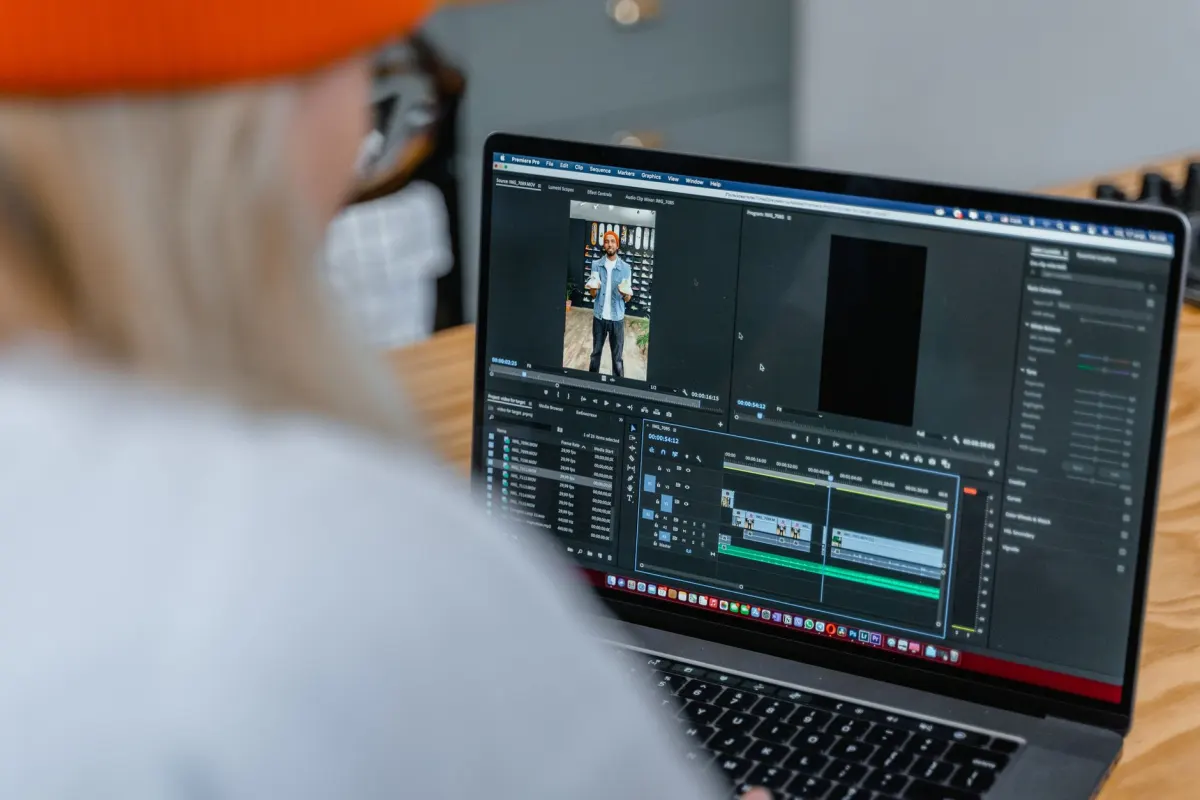
L'éditeur intégré à YouTube Studio découpe le début, la fin ou supprime des segments du milieu de vidéos déjà sur votre chaîne. Contrairement à l'outil Clip, cette méthode modifie définitivement la vidéo existante plutôt que de produire un extrait partageable.
Approprié pour : Supprimer une introduction lente, effacer une erreur ou resserrer un live après publication -- le tout sans re-uploader.

AdaptlyPost
Commencez votre essai gratuit de 7 jours
Analyses multiplateforme
Boîte sociale
Assistant IA
Non approprié pour : Créer un nouveau clip séparé. Pour cela, utilisez les Shorts ou les flux de travail téléchargement-et-montage.
Procédure pas à pas
- Connectez-vous à studio.youtube.com
- Cliquez sur Contenu dans la barre latérale gauche
- Cliquez sur le titre ou la miniature de la vidéo que vous souhaitez modifier
- Choisissez Éditeur dans le menu de gauche
- Cliquez sur Couper et découper
Découper le début ou la fin : Faites glisser les bords bleus de la timeline vers l'intérieur pour supprimer les séquences indésirables.
Supprimer une section au milieu : Cliquez sur Nouvelle coupe, puis placez les marqueurs de découpe autour de la portion à supprimer. Tout ce qui se trouve entre les marqueurs sera supprimé.
- Cliquez sur Aperçu pour vérifier
- Cliquez sur Enregistrer lorsque vous êtes satisfait
Avertissements importants
- Les modifications sont irréversibles. YouTube vous fait cocher une case "Je reconnais que ces modifications sont permanentes". Il n'y a pas de bouton Annuler. Téléchargez une sauvegarde de l'original s'il y a la moindre chance que vous regrettiez le changement.
- Les vidéos avec 100 000+ vues sont restreintes. Vous ne pouvez pas enregistrer les modifications de découpe directement sur du contenu à fort nombre de vues. Utilisez plutôt "Enregistrer en tant que nouvelle vidéo" pour créer un upload séparé.
- Le traitement n'est pas instantané. Après l'enregistrement, il peut falloir plusieurs minutes pour que les modifications se reflètent sur la vidéo publiée.
Méthode 3 : Convertir une vidéo en YouTube Short
C'est l'approche dont la plupart des créateurs ont réellement besoin quand ils parlent de "découper" une vidéo. Elle extrait un segment d'un upload long et le publie en tant que nouveau YouTube Short sur votre chaîne.
Depuis octobre 2024, les YouTube Shorts supportent des durées allant jusqu'à 3 minutes (auparavant limités à 60 secondes). Toute vidéo verticale ou carrée de moins de 3 minutes est automatiquement catégorisée comme Short.
Depuis YouTube Studio (ordinateur)
- Ouvrez studio.youtube.com
- Cliquez sur Contenu et localisez la vidéo que vous souhaitez réutiliser
- Cliquez sur le menu à trois points et sélectionnez Modifier en Short
- L'éditeur Shorts s'ouvre avec votre vidéo chargée
- Sélectionnez jusqu'à 60 secondes à l'aide de la timeline (l'éditeur Shorts intégré limite actuellement les sélections à 60 secondes même si les Shorts peuvent durer 3 minutes -- pour des Shorts plus longs, uploadez séparément)
- Appliquez des superpositions de texte, des filtres, une voix off ou de la musique
- Remplissez le titre, la description et les paramètres de visibilité
- Cliquez sur Mettre en ligne le Short
Depuis l'application mobile YouTube
- Ouvrez YouTube et accédez à la vidéo en question
- Appuyez sur Remix (ou le menu à trois points) et choisissez Modifier en Short
- Délimitez votre segment et effectuez les modifications
- Publiez en tant que Short
Conseil utile : Les Shorts créés à partir de vidéos existantes héritent d'une certaine valeur SEO de l'original. Intégrez des mots-clés pertinents dans le titre et la description du Short, et incluez un lien vers la vidéo source dans la description pour générer du trafic dans les deux sens. Pour vous aider à créer des métadonnées optimisées, essayez le YouTube Description Generator.
Méthode 4 : Outils de découpe automatique alimentés par l'IA
C'est l'approche moderne que la plupart des guides négligent, et c'est ainsi que les créateurs qui réutilisent du contenu à grande échelle opèrent réellement. Les outils de découpe IA analysent vos vidéos longues, identifient les segments les plus engageants et produisent automatiquement plusieurs clips courts -- avec sous-titres, recadrage et formatage optimisé pour chaque plateforme.
Plutôt que de parcourir manuellement un enregistrement de 45 minutes pour trouver la meilleure demi-minute, l'IA s'en charge en une fraction du temps.
Le processus de découpe IA
- Collez une URL YouTube ou uploadez votre fichier vidéo
- L'IA examine la cadence de la parole, les transitions visuelles, les accroches d'engagement et les changements de sujet
- Elle produit plusieurs candidats de clips (généralement 5 à 15 par vidéo), chacun noté selon l'engagement anticipé
- Examinez les suggestions, faites les ajustements nécessaires et exportez dans le bon format pour chaque plateforme
Principaux outils de découpe IA en 2026
Opus Clip L'acteur dominant dans cet espace. Soumettez n'importe quelle URL YouTube et il génère des clips verticaux avec des sous-titres automatisés, un recadrage piloté par l'IA (garde le locuteur centré) et un "score de viralité" par clip. Le niveau gratuit inclut 60 minutes de traitement mensuel avec un filigrane. Les niveaux payants suppriment le filigrane et ajoutent des modèles de marque et la publication directe.
Descript Plus complet qu'un simple outil de découpe -- il fonctionne comme une suite de montage complète. Sa détection IA des moments forts et son montage basé sur la transcription (modifiez la vidéo en éditant le texte) en font un excellent outil de réutilisation. Idéal pour les créateurs qui veulent un contrôle granulaire sur le produit fini.
Riverside Magic Clips Conçu pour les podcasts et interviews enregistrés via Riverside. Magic Clips utilise l'IA pour identifier les moments clés et génère des clips directement à partir de vos enregistrements. Profondément intégré mais limité au contenu produit sur leur plateforme.
CapCut (Desktop) Les fonctionnalités de recadrage automatique et de sous-titrage automatique de CapCut en font un choix gratuit solide pour la découpe avec support IA. Vous sélectionnez toujours le segment manuellement, mais l'IA s'occupe du recadrage vertical et de la création de sous-titres.
Scénarios où la découpe IA est rentable
- Vous publiez du contenu long chaque semaine et voulez plusieurs Shorts/Reels/TikToks à partir de chaque vidéo
- Vous voulez expérimenter quels moments résonnent sans fabriquer manuellement des dizaines de clips
- Vous avez besoin de sous-titres automatisés et de recadrage vertical sans faire le travail vous-même
- Vous gérez plusieurs chaînes et devez automatiser les publications sur les réseaux sociaux à grande échelle
Quand le découpage manuel est préférable
- Vous avez une vision créative précise pour chaque clip (l'IA ne peut pas anticiper vos préférences)
- Votre contenu est principalement visuel avec peu de dialogue (l'IA s'appuie fortement sur l'analyse de la parole)
- Vous ne découpez qu'occasionnellement -- le temps d'installation d'un nouvel outil ne se justifie pas pour une utilisation peu fréquente
- 2 à 5 minutes pour traiter une vidéo d'une demi-heure
- Livre environ 80 % du produit final
- Les clips peuvent demander des ajustements pour coller au style
- 1 à 2 heures pour repérer les moments, sous-titrer et reformater
- Contrôle créatif total sur chaque clip
- Convient pour un clip occasionnel
Méthode 5 : Téléchargement et montage en local
Lorsque vous avez besoin d'une liberté de montage totale -- transitions personnalisées, correction colorimétrique, mise en page picture-in-picture ou fusion de clips provenant de plusieurs vidéos -- vous devez télécharger le fichier et travailler dans un logiciel dédié.
Télécharger vos propres vidéos YouTube
Via YouTube Studio :
- Rendez-vous sur studio.youtube.com > Contenu
- Cliquez sur le menu à trois points à côté de votre vidéo
- Sélectionnez Télécharger pour obtenir le MP4 en qualité originale
Remarque : Ne téléchargez que les vidéos qui vous appartiennent. Télécharger le travail d'un autre créateur nécessite son autorisation explicite et doit être conforme à la loi sur le droit d'auteur.
AdaptlyPost
Commencez votre essai gratuit de 7 jours
Analyses multiplateforme
Boîte sociale
Assistant IA
Éditeurs gratuits recommandés
CapCut (Desktop) -- Gratuit, accessible, avec un excellent sous-titrage automatique et des modèles. Idéal pour produire des Shorts, Reels et TikToks.
iMovie (Mac/iOS) -- Préinstallé sur les appareils Apple. Montage simple sur timeline avec un bon support pour les coupes basiques et les transitions, bien que les options de format soient limitées.
DaVinci Resolve (Windows/Mac/Linux) -- Un éditeur gratuit de calibre professionnel. La courbe d'apprentissage est raide, mais il offre des outils d'étalonnage des couleurs et audio sans égal. Excessif pour de simples clips ; idéal quand vous voulez une qualité cinématographique.
Flux de travail standard de découpe
- Téléchargez votre vidéo via YouTube Studio
- Importez-la dans l'éditeur de votre choix
- Isolez le segment dont vous avez besoin (définissez le point d'entrée et le point de sortie)
- Changez le ratio d'aspect en 9:16 lorsque vous ciblez les Shorts, Reels ou TikTok -- utilisez le YouTube Shorts Safe Zone Checker pour confirmer que rien d'important n'est masqué par les éléments d'interface
- Ajoutez des sous-titres (essentiel -- la majorité des vidéos courtes est consommée sans le son)
- Exportez en 1080x1920 pour le vertical ou 1920x1080 pour l'horizontal
- Uploadez sur votre plateforme de destination
Distribuer les clips sur les plateformes
Créer le clip n'est que la moitié de l'équation. Le diffuser sur chaque plateforme où votre audience est active est l'autre moitié, et chaque plateforme impose des spécifications différentes.
Durée de clip idéale par plateforme
| Plateforme | Durée max | Durée optimale | Ratio d'aspect | À noter |
|---|---|---|---|---|
| YouTube Shorts | 3 minutes | 50-58 secondes | 9:16 | Le taux de complétion est le signal principal -- restez concis |
| TikTok | 60 minutes | 24-38 secondes | 9:16 | Les 2 premières secondes doivent accrocher les spectateurs |
| Instagram Reels | 3 minutes | 15-30 secondes | 9:16 | Les clips de 7 à 15 secondes génèrent le plus de boucles et de partages |
| X (Twitter) | 2 min 20 sec | 30-45 secondes | 16:9 ou 9:16 | La vidéo uploadée nativement surpasse les liens partagés |
| 10 minutes | 30-90 secondes | 16:9 ou 1:1 | Le contexte professionnel exige du contenu à forte valeur ajoutée | |
| Facebook Reels | 3 minutes | 15-30 secondes | 9:16 | Les schémas de performance reflètent ceux d'Instagram Reels |
Le principe fondamental : Le rythme prime sur la durée brute. Un clip de 45 secondes bien monté sans temps mort battra toujours un clip lent de 15 secondes. Montez de manière agressive -- tout moment qui ne justifie pas la seconde suivante d'attention devrait être coupé.
Distribution multiplateforme
Lorsque vous transformez une seule vidéo YouTube en clips pour 4-5 plateformes, vous avez deux options :
Le faire manuellement : Exportez le clip et uploadez-le individuellement sur chaque destination. Cela vous donne la possibilité d'adapter les légendes, hashtags et descriptions par plateforme, bien que ce soit chronophage. Des outils comme le YouTube Hashtag Generator et le TikTok Hashtag Generator peuvent accélérer la personnalisation par plateforme.
Utiliser un planificateur : Un outil multiplateforme comme AdaptlyPost vous permet d'uploader une seule fois et de publier sur YouTube, TikTok, Instagram, X, LinkedIn et Facebook depuis un tableau de bord unifié. C'est considérablement plus rapide quand vous distribuez plusieurs clips par semaine sur plusieurs comptes.
Si vous planifiez déjà votre contenu régulier sur les réseaux sociaux, intégrer les clips dans le même flux de travail permet de tout consolider dans un seul calendrier de contenu plutôt que de les disperser entre différentes applications.
À lire aussi : How to Schedule YouTube Shorts | How to Schedule TikTok Posts | How to Schedule Posts on X | How to Schedule Instagram Reels
Considérations relatives au droit d'auteur et à l'usage équitable
Découper votre propre contenu est simple -- il vous appartient, et vous pouvez l'utiliser comme bon vous semble. Découper le contenu d'autrui est là où la complexité entre en jeu.
L'outil Clip natif respecte les droits des créateurs
Utiliser la fonctionnalité Clip intégrée de YouTube sur la vidéo d'un autre créateur s'inscrit dans les conditions d'utilisation de YouTube. Le clip renvoie vers l'original, le créateur reçoit le crédit de temps de visionnage, et aucun upload séparé n'est produit. C'est le système qui fonctionne comme prévu.
Le téléchargement et le re-upload comportent des risques
Si vous téléchargez la vidéo d'un autre créateur, en extrayez un segment et l'uploadez ailleurs, vous pourriez faire face à une réclamation Content ID ou un avertissement pour atteinte au droit d'auteur -- même si vous ajoutez un commentaire ou d'autres modifications. Le système Content ID de YouTube compare automatiquement les empreintes audio et vidéo.
L'usage équitable est réel mais bien plus limité que beaucoup ne le supposent. Un usage véritablement transformatif (commentaire substantiel, critique, analyse éducative ou parodie) peut être éligible, mais simplement poster un clip avec un petit overlay de réaction ne franchit généralement pas le seuil légal.
AdaptlyPost
Commencez votre essai gratuit de 7 jours
Analyses multiplateforme
Boîte sociale
Assistant IA
Directives pratiques
- Votre propre contenu : Découpez, remodelez et distribuez comme vous le souhaitez
- Le contenu d'autrui via l'outil YouTube Clip : Sûr -- le lien renvoie vers la source
- Le contenu d'autrui téléchargé et re-uploadé : Comporte un risque de droit d'auteur. Obtenez une autorisation explicite ou assurez-vous que l'usage est véritablement transformatif
- La musique dans les clips : Les pistes sous licence dans les YouTube Shorts sont généralement autorisées jusqu'à 90 secondes, bien que certaines soient limitées à 30 ou 60 secondes. Dépasser la fenêtre de licence peut déclencher une coupure automatique du son
Questions fréquentes
Est-il possible de découper n'importe quelle vidéo YouTube ?
Pas toujours. Le créateur doit avoir activé le découpage (c'est actif par défaut, mais certains le désactivent). La vidéo doit aussi être publique, dépasser 2 minutes de durée et ne pas être signalée comme "destinée aux enfants". Le contenu privé, non répertorié et avec restriction d'âge ne peut généralement pas être découpé par les spectateurs. Si vous ne voyez pas l'icône de ciseaux, l'une de ces restrictions s'applique. Vous pouvez toujours découper vos propres uploads via YouTube Studio indépendamment de ces restrictions.
Quelle est la différence entre découper et couper sur YouTube ?
Découper (via l'outil Clip) produit un extrait partageable de 5 à 60 secondes qui renvoie vers la vidéo source sans rien modifier. Couper (via YouTube Studio) supprime définitivement des séquences du début, de la fin ou du milieu d'une vidéo publiée. Elles servent des fonctions entièrement différentes : le découpage est fait pour partager des moments ; la coupe est faite pour éditer votre contenu publié. Un clip est temporaire et partageable ; une coupe est permanente et destructive.
Peut-on créer un YouTube Short à partir de la vidéo de quelqu'un d'autre ?
La fonctionnalité "Remix" intègre effectivement un segment de la vidéo d'un autre créateur dans un Short. Cependant, le créateur original peut désactiver cette option. Télécharger le contenu de quelqu'un d'autre et l'uploader en tant que Short sur votre chaîne risque une réclamation ou un avertissement pour droit d'auteur via Content ID. Pour partager le travail d'autrui, l'outil Clip natif est la voie la plus sûre car il attribue correctement le créateur original et évite de générer un nouvel upload sur votre chaîne.
Comment les outils de découpe IA se comparent-ils au montage manuel ?
Les outils IA comme Opus Clip ou Descript analysent une vidéo et génèrent automatiquement plusieurs suggestions de clips -- généralement en 2 à 5 minutes pour une vidéo d'une demi-heure. Un extrait fini vaut plus sur plusieurs réseaux que sur un seul : le diffuser comme une publication pour tous les réseaux sociaux est la dernière étape du flux. Faire la même chose manuellement peut prendre 1 à 2 heures pour localiser les meilleurs moments, définir les limites, ajouter des sous-titres et reformater en vertical. Le compromis est le contrôle créatif : l'IA livre environ 80 % du produit final très rapidement, mais les clips peuvent nécessiter un affinage pour correspondre à votre style spécifique. Pour les créateurs de contenu long hebdomadaire ayant besoin de 5 à 10 clips par vidéo, les outils IA font gagner des heures. Pour un clip ponctuel occasionnel, le montage manuel convient parfaitement.
Quelle est la durée de clip idéale pour la publication multiplateforme ?
La plateforme compte, mais plus court gagne généralement. Point d'orgue TikTok : 24-38 secondes. Instagram Reels : 15-30 secondes, les clips de 7 à 15 secondes générant le plus de boucles et de partages. YouTube Shorts : 50-58 secondes offrent suffisamment de substance tout en maintenant de bons taux de complétion. X (Twitter) : moins de 45 secondes étant donné le défilement rapide du fil. Sur toutes les plateformes, la règle universelle est de capturer l'attention dans les 2 premières secondes et d'éliminer impitoyablement tout moment qui ne mérite pas la seconde suivante.
Les clips YouTube contribuent-ils à la croissance de la chaîne ?
Les YouTube Clips (l'outil de partage) ont un effet direct modéré -- ils redirigent certains spectateurs via le lien "Regarder la vidéo complète". Le véritable moteur de croissance, cependant, est de produire des Shorts à partir de votre bibliothèque de contenu long. Les Shorts apparaissent dans le fil Shorts dédié de YouTube, qui possède son propre algorithme de recommandation et une portée énorme. Les créateurs qui convertissent régulièrement du contenu long en Shorts constatent fréquemment une croissance d'abonnés beaucoup plus rapide parce que les Shorts présentent leur travail à des spectateurs qui ne découvriraient jamais une vidéo de 30 minutes via la recherche traditionnelle.
Puis-je télécharger le fichier vidéo depuis l'outil Clip de YouTube ?
L'outil Clip ne crée qu'un lien, pas un fichier vidéo, donc il n'y a rien à enregistrer sur l'appareil. Il n'offre pas non plus d'options de montage comme les sous-titres, les filtres ou le recadrage. Pour obtenir un vrai fichier à garder ou à modifier, téléchargez la vidéo source depuis YouTube Studio et travaillez dans un éditeur séparé.
Que se passe-t-il si je veux annuler une coupe enregistrée dans YouTube Studio ?
Rien ne ramène l'original une fois la coupe enregistrée dans Studio : YouTube vous oblige à cocher une case confirmant que la modification est permanente, et il n'existe aucun bouton annuler. Téléchargez une copie de sauvegarde de la vidéo avant de couper, au cas où vous le regretteriez. Sur les vidéos ayant 100 000 vues ou plus, YouTube bloque l'enregistrement direct de la coupe et vous oriente vers « Enregistrer comme nouvelle vidéo ».
Quelle est la durée réelle maximale d'un YouTube Short en 2026 ?
Les YouTube Shorts peuvent atteindre 3 minutes, une limite qui a remplacé l'ancien plafond de 60 secondes en octobre 2024. L'outil intégré Édition en Short continue de limiter la sélection à 60 secondes, donc un Short plus long nécessite un upload séparé plutôt que l'éditeur intégré.
Puis-je utiliser de la musique sous licence dans un YouTube Short sans qu'elle soit coupée ?
Les morceaux sous licence sont généralement autorisés dans les YouTube Shorts jusqu'à 90 secondes, même si certains titres imposent des limites plus strictes de 30 ou 60 secondes. Dépasser la fenêtre de licence d'un morceau peut faire couper automatiquement le son du Short par YouTube.
L'essentiel à retenir
La méthode de découpe qui vous convient le mieux dépend entièrement de votre objectif. Pour un partage rapide, l'outil Clip intégré est idéal. Pour des modifications permanentes de vidéos publiées, utilisez YouTube Studio avec précaution. Pour développer votre chaîne, produisez des Shorts à partir de vos meilleurs moments. Pour la réutilisation à grande échelle, appuyez-vous sur les outils de découpe IA. Et quand vous avez besoin d'un contrôle créatif total, téléchargez et éditez en local.
Les créateurs qui se développent le plus rapidement grâce au découpage ne sont pas nécessairement ceux qui utilisent les outils les plus sophistiqués -- ce sont ceux qui se montrent réguliers. Un Short par vidéo longue, publié la même semaine, distribué sur les plateformes via un outil de planification, se compose en une portée significative sur plusieurs mois.
Prenez votre vidéo la plus performante. Extrayez-en les 30 meilleures secondes. Publiez-la en Short. Cette simple étape lance le processus.
À lire aussi : Content Repurposing Strategies | How to Improve Social Media Engagement | Best Time to Upload a YouTube Video
Mettez cela en pratique avec AdaptlyPost
Cet article vous a-t-il été utile ?
Dites-nous ce que vous en pensez !
Nous voir plus souvent sur Google
Un clic définit AdaptlyPost comme source préférée. Nos articles remontent alors dans vos À la une, en mode IA et dans les aperçus IA.
Avant de partir...
AdaptlyPost
Planifiez vos contenus sur toutes les plateformes
Gérez tous vos comptes de réseaux sociaux en un seul endroit avec AdaptlyPost.
Analyses multiplateforme
Boîte sociale
Assistant IA
Articles Connexes
Planifier des Shorts YouTube : quand et comment publier
YouTube Studio, l'application mobile ou une plateforme tierce : trois façons de programmer vos Shorts, et ce que la planification change à votre rythme.
Comment programmer des YouTube Shorts en 2026
YouTube Studio sur ordinateur, application mobile ou outil tiers : programmer des YouTube Shorts, avec les meilleurs créneaux de publication.
YouTube italique : comment mettre un texte en italique
YouTube n'a aucun bouton de mise en forme : le gras et l'italique sur YouTube passent par des caractères Unicode. Où ça fonctionne, et les pièges.