
TL;DR, Respuesta Rápida
11 min de lecturaLa extensión de navegador de AdaptlyPost está en Chrome Web Store, Microsoft Edge Add-ons y Firefox Add-ons. Instálala, crea un token de API en app.adaptlypost.com/api-tokens y pégalo en la ventana emergente. Aparecen las cuentas que conectaste en AdaptlyPost. Escribe una publicación, elige cuentas y publícala ya, prográmala o guárdala como borrador. Publica en 13 redes, muestra el límite de caracteres de cada red mientras escribes, empieza publicaciones con un clic derecho sobre una imagen, una cita o un enlace y te avisa con una notificación de escritorio cuando cada red confirma.
Con la extensión de Chrome para redes sociales de AdaptlyPost tienes un editor de publicaciones en la barra de herramientas del navegador, así que publicas o programas en 13 redes sin salir de la página que estás leyendo. La misma extensión está en Chrome Web Store, Microsoft Edge Add-ons y Firefox Add-ons, y se conecta con un solo token de API.
La mayoría de los programadores te obligan a salir de la página. Encuentras un artículo que vale la pena compartir, abres otra pestaña, entras en un panel, pegas el enlace, eliges una hora y vuelves. La extensión reduce ese viaje a un clic en la barra de herramientas, o a un clic derecho sobre lo que quieres compartir.
La versión corta: instala AdaptlyPost: AI Social Media Scheduler desde la tienda de tu navegador, crea un token de API en app.adaptlypost.com/api-tokens, haz clic en el icono de la barra de herramientas y pega el token. Aparecen las cuentas que conectaste en AdaptlyPost. Escribe una publicación, elige cuentas y elige Post now, Schedule o Save draft.
¿Qué es la extensión de Chrome para redes sociales de AdaptlyPost?
La extensión de AdaptlyPost, que aparece en las tiendas como "AdaptlyPost: AI Social Media Scheduler", es una ventana emergente en la barra de herramientas que escribe, programa y publica en las cuentas sociales de tu espacio de trabajo de AdaptlyPost. Habla con la API de AdaptlyPost en post.adaptlypost.com, así que cada publicación entra en la misma cola y el mismo calendario que las publicaciones creadas en la app web.
La extensión es un atajo, no un segundo panel. El calendario de contenido, las analíticas, las aprobaciones y los puestos del equipo siguen en la app web de AdaptlyPost. La extensión se encarga de la publicación que quieres escribir ahora, desde la página en la que estás. La interfaz de la extensión está en inglés, por eso los botones y menús aparecen aquí con su nombre original.
¿En qué navegadores puedes instalarla?
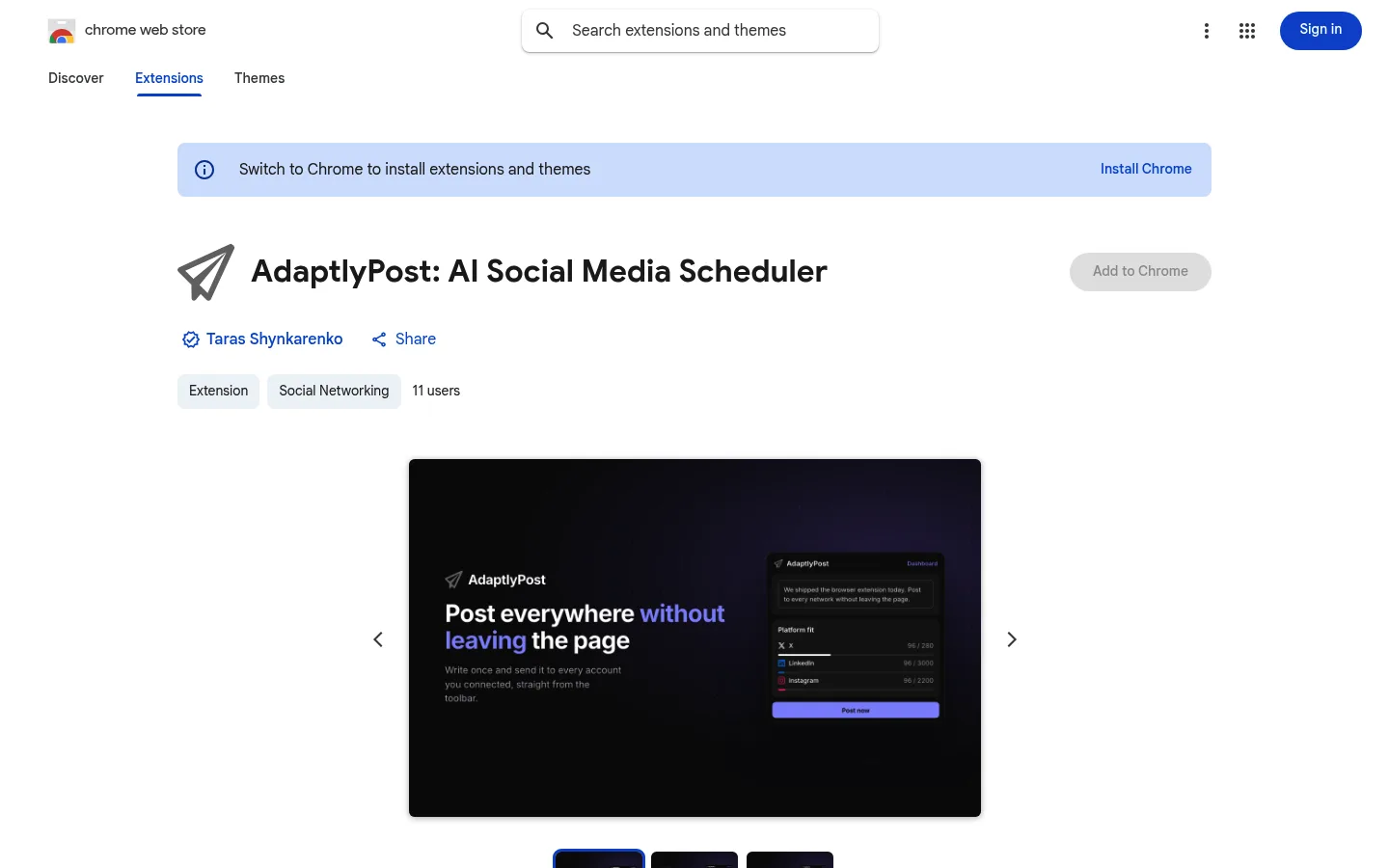
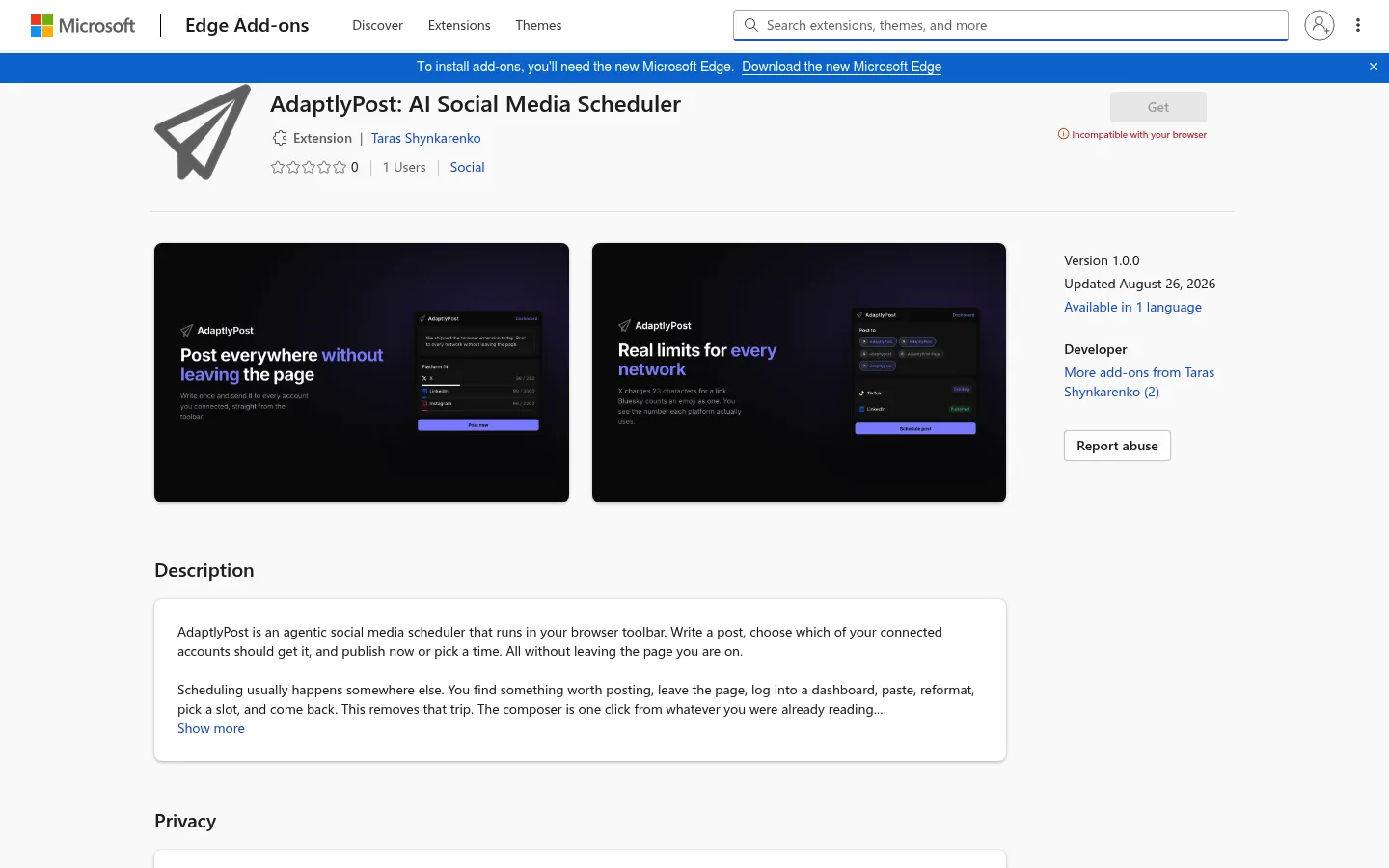
AdaptlyPost publica la extensión en tres tiendas: Chrome Web Store, Microsoft Edge Add-ons y Firefox Add-ons. Las tres instalan la misma compilación, la versión 1.0.0, y la página de extensiones de navegador enlaza cada ficha.
- Chrome: AdaptlyPost en Chrome Web Store, en la categoría Social Networking.
- Edge: AdaptlyPost en Microsoft Edge Add-ons, en la categoría Social.
- Firefox: AdaptlyPost en Firefox Add-ons.
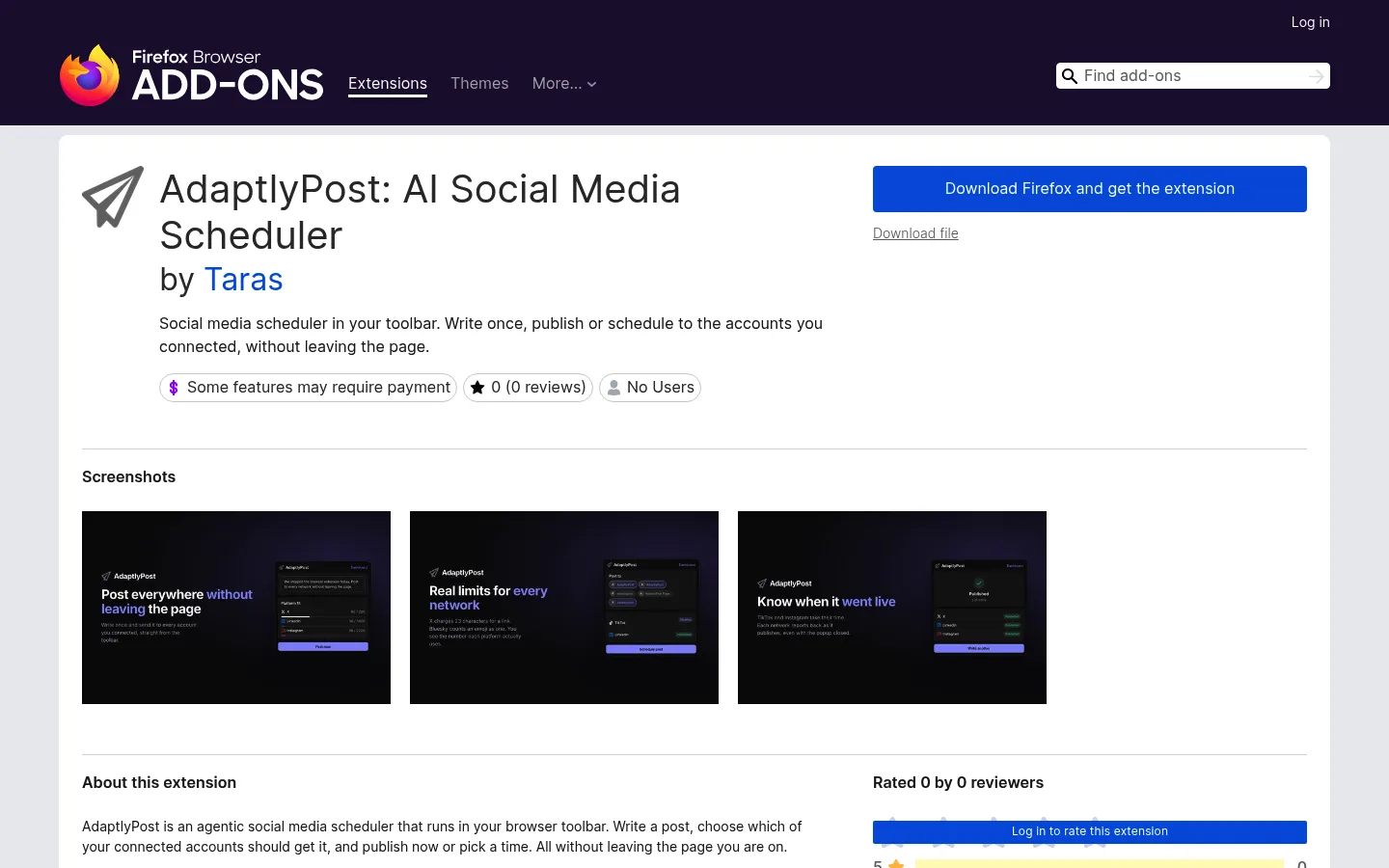
La página de extensiones de navegador indica que la versión para Opera llegará pronto.
¿Qué necesitas antes de instalarla?
Necesitas una cuenta de AdaptlyPost con al menos una cuenta social conectada y un token de API. Todos los planes de AdaptlyPost incluyen las extensiones de navegador, y todos empiezan con una prueba gratuita de 7 días.
Las cuentas sociales se conectan en la app web de AdaptlyPost, no en la extensión. La extensión lee las cuentas que ya existen en tu espacio de trabajo y no tiene ninguna pantalla para añadir cuentas nuevas. Si conectas una cuenta más tarde, pulsa Refresh en el paso Accounts y aparecerá.
¿Cómo conectas la extensión a tu cuenta de AdaptlyPost?
La extensión se conecta con un token de API de AdaptlyPost que pegas una sola vez en la ventana emergente. La extensión no tiene formulario de inicio de sesión.
- Instala la extensión desde la tienda de tu navegador y fíjala en la barra de herramientas.
- Abre la página de tokens de API en AdaptlyPost y crea un token. El botón "Create a token" de la ventana emergente abre la misma página.
- Copia el token completo. Los tokens de AdaptlyPost empiezan por
adaptly_, y la ventana emergente te lo indica si pegas solo una parte. - Haz clic en el icono de AdaptlyPost en la barra de herramientas, pega el token y pulsa Connect.
- El editor se abre con tus cuentas conectadas.
El token se queda en el almacenamiento local del navegador, en tu dispositivo, y solo viaja a la API de AdaptlyPost. La documentación de autenticación explica cómo funcionan los tokens y los roles del espacio de trabajo. Para desconectar la extensión, pulsa Disconnect en la ventana emergente o borra el token en la página de tokens de API, y ya no podrá leer ni escribir nada.
¿Cómo publicas o programas desde la barra de herramientas?
Publicas desde la barra de herramientas en tres pasos dentro de la ventana emergente: Write, Accounts y Send. El borrador se guarda mientras escribes, así que cerrar la ventana no lo borra.

AdaptlyPost
Empieza tu prueba gratis de 7 días
Analíticas multiplataforma
Bandeja Social
Asistente con IA
- Write. Escribe el texto y, si quieres, pulsa Add image. La extensión acepta una imagen por publicación, de hasta 8 MB.
- Accounts. Elige una o varias cuentas en "Post to". Debajo, la extensión muestra para cada red elegida los caracteres usados frente a su límite, dónde corta el feed el texto y un aviso cuando te pasas.
- Send. Elige Post now, Schedule o Save draft. Schedule abre un selector de fecha y hora, y la extensión envía la zona horaria de tu navegador con la publicación, así que sale en la hora exacta que elegiste. Debajo del selector hay una vista previa.
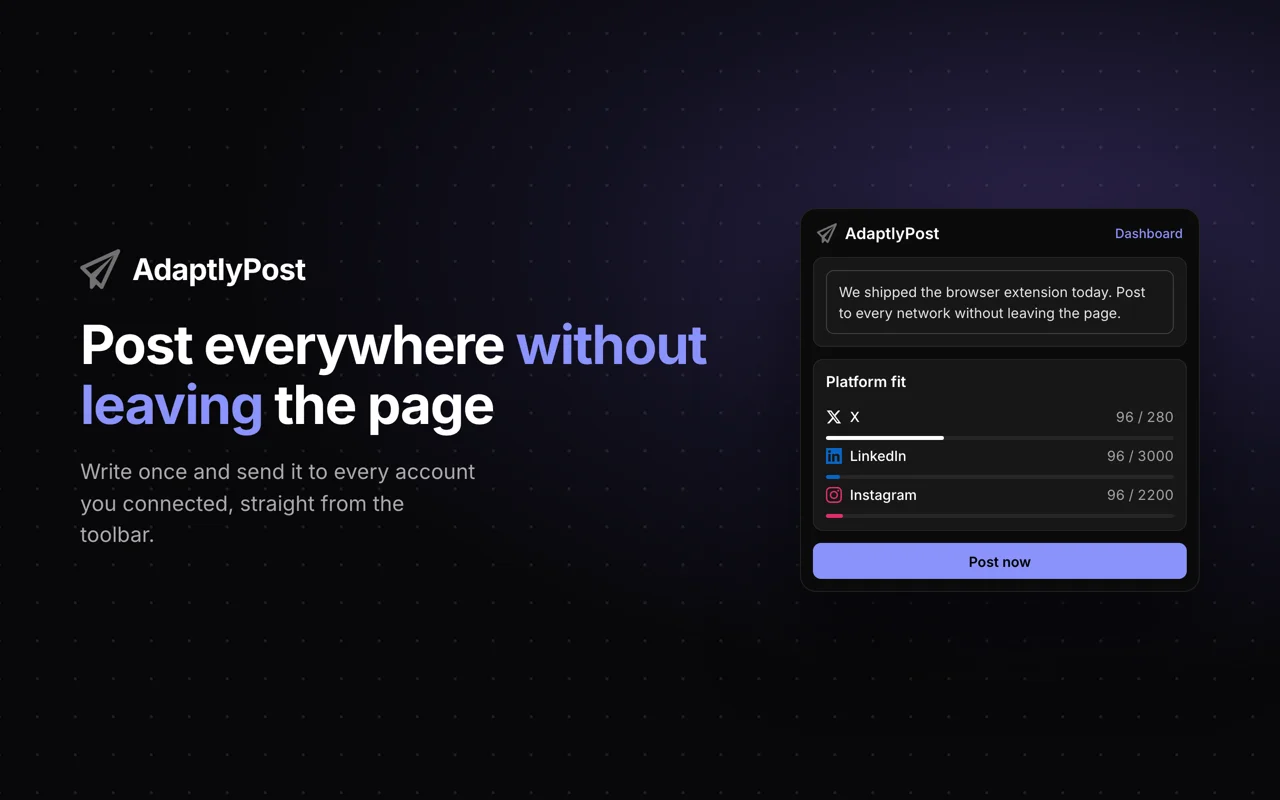
Publicar en cinco cuentas cuesta los mismos clics que publicar en una. Los borradores y las publicaciones programadas aparecen en tu calendario de AdaptlyPost, donde puedes editarlos o publicar un borrador más tarde.

¿Cómo empiezas una publicación desde la página que estás leyendo?
La extensión añade tres entradas al menú del clic derecho que llenan el editor con contenido de la página: "Post this image with AdaptlyPost", "Post this quote with AdaptlyPost" y "Post this link with AdaptlyPost". Esa es la razón para usar una extensión en lugar de otra pestaña.
- Imagen. Haz clic derecho sobre una imagen y la extensión la adjunta al borrador. Rechaza las imágenes de más de 8 MB y los archivos que no son imágenes, y el icono de la barra muestra "!".
- Cita. Selecciona texto, haz clic derecho sobre él y la extensión añade la selección al texto.
- Enlace. Haz clic derecho sobre la página o un enlace y la extensión añade la URL al texto.
El icono de la barra muestra "1" cuando la captura funcionó. Haz clic en él y el editor se abre con la imagen o el texto ya dentro. El texto capturado va debajo de lo que ya habías escrito, así que puedes juntar una cita y un enlace en una publicación antes de enviarla.
- Abrir una pestaña nueva
- Iniciar sesión en un panel
- Pegar el enlace
- Elegir la hora
- Volver al artículo
- Clic derecho en la página o el enlace
- Clic en el icono de la barra de herramientas
- Elegir las cuentas
- Elegir Post now, Schedule o Save draft
¿En qué redes sociales puede publicar la extensión?
La extensión de AdaptlyPost publica en 13 redes: X, LinkedIn, Instagram, Facebook, Threads, Bluesky, Mastodon, Telegram, TikTok, Pinterest, YouTube, Google Business Profile y Tumblr. Cada una tiene que estar conectada antes en tu espacio de trabajo de AdaptlyPost.
La extensión cuenta los caracteres como lo hace cada red. X cuenta cada enlace como 23 caracteres, y Bluesky cuenta grafemas, así que un emoji cuesta uno. Estos son los límites que revisa el editor:
| Red | Límite | El feed corta en | Nota de la extensión |
|---|---|---|---|
| X | 280 | - | Cada enlace cuenta como 23 caracteres |
| 3.000 | 210 | El feed corta a "see more" a los 210 caracteres | |
| 2.200 | 125 | Hasta 30 hashtags | |
| 63.206 | 477 | El feed corta a "see more" a los 477 caracteres | |
| Threads | 500 | - | Un hashtag por publicación |
| Bluesky | 300 | - | Cuenta grafemas, así que cada emoji cuesta uno |
| Mastodon | 500 | - | Límite por defecto del servidor, algunos permiten más |
| Telegram | 4.096 | - | Los textos sobre archivos admiten 1.024 |
| TikTok | 2.200 | 100 | Los hashtags cuentan para el límite del texto |
| 500 | 50 | Solo los primeros 50 caracteres se ven en el pin | |
| YouTube | 5.000 | 157 | Hasta 15 hashtags |
| Google Business Profile | 1.500 | - | Google elimina publicaciones con un número de teléfono |
| Tumblr | 32.768 | - | Las etiquetas van en los ajustes de la publicación |
La extensión también avisa cuando hay un enlace en la primera línea en una red que corta el texto, porque esa línea es lo único que la gente ve antes de "see more". Para publicar una actualización en todas partes desde la app web, mira publicar en varias plataformas.

¿Cómo sabes que una publicación salió?
La extensión sigue revisando una publicación después de pulsar Post now y te envía una notificación de escritorio cuando todas las redes responden. Pregunta el resultado a la API de AdaptlyPost cada 30 segundos durante un máximo de 10 minutos, incluso con la ventana emergente cerrada.
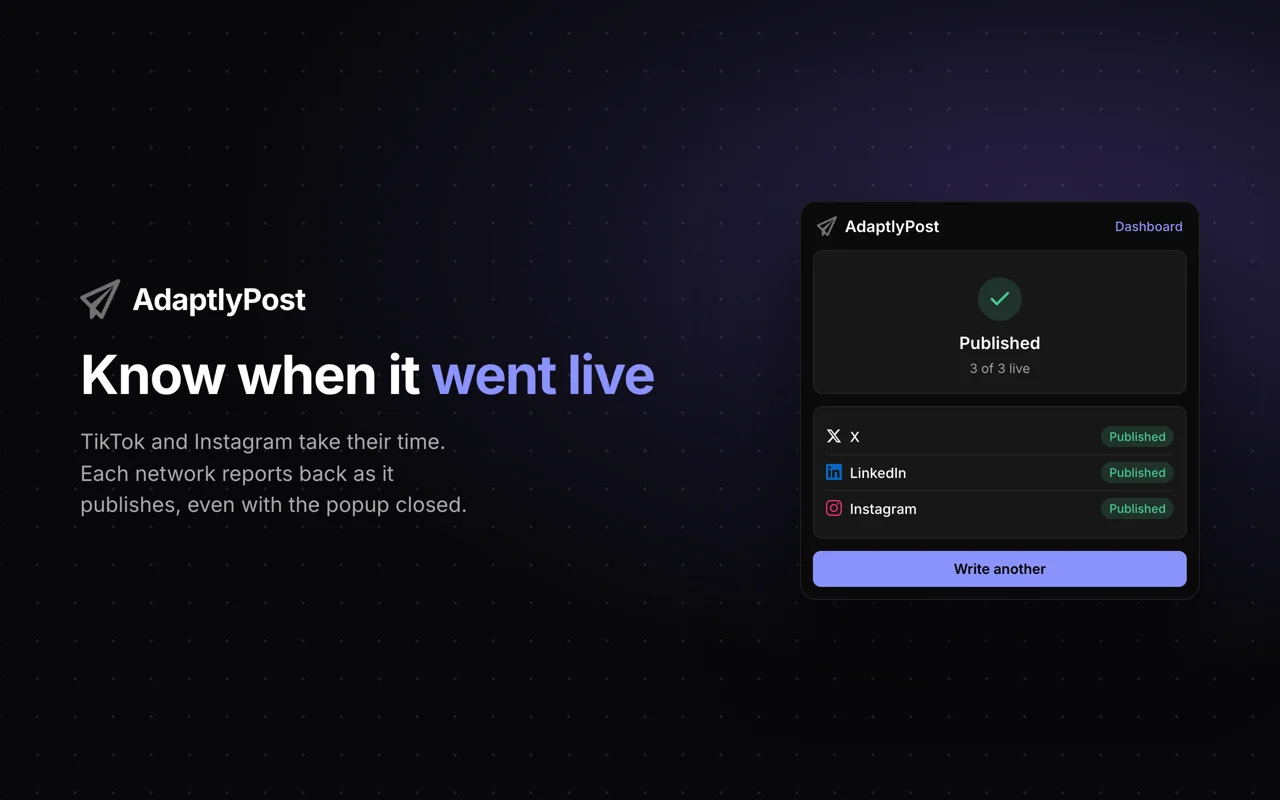
TikTok, YouTube e Instagram publican de forma asíncrona, así que una publicación puede quedarse un minuto en proceso y luego fallar por una regla de la plataforma. La notificación nombra las redes donde salió la publicación, o cada red que la rechazó con el motivo que dio la plataforma. El icono de la barra cuenta lo mismo: "…" mientras publica, una marca de verificación cuando todo salió y "!" cuando falló una o más redes.
Si una red rechaza la publicación antes de enviarla, la pantalla de resultados la marca como Skipped con el motivo. Abre el panel desde la ventana emergente para ver el estado final de cualquier publicación.
¿Qué puede hacer un token en la extensión?
Un token de API de AdaptlyPost lleva el rol en el espacio de trabajo del miembro que lo creó, y la extensión solo muestra las acciones que ese rol permite. Al conectarse, la ventana emergente pregunta a la API qué puede hacer el token.
- Admin o Editor: Post now, Schedule y Save draft.
- Contributor: solo Save draft. Un Admin o un Editor publica el borrador desde el calendario.
- Viewer: nada que enviar. La ventana emergente muestra "This token can only read" y pide un token con al menos el rol Contributor.
Si la persona que creó el token pierde el acceso al espacio de trabajo, el token deja de funcionar y la ventana emergente te dice que pidas uno nuevo a un administrador. Si tu plan no incluye una función, la ventana emergente muestra el motivo que devuelve la API.
AdaptlyPost
Empieza tu prueba gratis de 7 días
Analíticas multiplataforma
Bandeja Social
Asistente con IA
¿Qué permisos pide la extensión y qué lee?
La extensión de AdaptlyPost pide seis permisos (storage, contextMenus, activeTab, scripting, alarms y notifications) y dos hosts: la API de AdaptlyPost y Cloudflare R2 para subir imágenes. No tiene scripts de contenido, así que no lee ninguna página salvo que uses una de sus entradas del clic derecho.
| Permiso | Para qué lo usa la extensión |
|---|---|
| storage | Guarda tu token, tu borrador sin enviar y tus cuentas elegidas en tu dispositivo |
| contextMenus | Añade las tres entradas "with AdaptlyPost" del clic derecho |
| activeTab | Lee la pestaña sobre la que hiciste clic derecho, en el momento del clic |
| scripting | Lee el título de esa página o descarga la imagen sobre la que hiciste clic derecho |
| alarms | Revisa una publicación cada 30 segundos hasta que todas las redes responden |
| notifications | Muestra una notificación de escritorio cuando termina una publicación tuya |
Cuando adjuntas una imagen, la API de AdaptlyPost devuelve una URL de subida de corta duración en Cloudflare R2 y la extensión sube la imagen ahí. La extensión no contiene rastreadores y no envía nada a servicios de analítica ni de publicidad. La ficha de Firefox declara dos tipos de datos: información de autenticación (el token) y contenido de sitios web (la publicación y lo que capturaste con un clic derecho).
¿Qué no puede hacer la extensión de navegador?
La extensión de AdaptlyPost envía un texto y como mucho una imagen por publicación, así que los vídeos, los carruseles y los textos distintos por red se quedan en la app web. Tampoco puede conectar cuentas sociales, leer analíticas ni responder comentarios.
- Sin vídeo. La extensión solo adjunta imágenes. Las publicaciones de vídeo para YouTube y TikTok van por la app web.
- Un texto para todas las redes. Cada cuenta elegida recibe el mismo texto. Si X necesita una versión más corta que LinkedIn, escribe dos publicaciones o usa el editor de la app web.
- Sin ajustes por red. Opciones como un tablero de Pinterest o la privacidad de YouTube se configuran en la app web.
- Sin edición después de enviar. Cambia una publicación programada o publica un borrador desde el calendario de AdaptlyPost.
Me parece un buen trato para una extensión. Es para la publicación rápida, y la app web es donde vive la semana planificada.
¿Cuándo te conviene usar la app web, Zapier o un agente de IA?
Usa la extensión para las publicaciones que escribes tú mientras navegas. Usa la app web cuando una publicación necesita vídeo, varias imágenes o un texto distinto por red, y usa una automatización o un agente cuando las publicaciones deben salir de otro sitio que no sean tus manos.
Zapier convierte filas de hojas de cálculo y respuestas de formularios en publicaciones programadas, como muestra la guía de automatización de redes sociales con Zapier. Si quieres que Claude, ChatGPT o Cursor redacten y programen por ti, la configuración está en cómo publicar en redes sociales con agentes de IA. Todos usan la misma API de AdaptlyPost que la extensión, así que cada publicación acaba en un solo calendario.
Preguntas frecuentes
¿La extensión de navegador de AdaptlyPost es gratis?
La extensión de AdaptlyPost se instala gratis desde Chrome Web Store, Edge Add-ons y Firefox Add-ons, y necesita una cuenta de AdaptlyPost para publicar. Todos los planes de AdaptlyPost incluyen las extensiones de navegador, y todos tienen una prueba gratuita de 7 días.
¿La extensión funciona en Microsoft Edge y Firefox?
La extensión de AdaptlyPost funciona en Chrome, Microsoft Edge y Firefox, con su propia ficha en la tienda de cada navegador. Las tres fichas instalan la versión 1.0.0 de la misma extensión, con el mismo editor, las mismas entradas del clic derecho y las mismas notificaciones.
¿Inicio sesión en la extensión con mi contraseña de AdaptlyPost?
La extensión de AdaptlyPost no acepta contraseñas. Se conecta con un token de API que creas en app.adaptlypost.com/api-tokens y pegas una vez en la ventana emergente. El token se queda en el almacenamiento local del navegador y solo viaja a la API de AdaptlyPost.
¿Puedo programar publicaciones desde la extensión?
La extensión de AdaptlyPost programa publicaciones con un selector de fecha y hora en el paso Send, usando la zona horaria de tu navegador. Las publicaciones programadas llegan a tu calendario de AdaptlyPost. Para programar, tu token necesita el rol Admin o Editor.
¿Puedo publicar vídeos desde la extensión de AdaptlyPost?
La extensión de AdaptlyPost solo adjunta imágenes, una por publicación, de hasta 8 MB. Las publicaciones de vídeo para YouTube, TikTok o Instagram Reels van por la app web de AdaptlyPost.
¿La extensión lee las páginas que visito?
La extensión de AdaptlyPost lee una página solo cuando eliges una de sus tres entradas del clic derecho, y solo para capturar la imagen, el texto seleccionado o el enlace sobre el que hiciste clic. No tiene scripts de contenido y no recoge tu historial de navegación.
¿En qué redes sociales puede publicar la extensión de AdaptlyPost?
La extensión publica en 13 redes: X, LinkedIn, Instagram, Facebook, Threads, Bluesky, Mastodon, Telegram, TikTok, Pinterest, YouTube, Google Business Profile y Tumblr. Cada red tiene que estar conectada antes en tu espacio de trabajo de AdaptlyPost.
¿Dónde consigo el token de API para la extensión?
Lo creas en app.adaptlypost.com/api-tokens. El botón "Create a token" del popup abre la misma página. Los tokens de AdaptlyPost empiezan por adaptly_, así que copia la cadena completa antes de pegarla.
¿Pierdo el borrador si cierro el popup de la extensión?
La extensión guarda el borrador mientras escribes, así que cerrar el popup no lo pierde. Tras pulsar Post now, sigue comprobando cada 30 segundos durante un máximo de 10 minutos, aunque el popup esté cerrado, y envía una notificación de escritorio cuando todas las redes han respondido.
AdaptlyPost
Empieza tu prueba gratis de 7 días
Analíticas multiplataforma
Bandeja Social
Asistente con IA
¿Por qué solo puedo guardar borradores en la extensión?
El token lleva el rol de espacio de trabajo del miembro que lo creó. Un token Contributor solo guarda borradores, que un Admin o un Editor publica desde el calendario. Un token Viewer solo puede leer, y el popup pide un token con al menos el rol Contributor.
Ponlo en práctica con AdaptlyPost
¿Te resultó útil este artículo?
¡Cuéntanos qué te parece!
Vernos más en Google
Un clic marca AdaptlyPost como fuente preferida y nuestros artículos aparecen más arriba en tus Noticias destacadas, el modo IA y los resúmenes con IA.
Antes de irte...
AdaptlyPost
Programa tu contenido en todas las plataformas
Gestiona todas tus cuentas de redes sociales en un solo lugar con AdaptlyPost.
Analíticas multiplataforma
Bandeja Social
Asistente con IA
Artículos Relacionados
Cómo configurar Hermes Agent para publicar en redes sociales con el plugin de AdaptlyPost
Configura Hermes Agent para publicar en redes sociales con AdaptlyPost: dos comandos, un login OAuth, 14 plataformas y tu aprobación antes de cada cambio.
Añade AdaptlyPost a tus integraciones de Linear y publica cada incidencia terminada
Casi todas las integraciones de Linear traen trabajo a Linear. AdaptlyPost lo saca: una incidencia completada se convierte en borrador o publicación programada.
Cómo publicar en redes sociales directamente desde un calendario de contenido en Notion
Convierte tu calendario de contenido en Notion en posts programados: marca una fila como Ready y AdaptlyPost la guarda o programa y escribe el estado.