
TL;DR, Respuesta Rápida
10 min de lecturaPara publicar desde un calendario de contenido en Notion, conecta Notion en Integraciones > Notion de AdaptlyPost, elige una base de datos (o deja que AdaptlyPost cree una) y hasta 20 cuentas. Cada 5 minutos AdaptlyPost lee la base de datos, convierte cada fila con el Status Ready en un borrador o en un post programado y escribe Scheduled, Draft, Published o Failed, el enlace al post y cualquier error en la misma fila. Publica en Facebook, Instagram, Threads, X, Bluesky, LinkedIn, Mastodon, Telegram y Google Business Profile.
Muchos equipos planifican cada post en un calendario de contenido en Notion y luego copian cada caption a mano en un programador el día antes de publicar. Ese paso de copiar es donde los posts se pierden, salen con la fecha equivocada o con el texto de la semana pasada. La integración de AdaptlyPost con Notion lo elimina: la base de datos sigue siendo el lugar donde escribes y apruebas, y una fila marcada como Ready se convierte en un post real.
AdaptlyPost aparece en la galería de integraciones de Notion, y la conexión se hace en AdaptlyPost, en Integraciones > Notion. Esta guía explica qué columnas necesita la base de datos, cómo conectarla, qué significa cada estado y qué hacer cuando un calendario se pausa. Los nombres de columnas y estados aparecen tal como AdaptlyPost los escribe en Notion, es decir, en inglés.
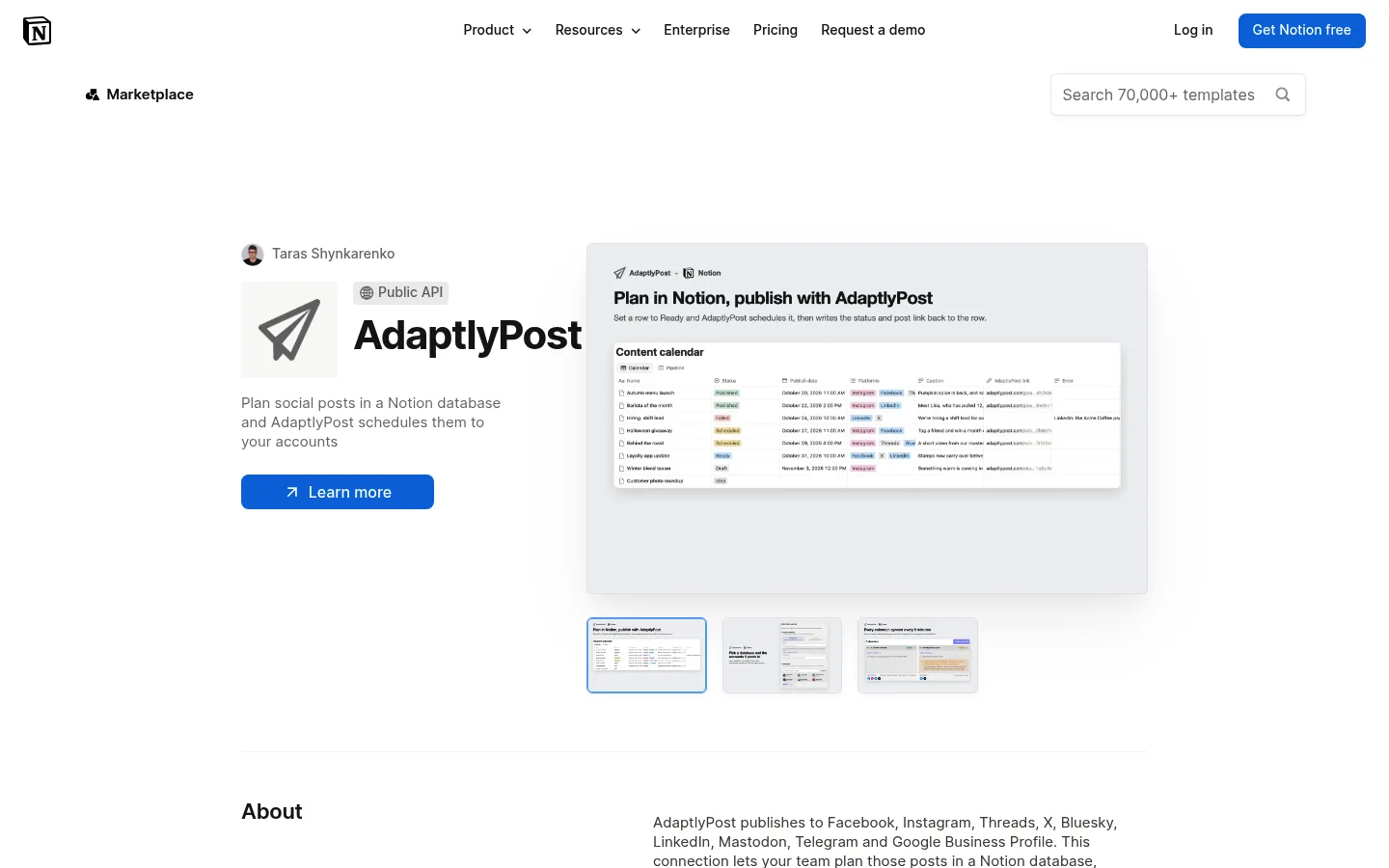
La versión corta: abre Integraciones > Notion en AdaptlyPost, conecta Notion y elige una base de datos y las cuentas donde publica. Escribe la Caption y la Publish date en una fila, pon el Status en Ready y en menos de 5 minutos la fila pasa a Scheduled o Draft con un enlace al post.
¿Cómo funciona la integración de AdaptlyPost con Notion?
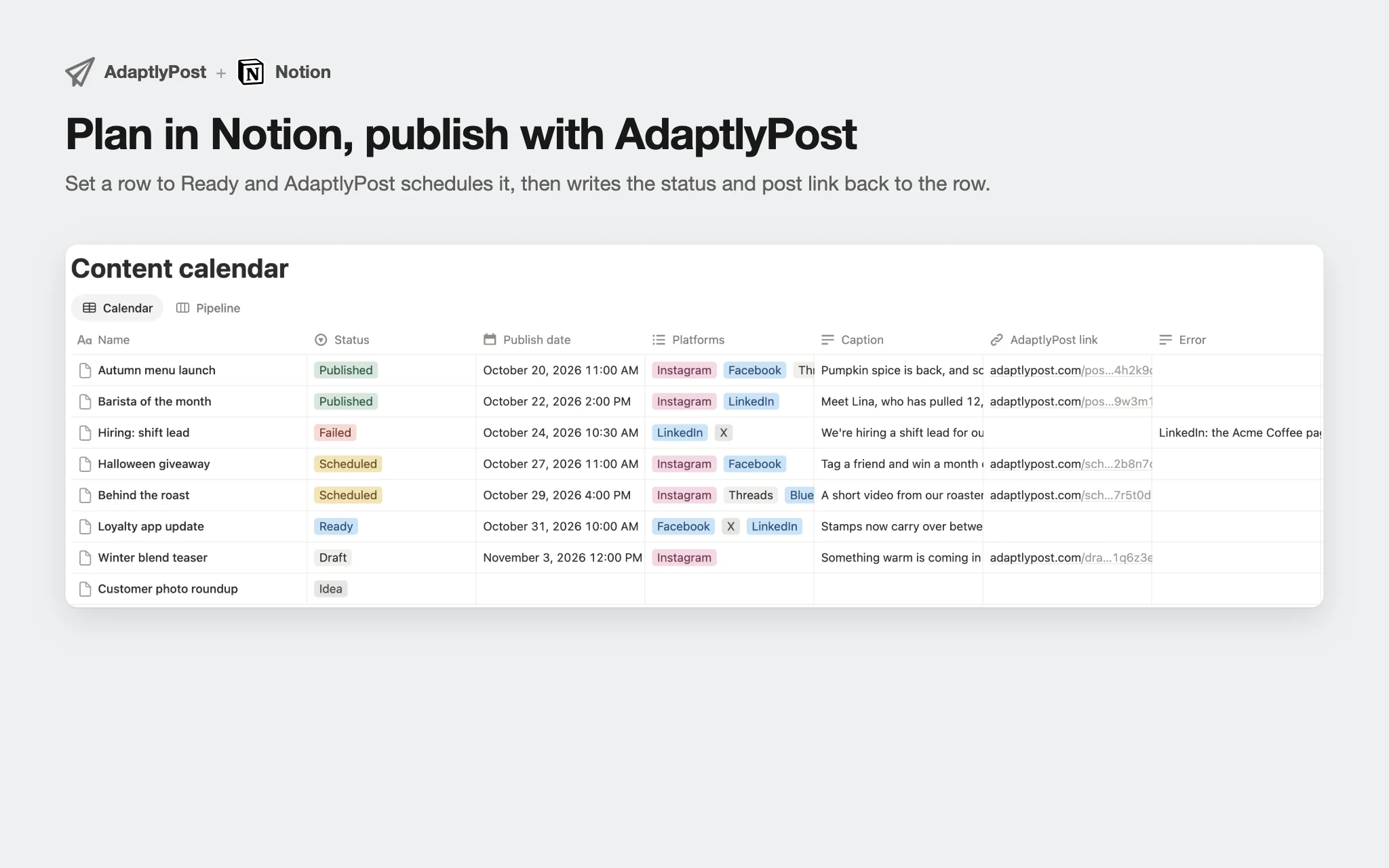
La integración de AdaptlyPost con Notion lee tu base de datos cada 5 minutos y convierte cada fila con el Status Ready en un post en las cuentas que elegiste. Cuando el post ya existe, AdaptlyPost escribe el resultado en la misma fila.
Una fila pasa por estos estados:
- Idea es donde empieza una fila. AdaptlyPost la ignora.
- Ready le dice a AdaptlyPost que tome la fila en la próxima sincronización.
- Draft o Scheduled es lo que AdaptlyPost escribe cuando el post existe, junto con un enlace en la columna AdaptlyPost link.
- Published significa que el post salió. Si algunas cuentas fallaron, la columna Error lo indica.
- Failed significa que el post no salió o que la fila no pudo convertirse en post. La columna Error explica por qué.
Cada sincronización procesa hasta 20 filas, empezando por la más antigua. Si pones 50 filas en Ready a la vez, salen en tres sincronizaciones, así que las últimas se programan unos 15 minutos después. ¿Lo necesitas antes? La acción Sincronizar ahora de la tarjeta del calendario lanza una sincronización al momento.
- Cada caption se pega a mano el día anterior
- Los posts se pierden, salen con la fecha equivocada o con el caption de la semana pasada
- La base de datos sigue siendo el lugar donde escribes y apruebas
- En 5 minutos la fila pasa a ser un borrador o un post programado
- El estado, el enlace del post y cualquier error vuelven a la fila
¿Qué columnas necesita un calendario de contenido en Notion?
Un calendario de contenido en Notion necesita para AdaptlyPost siete columnas junto al título de la página: Caption, Publish date, Status, Media, Platforms, AdaptlyPost link y Error. No tienes que crearlas. AdaptlyPost añade las columnas que falten al conectar la base de datos y en cada sincronización posterior.
| Columna | Tipo en Notion | Qué hace AdaptlyPost con ella |
|---|---|---|
| Name | Título | Se usa como texto del post si Caption está vacía |
| Caption | Texto | El texto del post |
| Publish date | Fecha | La hora a la que sale un post programado. Necesita hora, no solo día |
| Status | Selección (Select) | Idea, Ready, Draft, Scheduled, Published, Failed |
| Media | Archivos y multimedia | Hasta 10 imágenes JPG, PNG, GIF o WebP, de 20 MB cada una |
| Platforms | Selección múltiple | Limita una fila a algunas cuentas del calendario. Vacía significa todas |
| AdaptlyPost link | URL | La escribe AdaptlyPost y abre el post |
| Error | Texto | La escribe AdaptlyPost cuando una fila falla |
Una sola columna puede bloquear todo el calendario. Status tiene que ser una columna de selección (Select). Si tu base de datos ya tiene una columna Status del tipo Status más nuevo de Notion, AdaptlyPost la rechaza y te pide que la renombres o cambies su tipo a Select. Todo lo demás que ya controlas, como un responsable, una etiqueta de campaña o una casilla de revisión, se queda igual. AdaptlyPost solo lee y escribe las columnas de la tabla de arriba.
Si estás diseñando el calendario desde cero, nuestra guía sobre cómo crear un calendario de contenido para redes sociales cubre la parte de planificación: temas, frecuencia y quién se encarga de qué.
¿Cómo conectas Notion con AdaptlyPost?
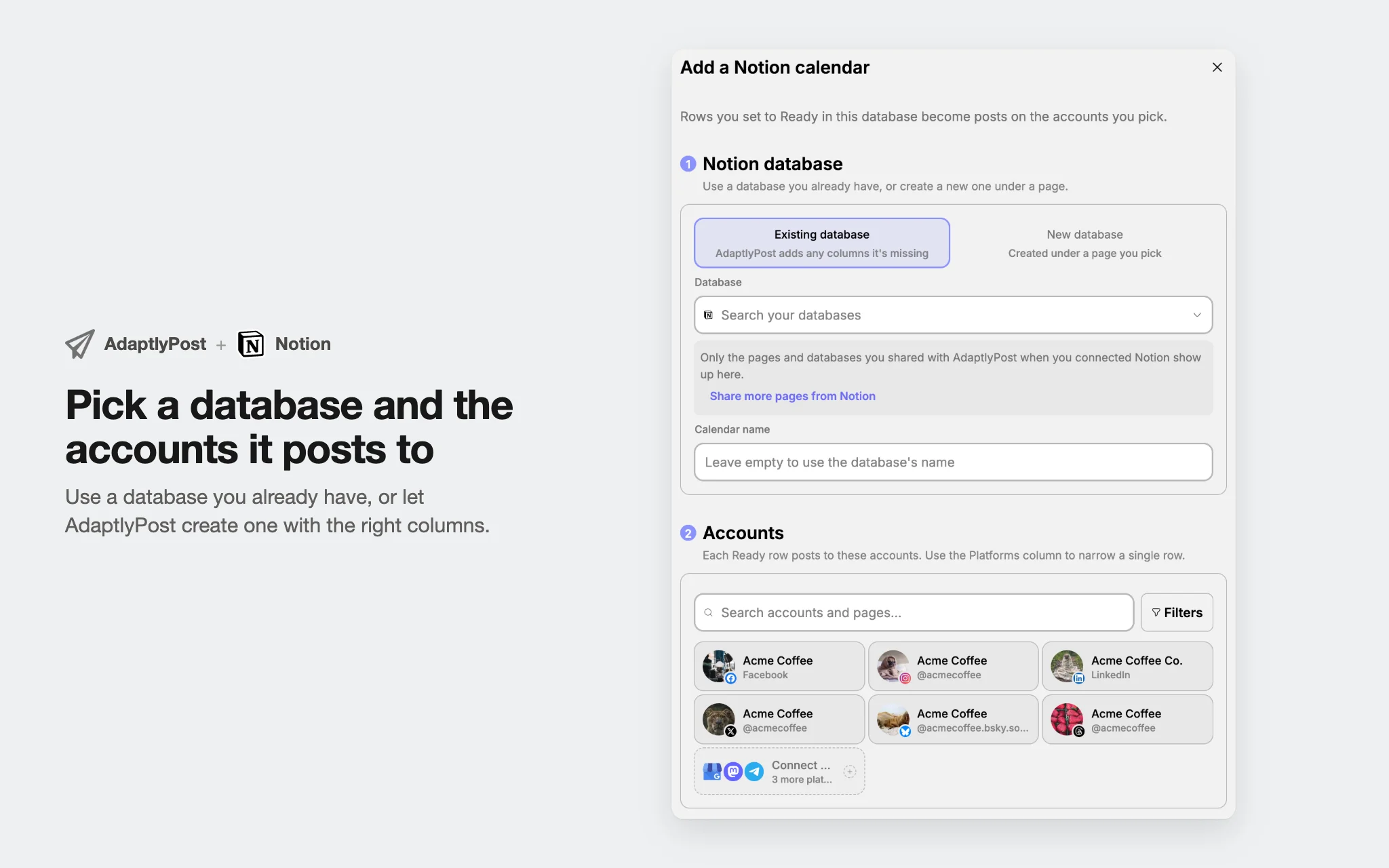
Conectas Notion con AdaptlyPost desde la pestaña Notion de la página de integraciones, donde inicias sesión en Notion y eliges qué páginas y bases de datos puede ver AdaptlyPost. La conexión es tuya, no del espacio de trabajo, y te acompaña a cada espacio de trabajo de AdaptlyPost al que perteneces.
- Abre app.adaptlypost.com/integrations?tab=notion y haz clic en Conectar Notion.
- En la ventana de Notion, comparte la base de datos donde planificas, o la página bajo la que quieres crear una nueva. AdaptlyPost solo ve lo que compartes aquí.
- De vuelta en AdaptlyPost, haz clic en Añadir calendario.
- Elige Base de datos existente para usar una que ya tienes, o Nueva base de datos para que AdaptlyPost cree "Calendario de contenido de AdaptlyPost" bajo una página que elijas.
- Ponle un nombre al calendario, o déjalo vacío para usar el nombre de la base de datos.
- Elige las cuentas donde se publica cada fila en Ready, hasta 20.
- Decide qué pasa con una fila en Ready: Guardar como borrador o Programar.
Si la base de datos que buscas no aparece en la lista, nunca se compartió con AdaptlyPost en Notion. El enlace Compartir más páginas desde Notion del mismo formulario vuelve a abrir la pantalla para compartir de Notion.


AdaptlyPost
Empieza tu prueba gratis de 7 días
Analíticas multiplataforma
Bandeja Social
Asistente con IA
¿Las filas en Ready deben ser borradores o posts programados?
Las filas en Ready deben ser borradores mientras pruebas el calendario y posts programados cuando ya confías en él. La elección es por calendario y la cambias desde Editar en la tarjeta del calendario.
- Guardar como borrador crea el post en AdaptlyPost sin fecha. Alguien lo revisa y lo publica desde AdaptlyPost. La fila muestra Draft.
- Programar crea el post para la Publish date de la fila. La fila muestra Scheduled y el post sale a esa hora.
El modo Programar es más estricto con la fila. La Publish date necesita una hora y tiene que estar en el futuro. Una fila sin hora, o con la fecha de ayer, falla con ese motivo en la columna Error en lugar de publicarse a una hora cualquiera.
El modo también depende de tu rol en el espacio de trabajo. Programar requiere un rol que pueda programar posts, y Guardar como borrador uno que pueda crear borradores. Por eso un calendario en modo borrador sirve para colaboradores y freelancers: escriben y marcan filas como Ready en Notion, y un editor aprueba los borradores en AdaptlyPost. Nuestro artículo sobre el proceso de aprobación de contenido muestra cómo reparten esos roles los equipos.
¿En qué plataformas puede publicar un calendario de Notion?
Un calendario de Notion publica en nueve plataformas: páginas de Facebook, Instagram, Threads, X, Bluesky, LinkedIn, Mastodon, Telegram y Google Business Profile. AdaptlyPost admite 14 plataformas en total. TikTok, YouTube, Pinterest, Tumblr y WordPress quedan fuera de los calendarios de Notion, así que esas las programas desde el editor de AdaptlyPost.
Cada fila en Ready va a todas las cuentas del calendario, salvo que la columna Platforms diga otra cosa. Añade un nombre de plataforma como Instagram, LinkedIn o Twitter/X, o el nombre exacto de una cuenta conectada, y la fila solo irá a las cuentas que coincidan. Si no coincide ninguna, la fila falla y la columna Error indica qué plataformas buscaba.
AdaptlyPost copia las imágenes de la columna Media a su propio almacenamiento antes de crear el post, así que aunque los enlaces de archivos de Notion caduquen después, el post programado sigue intacto. Los vídeos desde Notion no están admitidos. Solo imágenes JPG, PNG, GIF y WebP de hasta 20 MB cada una, con un máximo de 10 por fila.
¿Qué pasa después de publicar una fila?
Después de publicar una fila, AdaptlyPost sigue revisando el post y cambia el Status de la fila a Published o Failed. Así ves cómo fue la semana pasada sin salir de Notion.
- Published con la columna Error vacía: todas las cuentas publicaron.
- Published con el aviso de cuentas fallidas en Error: abre el AdaptlyPost link para ver qué cuenta lo rechazó.
- Failed con un motivo: el post no se publicó o la fila nunca llegó a ser un post. Los motivos habituales son una caption vacía, una Publish date en el pasado, más de 10 imágenes o una imagen que no se pudo añadir.
Para reintentar una fila fallida, corrige lo que indica la columna Error y vuelve a poner el Status en Ready. Si borras el post en AdaptlyPost, la fila pasa a Failed con el aviso de que el post se eliminó en AdaptlyPost, así que el calendario nunca muestra un post que ya no existe.
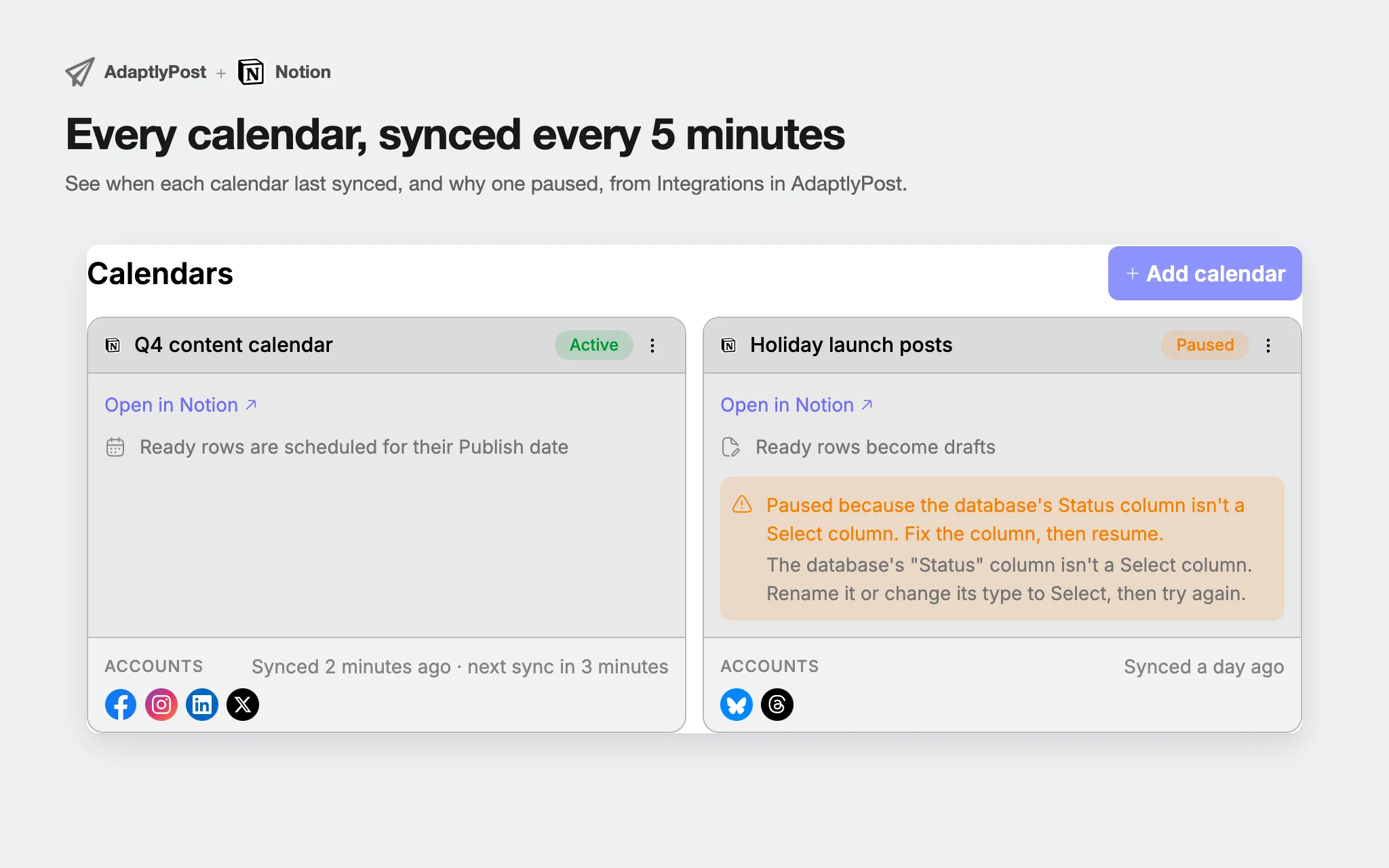
La página de integraciones muestra cada calendario como una tarjeta con su modo, sus cuentas, la última sincronización y la próxima. Puedes tener hasta 10 calendarios por espacio de trabajo, por ejemplo uno por marca o uno por campaña.
¿Por qué se pausó mi calendario de Notion?
Un calendario de Notion se pausa cuando AdaptlyPost ya no puede publicar desde él con seguridad, y la tarjeta indica el motivo. Corrige la causa y haz clic en Reanudar.
- La base de datos se eliminó o ya no está compartida con AdaptlyPost.
- La columna Status no es de tipo Select.
- La persona dueña del calendario desconectó Notion, o la conexión con Notion caducó.
- Esa persona ya no puede publicar en este espacio de trabajo. Si editas o reanudas el calendario, pasa a ser tuyo.
- El plan del espacio de trabajo ya no cubre la publicación.
- Ninguna de las cuentas del calendario sigue conectada.
- Fallaron cinco sincronizaciones seguidas. El último error aparece en la tarjeta.
Una pausa nunca borra nada. Si eliminas un calendario, AdaptlyPost deja de leer la base de datos, los posts que ya creó se mantienen y ninguna fila de Notion cambia.
¿Cuándo conviene usar Zapier, una hoja de cálculo o el calendario de AdaptlyPost?
Usa la integración con Notion cuando tu equipo ya planifica en Notion y quiere que la base de datos siga siendo la fuente principal. Otros equipos encajan mejor con otras opciones.
- Una hoja de cálculo sirve si planificas en Google Sheets o Excel. La guía del calendario de redes sociales en hoja de cálculo tiene una estructura de columnas, y un Zap de automatización de redes sociales con Zapier convierte las filas nuevas en posts.
- n8n ofrece el mismo paso de fila a post en tu propio servidor, con la guía de automatización de redes sociales con n8n como punto de partida.
- El calendario de AdaptlyPost es mejor si nadie necesita Notion. El calendario de contenido para redes sociales muestra cada post programado en una cuadrícula donde lo mueves arrastrando.
- Los agentes de IA encajan con equipos que escriben posts en un chat. El plugin de AdaptlyPost para ChatGPT y el resto de herramientas de API y agentes de IA programan posts desde ChatGPT, Claude o tus propios scripts.
Preguntas frecuentes
¿Puede Notion programar posts en redes sociales por sí solo?
Notion no tiene ninguna función integrada para publicar en Instagram, LinkedIn ni otra red social. Una base de datos de Notion puede guardar fechas y captions, pero publicar requiere un programador conectado a ella. AdaptlyPost lee la base de datos cada 5 minutos y crea los posts de las filas en Ready.
AdaptlyPost
Empieza tu prueba gratis de 7 días
Analíticas multiplataforma
Bandeja Social
Asistente con IA
¿Necesito una plantilla de Notion para usar AdaptlyPost?
AdaptlyPost no necesita ninguna plantilla. Elige cualquier base de datos donde ya planifiques y AdaptlyPost añadirá las columnas que falten, o deja que AdaptlyPost cree una base de datos nueva llamada "Calendario de contenido de AdaptlyPost" bajo la página que elijas.
¿Cada cuánto revisa AdaptlyPost la base de datos de Notion?
AdaptlyPost revisa cada calendario de Notion cada 5 minutos y procesa hasta 20 filas en Ready por revisión, empezando por la más antigua. La acción Sincronizar ahora de la tarjeta del calendario lanza una revisión al momento.
¿Puede una fila de Notion publicar solo en algunas cuentas?
Una fila de Notion publica solo en algunas cuentas cuando rellenas su columna Platforms. Usa un nombre de plataforma como Instagram o LinkedIn, o el nombre de una cuenta conectada. Una columna Platforms vacía envía la fila a todas las cuentas del calendario.
¿Puedo publicar vídeos desde Notion?
AdaptlyPost publica imágenes de la columna Media de una fila de Notion, no vídeos. Cada fila admite hasta 10 imágenes JPG, PNG, GIF o WebP de hasta 20 MB cada una. Los vídeos súbelos en el editor de AdaptlyPost.
¿Qué pasa con las filas de Notion si elimino el calendario en AdaptlyPost?
Eliminar un calendario en AdaptlyPost hace que deje de leer la base de datos de Notion y no cambia nada en Notion. Las filas conservan su estado, enlaces y errores, y los posts que AdaptlyPost ya creó siguen programados o publicados.
¿Cuántos calendarios de Notion puedo añadir a AdaptlyPost?
Puedes añadir hasta 10 calendarios por workspace, por ejemplo uno por marca o uno por campaña. Cada calendario publica en hasta 20 cuentas. La página de Integraciones muestra cada calendario como una tarjeta con su modo, sus cuentas y cuándo se sincronizó por última vez.
¿Cómo reintento una fila de Notion que falló?
Corrige lo que indica la columna Error y vuelve a poner Status en Ready. La siguiente sincronización recoge la fila otra vez. Las causas habituales son un caption vacío, un Publish date en el pasado, más de 10 imágenes o una imagen que no se pudo añadir.
¿Pueden las filas de Notion convertirse en borradores en vez de posts programados?
Sí. Elige Save as draft al añadir el calendario y cada fila en Ready se convierte en un borrador sin fecha, que alguien revisa y publica en AdaptlyPost. Más tarde puedes cambiar el calendario a Schedule desde Edit en la tarjeta del calendario.
¿Por qué AdaptlyPost rechaza mi columna Status en Notion?
Status tiene que ser una columna Select. Si tu base de datos usa el tipo Status más nuevo de Notion, AdaptlyPost lo rechaza y te pide que renombres la columna o cambies su tipo a Select. Las demás columnas que uses, como responsable o etiqueta de campaña, se quedan como están.
Ponlo en práctica con AdaptlyPost
¿Te resultó útil este artículo?
¡Cuéntanos qué te parece!
Vernos más en Google
Un clic marca AdaptlyPost como fuente preferida y nuestros artículos aparecen más arriba en tus Noticias destacadas, el modo IA y los resúmenes con IA.
Antes de irte...
AdaptlyPost
Programa tu contenido en todas las plataformas
Gestiona todas tus cuentas de redes sociales en un solo lugar con AdaptlyPost.
Analíticas multiplataforma
Bandeja Social
Asistente con IA
Artículos Relacionados
Añade AdaptlyPost a tus integraciones de Linear y publica cada incidencia terminada
Casi todas las integraciones de Linear traen trabajo a Linear. AdaptlyPost lo saca: una incidencia completada se convierte en borrador o publicación programada.
Cómo configurar la automatización de redes sociales con Zapier y AdaptlyPost
Configura la automatización de redes sociales con Zapier y un token de API de AdaptlyPost: hojas de cálculo a publicaciones, avisos de fallos y analíticas.
Cómo configurar Hermes Agent para publicar en redes sociales con el plugin de AdaptlyPost
Configura Hermes Agent para publicar en redes sociales con AdaptlyPost: dos comandos, un login OAuth, 14 plataformas y tu aprobación antes de cada cambio.