
TL;DR, Respuesta Rápida
10 min de lecturaEl error 640x360 significa que tu imagen no coincide con la relación de aspecto 16:9 requerida. No se trata de resolución sino de la forma de la imagen. Puedes corregirlo antes de subirla con herramientas gratuitas como Canva o GIMP, asegurándote de desbloquear la relación de aspecto al redimensionar. Si las dimensiones correctas siguen fallando, verifica el tamaño del archivo, formato y DPI.
Ese aviso de dimensiones inválidas que exige 640x360 se resuelve al redimensionar imagen a la relación de aspecto correcta. La solución es más simple de lo que parece: tu imagen necesita coincidir con una relación de aspecto 16:9. La plataforma no se queja de la calidad del archivo ni del conteo de píxeles, quiere una forma rectangular específica.
Redimensionar imagen: pasos clave
Este error aparece frecuentemente en plataformas como Facebook, y toma desprevenidos a muchos creadores de contenido. La plataforma aplica requisitos de dimensión para garantizar consistencia visual a través de dispositivos, particularmente en pantallas móviles donde la precisión del diseño importa.
Imagina que la plataforma tiene un marco rectangular predefinido esperando tu imagen. La especificación de 640x360 píxeles representa un formato panorámico estándar, la relación de aspecto 16:9 utilizada en todos los medios digitales. Cuando intentas subir una foto cuadrada o un retrato vertical en ese marco horizontal, el sistema la rechaza porque las formas simplemente no se alinean.
Cómo las relaciones de aspecto determinan la compatibilidad
Una relación de aspecto describe la relación proporcional entre ancho y alto. Una imagen de 640x360 comparte la forma idéntica que una pantalla HD de 1920x1080, ambas siguen la proporción 16:9. El mensaje de error es la plataforma señalando que la proporción de tu imagen no coincide con lo que espera.
Considera cómo Facebook maneja las fotos de portada. Podrías subir una imagen de 851x315 para la vista de escritorio, pero la plataforma genera automáticamente un recorte de 640x360 para la vista móvil. Cuando tu imagen original se desvía demasiado de esa proporción, la carga falla.
La conclusión: esto no tiene nada que ver con la resolución o calidad de la imagen. Es puramente un desajuste entre la forma de tu imagen y la forma del contenedor que necesita ocupar.
Este principio se extiende mucho más allá de las redes sociales. Conocer las dimensiones estándar, ya sean formatos digitales o de impresión como una foto 4x6, da a los creadores de contenido una ventaja en cada medio.
AdaptlyPost no tiene editor de imágenes integrado, así que corrige la forma antes de subir la imagen. Y dado que cada red tiene sus propias especificaciones, consultar un recurso sobre las dimensiones ideales de publicaciones de LinkedIn puede ahorrarte problemas similares en otros lugares.
- 640x360, el recorte para móvil
- 1920x1080, HD estándar
- Una foto cuadrada
- Un retrato vertical
- 1200x800, una proporción 3:2
Corregir la forma antes de subir la imagen a AdaptlyPost
Nada interrumpe un flujo de trabajo creativo como cambiar entre aplicaciones solo para redimensionar una sola imagen. AdaptlyPost no tiene editor de imágenes integrado, así que cuando el error de dimensiones de imagen inválidas 640x360 aparece a mitad de programación, la corrección se hace en una herramienta de redimensionado antes de subir la imagen.
El proceso toma solo unos clics. Lleva la imagen a 16:9, luego súbela al compositor de AdaptlyPost y prográmala.
Aplicar presets de tamaño para correcciones de un clic
Canva proporciona presets de tamaño preconfigurados que coinciden con las especificaciones de redes sociales. No necesitas memorizar que 640x360 se traduce a una relación 16:9, los presets manejan ese calculo automáticamente. Simplemente selecciona el preset apropiado y aplícalo.
Un clic transforma tu imagen a las dimensiones requeridas exactas. Lo que solía ser una interrupción frustrante se convierte en un no-evento.
Para equipos de contenido y agencias de marketing que manejan altos volúmenes de publicaciones, un preset guardado evita el constante recálculo que drena productividad y rompe el enfoque creativo.
Consejo útil: Si el recorte automático elimina una parte crítica de tu composición, puedes reposicionar la imagen dentro del marco arrastrándola antes de guardar. Esto asegura que tu punto focal permanezca centrado.
Cuando el archivo ya esté en 16:9, súbelo a AdaptlyPost y prográmalo junto con el resto de tus publicaciones.

AdaptlyPost
Empieza tu prueba gratis de 7 días
Analíticas multiplataforma
Bandeja Social
Asistente con IA
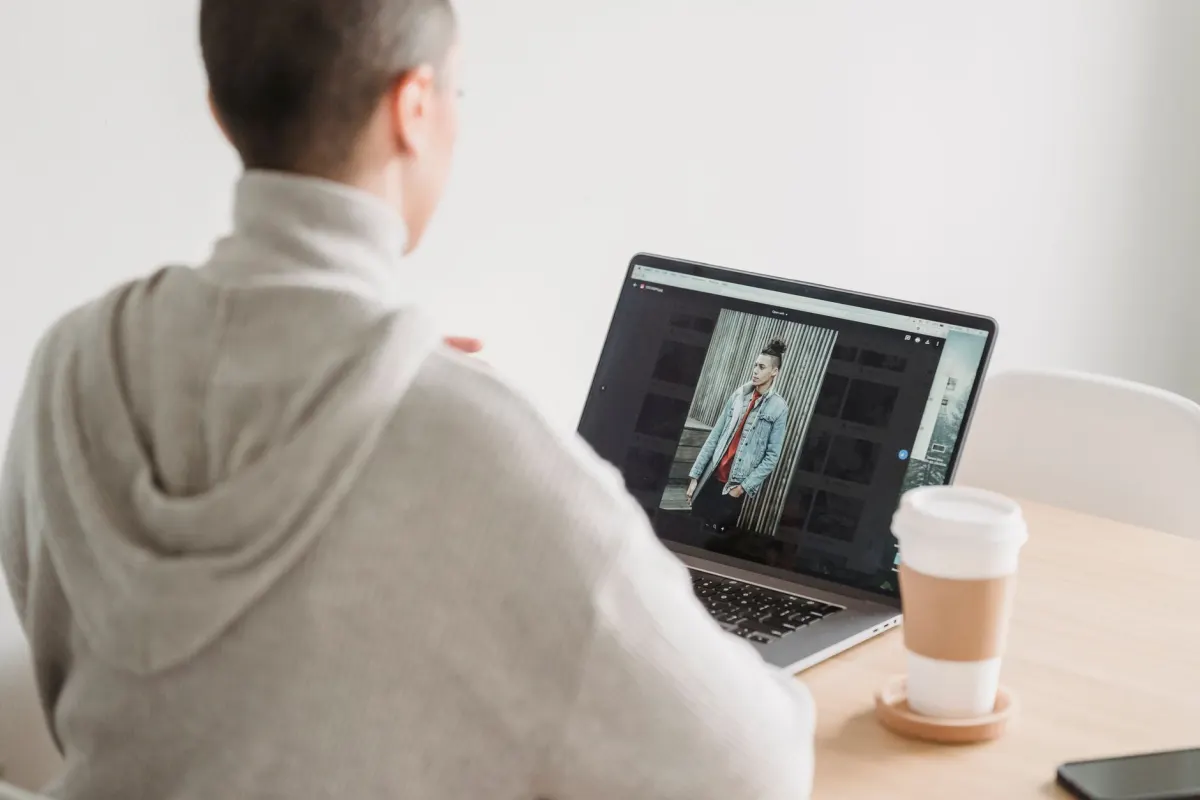
Redimensionar manualmente con herramientas gratuitas
Redimensionar imágenes manualmente es una habilidad fundamental. Existen herramientas gratuitas para corregir errores de dimensiones inválidas.
El proceso sigue el mismo patrón general independientemente de qué herramienta elijas. El detalle crítico qué confunde a la mayoría de las personas es el bloqueo de relación de aspecto: entender cuándo activarlo o desactivarlo marca toda la diferencia.
Redimensionar con Canva (basado en web)
Canva ofrece el camino más rápido hacia una imagen correctamente dimensionada. Su interfaz prioriza la simplicidad.
Inicia un nuevo proyecto y elige "Tamaño personalizado." Ingresa 640 para el ancho y 360 para el alto en píxeles.
Con tu lienzo en blanco de 640x360 listo, sube tu imagen y colócala en el lienzo. Arrastra y ajusta hasta que el encuadre se vea bien. Este enfoque funciona más como un recorte de precisión que un redimensionamiento tradicional, pero entrega el resultado correcto rápidamente.
Redimensionar con GIMP (software de escritorio)
Para usuarios que prefieren control granular, GIMP (GNU Image Manipulation Program) es una alternativa gratuita potente.
-
Abre tu archivo de imagen en GIMP.
-
Navega al menú "Imagen" y selecciona "Escalar imagen."
-
En el cuadro de diálogo, localiza el icono de cadena junto a los campos de Ancho y Alto, esto controla el bloqueo de relación de aspecto. Haz clic en el para romper el vínculo entre dimensiones.
-
Ingresa 640 para Ancho y 360 para Alto de forma independiente.
-
Haz clic en "Escalar" para aplicar la transformación.
Romper ese bloqueo de relación de aspecto es el paso esencial. Con el bloqueo activado, cambiar una dimensión automáticamente ajusta la otra proporcionalmente, haciendo imposible alcanzar un objetivo exacto de 640x360.
Exporta la imagen terminada como JPG o PNG para asegurar compatibilidad web. Numerosas otras herramientas gratuitas de redimensionamiento de imágenes pueden lograr la misma salida de 640x360. Mientras ajustas imágenes, revisar las directrices de dimensiones de video vertical también puede ayudar a prevenir problemas de carga en otras plataformas.
Cuando las dimensiones correctas siguen activando el error
Has redimensionado tu imagen a exactamente 640x360 píxeles, la subiste y la plataforma sigue rechazándola. Este escenario es más común de lo que parece.
AdaptlyPost
Empieza tu prueba gratis de 7 días
Analíticas multiplataforma
Bandeja Social
Asistente con IA
En la mayoría de los casos, el error de dimensión es un mensaje genérico que oculta un problema subyacente diferente. La plataforma recurre a esta notificación genérica incluso cuando el problema real involucra el tamaño del archivo, incompatibilidad de formato o configuración de resolución.
Lista de verificación de solución de problemas para fallos persistentes
Cuando una imagen correctamente dimensionada sigue sin cargarse, trabaja sistemáticamente a través de estos posibles culpables:
-
Tamaño del archivo: Muchas plataformas aplican límites máximos de tamaño de archivo. Un PNG de 640x360 de alta calidad puede exceder el umbral de 8MB que algunos servicios imponen.
-
Formato del archivo: Asegúrate de estar usando un formato estándar web. JPG y PNG son universalmente aceptados. Subir archivos TIFF, BMP o RAW casi siempre activa un rechazo.
-
Resolución (DPI): Configura tu imagen a 72 DPI para uso web. Aunque no siempre se aplica estrictamente, esto mantiene los tamaños de archivo manejables y se alinea con los estándares de visualización en pantalla.
Como ilustra este proceso de solución de problemas, el paso crítico es a menudo desactivar el bloqueo de relación de aspecto para lograr dimensiones personalizadas exactas. Esa única configuración hace una diferencia enorme en si tu salida coincide con los requisitos de la plataforma.
Gestionar las especificaciones únicas de cada plataforma social es una empresa significativa. La guía de tamaños de imagen para redes sociales de Sprout Social proporciona una referencia completa que vale la pena guardar en favoritos.
Importante: No aceptes el error de dimensión a su valor nominal. El tamaño del archivo y la incompatibilidad de formato son las causas ocultas más frecuentes de fallos de carga, incluso cuando las dimensiones en píxeles son técnicamente correctas.
Plataformas como AdaptlyPost abordan estos requisitos invisibles automáticamente, comprimiendo y optimizando imágenes tras bambalinas para que cada carga cumpla con las especificaciones técnicas sin intervención manual.
Establecer un flujo de trabajo que prevenga errores de dimensión
Corregir una sola imagen es una solución a corto plazo. Construir un sistema que elimine estos errores por completo es donde ocurren las ganancias de eficiencia duraderas. Pasar de la solución de problemas reactiva a la preparación proactiva ahorra tiempo significativo a lo largo de semanas y meses de producción de contenido.
Plantillas y automatización para una salida consistente
La medida preventiva más simple es mantener una colección de plantillas de imagen predimensionadas. Si una plataforma consistentemente requiere imágenes de 640x360, mantén una plantilla en blanco en esas dimensiones en tu herramienta de diseño preferida. Esto elimina las conjeturas de cada nuevo activo que crees.
Las plantillas son un punto de partida sólido, pero la automatización entrega el verdadero multiplicador de eficiencia.
Práctica útil: Construye plantillas para cada dimensión que uses regularmente: cuadrados de Instagram a 1080x1080, historias a 1080x1920 y formatos panorámicos para Twitter. Tenerlas listas elimina el trabajo de configuración repetitivo.
Las herramientas de publicación cruzada se encargan de la distribución. AdaptlyPost redimensiona y comprime cada imagen que subes para cada red que eliges, y la recorta cuando su forma no encaja, así que programas un solo archivo desde un solo compositor para cada red social de tu plan de distribución.
AdaptlyPost
Empieza tu prueba gratis de 7 días
Analíticas multiplataforma
Bandeja Social
Asistente con IA
Sube un visual de calidad, y el sistema produce versiones optimizadas para Facebook, Instagram, LinkedIn y cada otra plataforma objetivo. Este enfoque redirige tu esfuerzo de ajustes técnicos tediosos hacia el trabajo creativo que realmente impulsa la interacción.
Con un flujo de trabajo automatizado confiable en su lugar, puedes programar publicaciones con confianza, sabiendo que el error "las dimensiones de imagen son inválidas" no interrumpirá tu cadencia de publicación.
Preguntas frecuentes
Incluso después de resolver el error inmediato, algunas preguntas relacionadas surgen. Aquí hay respuestas directas a las preocupaciones más comunes sobre el problema de dimensiones de imagen inválidas 640x360.
Mi imagen excede 640x360 en ambas dimensiones. ¿Por qué sigue fallando?
El rechazo es por proporción, no por tamaño. La plataforma requiere una forma panorámica 16:9. Una imagen de 1200x800, aunque más grande en píxeles totales, tiene una proporción 3:2, una forma rectangular completamente diferente. El sistema la rechaza porque las proporciones no coinciden, independientemente del conteo total de píxeles.
La solución: recorta o redimensiona tu imagen a cualquier proporción 16:9 antes de subir.
¿Reducir a 640x360 hará que mi imagen se vea borrosa?
Escalar una imagen grande y de alta resolución a 640x360 preserva la nitidez en prácticamente todos los casos. La claridad se degrada cuando escalas hacia arriba, estirando una fuente pequeña y de baja resolución para llenar un marco más grande. La práctica confiable es siempre comenzar con la fuente de mayor resolución disponible y reducir a las dimensiones objetivo.
¿Es 640x360 un tamaño universal que puedo usar en todas partes?
No es recomendable. Aunque 640x360 satisface un requisito de ubicación específico (como una vista de portada móvil de Facebook), cada plataforma tiene dimensiones preferidas distintas. Las publicaciones de Instagram funcionan mejor a 1080x1080, las historias requieren 1080x1920 y otras redes tienen sus propias especificaciones.
Aplicar una sola dimensión en todos los canales típicamente produce recortes automáticos incómodos que socavan tu calidad visual. La interacción mejora cuando respetas el formato nativo de cada plataforma.
Aquí es precisamente donde las herramientas de publicación cruzada con redimensionamiento inteligente entregan valor. Adaptan una sola imagen fuente a los requisitos de cada red automáticamente, ahorrando tiempo sustancial mientras mantienen la calidad visual en cada canal.
Deja de luchar con errores de dimensiones de imagen y comienza a publicar con confianza. AdaptlyPost te permite programar y distribuir tu contenido con el tamaño correcto a cada canal social desde un solo panel de control.
¿Qué dimensiones exactas en píxeles espera la plataforma?
El objetivo son 640 píxeles de ancho por 360 de alto, una proporción 16:9 directa. Igualar esa proporción importa más que el número exacto de píxeles, porque cualquier imagen con la misma forma pasa el corte. Lo mejor es partir de una imagen fuente más grande y reducirla, en vez de estirar una pequeña hacia arriba.
¿Por qué este error aparece tanto en las fotos de portada de Facebook?
Facebook acepta una imagen de 851x315 para la vista de escritorio y genera automáticamente un recorte de 640x360 para móvil. Si la imagen original se aleja demasiado de esa proporción, el recorte automático falla y la subida se rechaza. La solución es la misma que en cualquier otro caso: ajustar la forma 16:9 antes de subir la imagen.
¿Qué formatos de archivo son seguros para subir?
Usa JPG o PNG, ambos se aceptan en todas partes. Los archivos TIFF, BMP y RAW casi siempre se rechazan, incluso cuando las dimensiones en píxeles son exactas. Si una imagen bien recortada sigue fallando, revisa el formato antes de sospechar de las dimensiones.
¿Existe un límite de tamaño de archivo que provoque este error?
Sí, muchas plataformas limitan el tamaño de subida, y un PNG de 640x360 de alta calidad puede superar por sí solo un límite de 8MB. El mensaje de error de dimensiones suele ocultar esto, porque la plataforma muestra el aviso genérico en lugar de la causa real. Comprimir el archivo o exportarlo como JPG suele resolverlo.
¿Qué configuración de DPI evita problemas al subir imágenes?
Configura las imágenes a 72 DPI para uso web. No siempre se exige de forma estricta, pero mantiene el tamaño del archivo manejable y coincide con cómo las pantallas muestran las imágenes. Combínalo con la proporción 16:9 y el formato JPG o PNG para la combinación más segura.
AdaptlyPost
Empieza tu prueba gratis de 7 días
Analíticas multiplataforma
Bandeja Social
Asistente con IA
¿Cómo corrige el editor integrado de AdaptlyPost el error en un clic?
No lo hace, porque AdaptlyPost no tiene editor de imágenes integrado. Lleva la imagen a 16:9 en Canva o GIMP, luego súbela a AdaptlyPost y prográmala. Si el recorte corta algo importante, arrastra la imagen dentro del marco para reposicionarla antes de exportar.
¿Conviene mantener una biblioteca de plantillas prediseñadas?
Tener una plantilla en blanco con cada dimensión que usas con frecuencia elimina las conjeturas en cada imagen nueva. Crea una para los cuadrados de Instagram a 1080x1080, otra para las Historias a 1080x1920 y otra para formatos panorámicos como 640x360. Es un pequeño esfuerzo inicial que se recupera con cada publicación nueva.
Ponlo en práctica con AdaptlyPost
¿Te resultó útil este artículo?
¡Cuéntanos qué te parece!
Vernos más en Google
Un clic marca AdaptlyPost como fuente preferida y nuestros artículos aparecen más arriba en tus Noticias destacadas, el modo IA y los resúmenes con IA.
Antes de irte...
AdaptlyPost
Programa tu contenido en todas las plataformas
Gestiona todas tus cuentas de redes sociales en un solo lugar con AdaptlyPost.
Analíticas multiplataforma
Bandeja Social
Asistente con IA
Artículos Relacionados
Domina el dimensionamiento de videos de TikTok en 9:16
El dimensionamiento de videos de TikTok solo funciona en 9:16 a 1080x1920: márgenes seguros, formatos aceptados y cómo adaptar material horizontal.
Cómo programar publicaciones de Instagram de forma eficiente: guía práctica
Elegir herramienta, conectar la cuenta y trabajar por lotes: el flujo para planificar posts de Instagram y dejar la semana lista en una sola sesión.
Cómo restringir a alguien en Instagram y qué ocurre
Restringir a alguien en Instagram oculta sus comentarios y manda sus mensajes a solicitudes sin avisarle. Tres formas de activarlo y cuándo bloquear mejor.