
TL;DR, Respuesta Rápida
11 min de lecturaLa función de restringir en Instagram te permite limitar silenciosamente las interacciones de alguien: sus comentarios se vuelven invisibles para los demás, sus mensajes directos van a solicitudes y pierden acceso a tu estado de actividad, todo sin que se enteren.
Cuando decides restringir en Instagram a alguien, sus comentarios solo los ve esa persona, sus mensajes caen en solicitudes y nunca recibe un aviso.
Seguridad redes sociales: pasos clave
Restringir una cuenta en Instagram aplica un conjunto de límites invisibles. La persona restringida sigue viendo tu perfil, publicaciones e Historias con normalidad. Desde su perspectiva, nada parece diferente. Sin embargo, entre bastidores, su capacidad de interactuar contigo cambia de maneras importantes.
Qué cambia para la persona restringida
-
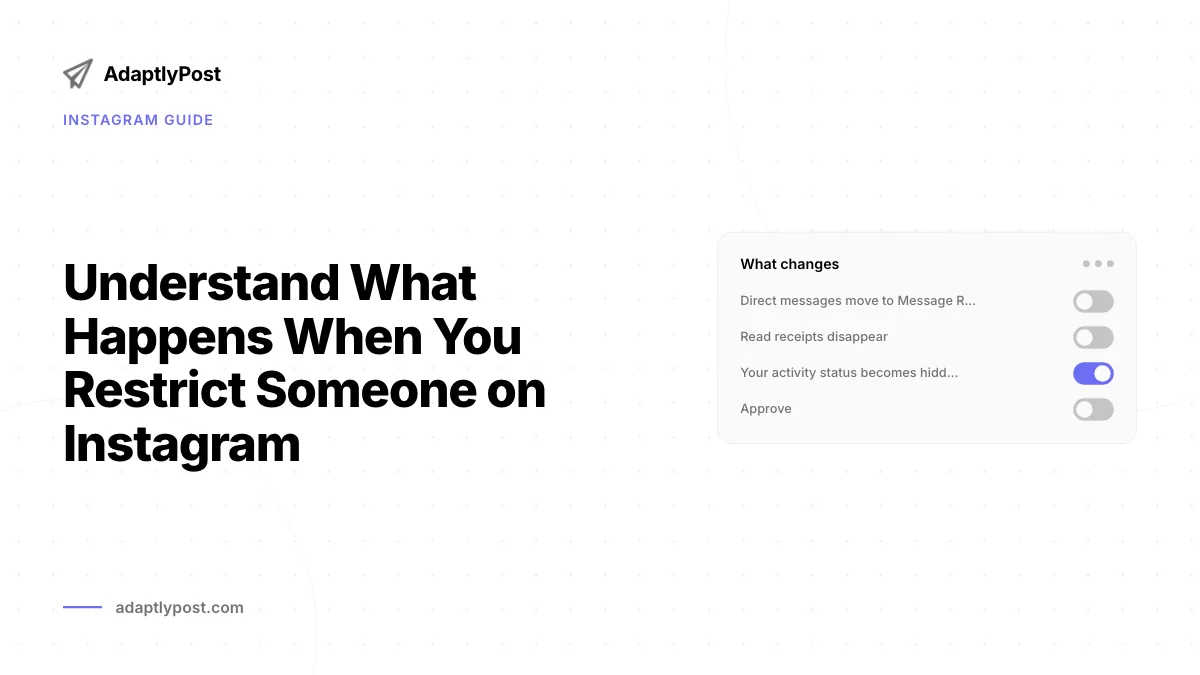
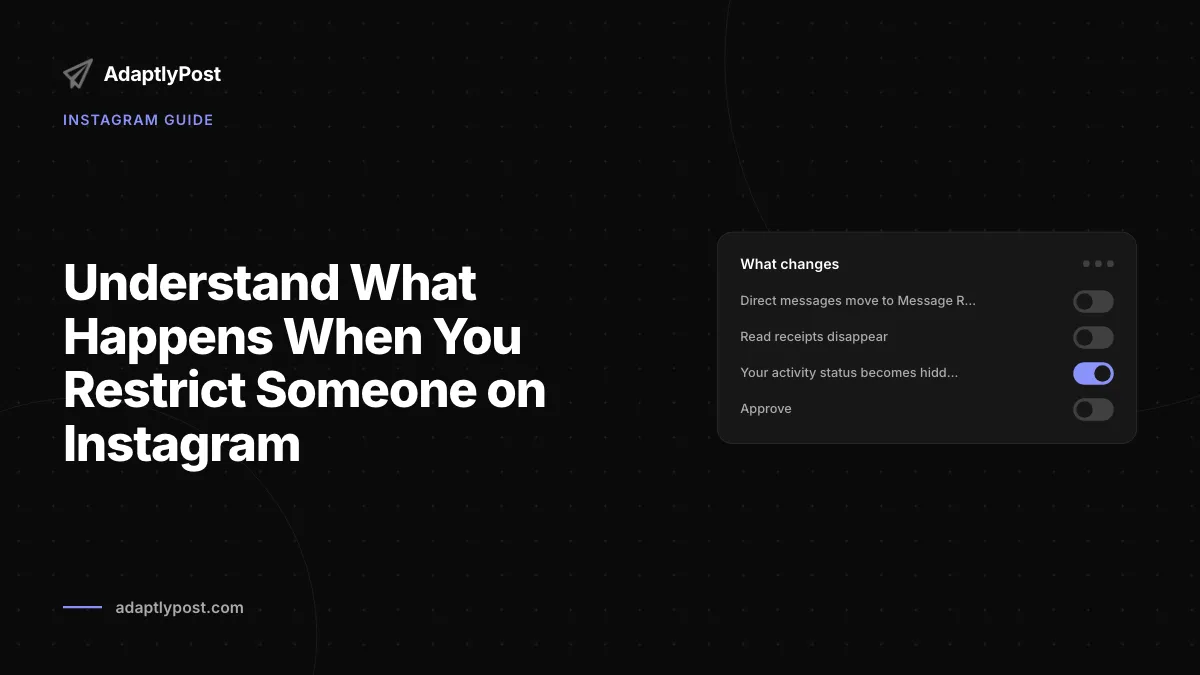
Los comentarios se vuelven invisibles para todos los demás. Cuando una persona restringida deja un comentario en tu publicación, solo ella puede verlo. Ningún otro seguidor, visitante o incluso amigo en común verá ese comentario a menos que lo apruebes manualmente.
-
Los mensajes directos pasan a Solicitudes de mensajes. Sus mensajes directos ya no llegan a tu bandeja de entrada principal. En su lugar, quedan discretamente en una carpeta separada que puedes revisar cuando quieras o ignorar por completo.
-
Las confirmaciones de lectura desaparecen. Nunca verán "Visto" en los mensajes que te envíen, independientemente de si los has leído o no.
-
Tu estado de actividad se oculta. El punto verde de "Activo ahora" y tu marca de tiempo de "Última actividad" dejan de ser visibles para esa persona, por lo que no podrá saber cuándo estás conectado.
Qué permanece igual para ti
Mantienes el control total de la situación. Sigues pudiendo ver su perfil, y tus analíticas privadas no se ven afectadas. Cada comentario que dejen sigue siendo visible para ti, con la opción de aprobarlo, eliminarlo o simplemente dejarlo oculto. Puedes revertir la restricción en cualquier momento sin dejar rastro.
Tres formas de restringir a alguien en Instagram
Instagram ofrece varias maneras de restringir una cuenta, dependiendo de dónde encuentres a la persona.
Desde su página de perfil
Navega al perfil de la cuenta que quieres restringir. Toca el icono del menú de tres puntos en la esquina superior derecha de su perfil. Selecciona "Restringir" en las opciones que aparecen y confirma tu elección. Este es el método más directo cuando ya conoces la cuenta específica.

Desde un comentario que dejaron
Si detectas un comentario no deseado en una de tus publicaciones, puedes restringir a la persona directamente desde ese comentario. En iOS, desliza a la izquierda sobre el comentario para revelar los iconos de acción. En Android, mantén presionado el comentario. Toca el icono de exclamación y elige "Restringir" en el menú. Este enfoque es conveniente cuando un comentario problemático es lo que te motiva a actuar.
A través de los ajustes de privacidad
Abre tu perfil, toca el menú de hamburguesa y ve a Configuración → Privacidad → Cuentas restringidas. Desde ahí puedes buscar cualquier cuenta por nombre de usuario y añadirla a tu lista de restringidos. Este método funciona bien cuando quieres restringir a alguien de forma proactiva sin visitar su perfil ni esperar a que comenten.
Restringir vs Bloquear: eligiendo la herramienta adecuada
Ambas funciones limitan las interacciones, pero sirven para propósitos diferentes y tienen consecuencias distintas.
Cuándo restringir es la mejor opción
Restringir funciona mejor cuando quieres reducir el impacto de alguien en tu experiencia sin crear una confrontación visible. La persona sigue siendo tu seguidor, puede ver tu contenido y no recibe ninguna notificación ni señal evidente de que algo haya cambiado. Esto lo hace ideal para situaciones en las que quieres gestionar la relación de forma discreta.
Escenarios comunes donde restringir encaja de forma natural:

AdaptlyPost
Empieza tu prueba gratis de 7 días
Analíticas multiplataforma
Bandeja Social
Asistente con IA
- Un compañero de trabajo o de clase que comenta con demasiada frecuencia o de forma inapropiada
- Una expareja donde quieres distancia sin el drama que genera un bloqueo
- Trolls o comentaristas negativos de bajo nivel en una cuenta de empresa
- Familiares cuyas interacciones quieres limitar discretamente
- Conocidos que sobrepasan los límites en tus mensajes directos
Cuándo es necesario bloquear
Bloquear es la medida más contundente. Elimina a la persona de tus seguidores, oculta todo tu perfil para ella e impide cualquier forma de contacto. Eventualmente se dará cuenta de que ha sido bloqueada porque tu cuenta desaparece efectivamente de su vista.
Usa el bloqueo para preocupaciones genuinas de seguridad, acoso persistente después de que la restricción no haya funcionado, o cualquier persona que quieras eliminar completamente de tu experiencia en Instagram. Si alguna vez necesitas revertir esta decisión, nuestra guía sobre cómo desbloquear a alguien en Instagram te explica el proceso paso a paso.
Comparación lado a lado
| Característica | Restringir | Bloquear |
|---|---|---|
| Puede ver tu perfil y publicaciones | Sí | No |
| Puede comentar en tus publicaciones | Sí, pero oculto para los demás | No |
| Puede enviarte mensajes directos | Sí, van a Solicitudes de mensajes | No |
| Se elimina de seguidores | No | Sí |
| Se da cuenta de que algo cambió | Poco probable | Eventualmente, sí |
| Reversible sin que se detecte | Sí | Parcialmente (puede notarlo) |
| Ideal para | Establecer límites discretamente | Seguridad seria o acoso |
Gestión de tus cuentas restringidas
Una vez que empiezas a usar la función, Instagram te proporciona herramientas sencillas para gestionar todo.
Ver tu lista de restringidos
Ve a tu perfil, abre el menú y navega a Configuración → Privacidad → Cuentas restringidas. Esta pantalla muestra todas las cuentas que has restringido. Puedes revisar y modificar la lista en cualquier momento.
Quitar la restricción de una cuenta
Puedes quitar la restricción a alguien desde tu lista de restringidos o directamente desde su página de perfil tocando "Quitar restricción". La reversión es instantánea: sus comentarios vuelven a ser visibles, los mensajes directos regresan a tu bandeja de entrada principal y recuperan acceso a tu estado de actividad. No reciben ninguna notificación sobre nada de esto.
Gestión de comentarios de cuentas restringidas
Cuando una persona restringida comenta en tus publicaciones, verás el comentario con un indicador visual sutil. Tienes tres opciones:
- Aprobar el comentario para hacerlo visible públicamente
- Eliminar el comentario por completo
- Ignorarlo, dejándolo visible solo para la persona que lo escribió
Este sistema de aprobación selectiva es especialmente útil para cuentas de empresa que quieren filtrar la negatividad sin silenciar completamente a los clientes.
Mejores prácticas para usar la restricción en Instagram
Usos efectivos
- Empieza con restringir antes de escalar a un bloqueo: gestiona la mayoría de las situaciones sin confrontación
- Revisa tu carpeta de Solicitudes de mensajes periódicamente para no perderte nada genuinamente importante
- Combina la restricción con los filtros de comentarios de Instagram para ocultar automáticamente comentarios que contengan palabras específicas
- Úsala junto con otros ajustes de privacidad como ocultar tus Historias de personas específicas o desactivar tu estado de actividad globalmente
- Guarda capturas de pantalla de cualquier interacción preocupante antes de restringir, por si necesitas reportar la cuenta más adelante
Errores comunes que debes evitar
- No dependas solo de la restricción para amenazas serias o preocupaciones de seguridad: bloquea y reporta en su lugar
- Evita aprobar comentarios claramente inapropiados, ya que eso anula el propósito de la función
- No olvides que las personas restringidas aún pueden ver tu contenido público e Historias
- No restrinjas a clientes legítimos o contactos de negocios sin antes intentar una comunicación directa
- Recuerda que restringir no impide que alguien te mencione en sus propias publicaciones o Historias

Solución de problemas con la función de restricción
Los comentarios siguen apareciendo normalmente
Este es el malentendido más común. Cuando restringes a alguien, tú sigues viendo sus comentarios en tus publicaciones. La diferencia es que nadie más puede verlos. Compruébalo viendo tu publicación desde una cuenta diferente o pidiendo a un amigo que mire: los comentarios restringidos serán invisibles para todos excepto para ti y el autor del comentario.
La opción de restringir no aparece
Actualiza tu aplicación de Instagram a la última versión. La función de restricción está disponible desde 2019, pero algunos elementos de la interfaz no se muestran correctamente en versiones antiguas de la app. Si la actualización no ayuda, intenta limpiar la caché de la aplicación o cerrar sesión y volver a iniciarla.
La persona restringida parece saberlo
Aunque Instagram no envía ninguna notificación, las personas perceptivas notan señales indirectas con el tiempo: sus comentarios no reciben interacción de nadie más, nunca apareces como "Activo" y sus mensajes nunca se muestran como "Vistos". Si la discreción es fundamental y la persona está prestando mucha atención, considera si un bloqueo es más apropiado.
Consejos de privacidad más allá de la restricción
La función de restricción funciona mejor como parte de una estrategia de privacidad más amplia. Considera combinarla con estos otros controles de privacidad de Instagram:
- Filtros de palabras clave en comentarios ocultan automáticamente comentarios que contengan palabras que especifiques
- Controles de audiencia de Historias te permiten ocultar Historias de cuentas específicas
- Controles de mensajes restringen quién puede enviarte mensajes directos, limitándolo solo a seguidores
- Lista de Mejores amigos limita el contenido sensible a un grupo de confianza
- Interruptor de estado de actividad oculta tu presencia en línea para todos, no solo para las cuentas restringidas
- Privacidad de la lista de seguidos impide que otros vean a quién sigues
Para una auditoría completa de tu configuración de privacidad en Instagram, nuestra guía de ajustes de privacidad de Instagram cubre todas las opciones disponibles.
Uso de la restricción en una cuenta de empresa
Para marcas y creadores, la función de restricción funciona también como herramienta de moderación. Te permite gestionar interacciones negativas sin confrontación pública, algo importante para mantener una imagen profesional.
Restringe a los comentaristas problemáticos mientras gestionas su queja a través de canales privados. Si el problema se resuelve, quita la restricción. Si escala, pasa a un bloqueo. Este enfoque mesurado demuestra que tomas los comentarios en serio sin permitir que la negatividad domine tus secciones de comentarios.
AdaptlyPost
Empieza tu prueba gratis de 7 días
Analíticas multiplataforma
Bandeja Social
Asistente con IA
Publicar de forma constante también ayuda a diluir las interacciones negativas con engagement positivo. Usar un programador de redes sociales para mantener una cadencia de publicación regular asegura que tu contenido se mantenga activo y tu comunidad comprometida, independientemente de las fricciones ocasionales. Para mantener esa cadencia sin esfuerzo, puedes programar publicaciones de Instagram automáticamente y planificar tu feed con días de antelación.
Preguntas frecuentes
¿Restringir a alguien en Instagram le envía una notificación?
No. Instagram no envía ninguna notificación, alerta ni indicación cuando restringes una cuenta. La persona solo puede deducirlo con el tiempo si nota patrones como la ausencia total de interacción en sus comentarios o que nunca ve tu estado de actividad.
¿Una persona restringida puede seguir viendo mis publicaciones e Historias?
Sí. Restringir no afecta la visibilidad del contenido. Pueden ver tus publicaciones, Reels, Historias (a menos que hayas ocultado tus Historias de ellos por separado) y la información de tu perfil con normalidad.
¿Qué pasa con las conversaciones de mensajes directos existentes cuando restrinjo a alguien?
Los mensajes anteriores permanecen en tu historial de chat. Los nuevos mensajes de la persona restringida se mueven a tu carpeta de Solicitudes de mensajes en lugar de tu bandeja de entrada principal. No verán confirmaciones de lectura en ningún mensaje que envíen después de ser restringidos.
¿Puedo restringir a alguien que no me sigue?
Sí. La función de restricción funciona con cualquier cuenta de Instagram, independientemente de si te siguen o tú los sigues.
¿Quitar la restricción restaura los comentarios anteriores?
Los comentarios que se dejaron mientras la persona estaba restringida permanecen en su estado oculto. Necesitarías aprobarlos individualmente para hacerlos visibles. Quitar la restricción solo afecta las interacciones futuras.
¿Restringir a alguien afectará mi número de seguidores?
No. Una persona restringida permanece en tu lista de seguidores. Tu número de seguidores no cambia. Simplemente se limita cómo sus interacciones se muestran a los demás.
¿Las cuentas restringidas pueden ver mis Historias de Mejores amigos?
Solo si están en tu lista de Mejores amigos. Restringir a alguien no lo elimina automáticamente de Mejores amigos: son funciones separadas que gestionas de forma independiente.
¿Hay un límite de cuentas que puedo restringir?
Instagram no publica un límite específico de cuentas restringidas. En la práctica, los usuarios reportan poder restringir cientos de cuentas sin alcanzar un tope.
¿Puedo restringir a alguien temporalmente?
No existe una función de restricción con expiración automática. Restringes y quitas la restricción manualmente. Sin embargo, como el proceso requiere solo unos pocos toques en cualquier dirección, puedes usarlo efectivamente como medida temporal estableciendo un recordatorio personal para quitar la restricción más adelante.
¿Debería restringir o silenciar a alguien en Instagram?
Restringir y silenciar resuelven problemas diferentes. Silenciar oculta el contenido de alguien de tu feed e Historias sin afectar su capacidad de interactuar contigo. Restringir limita cómo pueden interactuar con tu contenido sin ocultar sus publicaciones de tu feed. Usa silenciar cuando no quieras ver su contenido; usa restringir cuando no quieras que interactúen efectivamente con el tuyo.
¿Listo para tomar el control de tu presencia en redes sociales? AdaptlyPost programa tu contenido, analiza las métricas de engagement que importan y gestiona tus cuentas desde un solo panel, para que puedas centrarte en construir conexiones genuinas en lugar de gestionar fricciones. Empieza gratis en menos de un minuto.
¿Una persona restringida puede seguir etiquetándome o mencionándome?
Sí. Restringir no toca las etiquetas ni las menciones. Puede seguir etiquetándote en publicaciones y mencionando tu cuenta en pies de foto o comentarios. Si también quieres frenar eso, usa los controles de etiquetas y menciones en Configuración, o quítate de las publicaciones etiquetadas una a una.
¿A dónde van las respuestas a historias de una cuenta restringida?
Las respuestas a historias son mensajes directos, así que siguen el mismo camino que cualquier otro y caen en Solicitudes de mensaje. Puedes leerlas ahí sin que quien las envía vea nunca la confirmación de lectura.
¿La restricción se aplica dentro de los chats de grupo?
No. La restricción gobierna la mensajería uno a uno. En un chat de grupo donde estáis los dos, sus mensajes llegan con normalidad y todo el mundo los ve. Salir del chat o expulsar al miembro es la única forma de cambiarlo.
AdaptlyPost
Empieza tu prueba gratis de 7 días
Analíticas multiplataforma
Bandeja Social
Asistente con IA
¿Los comentarios en mis Reels se ven afectados igual?
Sí. Los comentarios de una cuenta restringida en Reels se comportan exactamente igual que en las publicaciones del feed. Solo los ve quien los escribe hasta que tú los apruebas.
¿Qué pasa si me escriben desde una segunda cuenta?
Para esa segunda cuenta no cambia nada. La restricción se aplica por cuenta, no por persona, así que un perfil nuevo llega a tu bandeja con acceso completo hasta que también lo restrinjas.
¿Puedo restringir una cuenta de empresa o de creador?
Sí. La opción funciona en cualquier tipo de cuenta, incluidas las profesionales y de empresa, y el efecto sobre comentarios y mensajes es idéntico.
¿Restringir a alguien le oculta mis historias?
No. Sigue viendo tus historias exactamente igual que antes. Ocultar historias es un control aparte, en Configuración, Privacidad, Historia, Ocultar historia a.
¿Te resultó útil este artículo?
¡Cuéntanos qué te parece!
Vernos más en Google
Un clic marca AdaptlyPost como fuente preferida y nuestros artículos aparecen más arriba en tus Noticias destacadas, el modo IA y los resúmenes con IA.
Antes de irte...
AdaptlyPost
Programa tu contenido en todas las plataformas
Gestiona todas tus cuentas de redes sociales en un solo lugar con AdaptlyPost.
Analíticas multiplataforma
Bandeja Social
Asistente con IA
Artículos Relacionados
Quitar me gusta en Instagram: cómo ocultar el contador
Hay dos interruptores para quitar me gusta en Instagram: uno para el feed ajeno y otro por publicación, incluso después de publicarla. Tus datos siguen ahí.
Cool Captions for Instagram: 8 formulas para mas engagement
Ocho fórmulas de captions para Instagram, del detrás de cámaras honesto al contraste entre expectativa y realidad, para que una foto normal frene el scroll.


Vincular cuenta de Instagram con Facebook: guia paso a paso
Al vincular cuenta de Instagram con Facebook se unifican mensajes, anuncios, analítica y publicaciones cruzadas. Tres métodos y los permisos que hacen falta.