
TL;DR, Respuesta Rápida
6 min de lecturaPuedes descargar imágenes de Pinterest usando el botón de descarga integrado en escritorio o móvil. Siempre respeta los derechos de autor usando las imágenes descargadas solo como referencia personal y dando crédito a los creadores al compartir.
Cómo descargar imágenes de Pinterest
Pinterest incluye su propio botón, así que descargar imágenes de Pinterest no exige ninguna extensión ni web externa. Ya estés reuniendo inspiración, guardando una receta o montando un mood board offline, el archivo acaba en tu carpeta de descargas en dos toques.
Sin embargo, antes de descargar, es importante entender que la mayoría de las imágenes en Pinterest son creadas por artistas, fotógrafos y negocios individuales que retienen los derechos de autor sobre su trabajo. Descargar para referencia personal es generalmente aceptable, pero usar las imágenes de otra persona comercialmente sin permiso no lo es.
- El menú de tres puntos aparece en el pin
- Descargar imagen guarda el archivo directamente en tu dispositivo
- La opción de descargar imagen no aparece
- Guardar con clic derecho o mantener pulsado cubre esa carencia
Descargar imágenes de Pinterest en escritorio
Método 1: Usando el botón de descarga integrado
- Abre Pinterest en tu navegador web y navega al pin que quieres descargar
- Haz clic en el pin para abrirlo en vista completa
- Haz clic en el icono de menú de tres puntos (en la parte superior derecha del pin)
- Selecciona "Descargar imagen" del menú desplegable
- La imagen se guardará en tu carpeta de descargas predeterminada
Método 2: Guardar con clic derecho
- Abre el pin en vista completa
- Haz clic derecho en la imagen
- Selecciona "Guardar imagen como..." del menú contextual
- Elige tu ubicación de guardado y nombre de archivo deseados
- Haz clic en "Guardar"
Nota: Algunos pins pueden tener deshabilitado el guardado con clic derecho. En esos casos, usa la opción de descarga integrada.
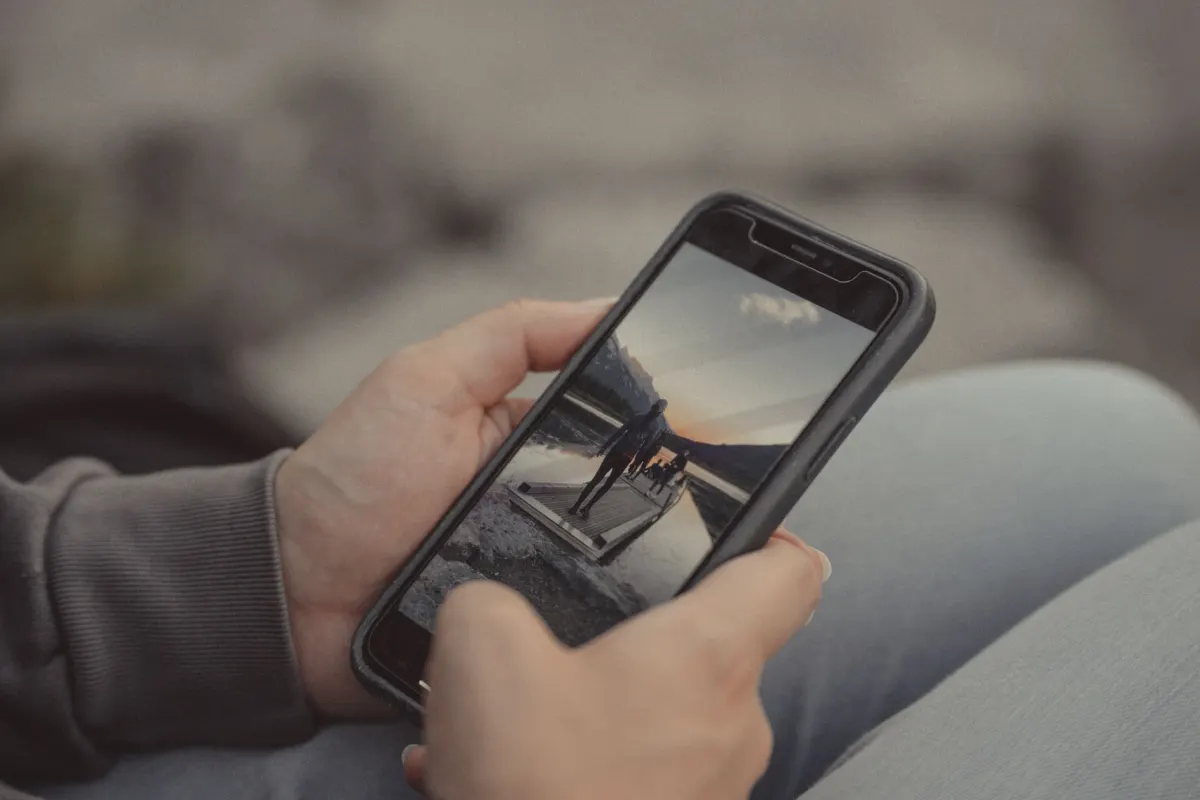
Descargar imágenes de Pinterest en móvil
En la app de Pinterest (iOS y Android)
- Abre la app de Pinterest y encuentra el pin que quieres descargar
- Toca el pin para abrirlo
- Toca el icono de menú de tres puntos
- Selecciona "Descargar imagen"
- La imagen se guarda en la galería de fotos de tu dispositivo
A través de tu navegador móvil
- Abre Pinterest en tu navegador móvil (Safari, Chrome)
- Navega al pin y ábrelo
- Mantén presionada la imagen
- Selecciona "Guardar imagen" o "Descargar imagen" del menú
- Encuentra la imagen en tu carrete de cámara o carpeta de descargas
Descargar múltiples imágenes
Pinterest no ofrece una función nativa de descarga masiva. Si necesitas descargar múltiples imágenes, tus opciones incluyen:
- Descargar cada imagen individualmente usando los métodos anteriores
- Usar extensiones de navegador diseñadas para descarga por lotes (disponibles para Chrome y Firefox)
- Usar la API de Pinterest para acceso autorizado a gran escala (requiere credenciales de desarrollador)
Consideraciones de derechos de autor y legales
| Uso | ¿Aceptable? |
|---|---|
| Inspiración y referencia personal | Generalmente sí |
| Compartir en tus redes sociales con crédito | Usa precaución, verifica la fuente |
| Usar en proyectos comerciales | No, a menos que tengas permiso explícito o la imagen tenga una licencia permisiva |
| Imprimir para uso personal | Generalmente sí |
| Usar en presentaciones | Aceptable con atribución para uso educativo/interno |
| Vender o redistribuir | No, a menos que esté licenciado |
Mejores prácticas para respetar los derechos de autor
- Siempre verifica el enlace de la fuente del pin para encontrar al creador original
- Al compartir imágenes descargadas, da crédito al creador y enlaza al original
- Para uso comercial, contacta al creador directamente para solicitar permiso o comprar una licencia
- Considera usar plataformas de fotos de stock para necesidades comerciales
- Busca pins que explícitamente indiquen que son de uso libre o que tengan licencias Creative Commons
Alternativas a la descarga
Guardar en tableros de Pinterest
En lugar de descargar, puedes guardar pins en tus tableros de Pinterest para fácil acceso. Esto mantiene la imagen vinculada a su fuente original y creador.
Captura de pantalla
Para referencia rápida, una captura de pantalla captura la imagen junto con contexto como la descripción del pin y la fuente. Esto es conveniente para uso personal pero resulta en menor calidad de imagen.
Marcar la fuente
Muchos pins enlazan a sitios web externos. Marcar la página fuente te permite acceder a la imagen en resolución completa y el contenido de apoyo más tarde.
Solución de problemas comunes
- El botón de descarga no aparece: Asegúrate de estar conectado a tu cuenta de Pinterest. Algunas funciones solo están disponibles para usuarios con sesión iniciada.
- Descarga en baja resolución: Pinterest puede servir versiones comprimidas. Haz clic para ir al sitio web fuente para obtener el archivo en alta resolución original.
- La imagen no se guarda en móvil: Verifica los permisos de tu app para asegurar que Pinterest tenga acceso a tu galería de fotos o almacenamiento.
Términos relacionados
- Contenido multiplataforma: usar contenido visual en múltiples plataformas
- Contenido efímero: formatos de contenido que desaparecen, a diferencia de los pins guardados de Pinterest
- Marketing digital: el campo más amplio donde la estrategia visual de Pinterest juega un papel
- Tasa de engagement: medir cómo funciona tu contenido de Pinterest
Preguntas frecuentes
¿Es legal descargar imágenes de Pinterest?
Descargar imágenes para uso personal es generalmente aceptable. Sin embargo, los derechos de autor pertenecen al creador original. Usar imágenes descargadas comercialmente, venderlas o reclamarlas como propias es una violación de derechos de autor.
¿Puedo usar imágenes de Pinterest para mi blog?
No deberías usar imágenes de Pinterest en tu blog sin el permiso del creador. En su lugar, encuentra la fuente original y solicita una licencia, usa imágenes de stock libres de regalías o crea tus propios visuales.
¿Por qué algunas imágenes de Pinterest están borrosas al descargarlas?
Pinterest comprime las imágenes para una carga más rápida. La versión descargada es de menor calidad que la original. Para obtener la imagen en resolución completa, haz clic para ir al sitio web fuente del pin y descarga desde allí.
¿Puedo descargar videos de Pinterest?
Sí, puedes descargar pins de video usando el mismo método del menú de tres puntos. Selecciona "Descargar video" de las opciones.
¿Cómo encuentro la fuente original de una imagen de Pinterest?
Haz clic en el pin y busca el enlace de la fuente, que generalmente aparece debajo de la imagen. También puedes usar herramientas de búsqueda inversa de imágenes como Google Images para localizar la fuente original.
¿Necesitas una cuenta de Pinterest para descargar imágenes?
El botón de descarga suele funcionar incluso sin una cuenta, pero Pinterest limita algunas funciones a los usuarios que iniciaron sesión. Si la opción de descarga no aparece en el menú de tres puntos, inicia sesión primero antes de probar con el clic derecho o la pulsación larga.

AdaptlyPost
Empieza tu prueba gratis de 7 días
Analíticas multiplataforma
Bandeja Social
Asistente con IA
¿Cuál es la forma más rápida de guardar un solo pin de Pinterest?
El menú de tres puntos es la ruta más rápida. Abre el pin, toca los tres puntos y elige Descargar imagen, y se guarda directamente en tu carpeta de descargas o en tu galería de fotos sin pasos adicionales.
¿Se puede guardar una imagen de Pinterest sin descargar un archivo?
Guardar el pin en uno de tus tableros de Pinterest lo mantiene vinculado a la fuente original y al creador en lugar de crear una copia. Una captura de pantalla o un marcador de la página de origen también funcionan, aunque la captura pierde calidad de imagen y el marcador solo apunta de vuelta a la página.
¿Por qué está desactivado el clic derecho para guardar en algunos pines de Pinterest?
Algunos pines desactivan el guardado con clic derecho a propósito, así que la opción Guardar imagen como nunca aparece. Cuando eso pasa, usa el botón de descarga integrado del menú de tres puntos, que funciona incluso en los pines que bloquean el clic derecho.
¿Hay alguna forma de descargar muchas imágenes de Pinterest a la vez?
Pinterest no ofrece una función nativa de descarga masiva, así que cada pin debe guardarse individualmente desde el menú de tres puntos o con clic derecho. Las extensiones de navegador para Chrome y Firefox pueden agrupar descargas, y la API de Pinterest ofrece acceso autorizado a gran escala si cuentas con credenciales de desarrollador.
Planifica tu estrategia de contenido visual
Un programador de pines de Pinterest planifica, programa y gestiona contenido visual en Pinterest y todas tus otras plataformas sociales. Construye una estrategia visual cohesiva con AdaptlyPost.
Ponlo en práctica con AdaptlyPost
¿Te resultó útil este artículo?
¡Cuéntanos qué te parece!
Vernos más en Google
Un clic marca AdaptlyPost como fuente preferida y nuestros artículos aparecen más arriba en tus Noticias destacadas, el modo IA y los resúmenes con IA.
Antes de irte...
AdaptlyPost
Programa tu contenido en todas las plataformas
Gestiona todas tus cuentas de redes sociales en un solo lugar con AdaptlyPost.
Analíticas multiplataforma
Bandeja Social
Asistente con IA
Términos relacionados del glosario
Guía de Idea Pins en Pinterest para crear mejores tutoriales
Aprende qué son los Idea Pins en Pinterest, cómo crearlos y las mejores prácticas para impulsar la interacción y el alcance.


Creación de contenido para redes sociales con IA y criterio humano
Textos, imágenes, vídeo y audio: la creación de contenido para redes sociales con IA acelera la producción, pero el criterio humano sigue decidiendo.
Qué significa batching de contenido y cómo aplicarlo
El significado de batching es agrupar tareas similares en una sesión. Cómo aplicarlo a la producción de contenido y cuánto tiempo ahorra de verdad.
Artículos Relacionados
Qué es el body copy y cómo escribirlo
El body copy es el texto que sostiene un anuncio o una publicación. Estructura, longitud según el formato y ejemplos de cuerpos de texto que funcionan.
Qué es Boomerang y cómo crear uno
Boomerang graba un segundo de movimiento y lo repite hacia delante y atrás. Qué significa en Instagram, cómo crearlo hoy y para qué contenidos encaja.
Qué es un carrusel en Instagram y cómo crearlo
Explicado corto: qué es un carrusel, cómo se monta en Instagram y LinkedIn y por qué esas diapositivas suelen superar a la imagen única en interacción.