TL;DR, Respuesta Rápida
9 min de lecturaPara automatizar publicaciones en redes sociales con Albato, añade la app de AdaptlyPost a una automatización de Albato y conéctala con una clave de API adaptly_ de adaptlypost.com/api-tokens. La app tiene 4 triggers (Post published, Post failed, Post scheduled, New draft) y 5 acciones (Create post, Get post, Publish draft, Delete post, Retry failed platforms). Create post publica, programa o guarda como borrador una publicación en cualquier cuenta conectada en AdaptlyPost, en 14 plataformas, y todos los niveles del lifetime deal de AppSumo incluyen el acceso a la API que necesita Albato.
Una buena automatización de redes sociales con Albato separa dos trabajos: la app donde nace la publicación y la app que la publica. La publicación nace en una hoja de cálculo, un formulario, una tienda o un CRM. AdaptlyPost guarda las conexiones con Instagram, LinkedIn, TikTok y otras 11 redes. Albato lleva la publicación de la primera app a AdaptlyPost y reacciona cuando AdaptlyPost le devuelve un resultado.
Albato es una plataforma de automatización sin código de la misma familia que Zapier y Make, con más de 1,000 apps. AdaptlyPost tiene su propia app ahí, en la categoría Social Media Marketing, en albato.com/apps/adaptlypost. Esta guía explica qué hacen los triggers y las acciones de la app, cómo conectarla y cuatro automatizaciones que puedes montar hoy. Los nombres de triggers y acciones de abajo coinciden con el listado de Albato. Albato los muestra en inglés.
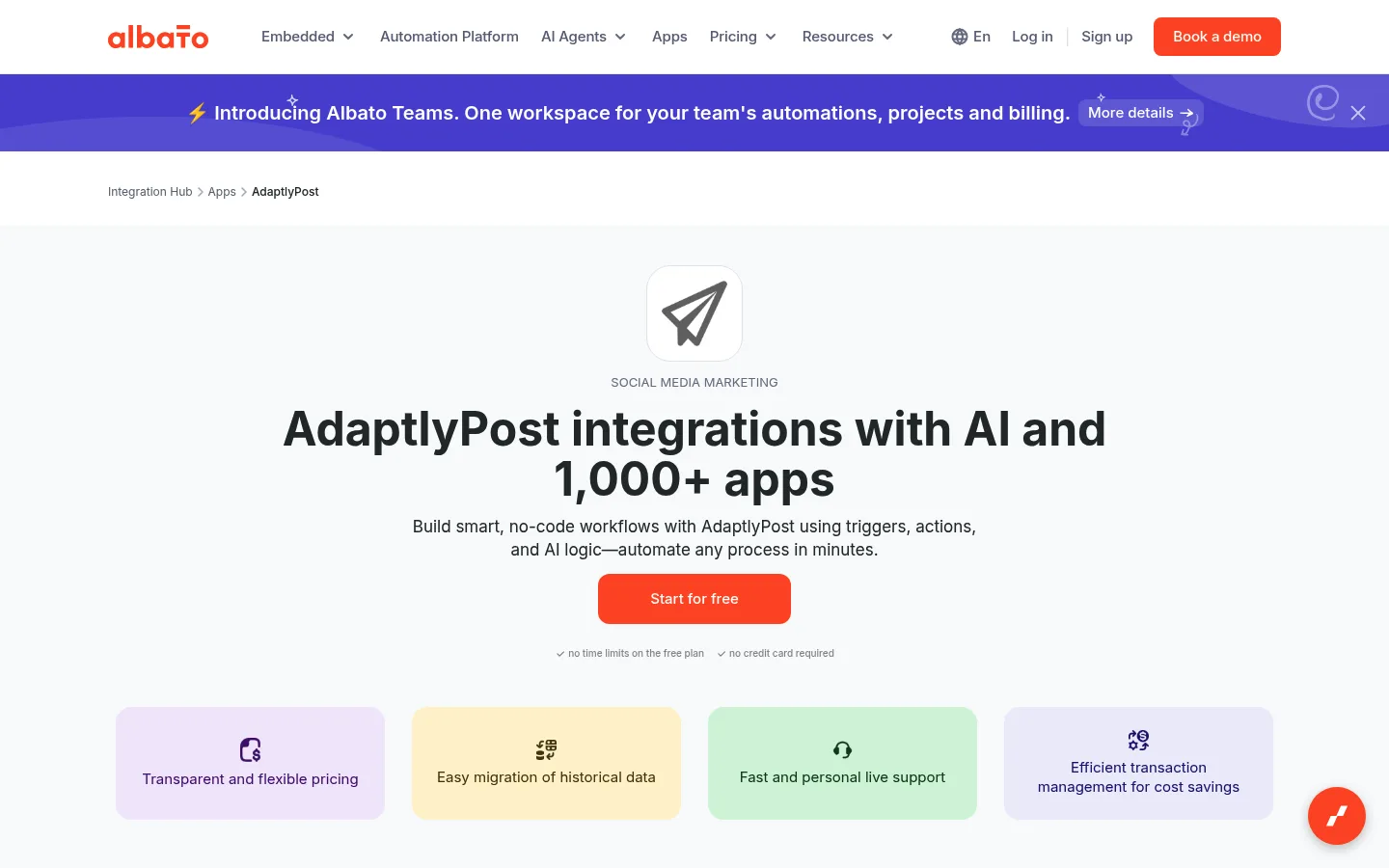
La versión corta: crea una clave de API en adaptlypost.com/api-tokens, añade AdaptlyPost como conexión en Albato y pega la clave. Usa Create post para publicar o programar, y monta una segunda automatización con Post failed para que tu equipo se entere de una publicación fallida el mismo día.
¿Qué puede hacer la app de AdaptlyPost en Albato?
La app de AdaptlyPost en Albato tiene 4 triggers y 5 acciones. Un trigger inicia una automatización cuando pasa algo en AdaptlyPost. Una acción cambia algo en AdaptlyPost cuando otra app se lo pide.
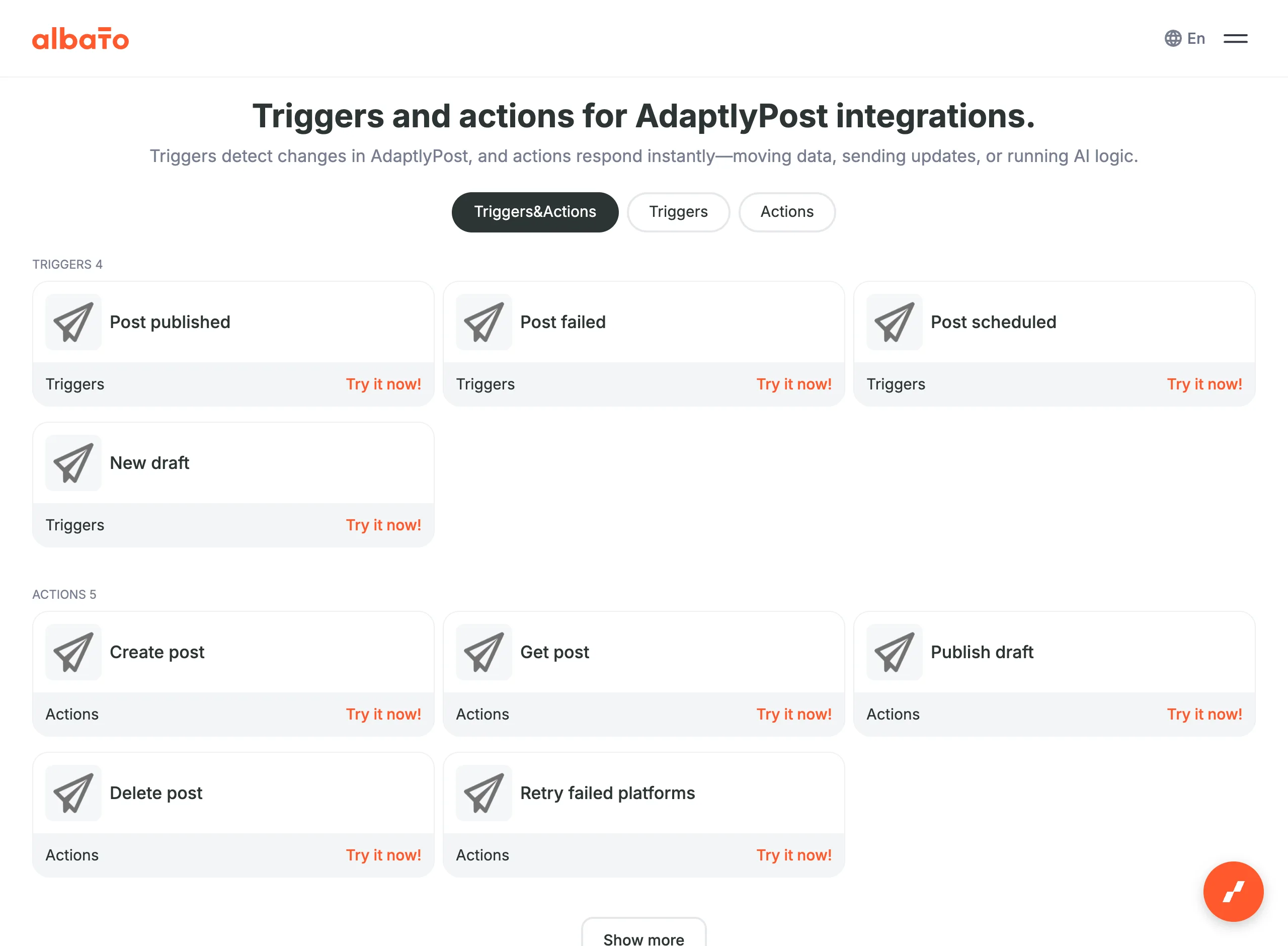
| Triggers | Qué inicia la automatización |
|---|---|
| Post published | Una publicación salió en sus plataformas |
| Post failed | Una publicación no se publicó |
| Post scheduled | Una publicación se programó para más adelante |
| New draft | Una publicación se guardó como borrador |
Las acciones:
- Create post publica, programa o guarda como borrador una publicación en una o varias cuentas sociales conectadas.
- Get post devuelve una publicación con su estado en cada plataforma.
- Publish draft publica una publicación que espera como borrador.
- Delete post elimina una publicación de AdaptlyPost. Una publicación que ya salió se queda en las redes sociales.
- Retry failed platforms vuelve a publicar una publicación en las plataformas donde falló y no toca el resto.
Las páginas de Albato para parejas como AdaptlyPost + Google Sheets, AdaptlyPost + Telegram y AdaptlyPost + HubSpot usan los mismos triggers y acciones, así que cualquiera de las más de 1,000 apps de Albato puede ir al otro lado.
¿Cómo conectas AdaptlyPost a Albato?
Conectas AdaptlyPost a Albato con una clave de API, nunca con tu contraseña de AdaptlyPost. La clave le dice a Albato en qué espacio de trabajo publicar y qué puede hacer ahí.
- Abre adaptlypost.com/api-tokens, la página API y agentes de IA, y crea una clave. Llámala
Albatopara encontrarla después. Empieza poradaptly_. - Elige el rol de la clave. Una clave de Editor o Admin puede programar y publicar. Una clave de Contributor solo puede guardar borradores y subir archivos, y una de Viewer solo puede leer.
- En Albato, abre Apps, añade una conexión nueva y elige AdaptlyPost.
- Pega la clave cuando Albato te la pida y guarda la conexión.
El rol importa más de lo que parece. Una clave de Contributor se conecta sin errores, y luego Create post falla en cuanto intenta programar o publicar. Usa Contributor a propósito, para la automatización de revisión de borradores de más abajo, y Editor en todo lo demás.
Una clave pertenece a un solo espacio de trabajo. Si tienes marcas o clientes en espacios de trabajo separados de AdaptlyPost, crea una clave en cada uno y añade cada una como una conexión propia en Albato. Una clave nunca hace más que el miembro que la creó. La documentación de autenticación explica cómo funcionan las claves y los roles.
¿En qué plataformas puede publicar Albato a través de AdaptlyPost?
Albato publica a través de AdaptlyPost en las 14 plataformas que admite AdaptlyPost: Instagram, TikTok, YouTube, X, LinkedIn, Facebook, Pinterest, Threads, Bluesky, Mastodon, Telegram, Google Business Profile, Tumblr y WordPress. Albato nunca habla directamente con esas redes. Envía la publicación a AdaptlyPost, y AdaptlyPost la publica con las cuentas que conectaste ahí.
Esa separación te ahorra trabajo. Conectas Instagram o LinkedIn una sola vez en AdaptlyPost, con la pantalla de inicio de sesión de cada red, y cualquier automatización de Albato puede usar esa cuenta. No necesitas una app de desarrollador de Meta, TikTok o LinkedIn.

¿Cómo conviertes una fila de Google Sheets en una publicación programada?
Conviertes una fila de Google Sheets en una publicación programada con una automatización que empieza con una fila nueva y termina con AdaptlyPost Create post. La mayoría de los equipos monta esta primero, porque la hoja sigue siendo el lugar donde se escriben y se aprueban los textos.

AdaptlyPost
Analíticas multiplataforma
Bandeja Social
Asistente con IA
Dale a la hoja una columna para el texto, otra para la URL de una imagen y otra para la fecha y la hora de publicación. Nuestra guía del calendario de redes sociales en hoja de cálculo tiene un formato que funciona tal cual.
- Inicia la automatización con un trigger de Google Sheets para filas nuevas.
- Añade AdaptlyPost Create post. Elige tus cuentas y luego asigna el texto, la URL de la imagen y la columna de la fecha a los campos correspondientes.
- Ejecútala una vez con una fila de prueba y revisa la publicación en el calendario de AdaptlyPost antes de activar la automatización.
Las imágenes se indican como URL HTTPS públicas. Un enlace que pide iniciar sesión, como un archivo privado de Google Drive, falla, porque AdaptlyPost no puede descargarlo. Si dejas la fecha vacía, la publicación sale en cuanto se ejecuta la automatización.
¿Cómo te enteras cuando falla una publicación?
Te enteras de una publicación fallida con una automatización que empieza con el trigger Post failed de AdaptlyPost y envía un mensaje a tu equipo. Telegram y Gmail sirven como segundo paso.
- Inicia la automatización con AdaptlyPost Post failed.
- Añade AdaptlyPost Get post y asigna el ID de la publicación del trigger. Devuelve la publicación con su estado en cada plataforma, así que el mensaje puede decir dónde falló.
- Envía el texto de la publicación y los resultados por plataforma al chat o al correo de tu equipo.
Si el error parece temporal, termina la automatización con Retry failed platforms. Vuelve a publicar solo donde falló la publicación. Cuando una plataforma rechazó el contenido en sí, como un texto que pasa de los 280 caracteres de X, el reintento falla igual, así que lee primero el error. Nuestra guía para automatizar publicaciones en redes sociales recoge las causas habituales, y por qué tu programador de redes sociales se desconecta explica qué cuentas hay que volver a conectar.
- El error parece temporal
- Vuelve a publicar solo donde falló la publicación
- No toca las plataformas donde funcionó
- La plataforma rechazó el contenido en sí
- Por ejemplo, un texto que supera los 280 caracteres de X
- Un reintento falla de la misma forma
¿Cómo llevas un registro de cada publicación publicada?
Llevas un registro de cada publicación publicada con una automatización que empieza con Post published y añade una fila a una hoja de Google Sheets. La hoja se convierte en un registro de lo que salió, en qué cuentas y cuándo, sin que nadie lo copie del calendario.
- Empieza con AdaptlyPost Post published.
- Añade AdaptlyPost Get post si quieres el resultado de cada plataforma en su propia columna.
- Termina con un paso de Google Sheets que añada una fila con el texto de la publicación, las plataformas y la hora de publicación.
El mismo trigger puede alimentar un CRM. Un paso de HubSpot o ActiveCampaign puede registrar una publicación publicada en una campaña, algo útil cuando ventas pregunta qué publicó marketing esa semana.

¿Cómo revisas los borradores antes de que salgan?
Revisas los borradores antes de que salgan dejando que las otras apps solo creen borradores y publicándolos después de que una persona los revise. AdaptlyPost y Albato te dan las dos mitades: New draft avisa al revisor y Publish draft envía la publicación cuando la aprueba.
- Dale una clave de Contributor a la automatización que crea publicaciones. Solo puede guardar borradores, así que una asignación equivocada no puede publicar nada.
- Monta una segunda automatización con New draft que envíe el texto del borrador y el ID de su publicación al revisor por Telegram o por correo.
- El revisor publica desde el calendario de AdaptlyPost, o una tercera automatización ejecuta Publish draft con una clave de Editor cuando lo aprueba.
¿Funciona Albato con el lifetime deal de AdaptlyPost?
Albato funciona con todos los niveles del lifetime deal de AdaptlyPost en AppSumo, porque todos incluyen acceso a la API y a MCP, y Albato se conecta a través de la API. Crea la clave en adaptlypost.com/api-tokens igual que con un plan mensual.
Albato cobra aparte de AdaptlyPost. Su listado anuncia un plan gratuito sin límite de tiempo y sin tarjeta de crédito, más una prueba de 7 días de sus funciones de pago, así que puedes montar y probar las automatizaciones de arriba antes de pagarle nada a Albato.
¿Deberías usar Albato, Zapier, Make o n8n?
Usa Albato cuando quieras un constructor sin código y tus otras herramientas ya funcionen ahí, o cuando necesites una de sus apps que las demás no tienen. Las cuatro se conectan a la misma API de AdaptlyPost con el mismo tipo de clave, y la página de API y agentes de IA recoge todas las vías de entrada.
- Zapier tiene más apps y una app de AdaptlyPost con más triggers. La guía de automatización de redes sociales con Zapier explica cuatro Zaps paso a paso.
- Make monta escenarios visuales con routers y filtros, y su app de AdaptlyPost tiene 13 módulos, incluida una comprobación previa a la publicación. Lee la guía de automatización de redes sociales con Make.com.
- n8n encaja con los equipos que alojan sus propias herramientas. Consulta la guía de automatización de redes sociales con n8n.
- La API REST es para tu propio código. Las mejores API de programación para redes sociales la compara con otros programadores.
Preguntas frecuentes
¿Existe una app de AdaptlyPost en Albato?
AdaptlyPost tiene una app en Albato, en albato.com/apps/adaptlypost, en la categoría Social Media Marketing. Tiene 4 triggers (Post published, Post failed, Post scheduled, New draft) y 5 acciones (Create post, Get post, Publish draft, Delete post, Retry failed platforms). Se conecta con una clave de API de AdaptlyPost.
¿Dónde consigues la clave de API para Albato?
Creas la clave de API en la página API y agentes de IA, en adaptlypost.com/api-tokens. La clave empieza por adaptly_, pertenece a un solo espacio de trabajo y lleva el rol que eliges al crearla. Elige Editor o Admin si Albato debe programar y publicar.
¿Por qué falla Create post en Albato?
Create post falla con más frecuencia porque la conexión usa una clave de Contributor o de Viewer. Una clave de Contributor solo puede guardar borradores y una de Viewer solo puede leer. Crea una clave nueva con el rol Editor o Admin en adaptlypost.com/api-tokens y actualiza la conexión en Albato.
¿Puede Albato programar publicaciones para más adelante?
Albato programa una publicación para más adelante cuando la acción Create post recibe una fecha y hora futuras, y publica en el momento cuando la fecha está vacía. Programar requiere una clave de Editor o Admin.
AdaptlyPost
Analíticas multiplataforma
Bandeja Social
Asistente con IA
¿En qué redes sociales puedes publicar desde Albato?
Albato publica a través de AdaptlyPost en 14 plataformas: Instagram, TikTok, YouTube, X, LinkedIn, Facebook, Pinterest, Threads, Bluesky, Mastodon, Telegram, Google Business Profile, Tumblr y WordPress. Conectas cada cuenta una sola vez en AdaptlyPost, y cualquier automatización de Albato puede usarla.
¿Funciona Albato con el deal de AdaptlyPost en AppSumo?
Albato funciona con todos los niveles del lifetime deal de AdaptlyPost en AppSumo, porque todos incluyen acceso a la API y a MCP. Albato lo cobra Albato, y su listado anuncia un plan gratuito sin límite de tiempo.
¿Puede una automatización de Albato publicar en varios workspaces de AdaptlyPost?
Una automatización de Albato publica en varios workspaces de AdaptlyPost cuando tiene un paso Create post por workspace, cada uno con su propia conexión. Una clave de API pertenece a un solo workspace. Crea una clave en cada workspace y añade cada una como su propia conexión en Albato. Una clave nunca hace más que el miembro que la creó.
¿Por qué falla una imagen que publico desde Albato?
Las imágenes entran como URL HTTPS públicas. Un enlace que pide iniciar sesión, como un archivo privado de Google Drive, falla porque AdaptlyPost no puede descargarlo. Usa un enlace HTTPS público.
¿Delete post en Albato borra la publicación de Instagram?
Delete post borra la publicación de AdaptlyPost. Una publicación que ya salió sigue en las redes sociales.
¿Necesito una app de desarrollador de Meta o TikTok para publicar desde Albato?
No necesitas una app de desarrollador de Meta, TikTok ni LinkedIn. Conectas cada cuenta una vez en AdaptlyPost, con la pantalla de inicio de sesión de cada red. Albato envía la publicación a AdaptlyPost y AdaptlyPost la publica.
Ponlo en práctica con AdaptlyPost
¿Te resultó útil este artículo?
¡Cuéntanos qué te parece!
Vernos más en Google
Un clic marca AdaptlyPost como fuente preferida y nuestros artículos aparecen más arriba en tus Noticias destacadas, el modo IA y los resúmenes con IA.
Antes de irte...
AdaptlyPost
Programa tu contenido en todas las plataformas
Gestiona todas tus cuentas de redes sociales en un solo lugar con AdaptlyPost.
Analíticas multiplataforma
Bandeja Social
Asistente con IA
Artículos Relacionados
Cómo montar la automatización de redes sociales con Make.com y la app de AdaptlyPost
Monta la automatización de redes sociales con Make.com y la app verificada de AdaptlyPost: una clave de API, 13 módulos, 14 plataformas y tres escenarios.
Añade AdaptlyPost a tus integraciones de Basecamp y recibe alertas de publicaciones en Campfire
Suma AdaptlyPost a tus integraciones de Basecamp: escribe en el Campfire de un proyecto cuando una publicación sale, falla en parte o falla.
Cómo configurar Boost.space AgentOS para redes sociales con AdaptlyPost
Configura Boost.space AgentOS para redes sociales con el servidor MCP de AdaptlyPost: una URL, un inicio de sesión, 14 plataformas y borradores primero.