TL;DR, Respuesta Rápida
10 min de lecturaPara automatizar publicaciones en redes sociales con Make, añade la app verificada de AdaptlyPost a un escenario y conéctala con una clave de API adaptly_ de app.adaptlypost.com/api-tokens. La app tiene 13 módulos: el trigger Watch events, acciones como Create a post, Check a post, Publish a draft y Retry failed platforms, búsquedas como Search posts y List social accounts, y Make an API call para cualquier otro endpoint. Create a post publica, programa o guarda como borrador una publicación en cualquier cuenta conectada en AdaptlyPost, en 14 plataformas.
Acertar con la automatización de redes sociales con Make.com depende de una sola decisión: dónde se escribe la publicación y desde dónde se publica. Tu equipo escribe en una hoja de cálculo, un formulario o un CMS. AdaptlyPost guarda las conexiones con Instagram, LinkedIn, TikTok y el resto. Make se sitúa entre los dos y lleva la publicación de uno a otro.
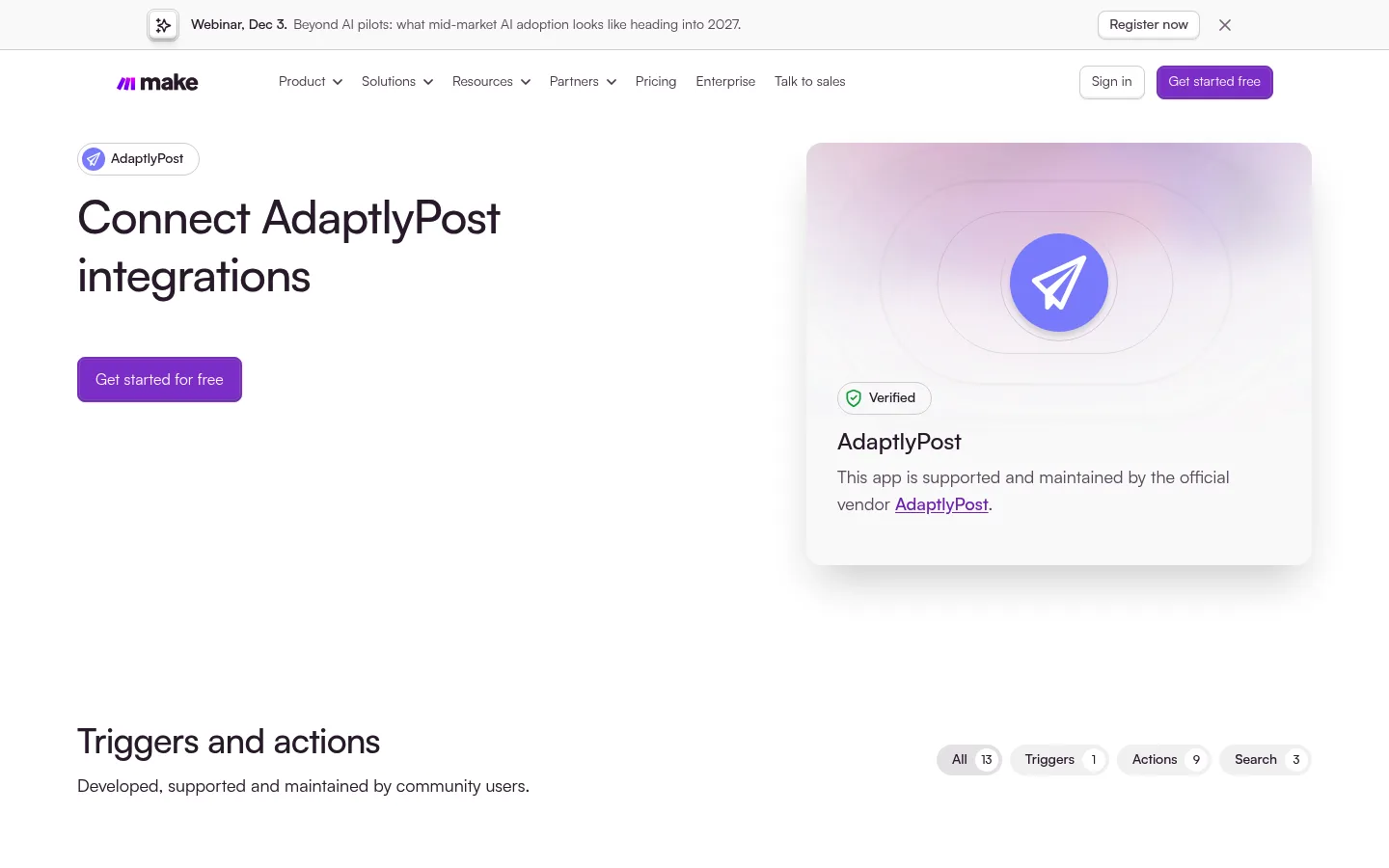
La app de AdaptlyPost aparece en el directorio de integraciones de Make con la etiqueta Verified, lo que significa que AdaptlyPost la crea y la mantiene. Esta guía explica qué hacen los 13 módulos de la app, cómo conectarla y tres escenarios que puedes montar en una tarde. Los nombres de módulos y campos de abajo coinciden con lo que ves en el editor de escenarios de Make. Make los muestra en inglés.
La versión corta: crea una clave de API en app.adaptlypost.com/api-tokens, añade un módulo de AdaptlyPost a un escenario de Make y pega la clave cuando Make te pida una conexión. Usa Create a post para publicar o programar, pon Check a post delante y empieza un segundo escenario con Watch events para enterarte de las publicaciones fallidas y las cuentas desconectadas.
¿Qué puede hacer la app de AdaptlyPost en Make?
La app de AdaptlyPost en Make tiene 13 módulos: 1 trigger instantáneo, 9 acciones y 3 búsquedas. Los triggers inician un escenario, las acciones cambian algo en AdaptlyPost y las búsquedas devuelven bundles para el módulo siguiente.
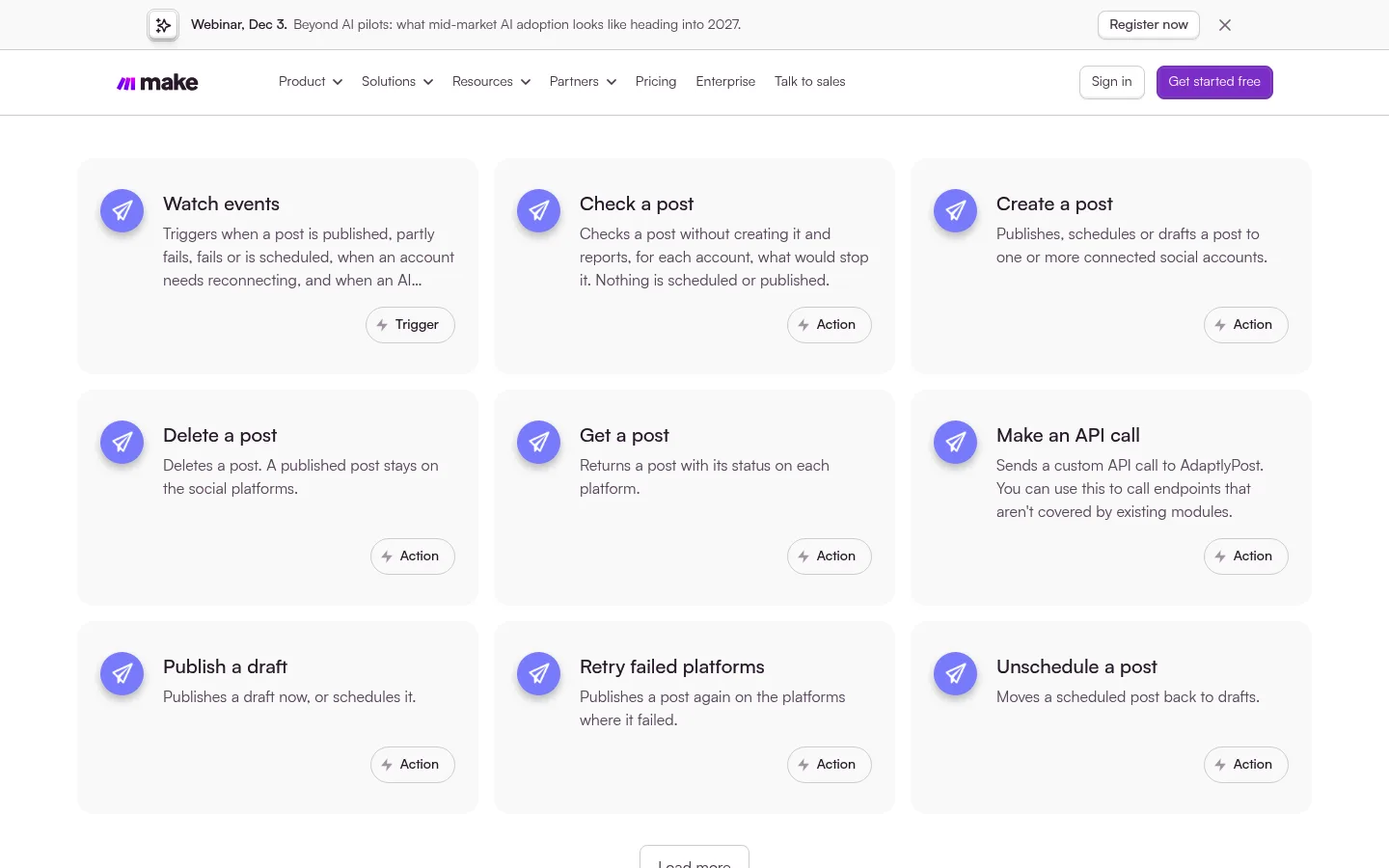
El trigger es Watch events. Se activa cuando una publicación se publica, falla en parte, falla o se programa, cuando una cuenta necesita volver a conectarse y cuando una imagen de IA termina o falla. El campo Events elige cuáles de los siete eventos llegan al escenario. Déjalo vacío para recibirlos todos.
Las acciones:
- Create a post publica, programa o guarda como borrador una publicación en una o varias cuentas sociales conectadas.
- Check a post usa los mismos campos que Create a post y no crea nada. Devuelve Valid, más el estado de cada cuenta (READY, WARNING o BLOCKED) con los problemas que lo causan.
- Upload a file envía a AdaptlyPost un archivo de un módulo anterior y devuelve una URL pública para asignarla en Create a post.
- Get a post devuelve una publicación con su estado en cada plataforma.
- Publish a draft publica un borrador ahora o lo programa.
- Unschedule a post devuelve una publicación programada a borradores.
- Retry failed platforms vuelve a publicar una publicación en las plataformas donde falló.
- Delete a post elimina una publicación. Una publicación ya publicada se queda en las redes sociales.
- Make an API call envía una solicitud a cualquier endpoint de la API REST de AdaptlyPost que los otros módulos no cubren, con la misma conexión.
Las búsquedas son List social accounts, Search posts (por estado, plataforma y fecha) y Find a LinkedIn company page, que devuelve la mención que etiqueta una página de empresa dentro de una publicación de LinkedIn.
¿Cómo conectas AdaptlyPost a Make?
Conectas AdaptlyPost a Make con una clave de API, nunca con tu contraseña. Make pide un solo campo, API key, y lo comprueba con AdaptlyPost antes de guardar la conexión.
- Abre app.adaptlypost.com/api-tokens y crea una clave. Empieza por
adaptly_. - Elige el rol de la clave. Una clave de Editor o Admin puede programar y publicar. Una clave de Contributor solo puede guardar borradores y subir archivos, y una de Viewer solo puede leer.
- En Make, crea un escenario, haz clic en el signo más, busca AdaptlyPost y elige un módulo.
- Haz clic en Create a connection, pega la clave en API key y guarda.
Una clave pertenece a un solo espacio de trabajo. Si tienes marcas o clientes en espacios de trabajo separados de AdaptlyPost, crea una clave en cada uno y añade cada una como una conexión propia en Make. Una clave nunca hace más que el miembro que la creó.
AdaptlyPost también enlaza a la app de Make desde el propio producto, en Integraciones > Make, junto a Zapier y n8n.
¿En qué plataformas puede publicar Make a través de AdaptlyPost?
Make publica a través de AdaptlyPost en las 14 plataformas que admite AdaptlyPost: Instagram, TikTok, YouTube, X, LinkedIn, Facebook, Pinterest, Threads, Bluesky, Mastodon, Telegram, Google Business Profile, Tumblr y WordPress. Create a post recibe IDs de cuentas, y AdaptlyPost deduce la plataforma de cada cuenta, así que un solo módulo puede publicar en una cuenta de Instagram y en una página de LinkedIn en la misma ejecución.
Content type fija el formato: Text, Image, Video, Carousel (2 o más imágenes o videos) o Document. Document es solo para LinkedIn y admite un archivo PDF, PPT, PPTX, DOC o DOCX.
Los archivos se indican como URL HTTPS públicas en Media URLs. Si el archivo viene de otro módulo, como Google Drive o una descarga HTTP, ejecuta primero Upload a file y asigna su Public URL en Create a post. Alt texts admite una entrada por imagen, en el mismo orden.

AdaptlyPost
Analíticas multiplataforma
Bandeja Social
Asistente con IA
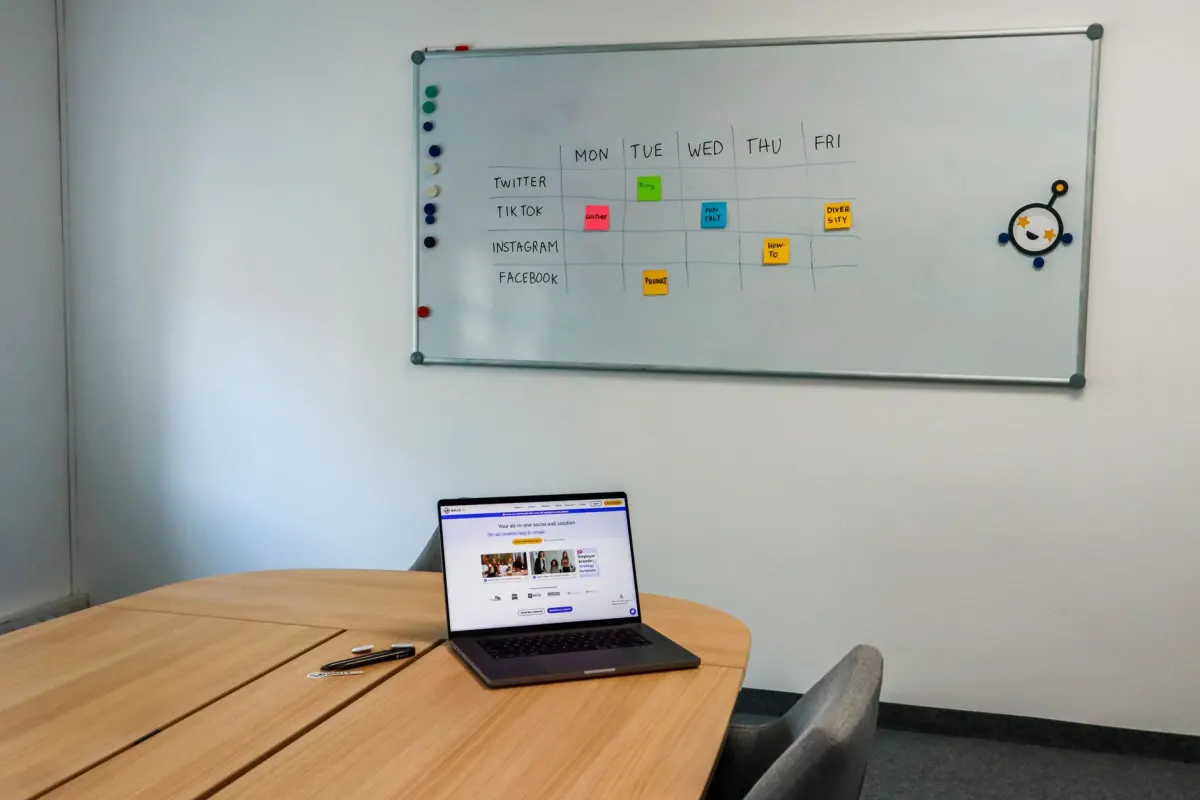
¿Cómo conviertes una fila de Google Sheets en una publicación programada?
Conviertes una fila de Google Sheets en una publicación programada con un escenario que vigila las filas nuevas, comprueba la publicación y luego la crea. La mayoría de los equipos monta este primero, porque la hoja sigue siendo el lugar donde se escriben y se aprueban los textos.
Dale a la hoja una columna para el texto, otra para la URL de una imagen y otra para la fecha y la hora de publicación. Nuestra guía del calendario de redes sociales en hoja de cálculo tiene un formato que funciona tal cual.
- Inicia el escenario con el módulo Watch New Rows de Google Sheets.
- Añade AdaptlyPost Check a post. Elige tus cuentas en Social accounts, pon Content type en Image, asigna el texto a Text, la columna de la imagen a Media URLs y la columna de la fecha a Schedule for.
- Añade un filtro en la ruta que solo continúe cuando Valid sea true.
- Añade AdaptlyPost Create a post con las mismas asignaciones.
Check a post es el paso que mucha gente se salta y luego echa de menos. Detecta un texto que pasa de los 280 caracteres de X o un carrusel con demasiadas imágenes antes de que entre nada en la cola, y nombra la cuenta que rechazaría la publicación y el motivo.
Schedule for es un momento exacto, así que Time zone no lo desplaza. Time zone se guarda con la publicación y controla cómo muestra AdaptlyPost la hora en su calendario. Si dejas Schedule for vacío, la publicación sale en cuanto se ejecuta el escenario.
¿Cómo te enteras cuando falla una publicación?
Te enteras de una publicación fallida con un escenario que empieza con Watch events y envía un mensaje al chat de tu equipo. Pon Events en Post failed y Post partially failed, para que el escenario ignore el resto.
- Inicia el escenario con AdaptlyPost Watch events.
- Añade AdaptlyPost Get a post y asigna el ID de la publicación del trigger. Devuelve la publicación con su estado en cada plataforma, así que el mensaje puede decir dónde falló.
- Envía el texto de la publicación y los resultados por plataforma a Slack, Microsoft Teams o por correo.
Si el error parece temporal, termina la ruta con Retry failed platforms. Vuelve a publicar solo donde falló la publicación y no toca las plataformas donde ya salió. Cuando una plataforma rechazó el contenido en sí, el reintento falla igual, así que lee primero el error. Nuestra guía para automatizar publicaciones en redes sociales recoge las causas habituales.
Añade Account needs reconnecting a la misma lista de Events, o monta un segundo escenario para ello. Se activa cuando una plataforma rechaza el token de una cuenta, que es el momento de volver a conectarla, no después de que falle la siguiente publicación programada. Por qué tu programador de redes sociales se desconecta explica de dónde vienen esos rechazos.
¿Cómo conviertes un artículo nuevo del blog en una publicación de LinkedIn?
Conviertes un artículo nuevo del blog en una publicación de LinkedIn con un trigger de RSS, un paso de texto y Create a post. El módulo de RSS vigila tu feed y AdaptlyPost se encarga de publicar.
- Empieza con el módulo de RSS Watch RSS feed items sobre el feed de tu blog.
- Construye el texto con el título y el enlace, o pásalos antes por un módulo de IA.
- Si la publicación debe etiquetar a una empresa, añade AdaptlyPost Find a LinkedIn company page con la URL de la página o su nombre personalizado (vanity name) y pon su mención en el texto.
- Termina con AdaptlyPost Create a post, apuntando a tu página de LinkedIn, con Save as draft activado durante las primeras semanas.
Find a LinkedIn company page solo encuentra el nombre personalizado exacto. Una página que LinkedIn no conoce no devuelve ningún bundle, así que la ruta se detiene ahí en lugar de publicar una etiqueta rota.

¿Cómo evitas que un escenario de Make publique algo incorrecto?
Evitas que un escenario de Make publique algo incorrecto empezando con borradores y dando a la conexión una clave con solo el rol que necesita.
- Empieza con borradores. Activa Save as draft durante la primera semana. Las publicaciones esperan en el calendario de AdaptlyPost hasta que alguien las publique, o lo haga un módulo Publish a draft posterior.
- Usa una clave de Contributor mientras pruebas. Solo puede guardar borradores, así que una asignación equivocada no puede publicar nada.
- Cuenta tus webhooks. AdaptlyPost permite 10 webhooks por espacio de trabajo. Cada trigger Watch events activo usa uno, igual que los Zaps con un trigger de AdaptlyPost, los triggers de n8n y los webhooks creados con la API. Eliminar un escenario elimina su webhook.
¿Deberías usar Make, Zapier, n8n o el servidor MCP?
Usa Make cuando quieras escenarios visuales con routers, filtros e iteradores y ya tengas otras automatizaciones ahí. AdaptlyPost tiene otras cuatro vías de entrada, todas en la página de API y agentes de IA.
- Zapier cubre lo mismo con Zaps. La guía de automatización de redes sociales con Zapier explica cuatro de ellos paso a paso.
- n8n encaja con los equipos que alojan sus propias herramientas. Lee la guía de automatización de redes sociales con n8n.
- El servidor MCP permite que ChatGPT, Claude y otros agentes escriban y programen publicaciones desde un chat.
- La API REST es para tu propio código. Las mejores API de programación para redes sociales la compara con otros programadores.
Preguntas frecuentes
¿Existe una app oficial de AdaptlyPost en Make?
AdaptlyPost tiene una app oficial en Make, en make.com/integrations/adaptlypost, marcada como Verified y mantenida por AdaptlyPost. Se conecta con una clave de API de app.adaptlypost.com/api-tokens. Tiene 13 módulos: 1 trigger, 9 acciones y 3 búsquedas.
¿Puede Make programar publicaciones para más adelante?
Make programa una publicación para más adelante cuando el campo Schedule for de Create a post tiene una fecha y hora futuras, y publica en el momento cuando ese campo está vacío. Programar y publicar requieren una clave de Editor o Admin. Con una clave de Contributor, activa Save as draft o el módulo falla.
AdaptlyPost
Analíticas multiplataforma
Bandeja Social
Asistente con IA
¿La app de AdaptlyPost para Make necesita tu contraseña?
La app de AdaptlyPost para Make se conecta con una clave de API y nunca te pide tu contraseña de AdaptlyPost. La clave empieza por adaptly_, pertenece a un solo espacio de trabajo y lleva el rol que elegiste al crearla.
¿Cómo publicas un archivo de Google Drive a través de Make?
Descarga el archivo con el módulo de Google Drive y luego ejecuta AdaptlyPost Upload a file sobre él. Upload a file devuelve una Public URL. Asigna esa URL a Media URLs en Create a post.
¿Qué hace Make an API call en la app de AdaptlyPost?
Make an API call envía una solicitud a cualquier endpoint de la API REST de AdaptlyPost con la clave de tu conexión. Úsalo para lo que no cubren los otros módulos, como las publicaciones recurrentes o las analíticas. La lista completa de endpoints está en la especificación OpenAPI pública.
¿Cómo usas AdaptlyPost con varios clientes en Make?
Una clave pertenece a un solo espacio de trabajo, así que crea una clave en el espacio de trabajo de AdaptlyPost de cada cliente y añade cada una como una conexión propia en Make. Cada escenario usa entonces la conexión del espacio de trabajo en el que debe publicar.
¿Qué hace Check a post en Make?
Check a post recibe los mismos campos que Create a post y no crea nada. Devuelve Valid, además del estado de cada cuenta (READY, WARNING o BLOCKED) con los problemas que lo causan. Añade después un filtro que continúe solo cuando Valid sea true y luego Create a post.
¿Cuántos webhooks puedes usar con AdaptlyPost en Make?
AdaptlyPost permite 10 webhooks por workspace. Cada trigger Watch events activo usa uno, igual que los Zaps con un trigger de AdaptlyPost, los triggers de n8n y los webhooks creados con la API. Al eliminar un escenario se elimina su webhook.
¿En qué redes sociales puedes publicar desde Make?
Make publica a través de AdaptlyPost en 14 plataformas: Instagram, TikTok, YouTube, X, LinkedIn, Facebook, Pinterest, Threads, Bluesky, Mastodon, Telegram, Google Business Profile, Tumblr y WordPress. Create a post recibe IDs de cuenta, así que un solo módulo puede publicar en una cuenta de Instagram y en una página de LinkedIn en la misma ejecución.
¿Cómo reintentas una publicación fallida en Make?
Inicia un escenario con Watch events para Post failed y Post partially failed, y termina la ruta con Retry failed platforms. Publica de nuevo solo donde falló la publicación y no toca las plataformas ya publicadas. Si una plataforma rechazó el contenido en sí, el reintento falla igual, así que lee primero el error.
Ponlo en práctica con AdaptlyPost
¿Te resultó útil este artículo?
¡Cuéntanos qué te parece!
Vernos más en Google
Un clic marca AdaptlyPost como fuente preferida y nuestros artículos aparecen más arriba en tus Noticias destacadas, el modo IA y los resúmenes con IA.
Antes de irte...
AdaptlyPost
Programa tu contenido en todas las plataformas
Gestiona todas tus cuentas de redes sociales en un solo lugar con AdaptlyPost.
Analíticas multiplataforma
Bandeja Social
Asistente con IA
Artículos Relacionados
Cómo configurar la automatización de redes sociales con Zapier y AdaptlyPost
Configura la automatización de redes sociales con Zapier y un token de API de AdaptlyPost: hojas de cálculo a publicaciones, avisos de fallos y analíticas.
Cómo configurar Boost.space AgentOS para redes sociales con AdaptlyPost
Configura Boost.space AgentOS para redes sociales con el servidor MCP de AdaptlyPost: una URL, un inicio de sesión, 14 plataformas y borradores primero.
Añade AdaptlyPost a tus integraciones de Linear y publica cada incidencia terminada
Casi todas las integraciones de Linear traen trabajo a Linear. AdaptlyPost lo saca: una incidencia completada se convierte en borrador o publicación programada.