
TL;DR, Kurze Antwort
15 Min. LesezeitBesuche ein vertrauenswürdiges Bot-Verzeichnis wie top.gg, klicke auf den Einlade-Button, wähle deinen Server und prüfe die Berechtigungen sorgfältig. Vergib nur Mindestberechtigungen (Prinzip der geringsten Privilegien) und erstelle eine dedizierte Bot-Rolle. Discord hostet 12 Millionen aktive Bots, die etwa 28% aller Nachrichten generieren.
Dieser Leitfaden beantwortet die Frage: Wie fügt man einem Discord-Server Bots hinzu? Herauszufinden, wie man einem Discord-Server Bots hinzufügt, dauert etwa zwei Minuten, aber herauszufinden, welche Berechtigungen man vergibt, ist das, was den Server danach intakt hält. Der Einladungsprozess ist bewusst reibungslos gestaltet, und genau deshalb klicken sich so viele Server-Besitzer durch den Autorisierungsbildschirm, ohne ihn zu lesen, und übergeben fremdem Code die Schlüssel zu jedem Kanal.
Der übliche Ablauf besteht darin, ein vertrauenswürdiges Verzeichnis wie top.gg zu durchsuchen, auf den Einladungslink des gewünschten Bots zu klicken und ihm die Berechtigung zu erteilen, dem Server beizutreten. Dieser einfache Ablauf schaltet Moderationsautomatisierung, interaktive Funktionen und unzählige Engagement-Tools frei.
Schnellstart: Schritte zum Hinzufügen eines Discord-Bots
-
Besuchen Sie ein seriöses Bot-Verzeichnis wie top.gg
-
Klicken Sie auf der Seite des gewählten Bots auf die Schaltfläche „Invite"
-
Wählen Sie den Ziel-Discord-Server aus dem Dropdown-Menü aus
-
Prüfen Sie die angeforderten Berechtigungen sorgfältig
-
Klicken Sie auf „Authorize" und lösen Sie die CAPTCHA-Abfrage
Warum sich Bots auf Ihrem Discord-Server lohnen
Die Betreuung mehrerer Discord-Communitys für Creator und Unternehmen hat mir gezeigt, dass gut konfigurierte Bots den Aufwand für Moderatoren drastisch senken und gleichzeitig das Engagement steigern. Server mit durchdachten Bot-Berechtigungen und strukturierten Rollen wachsen durchweg schneller und bleiben langfristig gesünder.
Bots fungieren als unermüdliche Mitarbeiter, die sich um die repetitiven Aufgaben kümmern, die menschliche Moderatoren sonst erschöpfen würden. Diese Aufgabenverteilung ist die Grundlage für nachhaltiges Community-Wachstum.
Manuelle Arbeit durch Automatisierung ersetzen
Statt jeden Neuankömmling persönlich zu begrüßen oder jeden Kanal rund um die Uhr zu überwachen, übernehmen Bots diese Aufgaben fortlaufend.
-
Moderation: Bots agieren als rund um die Uhr aktive Sicherheitskräfte, die automatisch Spam erkennen, regelwidrige Nachrichten entfernen und Verwarnungen oder Bans aussprechen. Dieser Schutz läuft selbst dann, wenn das gesamte Moderationsteam schläft.
-
Engagement: Gut gewählte Bots bringen Leben in Ihren Server. Sie können neue Mitglieder mit personalisierten Nachrichten begrüßen, eine eigenständige Rollenauswahl ermöglichen, Umfragen erleichtern und interaktive Spiele durchführen. Manche Communitys werten ihre Ankündigungen zusätzlich mit stilisiertem Text auf, der sich mit einem Discord-Schriftgenerator erstellen lässt.
-
Utility: Vom Musikstreaming in Sprachkanälen bis zum Abrufen von Spielstatistiken auf Anfrage erweitern Utility-Bots die Möglichkeiten Ihres Servers und machen ihn zu einem interessanteren Ort.
Wenn Sie diese Aufgaben abgeben, gewinnen Sie Zeit für das, was wirklich zählt: authentische Verbindungen innerhalb Ihrer Community aufzubauen.
Das Ausmaß der Bot-Nutzung spricht für sich. Discord beherbergt derzeit 12 million aktive Bots, und diese automatisierten Konten erzeugen etwa 28% aller auf der Plattform gesendeten Nachrichten.

AdaptlyPost
7-Tage-Testversion starten
Plattformübergreifende Analysen
Sozialer Posteingang
KI-gestützter Assistent
Für Creator und Unternehmer bedeutet das weniger Zeit für administrativen Aufwand und mehr Zeit für den Aufbau einer professionellen, einladenden Umgebung. Bots sind ein grundlegender Bestandteil jeder wirksamen Strategie zum Community-Wachstum.
Das Verständnis der Bot-Integration ist eine direkte Investition in die Gesundheit des Servers und die Zufriedenheit der Mitglieder. Kombiniert mit einem Verständnis davon, wie Discord-Marketing funktioniert, wird ein gut automatisierter Server zu einem echten Wachstumsmotor, besonders im Zusammenspiel mit einem dedizierten Discord-Content- und Automatisierungs-Workflow.
Discord ist eine leistungsstarke Plattform, doch es lohnt sich, auch die Alternativen zu kennen. Wer neugierig ist, kann sich einige der besten Alternativen zu Discord ansehen, um zu sehen, wie andere Anbieter den Community-Aufbau angehen.
Vertrauenswürdige Discord-Bots auf top.gg finden
Bevor du einen Bot hinzufügst, musst du einen finden, der zu den Anforderungen deines Servers passt. Der beste Ausgangspunkt ist ein seriöses Bot-Verzeichnis, das wie ein spezialisierter App Store für Discord-Automatisierung funktioniert.
Das führende Verzeichnis ist top.gg, das von Server-Administratoren überall genutzt wird. Egal ob du eine umfassende Moderationslösung wie MEE6 oder ein kreatives Tool wie Midjourney für KI-generierte Kunst brauchst, diese Plattform listet Tausende Bots, sortiert nach Kategorie und Zweck.
Bot-Sicherheit vor der Installation prüfen
Beim Durchsuchen eines Verzeichnisses solltest du Bots mit dem Verified-Bot-Abzeichen bevorzugen. Dieses Häkchen zeigt an, dass Discords internes Team sowohl den Bot als auch dessen Entwickler geprüft hat.
Für die Verifizierung muss ein Bot in mindestens 100 Servern laufen und dabei Discords Qualitäts- und Sicherheitsstandards erfüllen. Betrachte es als offizielles Gütesiegel.
Sich auf verifizierte Bots zu beschränken ist die wirksamste einzelne Maßnahme, um die Sicherheit deines Servers zu schützen. Unverifizierte Bots bergen ein inhärentes Risiko und können deinen Server oder die Daten deiner Mitglieder Bedrohungen aussetzen. Prüfe vor jeder Einladung immer das Verifizierungsabzeichen.
Diese eine Vorsichtsmaßnahme eliminiert einen erheblichen Teil möglicher Sicherheitsprobleme.
Der Einladungsprozess Schritt für Schritt
Sobald du einen passenden Bot gefunden hast, folgt das Hinzufügen zu deinem Server einem einheitlichen Muster rund um den Einladungslink.
Der typische Ablauf sieht so aus:
-
Einladungs-Button finden: Suche auf der Verzeichnisseite des Bots den deutlich sichtbaren Invite- oder Add to Server-Button und klicke ihn an.
-
Server auswählen: Ein Discord-Autorisierungsfenster öffnet sich. Melde dich bei Bedarf an und wähle dann über das Add to Server-Dropdown den Server aus, dem du den Bot hinzufügen möchtest.
-
Berechtigungen prüfen: Der nächste Bildschirm zeigt jede Berechtigung an, die der Bot anfordert. Was diese im Einzelnen bedeuten, schauen wir uns später genauer an, aber wichtig ist: Diese Liste definiert die Fähigkeiten des Bots innerhalb deines Servers.
-
Autorisierung abschließen: Klicke nach der Prüfung auf Authorize und löse die CAPTCHA-Abfrage. Der Bot erscheint sofort in der Mitgliederliste deines Servers.
AdaptlyPost
7-Tage-Testversion starten
Plattformübergreifende Analysen
Sozialer Posteingang
KI-gestützter Assistent
Der gesamte Ablauf ist auf Geschwindigkeit ausgelegt und führt dich in nur wenigen Klicks von der Entdeckung zum aktiven Bot.
Dieser Prozess ist praktisch identisch, egal ob du am Desktop-Browser oder im mobilen Browser auf deinem Handy arbeitest. Die grundlegenden Schritte, den Einladungslink zu finden, einen Server auszuwählen und Berechtigungen zu bestätigen, bleiben geräteübergreifend gleich.
Die Automatisierung von Aufgaben auf Discord spart erheblich Zeit, und ähnliche Effizienzgewinne gelten auch für andere Plattformen. Wenn du weitere Workflows verbinden und optimieren möchtest, erfährst du hier, wie du AdaptlyPost mit n8n für erweiterte Automatisierung nutzt.
Discord-Bot-Berechtigungen und Rollen verwalten
Nachdem du einen Bot eingeladen hast, verdient der Berechtigungsbildschirm deine volle Aufmerksamkeit. Dieser Schritt ist entscheidend für die Sicherheit und langfristige Stabilität deines Servers. Die Versuchung, jedes Kästchen anzukreuzen und auf Autorisieren zu klicken, ist groß, aber widerstehe ihr.
Stell dir Berechtigungen wie den Gebäudezugang für einen neuen Auftragnehmer vor. Du würdest ihm am ersten Tag nicht die Generalschlüssel überreichen. Stattdessen würdest du nur Zugang zu den Bereichen geben, die für seine Arbeit tatsächlich nötig sind. Bots verdienen denselben zurückhaltenden Ansatz.

Das Prinzip der minimalen Rechtevergabe anwenden
Die wichtigste Sicherheitspraxis bei der Bot-Verwaltung besteht darin, nur die Mindestberechtigungen zu erteilen, die der Bot für seine vorgesehene Funktion tatsächlich benötigt.
Ein Musik-Bot hat keinen legitimen Grund, Mitglieder zu bannen. Ein Meme-Generator-Bot sollte niemals Zugriff auf die Kanalverwaltung brauchen. Zu weitreichende Berechtigungen schaffen eine erhebliche Schwachstelle, falls der Bot jemals kompromittiert wird oder sein Entwickler böswillig handelt.
Profi-Tipp: Beginne mit den absolut minimalen Berechtigungen. Du kannst den Zugriff später über die Servereinstellungen jederzeit erweitern, falls eine bestimmte Funktion es erfordert. Eine Berechtigung hinzuzufügen ist weitaus einfacher, als den Schaden eines überprivilegierten Bots zu beheben.
Eine saubere Berechtigungsverwaltung unterscheidet gut geführte Communitys von chaotischen. Bots erzeugen 28% aller Discord-Nachrichten, und Administratoren, die ihre Bots sorgfältig konfigurieren, berichten von einer 45%igen Reduzierung des manuellen Moderationsaufwands. Weitere solche Zahlen finden sich in diesen ausführlichen Discord-Statistiken.
Häufige Bot-Berechtigungen im Überblick
Die Berechtigungsliste wirkt auf den ersten Blick überwältigend. Die folgende Tabelle erklärt die am häufigsten anzutreffenden Berechtigungen, ihre Wirkung und die damit verbundenen Sicherheitsrisiken.
Referenz der wichtigsten Discord-Bot-Berechtigungen
Berechtigung Was sie bewirkt Risikostufe
Administrator Erteilt jede mögliche Berechtigung und hebt alle kanalspezifischen Einschränkungen auf. Vollständige Servergewalt. KRITISCH
Server verwalten Ermöglicht Änderungen am Servernamen, der Region und weiteren übergeordneten Einstellungen. Hoch
Rollen verwalten Erlaubt das Erstellen, Bearbeiten und Zuweisen von Rollen unterhalb der eigenen Rollenposition des Bots. Hoch
AdaptlyPost
7-Tage-Testversion starten
Plattformübergreifende Analysen
Sozialer Posteingang
KI-gestützter Assistent
Kanäle verwalten Erlaubt das Erstellen, Ändern und Löschen von Text- und Sprachkanälen. Hoch
Mitglieder kicken Ermöglicht das Entfernen von Nutzern vom Server, die jedoch über eine neue Einladung wieder beitreten können. Mittel
Mitglieder bannen Ermöglicht das dauerhafte Entfernen von Nutzern und verhindert ihre Rückkehr. Mittel
Spitznamen verwalten Erlaubt das Ändern der Server-Spitznamen anderer Mitglieder. Niedrig
Nachrichten verwalten Erlaubt das Löschen von Nachrichten anderer Nutzer und das Anpinnen von Nachrichten. Kernfunktion für Moderations-Bots. Mittel
Nachrichten senden Die grundlegendste Berechtigung. Erlaubt dem Bot, Nachrichten in Kanälen zu posten, auf die er Zugriff hat. Niedrig
Nachrichten lesen Eine weitere grundlegende Berechtigung. Erlaubt dem Bot, Nachrichten in zugänglichen Kanälen einzusehen. Niedrig
Die entscheidende Regel: Erteile einem öffentlichen Bot niemals die Administrator-Berechtigung, es sei denn, du hast ihn selbst entwickelt oder vertraust seinem Entwickler uneingeschränkt. Bei praktisch jedem öffentlich verfügbaren Bot ist Administrator-Zugriff unnötig und stellt ein schwerwiegendes Sicherheitsrisiko dar.
Eine eigene Bot-Rolle anlegen
Eine spezielle Rolle für deine Bots hält deinen Server übersichtlich und ermöglicht eine zentrale Kontrolle über ihre grundlegenden Fähigkeiten.
Gehe dabei so vor:
-
Navigiere zu Servereinstellungen und dann zu Rollen.
-
Klicke auf Rolle erstellen.
-
Gib ihr einen klaren Namen wie Bots oder Automatisierte Dienste.
Entscheidend ist die Position in der Rollenhierarchie. Platziere die neue Bot-Rolle über den allgemeinen Mitgliedsrollen, aber unter deinen Moderator- und Administratorrollen.
Diese Anordnung erlaubt es Bots, reguläre Mitglieder zu verwalten, etwa Rollen zuzuweisen, verhindert aber, dass sie Einfluss auf dein menschliches Team nehmen. Weise diese Rolle jedem Bot zu, den du künftig hinzufügst. Dieser kleine organisatorische Schritt beugt einer Vielzahl von Problemen vor, wenn dein Server wächst.
AdaptlyPost
7-Tage-Testversion starten
Plattformübergreifende Analysen
Sozialer Posteingang
KI-gestützter Assistent
Über Moderation und Automatisierung hinaus unterstützen Rollen auch die Monetarisierung. Viele Creator nutzen Bots, um Premium-Rollen zu vergeben, gestaffelte Zugriffsebenen zu verwalten und exklusive Mitgliedervorteile freizuschalten.
- Every permission granted at once
- Overrides every channel-specific restriction
- Full server control if the bot is compromised
- Only the permissions the bot's job requires
- Positioned above members, below moderators and admins
- Easy to expand later through Server Settings if a feature needs more
Aufbau eines eigenen Bots über das Developer Portal
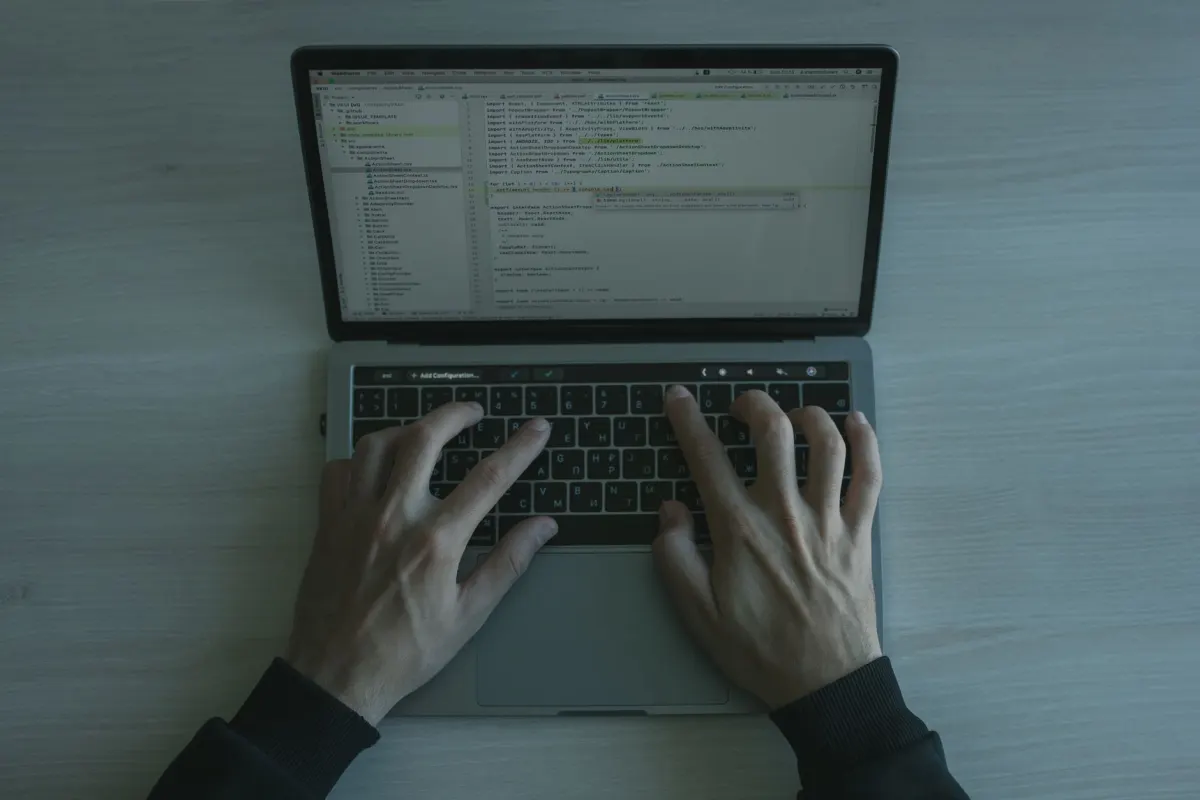
Öffentliche Bots decken die meisten Bedürfnisse ab, aber manche Communities benötigen Funktionen, die kein vorhandener Bot bietet. Eigene Bots bieten vollständige Kontrolle und erlauben es, Funktionen genau auf die Mitglieder zuzuschneiden. Der Prozess beginnt im Discord Developer Portal.
Das Developer Portal dient als Verwaltungskonsole für jede Anwendung, die mit Discord verbunden ist. Der Bot muss dort registriert werden, bevor er irgendwelche Aktionen ausführen kann.
Einrichten der Bot-Anwendung
Öffne zunächst das Developer Portal und klicke auf New Application. Dadurch entsteht der Container, der Identität, Konfiguration und Authentifizierungsdaten des Bots enthält.
Nachdem du die Anwendung benannt hast, wähle im linken Navigationsmenü den Tab Bot aus.
Klicke auf Add Bot, um den eigentlichen Bot-Nutzer für die Anwendung zu erstellen. Dieser Schritt zeigt auch das Token des Bots an.
WICHTIGER HINWEIS: Das Bot-Token funktioniert genau wie ein Passwort. Wer es in die Hände bekommt, hat die volle Kontrolle über den Bot. Teile es niemals öffentlich, füge es niemals in ein öffentliches Code-Repository ein und bewahre es stets sicher auf.
Erstellen der Einladungs-URL
Eigenen Bots fehlt der praktische Invite-Button aus den Verzeichnislisten. Die Einladungs-URL muss selbst über den OAuth2 URL Generator in den Anwendungseinstellungen erstellt werden.
Dieses Tool erzeugt eine URL, die Discord genau mitteilt, was hinzugefügt wird und welche Berechtigungen dafür nötig sind. Zwei Bereiche müssen konfiguriert werden:
-
Scopes: Aktiviere im Bereich Scopes das Kontrollkästchen bot. Damit wird die URL als Bot-Autorisierungslink gekennzeichnet.
-
Permissions: Wähle unterhalb der Scopes jede Berechtigung aus, die der Bot zum Funktionieren braucht. Der Generator berechnet daraus eine eindeutige Berechtigungs-Ganzzahl, die Teil der URL wird.
Sobald die URL erstellt ist, kopiere sie, öffne sie im Browser, und der übliche Autorisierungsbildschirm erscheint. Von dort aus lässt sich der Bot zu jedem Server hinzufügen, auf dem man die Berechtigung Manage Server besitzt.
Ein eigener Bot braucht außerdem eine Hosting-Umgebung, um seinen Code auszuführen. Hinweise zur Infrastruktur liefert die Ressource Best VPS for Hosting Discord Bots, die die wichtigsten Überlegungen behandelt. Wer nach weiteren Automatisierungsmöglichkeiten sucht, findet beim Durchsehen verschiedener Open-Source-Automatisierungstools möglicherweise nützliche Ideen.
Lösung häufiger Probleme mit Discord-Bots
Auch nach einer erfolgreichen Einrichtung verhalten sich Bots gelegentlich fehlerhaft. Die meisten Probleme lassen sich auf eine kleine Anzahl häufiger Ursachen zurückführen, und die Lösungen sind einfach, sobald man das eigentliche Problem identifiziert hat.
AdaptlyPost
7-Tage-Testversion starten
Plattformübergreifende Analysen
Sozialer Posteingang
KI-gestützter Assistent
Das beunruhigendste Szenario ist ein Bot, der direkt nach der Einladung offline erscheint. Bevor man sich in die Servereinstellungen vertieft, sollte man prüfen, ob das Problem beim Bot selbst liegt. Viele beliebte Bots haben kurze Wartungsphasen oder gelegentliche Ausfälle.
Bevor man die eigene Konfiguration überprüft, sollte man den Betriebsstatus des Bots kontrollieren. Die meisten etablierten Bots betreiben einen Support-Server oder eine öffentliche Statusseite. Eine kurze Suche zeigt, ob das Problem auf ihrer Seite liegt, und erspart unnötigen Aufwand.
Fehlende Slash-Befehle beheben
Wenn ein Bot online angezeigt wird, seine Slash-Befehle (ausgelöst mit /) aber nicht im Befehlsmenü erscheinen, liegt die Ursache fast immer daran, wie der Bot ursprünglich eingeladen wurde.
Moderne Bots benötigen einen bestimmten OAuth2-Scope namens applications.commands. Fehlte dieser Scope im Einladungslink, den man bei der Einrichtung verwendet hat, registriert Discord die Befehle des Bots auf dem Server nicht.
Die Lösung ist einfach:
-
Entfernen Sie den Bot vom Server, indem Sie mit der rechten Maustaste auf seinen Namen in der Mitgliederliste klicken und Kicken auswählen.
-
Kehren Sie zur offiziellen Website oder zum Verzeichniseintrag des Bots zurück.
-
Verwenden Sie den offiziellen Einladungslink, um den Bot erneut hinzuzufügen. Der korrekte Link enthält alle notwendigen Scopes.
Diese erneute Einladung löst das Problem in den meisten Fällen, da Discord damit den vollständigen Autorisierungsprozess erhält, der für die Registrierung der Befehle nötig ist.
Für Bots, die automatisierte Nachrichten oder Befehlsantworten posten, ist die Einhaltung der Plattformgrenzen wichtig. Ein Discord-Zeichenzähler hilft dabei, sicherzustellen, dass der Inhalt in das zulässige Format passt.
Berechtigungsfehler auf Kanalebene diagnostizieren
Ein weiteres häufiges Szenario betrifft einen Bot, der online ist und dessen Befehle funktionieren, der aber in einem bestimmten Kanal nicht reagiert. Das ist ein klares Zeichen für Berechtigungskonflikte auf Kanalebene, die serverweite Einstellungen überschreiben.
Selbst wenn die Rolle eines Bots angemessene serverweite Berechtigungen besitzt, können einzelne Kanaleinstellungen den Zugriff blockieren. Der Bot benötigt eine ausdrückliche Berechtigung, um den Kanal, in dem Befehle eingegeben werden, einzusehen und dort zu posten.
Öffnen Sie die Kanaleinstellungen über Kanal bearbeiten und dann Berechtigungen. Prüfen Sie, ob die Rolle des Bots über Kanal ansehen und Nachrichten senden verfügt, und stellen Sie sicher, dass keine Verweigerungsregeln diesen Zugriff überschreiben.
Ich bin genau auf diese Situation bei einem Willkommens-Bot gestoßen, der überall funktionierte außer in einem streng eingeschränkten Regelkanal. Der Kanal war so eingerichtet, dass nur Administratoren posten durften, wodurch versehentlich auch der Bot blockiert wurde. Eine ausdrückliche Freigabe für die Rolle des Bots in den Kanalberechtigungen löste das Problem sofort. Kanalspezifische Überschreibungen sind häufig die verborgene Ursache dafür, dass ein Bot nicht reagiert.
Discord-Bot-FAQ
Hier sind Antworten auf die Fragen, die Server-Administratoren am häufigsten zur Bot-Verwaltung stellen.
AdaptlyPost
7-Tage-Testversion starten
Plattformübergreifende Analysen
Sozialer Posteingang
KI-gestützter Assistent
Sind Discord-Bots sicher in der Nutzung?
Grundsätzlich ja, sofern man grundlegende Vorsicht walten lässt. Bevorzugen Sie Bots mit Discords Verified-Badge, das bestätigt, dass das Entwicklerteam einen offiziellen Prüfprozess durchlaufen hat.
Bevor Sie einen Bot autorisieren, prüfen Sie die angeforderten Berechtigungen. Ein deutliches Warnsignal ist jeder Bot, der ohne klare Begründung Administrator-Zugriff verlangt. Diese Berechtigung gewährt uneingeschränkte Kontrolle über den Server, also erteilen Sie sie nur, wenn Sie sicher sind, dass sie nötig ist, und der Quelle vollständig vertrauen.
Gibt es eine Höchstzahl an Bots pro Server?
Discord setzt kein hartes Limit durch, aber praktische Grenzen gelten trotzdem. Zu viele Bots verursachen Performance-Probleme und überladen die Mitgliederliste, was die Erfahrung für Ihre Community verschlechtert.
Empfehlenswert ist, wenige vielseitige Multifunktions-Bots zu wählen, statt Dutzende spezialisierte anzuhäufen. Ein umfassender Bot wie MEE6 oder Dyno kann fünf oder sechs schmalere Tools ersetzen und hält Ihren Server dabei übersichtlich und reaktionsschnell.
Kann ich einen Bot vom Handy aus hinzufügen?
Ja, allerdings müssen Sie den Webbrowser Ihres Handys nutzen, nicht die Discord-Mobile-App. Die App enthält weder ein Bot-Verzeichnis noch eine Einladungsoberfläche.
Öffnen Sie Ihren bevorzugten Browser, rufen Sie die Website des Bots oder ein Verzeichnis wie top.gg auf und folgen Sie dem Einladungslink. Der übliche Discord-Autorisierungsbildschirm erscheint, in dem Sie sich anmelden, Ihren Server auswählen und die Berechtigungen genau wie am Desktop bestätigen.
Warum erscheinen die Slash-Commands meines Bots nicht?
Fehlende Slash-Befehle liegen fast immer an einem fehlenden OAuth2-Scope bei der ursprünglichen Einladung. Konkret ist der Scope applications.commands erforderlich, damit Discord den Befehlssatz eines Bots auf Ihrem Server registriert.
Die Lösung erfordert eine erneute Einladung des Bots:
-
Entfernen Sie den Bot von Ihrem Server.
-
Besuchen Sie die offizielle Website oder Verzeichnisseite des Bots.
-
Nutzen Sie den primären Einladungslink, um ihn erneut hinzuzufügen. Die neu generierte URL enthält die korrekten Scopes, und die Befehle sollten sofort erscheinen.
Zu lernen, wie man einen Bot zu einem Discord-Server hinzufügt, ist einer der wirkungsvollsten Schritte hin zu skalierbarer Moderation, stärkerem Engagement und einer professionellen Community-Umgebung. Sobald Ihr Server effizient läuft, gilt derselbe Grundgedanke auch anderswo: Die Automatisierung Ihrer Social-Media-Präsenz erweitert diesen Hands-off-Ansatz über Discord hinaus auf jeden Kanal, den Sie bespielen.
Bereit, Ihr Community-Management auf die nächste Stufe zu heben? AdaptlyPost bietet einen leistungsstarken Cloud-Scheduler mit integrierter KI, um Ihre Social-Media-Inhalte mühelos über 9 Netzwerke zu planen und zu veröffentlichen.
Optimieren Sie Ihren Workflow noch heute mit AdaptlyPost
Häufig gestellte Fragen
Was bedeutet das Verified-Bot-Abzeichen auf Discord?
Das Verified-Bot-Abzeichen bedeutet, dass Discords internes Team sowohl den Bot als auch dessen Entwickler vor der Freigabe geprüft hat. Für die Verifizierung muss der Bot bereits auf mindestens 100 Servern laufen und Discords Qualitäts- und Sicherheitsstandards erfüllen. Sich auf verifizierte Bots zu beschränken ist die wirksamste Einzelmaßnahme, um einen kompromittierten Account von deinem Server fernzuhalten.
AdaptlyPost
7-Tage-Testversion starten
Plattformübergreifende Analysen
Sozialer Posteingang
KI-gestützter Assistent
Was bedeutet das Prinzip der geringsten Rechte bei Discord-Bots?
Das Prinzip der geringsten Rechte bedeutet, einem Bot nur die Berechtigungen zu erteilen, die seine tatsächliche Funktion braucht, nicht mehr. Ein Musik-Bot hat keinen Grund, Mitglieder zu bannen, und ein Meme-Bot benötigt niemals Zugriff auf die Kanalverwaltung. Fang minimal an und ergänze Berechtigungen später über die Servereinstellungen, wenn eine Funktion sie wirklich erfordert.
Sollte ich einem Bot jemals die Administrator-Berechtigung erteilen?
Nur wenn du den Bot selbst entwickelt hast oder dem Entwickler vollständig vertraust. Administrator gewährt sämtliche Berechtigungen und hebt alle kanalspezifischen Einschränkungen auf, sodass ein kompromittierter Bot mit diesem Zugriff die volle Kontrolle über deinen Server hat. Für so gut wie jeden öffentlichen Bot ist das unnötig.
Wo sollte die Rolle eines Bots in der Rollenhierarchie stehen?
Über deinen allgemeinen Mitgliederrollen, aber unter deinen Moderator- und Administratorrollen. Diese Position erlaubt Bots, reguläre Mitglieder zu verwalten, etwa Rollen zuzuweisen, ohne dass sie an dein menschliches Team herankommen. Erstelle eine eigene Rolle, etwa „Bots", und weise sie jedem hinzugefügten Bot zu.
Was ist ein Discord-Bot-Token und warum ist er wichtig?
Ein Bot-Token ist die Zugangsdaten, die genau wie ein Passwort funktionieren und beim Klick auf Add Bot im Developer Portal erzeugt werden. Wer ihn in die Hände bekommt, erlangt die volle Kontrolle über den Bot, deshalb sollte er nie öffentlich geteilt oder in ein öffentliches Code-Repository eingecheckt werden. Behandle ihn mit derselben Sorgfalt wie jedes andere Geheimnis.
Warum braucht ein selbst erstellter Discord-Bot den OAuth2 URL Generator?
Über das Developer Portal erstellte Bots kommen nicht mit dem praktischen Invite-Button, den Bots aus Verzeichnissen haben. Der OAuth2 URL Generator erstellt den Einladungslink für dich und berechnet dabei eine Berechtigungsziffer anhand der von dir gewählten Scopes und Berechtigungen. Der Scope bot muss mindestens angehakt sein, damit der Link als Autorisierungslink funktioniert.
Wie viele Server braucht ein Bot, um verifiziert zu werden?
Discord verlangt, dass ein Bot auf mindestens 100 Servern läuft und dabei die Qualitäts- und Sicherheitsstandards erfüllt, bevor die Verifizierung erteilt wird. Diese Schwelle, zusammen mit Discords interner Prüfung, macht das Verified-Abzeichen zu einem aussagekräftigen Signal statt zu einem bloßen Stempel.
Was soll ich tun, wenn ein Bot direkt nach der Einladung offline erscheint?
Prüfe zuerst den Status des Bots selbst, bevor du an deinen Servereinstellungen etwas änderst. Viele beliebte Bots durchlaufen kurze Wartungsfenster oder gelegentliche Ausfälle, und die meisten etablierten Anbieter unterhalten einen Support-Server oder eine öffentliche Statusseite, auf der du prüfen kannst, ob das Problem auf ihrer Seite liegt.
Warum ist ein Bot online mit funktionierenden Befehlen, aber stumm in einem Kanal?
Ein Bot, der in einem Kanal stumm bleibt, deutet auf einen Berechtigungskonflikt auf Kanalebene hin, der seinen serverweiten Zugriff überschreibt. Öffne die Einstellungen dieses Kanals über Edit Channel und dann Permissions und prüfe, ob die Rolle des Bots View Channel und Send Messages aktiviert hat, ohne dass eine Deny-Regel dies blockiert.
Sind MEE6 und Dyno gute Wahlen für einen ersten Discord-Bot?
Beide sind umfassende Multifunktions-Bots, die fünf oder sechs spezialisiertere Tools in einem Paket ersetzen können. Statt Dutzende von Spezial-Bots anzuhäufen, hält die Wahl einer vielseitigen Option wie MEE6 oder Dyno deinen Server übersichtlicher und reaktionsschneller, während Moderation und andere gängige Bedürfnisse abgedeckt bleiben.
Warum ist ein Bot online und Befehle funktionieren, aber in einem Channel bleibt er stumm?
Ein Bot, der in einem Channel stumm bleibt, deutet auf einen Berechtigungskonflikt auf Channel-Ebene hin, der seine serverweiten Rechte überschreibt. Öffne die Einstellungen dieses Channels über Kanal bearbeiten und dann Berechtigungen und prüfe, ob die Rolle des Bots Kanal anzeigen und Nachrichten senden aktiviert hat und keine Verbotsregel dies blockiert.
Sind MEE6 und Dyno eine gute Wahl für den ersten Discord-Bot?
Beide sind umfassende Multifunktions-Bots, die fünf oder sechs spezialisierte Tools in einem einzigen Paket ersetzen können. Statt Dutzende spezialisierter Bots anzuhäufen, hält eine vielseitige Wahl wie MEE6 oder Dyno deinen Server übersichtlicher und reaktionsschneller und deckt gleichzeitig Moderation und andere gängige Bedürfnisse ab.
Warum ist ein Bot online und Befehle funktionieren, aber er schweigt in einem Kanal?
Ein Bot, der in einem Kanal stumm bleibt, deutet auf einen Berechtigungskonflikt auf Kanalebene hin, der seinen serverweiten Zugriff überschreibt. Öffne die Einstellungen des betroffenen Kanals über Kanal bearbeiten und dann Berechtigungen und prüfe, ob die Rolle des Bots Kanal anzeigen und Nachrichten senden aktiviert hat und keine Verbotsregel das blockiert.
Sind MEE6 und Dyno eine gute Wahl für einen ersten Discord-Bot?
Beide sind umfassende Allzweck-Bots, die fünf oder sechs spezialisierte Tools in einem Paket ersetzen können. Statt Dutzende von Spezial-Bots anzusammeln, hält eine vielseitige Option wie MEE6 oder Dyno deinen Server übersichtlicher und reaktionsschneller und deckt dabei Moderation und andere gängige Bedürfnisse ab.
Setze das mit AdaptlyPost in die Praxis um
War dieser Artikel hilfreich?
Teilen Sie uns Ihre Meinung mit!
Sieh uns öfter bei Google
Ein Klick macht AdaptlyPost zu einer bevorzugten Quelle. Unsere Artikel stehen dann weiter oben in deinen Top-Meldungen, im KI-Modus und in den KI-Übersichten.
Bevor Sie gehen...
AdaptlyPost
Planen Sie Ihre Inhalte für alle Plattformen
Verwalten Sie alle Ihre Social-Media-Konten an einem Ort mit AdaptlyPost.
Plattformübergreifende Analysen
Sozialer Posteingang
KI-gestützter Assistent
Verwandte Artikel
So verwenden Sie den Filter für explizite Inhalte in Discord: Eine vollständige Anleitung
Den Discord Inhaltsfilter einstellen schützt DMs und Server vor sensiblen Bildern. Die Optionen pro Ebene, Jugendschutz und Lösungen für Fehlalarme.
Klar eingeordnet - Instagram-Planung und -Management
Tool wählen, Konto verbinden, Wochenkalender bauen, Captions im Block schreiben: sieben Schritte, mit denen die Instagram-Planung 2026 dauerhaft trägt.
Was hilft, wenn Discord beim Laden festhängt
Discord hängt im Ladebildschirm fest? Prozesse beenden, Serverstatus prüfen, Cache löschen – und wenn das nicht reicht, Hardwarebeschleunigung aus.