
TL;DR, Kurze Antwort
10 Min. LesezeitWenn Discord beim "Starting"-Bildschirm einfriert, liegt es fast immer an einem hängenden Hintergrundprozess, beschädigten Cache-Dateien oder einem Server-Ausfall. Discord-Prozesse beenden, Serverstatus prüfen und App-Cache löschen behebt die meisten Fälle in unter fünf Minuten.
Wichtige Schritte
Nach dem Doppelklick erscheint nur das Logo, weil Discord beim Laden festhängt. Schuld ist ein Hintergrundprozess, ein beschädigter Cache oder ein Serverausfall.
Warum das passiert und was zu erwarten ist
Wenig ist frustrierender, als Discord für einen Voice-Call oder eine Gaming-Session zu starten und zuzusehen, wie es endlos am Startbildschirm hängt. Kein Absturzbericht. Keine hilfreiche Fehlermeldung. Nur ein nicht reagierender Ladezustand.
Das ist ein weit verbreitetes Problem, aber die zugrunde liegenden Ursachen sind meist geringfügig. Discord ist nicht beschädigt; es steckt fest. Ein Hintergrundprozess, der sich nicht beendet hat, angesammelte temporäre Dateien, die beschädigt wurden, oder ein Konnektivitätsproblem auf Discords Seite können jeweils verhindern, dass die Anwendung ihre Startsequenz abschließt. Die Situation ist vergleichbar mit einem klemmenden Schloss: Nichts ist kaputt, aber etwas verhindert, dass der Mechanismus sich dreht.
Du bist bei Weitem nicht allein mit diesem Problem. Mit über 150 Millionen monatlich aktiven Nutzern sind Discord-Startprobleme bemerkenswert häufig. Etwa jeder vierte Nutzer erlebt irgendwann ein Startproblem, wobei beschädigte Cache-Dateien die einzelhäufigste Ursache sind. Das Leeren des Caches behebt das Problem für die überwiegende Mehrheit der Betroffenen.
Dieser Leitfaden schreitet von den einfachsten Lösungen zu den gründlichsten voran, sodass du bei dem Schritt aufhören kannst, der dich wieder online bringt.
Verstehen, warum Discord nicht startet
Wer die häufigen Ursachen kennt, troubleshootet gezielt statt rein zufällig.
-
Verwaiste Hintergrundprozesse: Das Schließen des Discord-Fensters beendet die Anwendung nicht immer vollständig. Ein Restprozess kann im Hintergrund aktiv bleiben und den Start einer neuen Instanz verhindern. Das System behandelt Discord als bereits laufend, sodass der neue Startversuch hängt.
-
Discord-Serverausfälle: Manchmal liegt das Problem auf Discords Infrastruktur, nicht auf deinem Rechner. Wenn deren Server gewartet werden oder einen Ausfall erleben, kann dein Client keine Verbindung herstellen und hängt während der Initialisierung.
-
Beschädigte temporäre Daten: Discord unterhält einen lokalen Cache, um die Ladezeiten zu beschleunigen. Mit der Zeit können diese Dateien beschädigt oder intern inkonsistent werden, was die Startsequenz zum Scheitern bringt, wenn sie versucht, sie zu lesen.
Der Troubleshooting-Ansatz folgt der Standard-Diagnosemethodik: Prüfe erst externe Faktoren, dann behebe einfache interne Probleme, bevor du zu tieferen Eingriffen eskalierst.
Erste Troubleshooting-Schritte
Bevor du fortgeschrittene Lösungen versuchst, arbeite diese wahrscheinlichsten Fixes durch.
| Aktion | Was sie bewirkt | Wann versuchen |
|---|---|---|
| Computer neu starten | Beendet alle laufenden Prozesse und beseitigt vorübergehende Systemprobleme | Immer hier anfangen. Ein Neustart löst mehr Startprobleme als die meisten Leute erwarten. |
| Discord-Serverstatus prüfen | Bestimmt, ob das Problem auf Discords Infrastruktur liegt statt auf deinem Rechner | Wenn ein Neustart nicht hilft. Das verhindert, dass du ein Problem troubleshootest, das außerhalb deiner Kontrolle liegt. |
| Alle Discord-Prozesse erzwingen beenden | Beendet manuell verwaiste Discord-Prozesse, die einen frischen Start blockieren könnten | Wenn Discord kürzlich geschlossen wurde und sich nicht wieder öffnen lässt, was auf einen noch aktiven Hintergrundprozess hindeutet. |
Diese drei Schritte beheben die Mehrheit der Startprobleme. Wenn du danach immer noch feststeckst, behandeln die folgenden Abschnitte tiefere Ursachen.
Hängende Hintergrundprozesse beseitigen
Der häufigste Schnellfix für Discord, das sich nicht öffnen lässt, ist sicherzustellen, dass die Anwendung wirklich und vollständig heruntergefahren ist. Das Klicken auf den Schließen-Button des Fensters lässt Discord häufig im Systemtray weiterlaufen. Wenn dieser Hintergrundprozess nicht mehr reagiert, blockiert er jeden neuen Startversuch.
Discord unter Windows erzwungen schließen
- Drücke Strg + Umschalt + Esc, um den Task-Manager zu öffnen.
- Navigiere zum Tab "Prozesse" und suche nach jedem Eintrag, der "Discord" im Namen enthält. Einträge erscheinen als "Discord.exe" oder ähnliche Varianten.
- Wähle jeden Discord-Prozess aus und klicke auf "Task beenden". Prüfe gründlich; mehrere Prozesse können gleichzeitig laufen.
Discord unter macOS erzwungen schließen
- Öffne die Aktivitätsanzeige unter Programme > Dienstprogramme.
- Tippe "Discord" in die Suchleiste.
- Wähle jeden Discord-Prozess aus, der erscheint, und klicke auf das X-Symbol in der Symbolleiste, um das Beenden zu erzwingen.
Nachdem du bestätigt hast, dass alle Discord-Prozesse beendet sind, versuche die Anwendung erneut zu starten. Dieser einzelne Schritt behebt das Problem in überraschend vielen Fällen.

AdaptlyPost
7-Tage-Testversion starten
Plattformübergreifende Analysen
Sozialer Posteingang
KI-gestützter Assistent
Tipp: Bevor du zum Task-Manager greifst, klicke mit der rechten Maustaste auf das Discord-Symbol in deinem Systemtray (die kleinen Symbole neben deiner Uhr) und wähle "Discord beenden." Dies führt ein saubereres Herunterfahren durch und verhindert oft das Problem des verwaisten Prozesses.
Discord mit Administrator-Rechten starten
Wenn das Beenden von Hintergrundprozessen das Problem nicht behoben hat, fehlen der Anwendung die Dateiberechtigungen, die sie zum ordnungsgemäßen Start benötigt. Windows-Updates und Sicherheitssoftware können Berechtigungen ohne Benachrichtigung ändern und Discord daran hindern, auf erforderliche Ressourcen zuzugreifen.
Klicke mit der rechten Maustaste auf deine Discord-Verknüpfung und wähle "Als Administrator ausführen." Wenn dies das Problem behebt, kannst du es dauerhaft machen: Rechtsklick auf die Verknüpfung, Eigenschaften wählen, zum Tab "Kompatibilität" navigieren und "Dieses Programm als Administrator ausführen" aktivieren.
Dies gewährt Discord die Privilegien, die nötig sind, um berechtigungsbezogene Startfehler zu umgehen. Während du App-Einstellungen verwaltest, könnte unser Leitfaden zum Umgang mit dem Discord Explicit-Content-Filter hilfreich sein, um deine Sicherheitspräferenzen zu konfigurieren.
Discord-Cache und lokalen Speicher leeren
Wenn Schnellfixes nicht ausreichen, liegt das Problem häufig in Discords temporären Datenverzeichnissen. Diese Ordner sammeln zwischengespeicherte Dateien an, die das Laden beschleunigen sollen, aber Beschädigungen darin können den Start der Anwendung komplett verhindern.
Betrachte die Cache- und Local-Storage-Ordner als Discords Arbeitsspeicher. Sie sollen die Performance verbessern, aber wenn sie beschädigte Daten enthalten, behindern sie aktiv den Start. Das Löschen erzwingt einen frischen Neuaufbau beim nächsten Start.
Wichtig: Das Leeren dieser Ordner betrifft nicht deine Server, Nachrichtenverläufe, Freundesliste oder Account-Einstellungen. All diese Daten liegen auf Discords Servern und bleiben unberührt.
Cache-Dateien unter Windows finden
Stelle zuerst sicher, dass Discord vollständig über den Task-Manager (Strg + Umschalt + Esc) beendet ist. Dann:
- Drücke Windows-Taste + R, um den Ausführen-Dialog zu öffnen.
- Tippe
%appdata%und drücke Enter. Das navigiert zum Roaming-Verzeichnis. - Finde den "Discord"-Ordner und lösche ihn vollständig.
- Öffne Ausführen erneut (Windows-Taste + R).
- Tippe
%localappdata%und drücke Enter. - Finde und lösche auch an diesem Ort den "Discord"-Ordner.
Das Entfernen beider Ordner zwingt Discord, beim nächsten Start frische temporäre Dateien zu generieren. Dieser Ansatz ist die einzeln zuverlässigste Lösung für den hängenden Startbildschirm.
Cache-Dateien unter macOS finden
- Öffne den Finder, klicke auf "Gehe zu" in der Menüleiste und wähle "Gehe zum Ordner."
- Gib
~/Library/Application Supportein und klicke auf "Öffnen." Finde den "Discord"-Ordner und verschiebe ihn in den Papierkorb. - Optional navigiere zu
~/Library/Cachesund lösche jeden "com.hnc.Discord"-Ordner.
Nach dem Leeren dieser Verzeichnisse auf beiden Betriebssystemen starte deinen Computer für einen sauberen Zustand neu, dann starte Discord. Der erste Start kann etwas länger dauern, da die Anwendung ihre lokalen Daten neu aufbaut.
Hardware-Beschleunigungs-Konflikte beheben
Wenn das Cache-Leeren das Problem nicht behoben hat, liegt der Konflikt wahrscheinlich zwischen Discord und der Grafik-Pipeline deines Systems. Die häufigste Ursache ist eine Funktion namens Hardware-Beschleunigung.
Hardware-Beschleunigung delegiert grafische Rendering-Aufgaben an deine GPU, was theoretisch die Performance verbessert. In der Praxis schafft sie mit überraschender Häufigkeit Kompatibilitätsprobleme. Ältere Grafikkarten unterstützen möglicherweise nicht die Rendering-Methoden, die Discords Interface benötigt. Selbst aktuelle GPUs können Probleme haben, wenn neu veröffentlichte Treiber unerwartete Inkompatibilitäten einführen.
Etwa 32% der "hängt beim Starten"-Meldungen lassen sich auf Hardware-Beschleunigungs-Konflikte zurückführen. Das Deaktivieren der Funktion bringt eine erhebliche Anzahl von Nutzern sofort wieder online.
Hardware-Beschleunigung deaktivieren, wenn Discord sich nicht öffnen lässt
Da du auf Discords Einstellungen über den Desktop-Client nicht zugreifen kannst, wenn er nicht startet, verwende die Web-Version als alternativen Einstiegspunkt.
- Öffne deinen Browser und navigiere zu Discord.com. Melde dich bei deinem Account an.
- Klicke auf das Zahnrad-Symbol unten links, um die Benutzereinstellungen aufzurufen.
- Wähle den Tab "Erweitert" aus dem linken Menü.
- Schalte die Hardware-Beschleunigung auf aus. Bestätige bei Aufforderung.
Diese Einstellung synchronisiert sich über deinen Account. Nach der Änderung öffne den Task-Manager, um verbleibende Discord-Prozesse zu beenden, dann versuche die Desktop-Anwendung zu starten.
AdaptlyPost
7-Tage-Testversion starten
Plattformübergreifende Analysen
Sozialer Posteingang
KI-gestützter Assistent
Das Deaktivieren der Hardware-Beschleunigung weist Discord an, das gesamte Rendering über die CPU statt die GPU zu handhaben. Die CPU-Auslastung kann marginal steigen, aber die Anwendungsstabilität verbessert sich auf betroffenen Systemen erheblich.
Wann Hardware-Beschleunigung aktiviert lassen
| Systemprofil | Beschleunigung an | Beschleunigung aus |
|---|---|---|
| Leistungsstarker Gaming-PC | Empfohlen. Eine fähige GPU bewältigt die Arbeitslast effizient. | Unnötig. Zwingt die CPU, Aufgaben zu übernehmen, die die GPU besser bewältigt. |
| Älterer oder schwächerer Rechner | Problematisch. Veraltete GPUs oder Treiber sind möglicherweise inkompatibel. | Oft die Lösung. Umgeht das GPU-Kompatibilitätsproblem vollständig. |
| Aktuell Abstürze erlebend | Wahrscheinlich die Ursache. Wenn Discord einfriert oder nicht startet, ist diese Einstellung der Hauptverdächtige. | Der Standard-Fix. Das Deaktivieren ist die häufigste Lösung für diese Instabilitätssymptome. |
Du kannst die Hardware-Beschleunigung später nach einem Treiber-Update wieder aktivieren, um zu testen, ob der ursprüngliche Konflikt behoben wurde.
Grafiktreiber und Betriebssystem aktualisieren
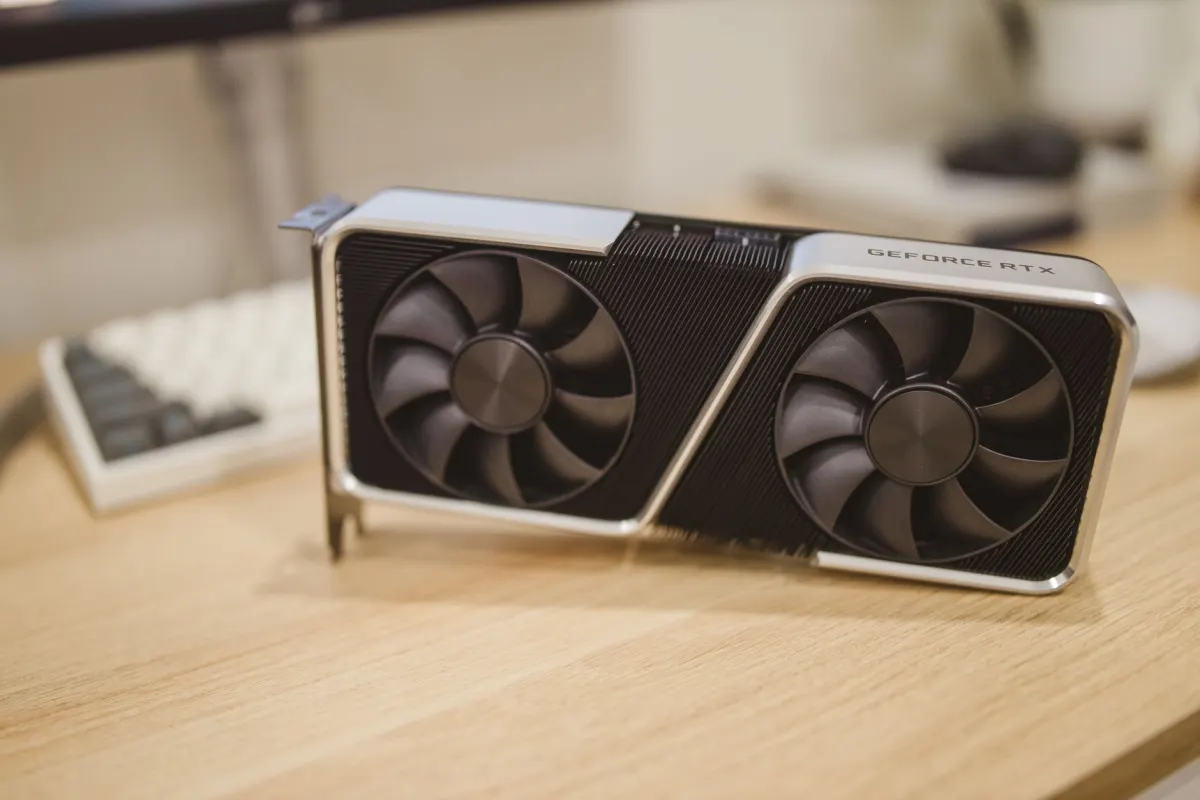
Das Deaktivieren der Hardware-Beschleunigung behandelt das Symptom. Veraltete Software steckt hinter vielen dieser Fehler. Grafiktreiber-Updates von NVIDIA, AMD und Intel enthalten Bugfixes, die spezifische Anwendungskompatibilitätsprobleme beheben. Betriebssystem-Updates enthalten Sicherheitspatches und Framework-Änderungen, die beeinflussen, wie Anwendungen mit deiner Hardware interagieren.
Besuche die Website deines Grafikkartenherstellers für das neueste Treiberpaket und überprüfe über die Systemeinstellungen, ob dein Betriebssystem aktuell ist. Proaktive Wartung reduziert die Wahrscheinlichkeit, in Zukunft auf Startprobleme zu stoßen, erheblich.
Eine vollständige saubere Neuinstallation durchführen
Wenn jeder vorherige Schritt fehlgeschlagen ist, ist eine saubere Neuinstallation die endgültige Lösung. Ein Standard-Deinstallieren-Neuinstallieren-Zyklus reicht nicht aus, weil er Konfigurationsdateien und zwischengespeicherte Daten in versteckten Verzeichnissen hinterlässt. Wenn eine dieser Restdateien beschädigt ist, besteht das Problem nach der Neuinstallation fort.
Schritt-für-Schritt saubere Neuinstallation
- Deinstalliere Discord über deine Systemeinstellungen (Apps & Features unter Windows, Programme-Ordner unter macOS).
- Lösche manuell die versteckten Datenverzeichnisse:
- Windows: Öffne Ausführen (Windows-Taste + R), navigiere zu
%appdata%, lösche den "Discord"-Ordner. Wiederhole mit%localappdata%. - macOS: Navigiere zu
~/Library/Application Supportund lösche den "Discord"-Ordner. Prüfe~/Library/Cachesauf Discord-bezogene Ordner.
- Windows: Öffne Ausführen (Windows-Taste + R), navigiere zu
- Starte deinen Computer neu, um verbleibende Prozesse aus dem Speicher zu löschen.
- Lade einen frischen Installer von der offiziellen Discord-Website herunter und installiere.
Nutzerberichte zeigen, dass eine korrekt ausgeführte saubere Neuinstallation etwa 88% der hartnäckigen Startprobleme behebt, die alle anderen Troubleshooting-Schritte überleben.
Den Discord Public Test Build ausprobieren
Bevor du den Standard-Client neu installierst, erwäge den Discord Public Test Build (PTB) zu testen. Diese Beta-Version installiert sich als komplett separate Anwendung mit eigenen Datenverzeichnissen, was bedeutet, dass sie nicht mit deiner möglicherweise beschädigten Hauptinstallation interagiert.
Wenn der PTB erfolgreich startet, während der Standard-Client es nicht tut, bestätigt das, dass das Problem bei lokalen Datendateien liegt statt bei einem tieferen Systemkonflikt. Der PTB umgeht etwa 15% der häufigen Konflikte und wird von einer Community von 5 Millionen Beta-Testern genutzt.
Lade ihn von der offiziellen Discord-Website neben oder anstelle des Standard-Clients herunter.
Um Discords Fähigkeiten zu erweitern, sobald alles läuft, erkunde unseren Leitfaden, wie du Discord-Bots erstellst.
Häufig gestellte Fragen
Löscht das Cache-Leeren meine Nachrichten oder Server?
Nein. Nachrichten, Server-Mitgliedschaften, Freundeslisten und Direktnachrichten-Verläufe werden alle auf Discords Servern gespeichert. Lokale Cache-Dateien enthalten nur temporäre Daten wie zwischengespeicherte Bilder, Icons und Interface-Elemente. Discord lädt beim nächsten Start alles neu herunter, was es braucht. Dein Account und sein vollständiger Verlauf bleiben intakt.
Wie kann ich feststellen, ob Discords Server down sind?
Bevor du deinen lokalen Rechner troubleshootest, prüfe, ob das Problem auf Discords Seite liegt. Besuche discordstatus.com für Echtzeit-Statusupdates zur Servergesundheit und laufenden Wartungsfenstern. Wenn ein weitreichender Ausfall gemeldet wird, hilft kein lokaler Fix; du musst einfach warten, bis Discords Team es behebt.
Den Statuscheck zuerst zu machen kann erhebliche Zeit sparen, indem unnötiges Troubleshooting für ein Problem verhindert wird, das alle Nutzer betrifft.
Kann Sicherheitssoftware Discord am Starten hindern?
Ja, und das passiert häufiger, als die meisten Nutzer denken. Antivirenprogramme und Firewalls markieren gelegentlich Discords Startprozess als verdächtig, besonders nach Updates von Discord oder der Sicherheitssoftware selbst. Das kann die Anwendung am Verbinden oder Starten hindern.
AdaptlyPost
7-Tage-Testversion starten
Plattformübergreifende Analysen
Sozialer Posteingang
KI-gestützter Assistent
Teste das, indem du vorübergehend dein Antiviren- oder Firewall-Programm deaktivierst und dann Discord startest. Wenn es erfolgreich startet, füge Discord zur Ausnahmeliste oder Whitelist deiner Sicherheitssoftware hinzu, um zukünftige Störungen zu verhindern.
Zum Wachstum deiner Community nach der Behebung von Startproblemen erfahre, wie Discord Server Discovery funktioniert, um die Sichtbarkeit deines Servers zu erhöhen. Und um konsistentes Community-Engagement aufrechtzuerhalten, ermöglicht ein Discord Post-Scheduler die Automatisierung von Ankündigungen und Updates ohne manuellen Aufwand.
Warum bleibt Discord mit niedriger CPU-Auslastung beim Start hängen?
Eine niedrige CPU-Last bedeutet, dass Discord gerade keine echte Arbeit verrichtet. Es wartet auf etwas anderes, meist einen hängengebliebenen Prozess, der den Startplatz blockiert, eine beschädigte Cache-Datei, die sich nicht lesen lässt, oder nicht erreichbare Discord-Server. Nichts ist kaputt, ähnlich wie bei einem klemmenden Schloss, bei dem sich der Mechanismus einfach nicht drehen lässt.
Gibt es einen schnelleren Weg, Discord zu schließen, als den Task-Manager zu öffnen?
Klicken Sie mit der rechten Maustaste auf das Discord-Symbol im System-Tray neben der Uhr und wählen Sie Discord beenden. Das beendet die App sauberer als das Schließen des Fensters und verhindert oft den hängenden Hintergrundprozess, der den nächsten Start blockiert. Den Task-Manager sollten Sie danach trotzdem prüfen, falls doch ein Prozess übrig bleibt.
Warum würde das Starten von Discord als Administrator ein eingefrorenes Startbild beheben?
Windows-Updates und Sicherheitssoftware können unbemerkt Dateiberechtigungen ändern, die Discord zum Starten braucht. Die Verknüpfung als Administrator auszuführen stellt diese Berechtigungen wieder her und umgeht die Blockade. Dauerhaft lässt sich das über die Eigenschaften der Verknüpfung im Reiter Kompatibilität einstellen.
Behebt eine normale Deinstallation und Neuinstallation Discords Hängenbleiben beim Start?
Meist nicht. Eine normale Deinstallation lässt die versteckten Ordner in Roaming und Local App Data zurück, und eine beschädigte Datei darin trägt das Problem in die neue Installation weiter. Erst das manuelle Löschen dieser Ordner vor der Neuinstallation macht eine saubere Neuinstallation wirksam, die etwa 88% der hartnäckigen Startfehler behebt, die alles andere überstehen.
Was bringt es, den Discord Public Test Build statt einer Neuinstallation zu probieren?
Der PTB installiert sich als eigenständige App mit eigenen Datenordnern und rührt Ihre möglicherweise beschädigte Hauptinstallation nicht an. Startet er problemlos, während der Standard-Client hängen bleibt, bestätigt das, dass lokale Daten das Problem sind und kein tieferer Systemkonflikt. Er umgeht etwa 15% der häufigen Konflikte und wird von einer Testgemeinschaft von 5 Millionen Nutzern verwendet.
Wie häufig bleibt Discord beim Startbildschirm hängen?
Ziemlich häufig. Discord hat über 150 Millionen monatlich aktive Nutzer, und etwa jeder Vierte stößt irgendwann auf ein Startproblem, meist wegen eines beschädigten Caches. Deshalb löst das Leeren des Caches die meisten Fälle.
Können veraltete Grafiktreiber dazu führen, dass Discord beim Start einfriert?
Ja. Konflikte mit der Hardware-Beschleunigung, oft verbunden mit einem alten oder gerade aktualisierten GPU-Treiber, stecken hinter etwa 32% der Meldungen zum Hängenbleiben beim Start. Aktuelle Treiber von NVIDIA, AMD oder Intel sowie ein aktuelles Betriebssystem senken das Risiko und erlauben es, die Beschleunigung später wieder sicher einzuschalten.
Setze das mit AdaptlyPost in die Praxis um
War dieser Artikel hilfreich?
Teilen Sie uns Ihre Meinung mit!
Sieh uns öfter bei Google
Ein Klick macht AdaptlyPost zu einer bevorzugten Quelle. Unsere Artikel stehen dann weiter oben in deinen Top-Meldungen, im KI-Modus und in den KI-Übersichten.
Bevor Sie gehen...
AdaptlyPost
Planen Sie Ihre Inhalte für alle Plattformen
Verwalten Sie alle Ihre Social-Media-Konten an einem Ort mit AdaptlyPost.
Plattformübergreifende Analysen
Sozialer Posteingang
KI-gestützter Assistent
Verwandte Artikel
So verwenden Sie den Filter für explizite Inhalte in Discord: Eine vollständige Anleitung
Den Discord Inhaltsfilter einstellen schützt DMs und Server vor sensiblen Bildern. Die Optionen pro Ebene, Jugendschutz und Lösungen für Fehlalarme.


Im Überblick - Discord Bot einladen
Wer einen Discord Bot einladen will, braucht zwei Minuten – und muss die Berechtigungsseite lesen. Bots auf top.gg prüfen, Rechte minimieren, Slash fixen.


Klar eingeordnet - Instagram-Planung und -Management
Tool wählen, Konto verbinden, Wochenkalender bauen, Captions im Block schreiben: sieben Schritte, mit denen die Instagram-Planung 2026 dauerhaft trägt.