
TL;DR, Resposta Rápida
15 min de leituraPoste um Pin clicando em Criar, fazendo upload da imagem, adicionando título rico em palavras-chave, descrição, texto alternativo e link de destino, depois salvando em um board específico. Use proporção 2:3 (1000x1500px) e agende consistentemente para crescimento de tráfego a longo prazo.
Acertar como postar fotos no Pinterest tem menos a ver com o botão de upload e mais com o que vem depois dele: o título, a descrição, o link de destino e o board em que você arquivou o Pin decidem se ele será distribuído ou não.
Dito isso, tratar o Pinterest como se fosse apenas mais um feed social erra completamente o alvo. Diferente de plataformas onde o conteúdo desaparece em poucas horas, o Pinterest funciona como um mecanismo de busca visual. Suas imagens podem continuar aparecendo em resultados de busca e gerando tráfego por meses, até anos, depois da publicação original. Entender essa diferença é o que separa contas que obtêm resultados reais daquelas que ficam se perguntando por que ninguém interage.
Como postar fotos no Pinterest: estratégias principais
Entender essa diferença fundamental é importante antes de mergulhar na parte prática. No Instagram e no Facebook, o post de ontem já é notícia velha. O feed se move rápido e o conteúdo tem vida curta.
O Pinterest, por outro lado, funciona como uma ferramenta de descoberta visual. Suas imagens (chamadas de "Pins") são indexadas, e as pessoas podem encontrá-las por meio de busca muito depois de você publicá-las. Em vez de desaparecer em um feed cronológico, elas continuam atraindo visualizações e cliques por um longo período.
Essa realidade deve moldar a forma como você aborda a criação de conteúdo aqui. Os usuários chegam ao Pinterest buscando ideias, planejando projetos e procurando produtos para comprar. Quando você faz upload de uma imagem, você não está registrando um momento, está oferecendo uma resposta ou inspirando uma ação que alguém já está buscando ativamente.
O desafio: conteúdo que ignora como os usuários do Pinterest realmente se comportam
Um dos erros mais comuns é produzir conteúdo que entra em conflito com o comportamento dos usuários na plataforma. O Pinterest tem quase 500 milhões de usuários ativos mensais, então o potencial de descoberta é enorme. Mas a grande maioria desse público, cerca de 82-85%, acessa o Pinterest pelo celular.
Se suas imagens não forem pensadas para um layout vertical, voltado para dispositivos móveis, você já começa em desvantagem. Uma foto em formato paisagem que fica ótima em um monitor largo aparece minúscula e fácil de ignorar em um feed mobile.
O insight principal: cada Pin que você publica é um investimento de longo prazo. Diferente de um tweet ou de um story do Instagram que some depois de um dia, um Pin bem otimizado pode atrair visitantes e enviar tráfego para o seu site por tempo indeterminado.
Essa arquitetura orientada por busca explica por que descrições ricas em palavras-chave e boards bem organizados têm tanto peso. Esses elementos dizem ao algoritmo do Pinterest do que trata o seu conteúdo, permitindo que ele conecte seus Pins aos públicos com maior probabilidade de achá-los úteis.
Para quem gerencia conteúdo em vários canais, usar ferramentas de conteúdo para redes sociais pode ajudar a sistematizar o processo e garantir que cada Pin esteja configurado para máxima capacidade de descoberta desde o momento em que é publicado.
Seu primeiro Pin: um guia detalhado de publicação
Vamos percorrer o processo completo de criação e publicação de um Pin. Para tornar isso mais concreto, imagine que você é um blogueiro de DIY que acabou de terminar um tutorial sobre como construir uma "Estante Rústica" e quer promovê-lo. Projetos de estantes combinam bem com o Pinterest, já que quem está planejando um cômodo salva ideias de decoração de estantes muito antes de comprar qualquer coisa.
Publicando pelo navegador de desktop
Trabalhar no computador dá mais espaço na tela para escrever e revisar os detalhes do seu Pin, o que é especialmente útil quando você está começando.
- Faça login e encontre "Criar": Acesse sua conta do Pinterest. Procure no canto superior esquerdo o menu suspenso Criar e selecione Criar Pin para abrir o construtor de Pins.
- Envie sua imagem: Aparece uma grande área de arrastar e soltar onde você pode colocar o arquivo de imagem ou clicar para procurar nos seus arquivos. No caso da nossa estante, você enviaria a melhor foto vertical do projeto pronto.
- Atribua a um quadro: No canto superior direito, use o menu suspenso para escolher um quadro relevante. Essa etapa é essencial para a organização do conteúdo. Um quadro chamado "Projetos de Decoração DIY" é muito mais útil do que um genérico "Posts do Blog", tanto para os visitantes quanto para o algoritmo.
- Crie um título forte: Seu título funciona como uma manchete. Mantenha-o direto e com boas palavras-chave. "Novo Projeto" não diz nada ao espectador. "Estante Rústica DIY Simples de Fazer" mostra exatamente o que ele vai encontrar.
- Escreva uma descrição completa: A descrição é onde você detalha o contexto e insere palavras-chave adicionais. Explique o que o Pin oferece e por que vale a pena clicar. Exemplo: "Um guia passo a passo para construir uma charmosa estante rústica usando ferramentas básicas. Ideal para iniciantes em marcenaria que querem dar personalidade a qualquer ambiente. Instruções completas no blog."
- Inclua a URL de destino: É isso que gera o tráfego. Cole o link direto para o seu tutorial da estante no campo Link de destino. Sempre verifique se esse link funciona já que uma URL quebrada torna o Pin inteiro inútil.
- Clique em Publicar: Revise tudo mais uma vez e depois clique no botão vermelho Publicar, no canto superior direito. Seu Pin está no ar.
Publicando pelo aplicativo móvel
O aplicativo oferece a mesma funcionalidade em uma interface mais compacta.
- Abra o app e comece a criar: Abra o Pinterest e toque no ícone de mais (+) na parte inferior central. Escolha Pin no menu que aparece.
- Escolha sua foto: A galeria do seu telefone abre. Encontre a imagem da estante, selecione-a e toque em Avançar.
- Preencha os detalhes: Aparecem os campos Título, Descrição e Link. Preencha-os com o mesmo cuidado que você teria no desktop. Ter a URL de destino já copiada para a área de transferência economiza tempo.
- Selecione um quadro e publique: Toque em Avançar novamente, escolha o quadro "Projetos de Decoração DIY" e toque em Criar para publicar.
O desktop costuma ser o melhor ponto de partida para iniciantes, já que a tela maior facilita escrever com atenção e pesquisar palavras-chave sem se sentir apertado.
À medida que você se instala em um ritmo regular de publicações, criar cada Pin manualmente vira um consumo de tempo considerável. É aí que um agendador dedicado do Pinterest se mostra valioso. Plataformas como o AdaptlyPost permitem criar e programar dezenas de Pins de uma vez, garantindo que sejam publicados nos horários de pico mesmo quando você está longe dos seus dispositivos.

AdaptlyPost
Comece seu teste grátis de 7 dias
Análises multiplataforma
Caixa Social
Assistente com IA
Todo o processo se resume a três ações essenciais: Criar, Enviar e Publicar. Manter essa simplicidade em mente ajuda você a focar na qualidade de cada Pin, em vez de se perder no processo.
Tornando Seus Pins Descobríveis: Técnicas de Otimização
Colocar uma imagem no Pinterest é apenas o ponto de partida. O verdadeiro objetivo é fazer com que ela seja vista, salva e clicada. Isso significa otimizar cada Pin para funcionar com o algoritmo do tipo motor de busca da plataforma.
Pense em cada Pin como uma placa de sinalização. Se a placa for difícil de ler, pequena demais ou apontar na direção errada, ninguém a segue.
Técnica 1: Acerte o Formato e as Dimensões da Imagem
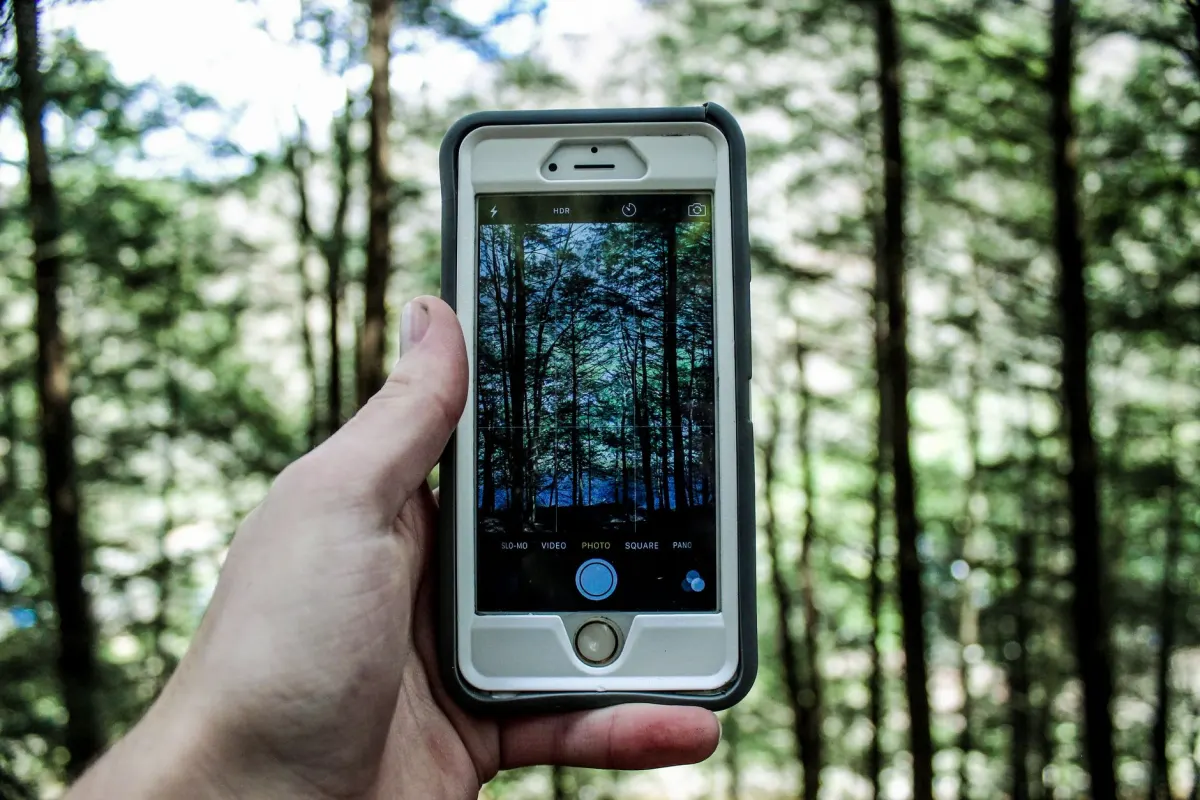
Sua imagem é o elemento mais importante de qualquer Pin. Ela precisa ser construída para a forma como as pessoas realmente navegam, na vertical, pelo celular.
- Mantenha uma proporção de 2:3: Essa é a regra de ouro. Imagens em 2:3 (como 1000 x 1500 pixels) ocupam o máximo de espaço na tela em feeds móveis, dando a você a melhor chance de parar quem está rolando a tela. Imagens quadradas ou horizontais ficam estranhas e têm desempenho inferior em comparação.
- Insista na qualidade visual: Fotos escuras, borradas ou pixeladas são ignoradas. Suas imagens precisam ser nítidas, bem iluminadas e visualmente atraentes.
- Sobreponha texto: Adicionar um título conciso diretamente na imagem oferece contexto imediato. Um Pin de receita com "Massa Vegetariana em Uma Panela Só" sobreposto à foto comunica seu valor instantaneamente, antes mesmo de alguém ler a descrição.
Pesquisas com mais de um milhão de Pins mostram consistentemente que imagens verticais na proporção 2:3 e com um ponto focal claro geram mais salvamentos e cliques. Para mais orientações sobre como criar visuais fortes, veja este recurso sobre dominar o conteúdo visual para redes sociais.
Técnica 2: Use Palavras-chave para Ser Encontrado
Como o Pinterest funciona como um motor de busca, a linguagem que você usa pesa tanto quanto os visuais. Você precisa incorporar os termos que seu público-alvo digita na barra de pesquisa.
Dica de pesquisa: Use a própria barra de pesquisa do Pinterest como ferramenta de palavras-chave. Comece a digitar um termo como "decoração de casa" e observe as sugestões de preenchimento automático que aparecem. Essas são as frases exatas que as pessoas estão pesquisando ativamente.
Para o título: Escreva um título claro e voltado para palavras-chave. Troque títulos vagos como "Minha Última Receita" por outros específicos como "Sopa de Macarrão com Frango em 30 Minutos do Zero".
Para a descrição: Expanda o título com algumas frases naturais que incorporem palavras-chave relacionadas. Para uma receita de sopa, você pode usar frases como "ideia de jantar de semana", "comfort food" ou "sopa caseira fácil". Nosso guia sobre dicas de agendamento de redes sociais para pequenas empresas traz mais ideias de planejamento de conteúdo.
Técnica 3: Preencha o Texto Alternativo
O texto alternativo (alt text) é uma frase breve e descritiva sobre sua imagem. Ele serve principalmente para acessibilidade de usuários com deficiência visual, mas também fornece um sinal adicional de SEO. O algoritmo do Pinterest lê o texto alternativo para entender melhor o que seu Pin retrata.
- Texto alternativo pouco útil: "prateleira"
- Texto alternativo eficaz: "Uma estante de madeira rústica de cinco níveis decorada com capas duras vintage, um pequeno vaso de suculenta e vasos de cerâmica."
Técnica 4: Faça o Link de Destino Valer a Pena
O link anexado ao seu Pin é como você converte o interesse no Pinterest em tráfego para o site. Cada Pin deve apontar para uma página específica e relevante.
- Verifique o funcionamento: Sempre teste o link antes de publicar. Um link quebrado desperdiça todo o potencial do Pin.
- Combine com o conteúdo: O destino precisa cumprir a promessa do Pin. Um Pin sobre brownies de chocolate deve levar diretamente à receita do brownie, não à página principal do seu blog. Nunca faça os usuários caçarem o que foi prometido.
- Título: "Novo Projeto"
- Texto alternativo: "prateleira"
- Título: "Como Fazer uma Estante Rústica DIY Simples"
- Texto alternativo: "Uma estante de madeira rústica de cinco níveis decorada com capas duras vintage, um pequeno vaso de suculenta e vasos de cerâmica"
Desenvolvendo uma Estratégia Consistente para o Pinterest
Publicar uma única imagem é a parte fácil. Gerar um crescimento significativo no Pinterest exige um compromisso estratégico e contínuo. Um Pin isolado é apenas um dado; uma estratégia consistente é o que gera impulso e produz tráfego constante ao longo do tempo.
A organização é a base estratégica. Os Boards do Pinterest são sua principal ferramenta aqui, pense neles como pastas claramente rotuladas para o seu conteúdo. Em vez de agrupar tudo em um board genérico, crie boards específicos e focados em nichos que comuniquem claramente as áreas de especialização da sua marca.
Um blogueiro de decoração de interiores, por exemplo, obteria melhores resultados com boards distintos como:
AdaptlyPost
Comece seu teste grátis de 7 dias
Análises multiplataforma
Caixa Social
Assistente com IA
- Inspiração para Sala de Estar Minimalista
- Designs de Cozinha Estilo Fazenda Moderna
- Ideias para Jardim de Varanda Compacto
- Tutoriais de Arte para Parede DIY
Esse tipo de categorização clara torna seu perfil mais fácil de navegar para os visitantes e ajuda o algoritmo do Pinterest a contextualizar seu conteúdo para uma distribuição mais precisa.

O Argumento a Favor de Agendar Seus Pins
Com seus boards organizados, a próxima prioridade é a consistência. Publicar imagens manualmente todos os dias é cansativo, insustentável e uma receita para abandonar a plataforma por completo. O agendamento permite planejar conteúdo com semanas ou meses de antecedência.
O agendador nativo do Pinterest permite programar um Pin com até 30 dias de antecedência. Embora seja um ponto de partida útil, ele se torna limitado quando você gerencia grandes volumes de conteúdo ou várias contas, já que cada Pin ainda exige configuração individual.
Ferramentas de terceiros preenchem essa lacuna com eficácia. Muitos criadores de conteúdo recorrem a diversas ferramentas de agendamento para redes sociais para se manterem ativos sem esforço diário. Uma plataforma como a AdaptlyPost vai além, permitindo planejar um mês inteiro de Pins em uma única sessão focada.
Agendar não é apenas uma forma de economizar tempo, é um recurso estratégico. Mantém seu perfil constantemente ativo, posiciona seu conteúdo para ser publicado nos horários de maior engajamento e sustenta o impulso algorítmico que recompensa criadores regulares.
Colocando em Prática: Um Exemplo de Batching de Conteúdo
Imagine uma pequena loja online se preparando para a temporada de festas de fim de ano. Em vez de correr para criar e publicar Pins individuais ao longo de dezembro, a proprietária usa uma ferramenta de agendamento em novembro para planejar toda a campanha com antecedência. Isso é batching de conteúdo na prática. Nosso guia detalhado sobre como o batching de conteúdo pode economizar horas do seu tempo explora esse fluxo de trabalho em profundidade.
O resultado é um ritmo constante de guias de presentes, destaques de produtos e promoções sazonais publicados em horários estrategicamente escolhidos. Esse nível de consistência é o que transforma visitantes casuais em compradores. Dados indicam que até 85% dos usuários semanais do Pinterest já compraram algo com base em conteúdo de marcas, o que reforça o poder comercial da plataforma.
Diagnosticando e corrigindo problemas comuns do Pinterest
Mesmo uma estratégia bem planejada enfrenta contratempos ocasionais. Um Pin registra zero impressões, ou uma imagem nítida parece degradada depois do upload. Esses problemas são frequentes e fáceis de resolver.
Problema: um novo Pin recebe zero impressões
Causa raiz: o algoritmo do Pinterest não consegue identificar do que se trata o seu conteúdo, então não sabe para quem mostrá-lo.
Causas comuns:
- Palavras-chave inadequadas: o título e a descrição não contêm os termos de busca que seu público realmente usa.
- Board incompatível: você salvou um Pin de "Smoothie Saudável" em um board de "Ideias de Look de Verão", o que confunde o algoritmo.
- Imagem de baixa qualidade: a foto está escura, desfocada ou usa uma proporção fora do padrão, fazendo o Pinterest despriorizá-la.
Passos para corrigir:
- Edite os detalhes do Pin: clique no ícone de lápis no Pin.
- Revise as palavras-chave: reescreva o título e a descrição com termos relevantes para busca e alta intenção. Pense em como um usuário buscando esse conteúdo formularia sua pesquisa.
- Verifique o board: confirme que o Pin está salvo no board mais adequado ao tema disponível.
- Republique se necessário: quando o problema é a própria imagem, apague o Pin e comece do zero com um visual mais bem otimizado.
Problema: as imagens aparecem desfocadas depois do upload
Causa raiz: o Pinterest comprime todas as imagens enviadas para melhorar o desempenho. Se o arquivo original tiver resolução baixa demais, a compressão o degrada ainda mais.
Passos para corrigir:
- Comece com arquivos de origem em alta resolução: envie imagens com no mínimo 1000 x 1500 pixels. Isso fornece ao algoritmo de compressão dados de pixel suficientes para produzir um resultado final limpo.
- Escolha o formato de arquivo certo: use arquivos PNG ou JPG de alta qualidade.
- Republique com uma imagem melhor: o Pinterest não permite trocar a imagem de Pins já existentes. Se um Pin parecer desfocado, apague-o e publique de novo com uma versão de resolução mais alta.
Problema: o link de destino está quebrado ou o Pin foi sinalizado
Causa raiz: links quebrados criam becos sem saída para os usuários e prejudicam o desempenho do seu Pin. Alguns Pins também são sinalizados incorretamente como spam, principalmente quando encurtadores de URL são usados.
AdaptlyPost
Comece seu teste grátis de 7 dias
Análises multiplataforma
Caixa Social
Assistente com IA
Como resolver:
- Corrija links quebrados: clique no ícone de lápis no Pin afetado e atualize o campo "Website" com a URL correta.
- Recorra de uma sinalização de spam: se o seu Pin for removido, siga o processo de recurso descrito no e-mail de notificação do Pinterest. Conteúdo que respeita as diretrizes da comunidade costuma ser restaurado.
Para uma análise completa de todos os tipos de falhas de publicação, incluindo erros de processamento de vídeo, URLs bloqueadas, problemas na conta e conflitos com ferramentas de terceiros, consulte nosso guia completo sobre Pins do Pinterest não publicando.
Se você encontrar erros de agendamento em outras plataformas além do Pinterest, nosso guia sobre como corrigir posts agendados do Instagram que não funcionam pode ajudar a identificar causas comuns.
Perguntas Frequentes
Qual é o volume ideal de postagens diárias no Pinterest?
As recomendações variam de 5 a 25 Pins por dia, mas o número certo é aquele que você consegue manter sem sacrificar a qualidade.
Consistência supera volume sempre. Publicar três Pins bem otimizados diariamente traz resultados muito melhores do que disparar 20 Pins na segunda-feira e depois sumir pelo resto da semana. Um cronograma inconsistente confunde o algoritmo e trava sua trajetória de crescimento. Um fluxo de conteúdo confiável e constante sinaliza ao Pinterest que você é um criador confiável.
É possível trocar a imagem de um Pin já publicado?
Não. Depois que um Pin está no ar, o arquivo de imagem ou vídeo não pode ser substituído.
Você pode, no entanto, modificar estes elementos em um Pin existente:
- Título
- Descrição
- Texto alternativo
- URL de destino
- Quadro de atribuição
Se houver um erro na sua imagem ou no texto sobreposto a ela, o único remédio é excluir o Pin e criar um novo do zero. É exatamente por isso que uma revisão visual completa antes da publicação é tão importante.
Por que meus Pins recebem zero visualizações?
Zero visualizações geralmente apontam para um problema de descoberta. As causas mais comuns incluem:
- SEO fraco: títulos e descrições não estão otimizados com as palavras-chave que o seu público-alvo pesquisa.
- Dimensões de imagem erradas: os Pins não estão na vertical ou não seguem a proporção recomendada de 2:3, o que faz com que passem despercebidos nos feeds móveis.
- Quadros mal combinados: salvar Pins em quadros não relacionados envia sinais confusos ao algoritmo.
- Publicação esporádica: um cronograma de postagens irregular impede que você ganhe tração no algoritmo.
Comece revisando sua estratégia de palavras-chave. Depois verifique o tamanho das suas imagens e confirme que cada Pin está em um quadro logicamente relevante. Corrigir esses elementos fundamentais pode gerar uma melhora perceptível na visibilidade.
Checklist de Postagem no Pinterest:
- Siga a proporção 2:3 (por exemplo, 1000x1500 pixels).
- Crie um título rico em palavras-chave que descreva claramente o conteúdo do Pin.
- Escreva uma descrição detalhada e informada por palavras-chave.
- Preencha o campo de texto alternativo para benefícios de acessibilidade e SEO.
- Anexe um link funcional que aponte para uma página de destino relevante.
- Salve em um quadro focado e específico de nicho.
- Mantenha um cronograma regular usando uma ferramenta de agendamento para economizar tempo e energia.
Qual deve ser o tamanho das imagens do Pinterest?
Busque uma proporção de 2:3, em torno de 1000 x 1500 pixels. Essa proporção preenche mais espaço em um feed móvel, o que dá ao seu Pin a melhor chance de interromper a rolagem. Imagens quadradas ou horizontais parecem apertadas em comparação e têm desempenho inferior.
Por que o conteúdo no Pinterest dura mais do que em outras plataformas?
O Pinterest funciona como um mecanismo de busca visual, não como um feed cronológico, então os Pins permanecem indexados e pesquisáveis por meses ou anos depois de você publicá-los. Uma postagem no Instagram ou no Facebook desaparece em questão de horas. É por isso que um título e uma descrição ricos em palavras-chave continuam rendendo resultados muito depois do dia em que você publicou.
O que torna um bom texto alternativo para um Pin?
O texto alternativo deve descrever a imagem em uma frase específica, não em uma única palavra vaga. "Prateleira" não diz nada ao Pinterest; "Uma estante de madeira rústica de cinco níveis decorada com livros de capa dura vintage, uma pequena suculenta em vaso e vasos de cerâmica" diz exatamente o que a imagem mostra. A versão detalhada ajuda usuários com deficiência visual e, ao mesmo tempo, dá ao algoritmo um sinal mais claro.
Com quanta antecedência posso agendar Pins?
O agendador integrado do Pinterest permite programar um Pin com até 30 dias de antecedência. Isso funciona bem em pequena escala, mas se torna cansativo quando você gerencia volumes maiores ou múltiplas contas, já que cada Pin ainda precisa da sua própria configuração. Ferramentas como o AdaptlyPost permitem planejar um mês inteiro de Pins de uma só vez.
AdaptlyPost
Comece seu teste grátis de 7 dias
Análises multiplataforma
Caixa Social
Assistente com IA
O que é agrupamento de conteúdo (batching)?
Agrupamento de conteúdo significa criar e agendar um lote inteiro de Pins em uma única sessão focada, em vez de publicá-los dia a dia. Uma loja se preparando para as festas de fim de ano passa novembro planejando toda a sua campanha de dezembro com guias de presentes e destaques de produtos. O resultado é um fluxo constante de Pins publicados em horários estrategicamente escolhidos, sem correria diária.
O que devo fazer se o Pinterest marcar um Pin como spam?
Siga o processo de recurso descrito no e-mail de notificação que o Pinterest envia. Marcações de spam acontecem com mais frequência quando um link de destino usa um encurtador de URL, então verifique isso primeiro. Conteúdo que segue as diretrizes da comunidade do Pinterest costuma ser restabelecido após o recurso.
Devo colocar todos os meus Pins em um único quadro?
Não. Quadros específicos e focados em nicho funcionam melhor do que um único quadro genérico. Um blogueiro de decoração de casa obtém resultados mais fortes com quadros como "Inspiração para Sala de Estar Minimalista" ou "Designs de Cozinha Fazenda Moderna" do que com um quadro genérico de "Posts do Blog", e a categorização mais clara ajuda o algoritmo a combinar seu conteúdo com o público certo.
Coloque isso em prática com o AdaptlyPost
Este artigo foi útil para você?
Conte-nos o que você achou!
Veja-nos mais no Google
Um clique marca a AdaptlyPost como fonte preferida e nossos artigos passam a aparecer mais acima nas suas Principais notícias, no modo IA e nas visões gerais com IA.
Antes de ir...
AdaptlyPost
Agende seu conteúdo em todas as plataformas
Gerencie todas as suas contas de redes sociais em um só lugar com o AdaptlyPost.
Análises multiplataforma
Caixa Social
Assistente com IA
Artigos Relacionados
Marketing no Pinterest para empresas: SEO, pins e análises
Palavra-chave no perfil, proporção 2:3 e cadência de pins: como fazer marketing no Pinterest para empresas e transformar busca em tráfego.
Como ver publicações agendadas no LinkedIn: guia prático
A fila não fica no seu perfil: onde ver posts agendados no LinkedIn pelo desktop, pelo app e por ferramentas externas, e onde páginas de empresa diferem.
Por que não consigo publicar no Pinterest? Causas e soluções
Entenda por que Pins do Pinterest não publicam e veja como resolver problemas de links, imagens, app, cache e integração com ferramentas de agendamento.