
TL;DR, Resposta Rápida
8 min de leituraPoste várias fotos no Instagram tocando no ícone +, selecionando "Selecionar Vários" e escolhendo até 10 fotos. Pré-corte todas as imagens na mesma proporção para evitar cortes inesperados.
O carrossel é a ferramenta mais subestimada da plataforma, e postar várias fotos no Instagram em um único post deslizável entrega bem mais contexto do que uma imagem sozinha. Ele permite combinar múltiplas imagens (e vídeos) em um único post deslizável, dando ao seu público uma experiência mais rica do que qualquer foto isolada pode proporcionar.
O processo é direto: toque no botão +, procure pelo ícone 'Selecionar Vários' (o símbolo de quadrados sobrepostos) e comece a escolher suas imagens. Cada carrossel pode conter no máximo 10 fotos ou vídeos.
Carrossel no Instagram: passos principais
Combinar múltiplas fotos em um carrossel não é sobre empacotar o máximo de conteúdo possível em um único upload. É uma estratégia deliberada para gerar mais engajamento e transmitir histórias que uma única imagem simplesmente não consegue contar.
A principal vantagem é maior tempo de permanência -- a duração que alguém passa interagindo com seu post. Cada vez que um seguidor pausa sua rolagem para deslizar pelos seus slides, envia um sinal poderoso ao algoritmo do Instagram de que seu conteúdo merece atenção.
Situações Onde Carrosséis Brilham
- Tutoriais passo a passo: Decomponha uma receita, rotina de exercícios ou projeto artesanal em slides numerados e fáceis de seguir.
- Transformações: Apresente imagens de antes e depois de reformas, jornadas fitness ou projetos criativos.
- Galerias de produto: Destaque um item de vários ângulos ou em diferentes cenários de uso.
- Destaques de eventos: Monte os melhores momentos de uma conferência, celebração ou viagem.
Criando um Post de Múltiplas Fotos no App Móvel
Passo a Passo Detalhado:
- Abra o Instagram: Toque no ícone de mais (+) na parte inferior da tela.
- Ative o modo de seleção múltipla: Localize o ícone 'Selecionar Vários' -- ele se assemelha a quadrados empilhados. Tocá-lo muda a interface do modo de post único para modo carrossel.
- Escolha suas fotos e vídeos: Selecione até 10 itens. Cada um exibe um número na sua miniatura indicando sua posição na sequência.
- Organize a ordem: Após tocar 'Avançar', você chega à tela de reordenação. Pressione e segure qualquer imagem para arrastá-la para uma posição diferente.
- Limitação importante: Finalize a sequência nesta etapa. Uma vez publicado, não há como reorganizar slides sem excluir o post inteiro e recomeçar.
- Aplique edições: Na tela seguinte, você pode adicionar um filtro uniforme em todas as imagens ou tocar em fotos individuais para ajustar brilho, contraste, saturação e outras configurações.
- Verifique o corte: Confira se todas as imagens estão enquadradas como pretendido. O Instagram aplica a proporção da primeira imagem selecionada a todos os slides subsequentes.
- Publique: Escreva sua legenda, marque contas relevantes, adicione uma localização e toque 'Compartilhar.'
Postando um Carrossel pelo Desktop
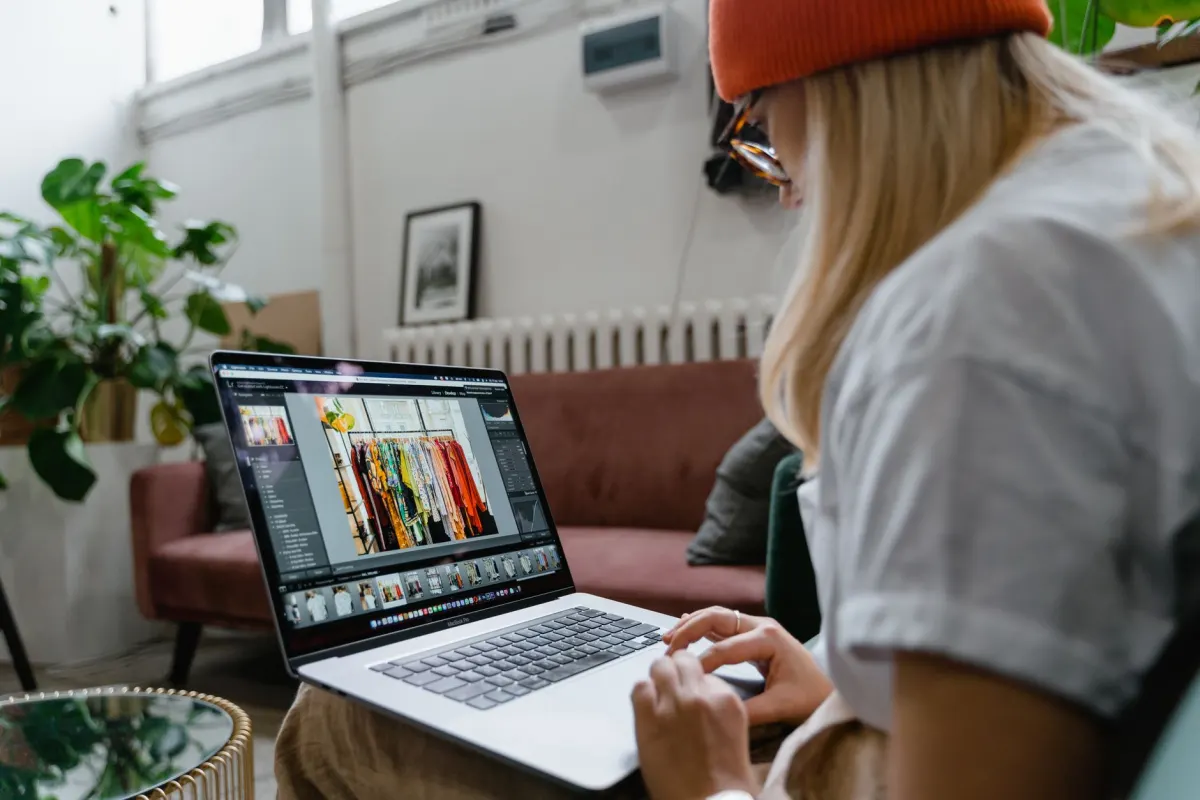
Publicar pelo desktop é especialmente útil para profissionais de mídias sociais e criadores cujas imagens editadas ficam no computador. Enviar carrosséis direto da sua máquina elimina o trabalho de transferir os arquivos para o celular primeiro.
Passo a Passo Detalhado:
- Entre no Instagram: Visite Instagram.com e faça login na sua conta.
- Inicie um novo post: Clique no botão Criar na barra lateral esquerda. Uma janela de upload aparece, pedindo que você escolha arquivos do computador.
- Escolha suas imagens: Navegue pelo sistema de arquivos e selecione todas as fotos para o carrossel. Você também pode arrastar e soltar os arquivos direto na área de upload.
- Reorganize conforme necessário: A interface desktop reconhece vários arquivos automaticamente e os formata como carrossel. Clique e arraste qualquer imagem para mudar sua posição na sequência.
- Defina o corte: Use a ferramenta de corte no canto inferior esquerdo para definir a proporção de todo o carrossel.
- Limitação importante: O editor desktop oferece uma experiência mais simples que o app móvel. Ele não inclui todas as ferramentas criativas, como filtros, stickers ou elementos interativos, disponíveis no celular.
- Complete e compartilhe: Escreva sua legenda, marque contas, adicione texto alternativo descritivo para acessibilidade e clique em Compartilhar.
- Filtros, stickers e elementos interativos
- Ajuste brilho, contraste e saturação em cada foto
- Arraste para reordenar antes de publicar
- Editor mais simples, com menos ferramentas criativas
- A ferramenta de corte define a proporção de todo o carrossel
- Adicione texto alternativo para acessibilidade antes de compartilhar
Agendando Posts de Múltiplas Fotos com Antecedência
Publicar carrosséis manualmente todos os dias não é realista para quem leva o Instagram a sério. Agendar seus posts é a chave para manter a consistência, recuperar tempo e concentrar seu esforço criativo em sessões de produção focadas.
Uma plataforma de agendamento como AdaptlyPost permite fazer upload e sequenciar todas as imagens do carrossel, compor e refinar suas legendas, incluir texto alternativo e configurar tudo para publicar no momento ideal -- tudo em uma única interface.
O Valor Estratégico de Agendar Carrosséis
Automatizar seu calendário de publicação elimina a pressão constante de precisar estar disponível na hora de postar. Seu conteúdo continua saindo mesmo quando você está ocupado com outras tarefas, mantendo a cadência regular que o algoritmo do Instagram favorece. Acertar as janelas de pico de engajamento, quando seu público está mais ativo, passa a ser fácil.
O app móvel oferece ferramentas criativas mais ricas, mas o agendamento pelo desktop foi pensado para eficiência e planejamento estratégico. Para um passo a passo completo, consulte nosso guia sobre como agendar posts em carrossel no Instagram e no Facebook.
Solucionando Problemas: Issues Comuns com Posts de Múltiplas Fotos
Issue 1: Imagens Sendo Cortadas de Formas Inesperadas
- A causa: O Instagram aplica uma única proporção em todo o carrossel, e essa proporção é determinada pela primeira imagem selecionada. Se a primeira imagem for quadrada, todas as outras serão cortadas em quadrado.
- A solução: Decida a proporção antes de começar a selecionar as fotos. Pré-corte cada imagem em dimensões idênticas -- quadrado (1:1) ou retrato (4:5) -- para que nada seja cortado de forma inesperada.

Issue 2: O Botão de Seleção Múltipla Não Está Visível
- A causa: Isso quase sempre significa que seu app do Instagram precisa de atualização.
- A solução: Abra a App Store (iOS) ou a Google Play Store (Android) e verifique se há uma atualização do Instagram disponível. Instalar a versão mais recente deve trazer o recurso de volta.
Issue 3: O Upload Trava ou Falha
- A causa: Uma conexão de internet instável ou uma falha temporária nos servidores do Instagram.
- A solução: Alterne entre Wi-Fi e dados móveis e tente o upload de novo. Se o problema continuar, espere alguns minutos antes de tentar outra vez. Para problemas recorrentes com conteúdo agendado, nosso guia sobre posts agendados do Instagram que não funcionam traz mais passos de solução.
FAQ: Posts de Múltiplas Fotos no Instagram
Quantas imagens um único carrossel pode conter?
Cada carrossel do Instagram suporta até 10 fotos e vídeos em um post.
É possível escrever legendas separadas para slides individuais?
Não. Uma única legenda cobre todo o carrossel. Se precisar de texto específico por slide, a solução padrão é adicionar sobreposições de texto diretamente em cada imagem.
Os slides podem ser reordenados depois que o carrossel está ao vivo?
Não. Após a publicação, você não pode reorganizar, trocar ou adicionar fotos a um carrossel existente. A única opção é excluir o post inteiro e reenviá-lo com a ordem corrigida.
Quais dimensões de imagem produzem os melhores resultados para carrosséis?
- Orientação retrato: 1080 x 1350 pixels (proporção 4:5)
- Orientação quadrada: 1080 x 1080 pixels (proporção 1:1)
Checklist Rápido
- Use carrosséis para storytelling: Vá além de imagens únicas com posts de transformação, guias passo a passo e recaps de eventos.
- Inclua até 10 fotos ou vídeos: Ative a seleção múltipla usando o ícone de quadrados empilhados.
- Deixe a primeira imagem definir a proporção: Todos os slides restantes serão cortados para combinar.
- A sequência importa: Você não pode reorganizar slides após publicar.
- Agende com antecedência para consistência: Use uma ferramenta como AdaptlyPost para economizar tempo.
Um carrossel pode misturar fotos e vídeos no mesmo post?
Sim, os carrosséis do Instagram aceitam os dois em um único post. O total combinado tem limite de 10 itens, e cada um mantém a posição que você deu a ele durante o upload.

AdaptlyPost
Comece seu teste grátis de 7 dias
Análises multiplataforma
Caixa Social
Assistente com IA
O que acontece se eu escolher fotos antes de tocar em "Selecionar Múltiplas"?
Tocar em uma imagem antes de mudar para o modo de seleção múltipla te prende a um upload de foto única. Volte, toque primeiro no ícone de quadrados empilhados e escolha suas fotos de novo.
Por que meu carrossel inteiro ficou quadrado se só a primeira foto era quadrada?
O Instagram usa a proporção da primeira imagem escolhida e a aplica a todas as fotos seguintes. Uma primeira foto quadrada força cortes quadrados no resto, não importa como as outras foram tiradas originalmente.
É possível dar a cada slide do carrossel sua própria legenda?
Não, uma única legenda cobre o carrossel inteiro, então não existe um campo de texto por slide. Como alternativa, criadores adicionam texto sobreposto em cada imagem antes de publicar.
O que fazer se eu já publiquei um carrossel com as fotos na ordem errada?
Não existe correção dentro do app para a ordem de um carrossel já publicado. Apague o post e reenvie as mesmas imagens na sequência certa, e é por isso que revisar a ordem antes de tocar em Compartilhar importa tanto.
Quais dimensões em pixels evitam que o Instagram corte minhas fotos de carrossel?
Ajuste imagens em retrato para 1080 por 1350 pixels, proporção 4:5, ou 1080 por 1080 pixels para o formato quadrado 1:1. Ajustar cada foto a uma dessas medidas antes do upload evita surpresas no corte.
Por que o ícone de seleção múltipla não aparece no meu app do Instagram?
Uma versão desatualizada do app quase sempre é o motivo do ícone de quadrados empilhados sumir. Atualize o Instagram pela App Store ou Google Play e a opção deve voltar.
Por que o upload do meu carrossel trava ou falha?
Uma conexão Wi-Fi ou de dados móveis instável, ou uma falha rápida nos servidores do Instagram, costuma ser a causa. Alterne entre as redes e tente de novo, e se persistir, espere alguns minutos antes da próxima tentativa.
Que tipo de conteúdo funciona melhor como carrossel em vez de uma única foto?
Passo a passo, transformações de antes e depois, fotos de um produto em vários ângulos e resumos de eventos combinam bem com o formato deslizável. Cada um desses precisa de mais de uma imagem para contar a história que uma única foto achataria.
Agendar um carrossel muda quantas fotos posso incluir?
Agendar não muda o limite. Ferramentas como o AdaptlyPost continuam permitindo enviar e ordenar até 10 fotos ou vídeos, e definir o horário de publicação com antecedência em vez de fazer isso manualmente.
Coloque isso em prática com o AdaptlyPost
Este artigo foi útil para você?
Conte-nos o que você achou!
Veja-nos mais no Google
Um clique marca a AdaptlyPost como fonte preferida e nossos artigos passam a aparecer mais acima nas suas Principais notícias, no modo IA e nas visões gerais com IA.
Antes de ir...
AdaptlyPost
Agende seu conteúdo em todas as plataformas
Gerencie todas as suas contas de redes sociais em um só lugar com o AdaptlyPost.
Análises multiplataforma
Caixa Social
Assistente com IA
Artigos Relacionados
Como fazer carrossel no Instagram em 2026
Dobro de engajamento sobre a imagem única: como montar um carrossel de Instagram post com gancho no slide 1, valor no meio e chamada clara no fim.
Tamanho de Imagem do Instagram: Guia Completo (2026)
Exporte com 1080 de largura e respeite o limite em MB: o tamanho de imagem no Instagram para feed, Stories e Reels, sem perder nitidez na compressão.
Legendas criativas para fotos: 8 fórmulas para mais engajamento
Bastidor honesto, contraste entre expectativa e realidade, piada interna: oito fórmulas de legendas criativas para fotos com objetivo definido.