
TL;DR, Resposta Rápida
10 min de leituraA forma mais rápida de fazer um GIF é usando ferramentas online gratuitas como EZGIF ou GIPHY. Faça upload do seu vídeo, corte e baixe. Para celular, use os apps GIPHY ou ImgPlay.
Você pode criar um gif personalizado a partir de um clipe de vídeo, de uma sequência de imagens estáticas ou de uma gravação de tela, e as três opções contam com uma ferramenta gratuita que não exige conta. O que as diferencia é o controle que você tem sobre taxa de quadros, corte e tamanho final do arquivo.
Resposta rápida:
Para o resultado mais rápido, use uma ferramenta baseada em navegador como Giphy ou EZGIF: envie um clipe de vídeo, selecione os pontos de início e fim, e baixe o resultado. No smartphone, aplicativos como GIPHY ou ImgPlay fazem o mesmo processo. Usuários avançados podem recorrer ao Photoshop ou a utilitários dedicados de gravação de tela para mais controle.
Entendendo os GIFs
GIF (Graphics Interchange Format) é um tipo de arquivo de imagem que suporta animação. Os GIFs tocam automaticamente na maioria dos contextos, ficam em loop contínuo e são exibidos de forma universal, em plataformas sociais, clientes de e-mail e sites. Funcionam bem para reações, demonstrações instrutivas e para dar personalidade ao conteúdo digital.
Método 1: Convertendo clipes de vídeo em GIFs (abordagem mais simples)
GIPHY (grátis, sem necessidade de cadastro)
Passo 1: Acesse o criador do GIPHY
- Vá para giphy.com/create/gifmaker
- Você pode usar os recursos básicos sem criar uma conta
Passo 2: Adicione seu arquivo de vídeo
- Selecione "Choose Video" ou arraste seu arquivo para o navegador
- Formatos compatíveis incluem MP4, MOV, AVI, entre outros
- Arquivos de até 100MB são aceitos
Passo 3: Personalize seu GIF
- Corte: escolha os momentos exatos de início e fim (o plano gratuito permite até 15 segundos)
- Legenda: sobreponha texto ou títulos
- Adesivos: adicione emojis e elementos decorativos
- Filtros: aplique efeitos visuais e ajustes de cor
Passo 4: Gere e salve
- Clique em "Continue to Upload"
- Defina o nível de privacidade desejado
- Baixe o GIF finalizado
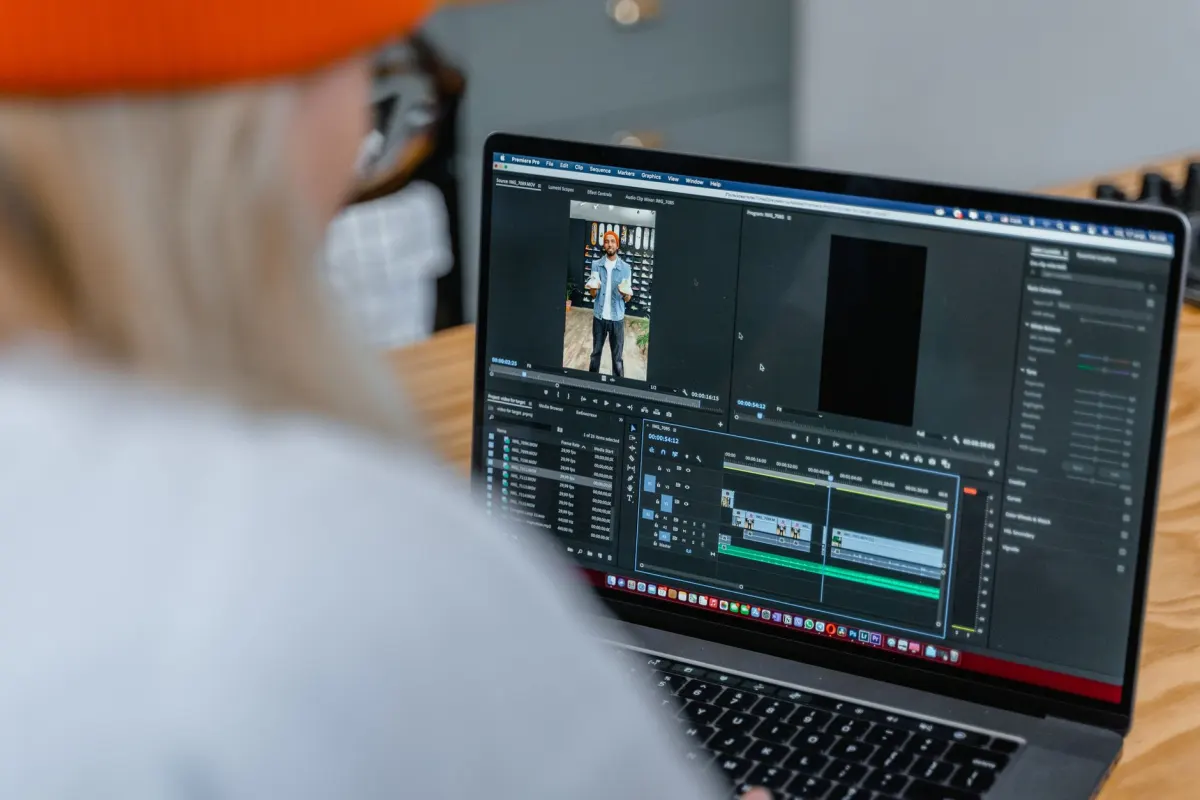
EZGIF (mais precisão e controle)
Por que escolher o EZGIF:
- Produz resultado sem marca d'água
- Oferece controles de edição mais detalhados
- Lida com arquivos de origem maiores
- Totalmente gratuito
Processo:
- Acesse ezgif.com
- Selecione "Video to GIF"
- Envie seu arquivo de vídeo (até 100MB)
- Defina os momentos de início e fim
- Configure as dimensões de saída e a taxa de quadros
- Clique em "Convert to GIF"
- Opcional: otimize o tamanho do arquivo, corte ou aplique efeitos
- Salve o GIF concluído
- Você quiser legendas, adesivos e filtros integrados
- Seu clipe durar menos de 15 segundos
- Você quiser dispensar totalmente a criação de conta
- Você precisar de um resultado sem marca d'água
- Você quiser controle manual sobre taxa de quadros e dimensões
- Seu arquivo de origem precisar de mais espaço para edição
Método 2: Criando GIFs a partir de imagens estáticas
Montando GIFs animados a partir de fotografias
Funciona bem para: efeitos stop motion, slideshows de imagens e comparações de antes e depois
Com o Canva (é necessária conta gratuita):
- Cadastre-se para uma conta gratuita no Canva
- Escolha um modelo "Animated Social Media"
- Envie suas fotos
- Coloque-as na sequência desejada
- Ajuste a duração de exibição de cada quadro
- Exporte como GIF
Com a ferramenta Image-to-GIF do EZGIF:
- Acesse ezgif.com/maker
- Envie várias imagens
- Defina o intervalo entre cada quadro
- Ajuste as dimensões e as configurações de qualidade
- Gere e baixe
| Ferramenta | Melhor uso | Vantagens | Desvantagens |
|---|---|---|---|
| GIPHY | GIFs rápidos para redes sociais | Intuitivo, efeitos integrados | Limitado a 15 segundos |
| EZGIF | Controle técnico preciso | Sem marcas d'água, opções extensas | Interface utilitária |
| Canva | GIFs com foco em design | Modelos profissionais | Requer conta |
| Photoshop | Máxima qualidade | Controle criativo completo | Software pago, curva de aprendizado maior |
Método 3: Transformando gravações de tela em GIFs
No Windows
ScreenToGif (Grátis):
- Baixe em screentogif.com
- Abra e escolha "Recorder"
- Posicione o quadro de gravação sobre a área desejada
- Clique em "Record" e execute as ações que deseja capturar
- Clique em "Stop"
- Corte ou remova quadros individuais conforme necessário
- Exporte como GIF
No Mac
GIPHY Capture:

AdaptlyPost
Comece seu teste grátis de 7 dias
Análises multiplataforma
Caixa Social
Assistente com IA
- Instale o GIPHY Capture pela Mac App Store
- Redimensione a janela de captura para cobrir a área desejada
- Aperte o botão de gravação
- Corte e faça ajustes
- Salve como GIF
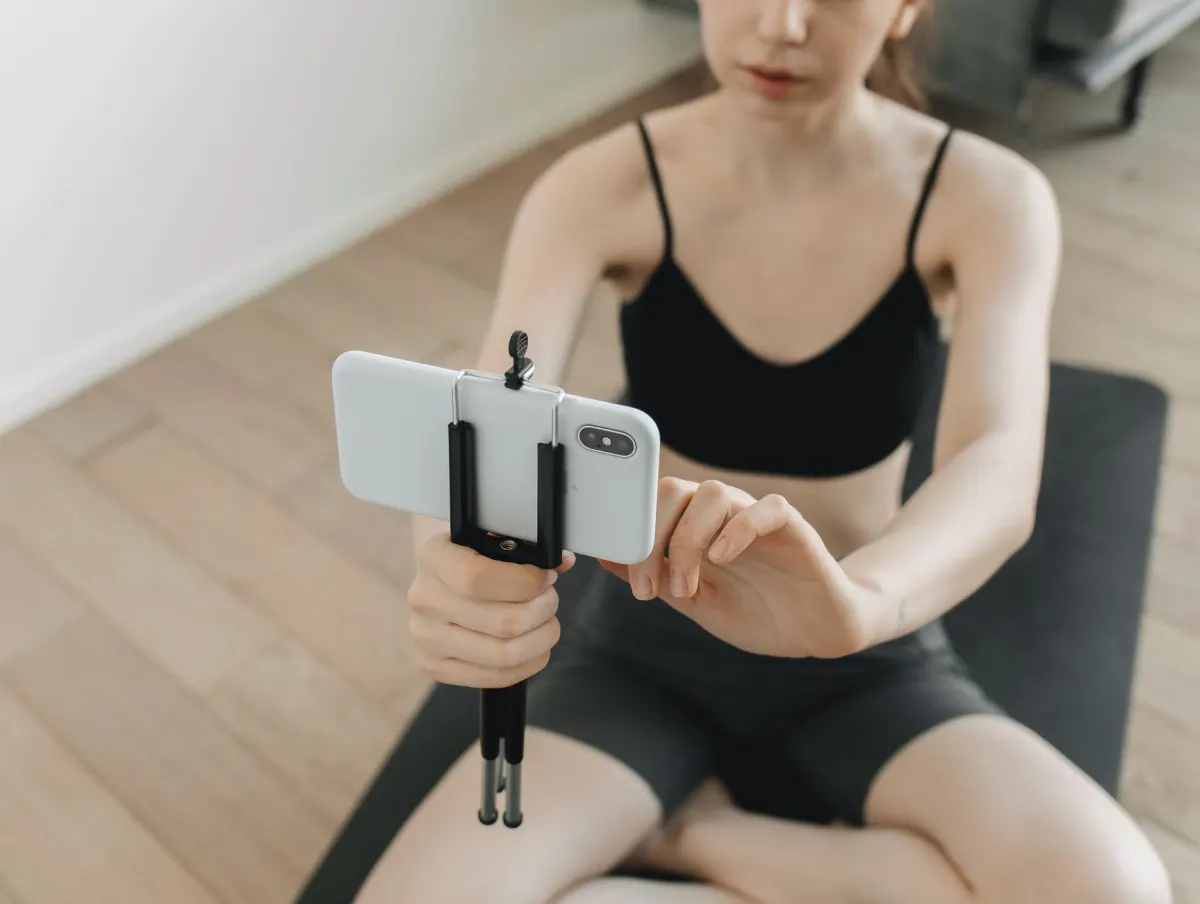
Em celulares e tablets
iPhone/iPad:
Principais apps iOS para essa tarefa:
- GIPHY: o app oficial, com modo de câmera integrado
- ImgPlay: conversor dedicado de vídeo para GIF
- GIF Maker: leve e gratuito
- Atalhos: a automação nativa da Apple pode converter vídeos em GIFs
Android:
Principais apps Android:
- GIPHY: disponível em várias plataformas
- GIF Maker: editor completo com conversão de vídeo para GIF
- Screen Recorder: inclui exportação direta para GIF
- WhatsApp: tem um recurso nativo de criação de GIFs
Método 4: Criando GIFs no Adobe Photoshop
Fluxo de trabalho detalhado no Photoshop
1. Importe seu material de origem
- File, depois Import, depois Video Frames to Layers
- Alternativa: File, depois Scripts, depois Load Files into Stack (para imagens estáticas)
2. Trabalhe com a linha do tempo
- Abra em Window, depois Timeline
- Modifique a duração de cada quadro
- Remova os quadros que não precisar
3. Ajuste as configurações finas
- Vá em Image, depois Image Size para reduzir as dimensões
- Mantenha a largura abaixo de 1920px para uso na web
- Equilibre qualidade e tamanho final do arquivo
4. Salve como GIF
- File, depois Export, depois Save for Web (Legacy)
- Selecione GIF como formato de saída
- Defina a profundidade de cor (128 a 256 cores para uma qualidade razoável)
- Escolha o comportamento de repetição (loop)
- Salve o arquivo
Estratégias de otimização
Por que o tamanho do arquivo importa
Tamanhos-alvo:
- Redes sociais: fique abaixo de 5MB
- Campanhas de e-mail: mantenha abaixo de 1MB
- Páginas web: mire em até 15MB
Técnicas para reduzir o tamanho:
- Reduza as dimensões: 480px de largura costuma ser suficiente
- Diminua a taxa de quadros: 10 a 15 fps oferecem uma reprodução suave o bastante
- Reduza a paleta de cores: 128 cores geralmente funcionam bem
- Corte a duração: de 2 a 6 segundos é o ponto ideal
- Elimine quadros duplicados: limpe entradas redundantes na linha do tempo
Equilibrando qualidade e desempenho
Quando a qualidade é prioridade:
- Comece com uma fonte de alta resolução
- Preserve a proporção original
- Use a paleta completa de 256 cores quando possível
- Exporte em resolução mais alta
- Mantenha taxas de quadros fluidas
- Ative o dithering para suavizar gradientes
Quando velocidade e eficiência importam:
- Reduza para uma largura de 480 a 720px
- Baixe a taxa de quadros para 10 a 15 fps
- Restrinja a paleta a 128 cores
- Mantenha a duração abaixo de 3 segundos
- Retire quadros desnecessários
- Aplique compressão com perdas
Diretrizes específicas por plataforma
GIFs nas redes sociais
Twitter/X:
- Upload máximo: 15MB
- A plataforma converte GIFs automaticamente para MP4
- Mantenha a largura abaixo de 1280px
Facebook:
AdaptlyPost
Comece seu teste grátis de 7 dias
Análises multiplataforma
Caixa Social
Assistente com IA
- Costuma dar preferência ao formato de vídeo
- Reproduz automaticamente no feed
- Dimensões quadradas tendem a ter melhor desempenho
Instagram:
- Não aceita upload direto de arquivos GIF
- Converta primeiro para MP4 e depois envie como vídeo
- O Boomerang oferece uma alternativa nativa parecida com GIF
Discord:
- Limite de 8MB para contas gratuitas
- Limite de 50MB para assinantes Nitro
- Arquivos menores carregam mais rápido no chat
E-mail:
- Mantenha em 1MB ou menos
- Tenha em mente que alguns clientes de e-mail bloqueiam animações
- Sempre inclua um texto alternativo descritivo
Erros a Evitar
No Lado Técnico
- Arquivos muito grandes -- Deixam o carregamento da página lento
- Material de origem em baixa resolução -- Produz resultados pixelados e borrados
- Proporção incorreta -- Faz o GIF parecer esticado ou comprimido
- Excesso de frames -- Aumenta o tamanho do arquivo sem necessidade
- Pular a otimização -- Consome banda sem nenhum benefício
No Lado Criativo
- Duração excessiva -- Os espectadores perdem o interesse rapidamente
- Texto minúsculo -- Ilegível em telas de celular
- Animação rápida demais -- Pode ser desconfortável de assistir
- Transições de loop bruscas -- Criam um reinício desagradável
- Excesso de efeitos -- Desviam a atenção do conteúdo em si
Técnicas Avançadas de GIF
Cinemagraphs
- Grave imagens estáveis usando um tripé
- Abra no Photoshop
- Aplique máscaras para congelar a maior parte do quadro
- Anime apenas um ou dois elementos específicos
- Ajuste o ponto de loop até ficar perfeito, sem cortes
GIFs Stop-Motion
- Fotografe uma sequência de mudanças graduais
- Importe cada imagem como um frame ou camada separada
- Defina uma duração uniforme para os frames
- Adicione transições sutis, se desejar
- Exporte com loop contínuo
GIFs de Texto Animado
- Crie camadas de texto individuais para cada estado
- Anime propriedades como posição ou transparência
- Aplique efeitos quadro a quadro
- Sincronize o movimento do texto com qualquer outra ação
- Exporte com o tempo devidamente calibrado
Perguntas frequentes
Qual é a melhor ferramenta gratuita para criar GIFs?
Para a maioria dos usuários, o EZGIF é a opção gratuita mais forte: sem marcas d'água, suporte para arquivos grandes, um amplo conjunto de recursos de edição e sem necessidade de cadastro. O GIPHY é a escolha melhor quando você quer GIFs rápidos para redes sociais com efeitos e figurinhas integrados.
Por que meu GIF tem um tamanho de arquivo tão grande?
GIFs muito pesados costumam resultar de uma combinação de alta resolução, duração longa e excesso de cores. Reduza o tamanho diminuindo as dimensões (480 a 720px de largura), cortando a duração (2 a 6 segundos), baixando a taxa de quadros (10 a 15 fps) e restringindo a paleta de cores (128 em vez de 256).
É possível criar GIFs no celular?
Com certeza. GIPHY (iOS/Android), ImgPlay (iOS) e GIF Maker (Android) são todas boas opções para celular. Muitos aparelhos também têm recursos nativos: o app Atalhos do iPhone consegue automatizar a conversão de vídeo em GIF, e o WhatsApp inclui um criador de GIF integrado em ambas as plataformas.
Como compartilhar um GIF no Instagram?
O Instagram não permite o envio direto de arquivos GIF. A solução é converter o GIF em vídeo MP4 usando uma ferramenta como o EZGIF e depois enviá-lo como um vídeo comum. Você também pode usar o recurso Boomerang do Instagram para conteúdo com efeito de GIF ou procurar figurinhas de GIF dentro dos Stories.
Qual é a duração ideal para um GIF?
Na maioria dos casos, mire entre 2 e 6 segundos. Essa faixa mantém o tamanho do arquivo razoável e prende a atenção de quem assiste. GIFs de reação para redes sociais funcionam melhor com 2 a 3 segundos, enquanto GIFs instrutivos ou tutoriais podem chegar a cerca de 10 segundos quando o conteúdo justifica.
Compartilhar um GIF prejudica a qualidade dele?
Quando você compartilha o arquivo GIF diretamente, a qualidade se mantém intacta. No entanto, algumas plataformas reprocessam ou convertem GIFs no envio (o Twitter, por exemplo, os converte em MP4), o que pode introduzir perda de qualidade. Para obter o melhor resultado, otimize seu GIF antes de enviá-lo em vez de depender da compressão própria da plataforma.
AdaptlyPost
Comece seu teste grátis de 7 dias
Análises multiplataforma
Caixa Social
Assistente com IA
Qual taxa de quadros devo usar para um GIF?
Fique entre 10 e 15 quadros por segundo na maioria dos GIFs. Essa faixa reproduz de forma fluida sem inflar o tamanho do arquivo como taxas mais altas fazem.
Quantas cores um GIF deve usar para manter o arquivo pequeno?
128 cores funcionam para a maioria dos conteúdos e mantêm os arquivos enxutos. Recorra à paleta completa de 256 cores só quando a qualidade importar mais do que o tamanho.
Qual largura funciona melhor para um GIF nas redes sociais?
Cerca de 480 pixels de largura cobre a maioria das publicações sociais. Para um controle mais fino entre tempo de carregamento e nível de detalhe, fique na faixa de 480 a 720 pixels.
Dá para criar um GIF sem instalar nenhum software?
Sim, ferramentas no navegador como GIPHY e EZGIF não precisam de download nem de cadastro. Envie seu vídeo ou imagens, corte ou organize e baixe o GIF finalizado direto da página.
Qual tamanho de arquivo devo buscar ao enviar um GIF por e-mail?
Mantenha GIFs de e-mail abaixo de 1MB. Alguns clientes de e-mail bloqueiam a animação por completo, então acompanhe o arquivo com um texto alternativo descritivo como reserva.
Quanto tempo pode durar um clipe na ferramenta gratuita de corte do GIPHY?
O plano gratuito do GIPHY limita o corte a 15 segundos. Para clipes mais longos ou mais espaço de edição, o EZGIF processa arquivos de origem maiores sem esse limite.
O que é um cinemagraph e em que ele difere de um GIF comum?
Um cinemagraph é uma foto estática em que um pequeno elemento continua se movendo, como uma chama tremeluzindo enquanto o resto permanece parado. Você cria um no Photoshop filmando com um tripé firme, mascarando a maior parte do quadro e animando apenas a parte que deve se mover.
Quais aplicativos transformam uma gravação de tela em GIF no Windows ou no Mac?
No Windows, o ScreenToGif grava a tela e exporta direto para GIF de graça. No Mac, o GIPHY Capture, disponível na App Store, faz o mesmo trabalho, permitindo redimensionar a janela de captura e cortar antes de salvar.
O Discord limita o tamanho do arquivo GIF?
Contas gratuitas do Discord limitam os envios a 8MB, enquanto assinantes Nitro têm 50MB. Arquivos menores também carregam mais rápido no chat, independentemente do plano.
Qual é o tamanho máximo de GIF que o Twitter/X aceita?
O Twitter/X permite GIFs de até 15MB e os converte automaticamente em MP4 no envio. Mantenha a largura abaixo de 1280px para seguir a própria orientação da plataforma.
Considerações finais
Você não precisa de software caro nem de conhecimento técnico avançado para produzir bons GIFs. Seja o objetivo reações em redes sociais, tutoriais de produto, documentação ou peças de marketing animadas, os métodos e ferramentas apresentados aqui vão te levar a um resultado bem-acabado rapidamente.
Comece com ferramentas gratuitas no navegador como EZGIF ou GIPHY enquanto aprende o básico. À medida que seus projetos ficam mais ambiciosos, passe para aplicativos de desktop ou o Photoshop em busca de mais controle. Qualquer que seja seu fluxo de trabalho, sempre otimize para a plataforma de destino e mantenha o tamanho do arquivo numa faixa razoável para garantir uma visualização fluida.
Este artigo foi útil para você?
Conte-nos o que você achou!
Veja-nos mais no Google
Um clique marca a AdaptlyPost como fonte preferida e nossos artigos passam a aparecer mais acima nas suas Principais notícias, no modo IA e nas visões gerais com IA.
Antes de ir...
AdaptlyPost
Agende seu conteúdo em todas as plataformas
Gerencie todas as suas contas de redes sociais em um só lugar com o AdaptlyPost.
Análises multiplataforma
Caixa Social
Assistente com IA
Artigos Relacionados
Instagram caption: guia prático
Contexto, tom, público e objetivo no prompt mudam o resultado: como usar IA para escrever legenda do Instagram e encaixar isso no agendamento em lote.
Como fazer carrossel no Instagram em 2026
Dobro de engajamento sobre a imagem única: como montar um carrossel de Instagram post com gancho no slide 1, valor no meio e chamada clara no fim.
Legendas criativas para fotos: 8 fórmulas para mais engajamento
Bastidor honesto, contraste entre expectativa e realidade, piada interna: oito fórmulas de legendas criativas para fotos com objetivo definido.