
TL;DR, Resposta Rápida
18 min de leituraVocê **não** precisa de 1.000 inscritos para fazer livestream no YouTube. Esse número é desatualizado.
A ideia de que você precisa de 1.000 inscritos para entrar ao vivo no YouTube está completamente desatualizada. O YouTube reduziu o limite de transmissão pelo celular para apenas 50 inscritos, e se você transmite de um computador, não existe nenhum mínimo de inscritos: até um canal novo com zero seguidores pode começar a transmitir na hora.
Neste guia, percorremos todas as opções de transmissão disponíveis para 2026: usar uma webcam diretamente no YouTube Studio, configurar software de codificação como o OBS, recorrer a plataformas baseadas no navegador e usar aplicativos de terceiros para contornar a restrição de 50 inscritos no celular. Também abordamos os requisitos de idade atualizados, as limitações de espectadores simultâneos para canais menores e um roteiro prático até a monetização.
Visão geral dos requisitos para transmissões ao vivo no YouTube em 2026
Vamos começar com uma comparação direta do que é realmente necessário para cada método de transmissão.
| Método de transmissão | Inscritos mínimos | Idade mínima | Restrição notável |
|---|---|---|---|
| Computador (webcam do YouTube Studio) | Nenhum | 16+ (sozinho) | Não é possível adicionar sobreposições nem compartilhar a tela |
| Computador (codificador, ex.: OBS) | Nenhum | 16+ (sozinho) | Requer configuração de software |
| Celular (aplicativo oficial do YouTube) | 50 (apenas 18+) | 18+ | As reprises ficam privadas por padrão abaixo de 1.000 inscritos |
| Celular (codificador de terceiros) | Nenhum | 16+ (sozinho) | É necessário configurar a chave de stream RTMP |
| Plataforma no navegador (StreamYard, Restream) | Nenhum | 16+ (sozinho) | Os planos gratuitos incluem marca d'água e limite de 720p |
Seja qual for o método escolhido, três pré-requisitos universais se aplicam:
- A verificação do número de telefone é obrigatória para o canal.
- É preciso aguardar um período de espera de 24 horas após a verificação inicial.
- Não pode haver nenhum aviso de violação das Diretrizes da Comunidade ativo na conta nos últimos 90 dias.
Em resumo: para transmitir na hora sem inscritos, use um computador. Para transmitir pelo celular sem nenhum inscrito, um aplicativo de codificação de terceiros como o Streamlabs é o caminho (detalhes abaixo).
Preparando-se para transmitir: verificação e configuração da conta
O YouTube exige algumas etapas de configuração antes de permitir que você transmita. Cuide delas com antecedência para que não haja atraso quando estiver pronto para entrar ao vivo.
Etapa 1: verificação do número de telefone
Esta etapa não é negociável. O YouTube usa esse processo para confirmar que você é uma pessoa real.
- Acesse youtube.com/verify enquanto estiver conectado à sua conta do Google.
- Escolha seu país e selecione mensagem de texto ou chamada de voz para receber o código de verificação.
- Digite seu número de telefone e clique em "Obter código".
- Insira o código de verificação de 6 dígitos assim que ele chegar.
Concluir esta etapa também libera uploads com mais de 15 minutos e o envio de miniaturas personalizadas.
Etapa 2: o período de espera de 24 horas
O YouTube aplica um atraso único de 24 horas após a verificação, antes de liberar o acesso à transmissão. Não há como acelerar esse processo.
Depois dessa espera inicial, você pode entrar ao vivo quando quiser, sem atrasos adicionais. Se você já tem uma data de transmissão em mente, verifique seu canal com pelo menos um dia de antecedência.
Etapa 3: mantenha seu canal em boa situação
O sistema de avisos do YouTube pode bloquear sua capacidade de transmitir:
| Aviso | Consequência | Duração |
|---|---|---|
| Primeiro | Suspensão de uma semana de uploads, transmissões e publicações | Permanece no registro por 90 dias |
| Segundo | Suspensão de duas semanas das mesmas atividades | Permanece no registro por 90 dias |
| Terceiro (dentro de 90 dias do primeiro) | Encerramento permanente do canal | Permanente |
Verifique sua situação acessando o YouTube Studio e conferindo a seção "Violações do canal" no seu painel.
Agende seu conteúdo em todas as plataformas
Gerencie todas as suas contas de redes sociais em um só lugar com o AdaptlyPost.
Análise de todas as plataformas

AdaptlyPost
Comece seu teste grátis de 7 dias
Análises multiplataforma
Caixa Social
Assistente com IA
Caixa de entrada social
Assistente com inteligência artificial
Método 1: transmissão via webcam no computador pelo YouTube Studio
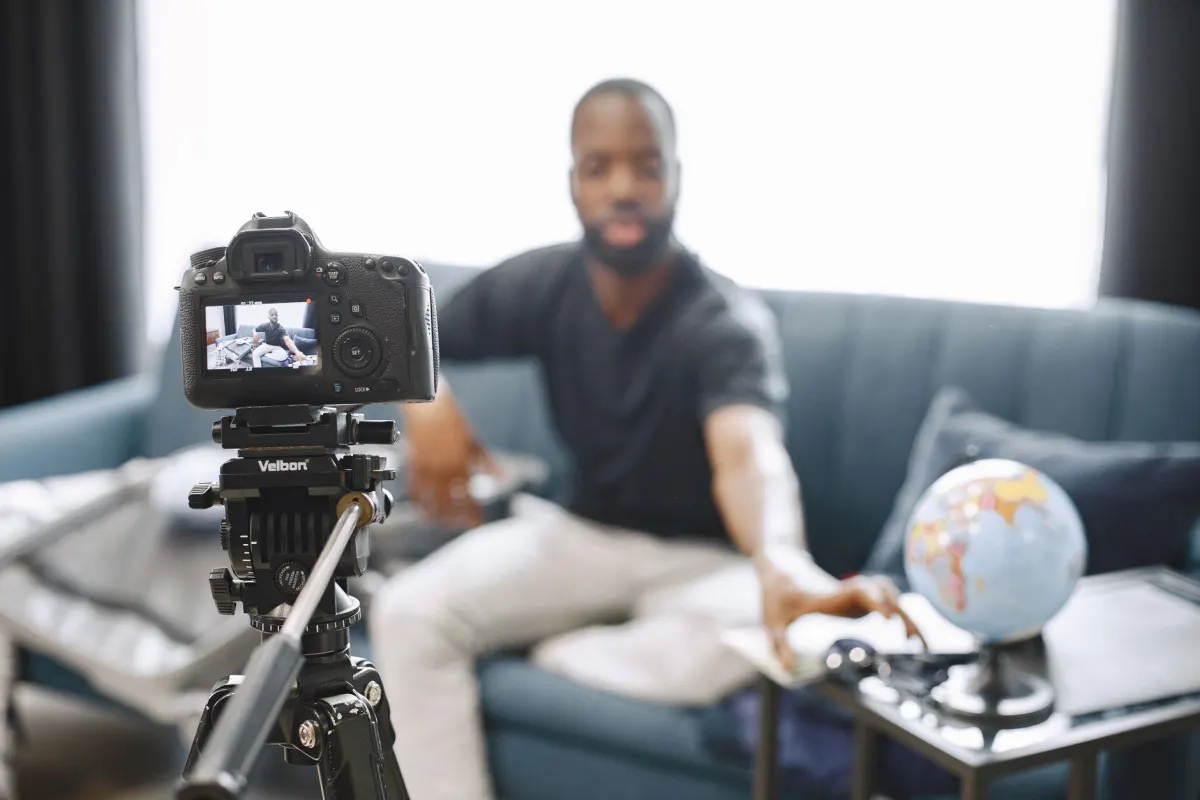
Esta é a forma mais simples de fazer uma transmissão ao vivo. Não é preciso nenhum software adicional, e não há um número mínimo de inscritos exigido. Tudo o que você precisa é de um computador com webcam.
Ideal para: sessões de perguntas e respostas, conversas informais, anúncios e qualquer pessoa que esteja transmitindo pela primeira vez.
Processo passo a passo:
- Acesse o YouTube Studio e clique no botão "Criar" no canto superior direito.
- Escolha "Transmitir ao vivo" no menu suspenso.
- Selecione a opção "Webcam" no painel esquerdo.
- Insira o título, a descrição e a categoria da sua transmissão. Escreva títulos descritivos e ricos em palavras-chave. Algo como "Perguntas e respostas ao vivo: primeiros passos em fotografia" funciona muito melhor do que "Minha primeira transmissão".
- Para sua primeira transmissão, defina a visibilidade como Não listado para testar tudo em privado.
- Adicione uma miniatura personalizada. Isso ajuda quando as pessoas encontram a reprise da sua transmissão na busca.
- Clique em "Transmitir ao vivo" para começar sua transmissão.
O que você não pode fazer: a opção de webcam integrada é propositalmente limitada. Compartilhamento de tela, sobreposições, troca de câmera e gráficos personalizados não estão disponíveis. Para esses recursos, é preciso um codificador.
Novidade de 2026, o modo de prática: o YouTube agora oferece um recurso de ensaio no qual você pode iniciar uma transmissão em privado, verificar sua configuração e depois mudar para uma transmissão pública com um único clique. Isso elimina a preocupação de entrar ao vivo por acidente durante a configuração.
Método 2: Usando o OBS Studio para transmissões de qualidade profissional (grátis)
Quando você precisa de compartilhamento de tela, sobreposições gráficas, múltiplos ângulos de câmera ou qualquer nível de acabamento profissional, um software codificador é essencial. Um codificador combina suas entradas de áudio e vídeo em uma única transmissão e a envia para o YouTube.
O OBS Studio (Open Broadcaster Software) continua sendo a escolha preferida. É totalmente gratuito, de código aberto, e serve tanto criadores solo quanto grandes produções de esports.
Ideal para: jogos, tutoriais, apresentações com compartilhamento de tela e produções com múltiplas câmeras.
Instruções de configuração:
- Baixe o OBS Studio em obsproject.com. A versão 32 atualizou a taxa de bits de streaming padrão de 2.500 para 6.000 Kbps para refletir as expectativas de qualidade atuais.
- No YouTube Studio, acesse a área "Transmitir ao vivo" e escolha a aba "Stream" (não Webcam).
- O YouTube gera uma chave de transmissão única, esse código privado conecta o OBS ao seu canal. Mantenha essa chave em sigilo.
- Copie a chave.
- No OBS, abra Configurações > Stream, escolha "YouTube - RTMPS" como serviço e cole sua chave de transmissão.
- Adicione suas Fontes de vídeo e áudio no painel inferior do OBS: feed da webcam, captura de tela, imagens, texto, etc.
- Pressione "Start Streaming" no OBS para começar a enviar seu feed ao YouTube.
- Volte ao YouTube Studio e clique em "Transmitir ao vivo" para tornar tudo público.
Configurações de codificação sugeridas:
| Resolução | Faixa de taxa de bits | Velocidade mínima de upload |
|---|---|---|
| 720p @ 30fps | 2.500-4.000 Kbps | 5+ Mbps |
| 1080p @ 30fps | 4.500-6.000 Kbps | 8+ Mbps |
| 1080p @ 60fps | 6.000-9.000 Kbps | 10+ Mbps |
Selecione CBR (taxa de bits constante) para o controle de taxa. Se o seu sistema tiver uma GPU NVIDIA, AMD ou Apple Silicon, aproveite a codificação por hardware (NVENC, AMF ou VideoToolbox) para aliviar a carga do processador.
Teste sua conexão em Speedtest.net. Como regra geral, mantenha sua taxa de bits de transmissão abaixo de 80% da sua largura de banda de upload disponível.
AdaptlyPost
Comece seu teste grátis de 7 dias
Análises multiplataforma
Caixa Social
Assistente com IA
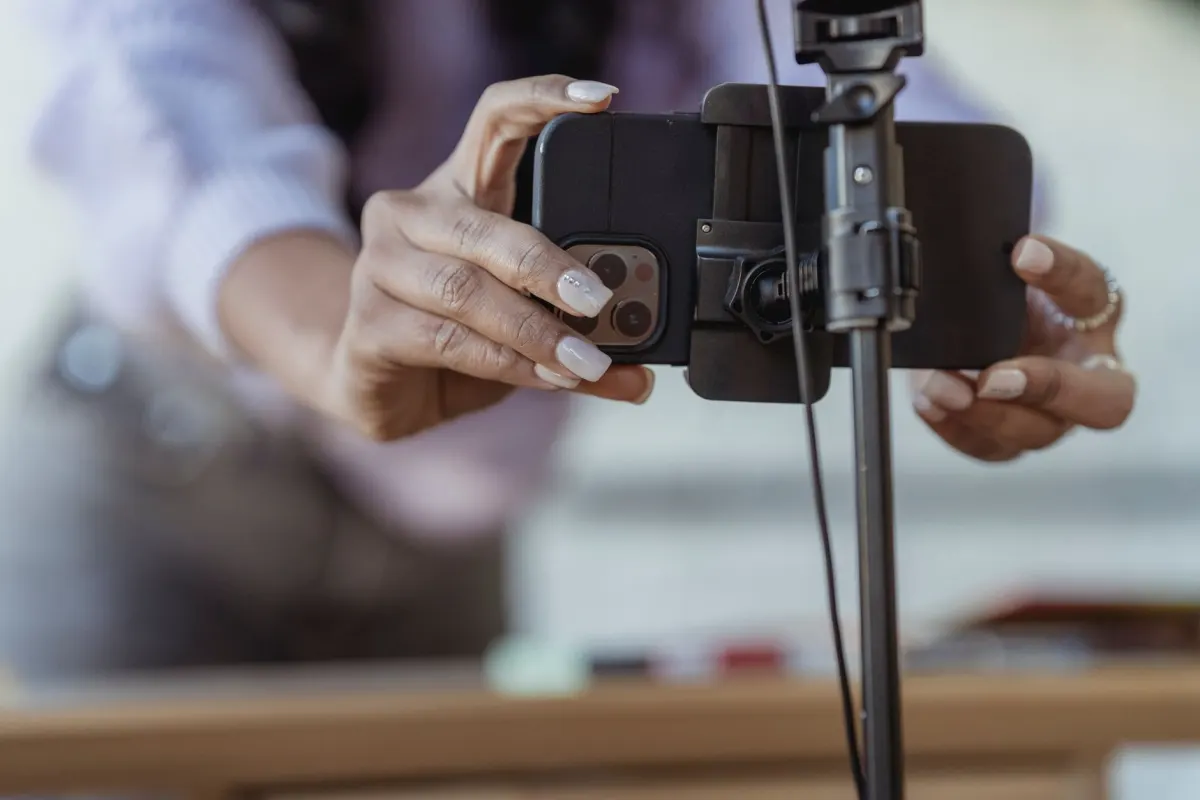
Método 3: Transmitindo ao vivo pelo celular sem inscritos (aplicativos de terceiros)
Aqui está o que a maioria dos guias de transmissão ignora. O aplicativo móvel oficial do YouTube exige 50 inscritos e que você tenha mais de 18 anos. No entanto, aplicativos codificadores de terceiros usam chaves de transmissão RTMP, o mesmo protocolo que o OBS usa, para se conectar ao YouTube. Como o YouTube classifica essas transmissões como transmissões de codificador em vez de transmissões do aplicativo móvel, a regra dos 50 inscritos não se aplica.
Isso significa que você pode transmitir do seu celular mesmo com um canal novo, sem nenhum inscrito.
Streamlabs Mobile (iOS e Android), a melhor escolha
O Streamlabs lidera o espaço de transmissão móvel. Ele suporta alertas na tela, sobreposições personalizadas, gráficos, e se conecta ao YouTube, Twitch, TikTok, Facebook e outras plataformas.
Como começar:
- Instale o Streamlabs pela App Store ou Google Play.
- Abra o aplicativo e faça login com suas credenciais do Google/YouTube.
- Se você tem menos de 50 inscritos e o aplicativo não consegue configurar uma transmissão automaticamente, abra o YouTube Studio no navegador do seu celular, agende uma transmissão manualmente e copie a chave de transmissão RTMP.
- Cole a chave no Streamlabs, na configuração RTMP personalizada.
- Configure sua câmera, microfone e quaisquer sobreposições.
- Toque em "Go Live."
PRISM Live Studio (iOS e Android), melhor para recursos criativos
O PRISM Live Studio, da NAVER, oferece uma experiência gratuita com filtros visuais integrados, efeitos e até mesmo um modo VTuber com rastreamento de movimento.
- O plano gratuito cobre a transmissão básica no YouTube
- O PRISM Plus (US$ 9,99/mês) libera transmissão simultânea para até 6 plataformas
Outras opções de codificadores móveis
| Aplicativo | Disponibilidade | Ponto forte |
|---|---|---|
| Larix Broadcaster | iOS, Android | Transmissão IRL de baixo consumo |
| CameraFi Live | Android | Transmissões móveis completas |
| Omlet Arcade | iOS, Android | Transmissões de jogos móveis |
O método pelo navegador (sem instalar aplicativo)
Você pode pular a instalação de qualquer aplicativo. Basta abrir o YouTube Studio no navegador do seu celular (Chrome, Safari, etc.). O YouTube interpreta isso como uma sessão de desktop, permitindo que você use o recurso de transmissão por webcam com zero inscritos. Não é tão fluido quanto um aplicativo dedicado, mas cumpre o objetivo.
Método 4: Estúdios baseados em navegador (StreamYard e Restream)
Para criadores que acham o OBS complexo demais, mas precisam de mais do que a opção básica de webcam do YouTube, as ferramentas de streaming baseadas em navegador acertam o equilíbrio. Elas oferecem recursos profissionais -- overlays personalizados, convites para convidados, compartilhamento de tela -- tudo através de uma interface web.
StreamYard
O StreamYard é amplamente usado para podcasts, entrevistas e streams com várias pessoas.
| Plano | Custo mensal | Resolução máxima | Destinos simultâneos | Marca |
|---|---|---|---|---|
| Free | $0 | 720p | 1 | Marca d'água do StreamYard |
| Core | $35.99/mês (anual) | 1080p | Múltiplos | Sem marca d'água |
O plano gratuito limita a 20 horas de transmissão por mês com um único destino e inclui uma marca d'água. Serve para começar, mas quem transmite com regularidade vai querer fazer upgrade.
Restream
O Restream é especializado em multistreaming -- enviar sua transmissão para várias plataformas ao mesmo tempo.
| Plano | Custo mensal | Limite de plataformas | Marca |
|---|---|---|---|
| Free | $0 | 2 plataformas | Marca d'água do Restream |
| Standard | $16/mês | 3 plataformas | Sem marca d'água |
Para multistreaming com orçamento apertado, o plano gratuito do Restream supera o do StreamYard ao oferecer 2 destinos simultâneos sem custo. Nenhuma das duas plataformas exige um número mínimo de inscritos.
Equipamento essencial: o que realmente afeta a qualidade da stream
Não é preciso equipamento caro para começar, mas alguns investimentos bem escolhidos fazem diferença.
Priorize o áudio em relação ao vídeo
O público tolera um vídeo mediano, mas um áudio ruim causa evasão imediata. Se você só puder melhorar uma coisa, escolha um microfone decente. Um microfone USB de $30 supera facilmente qualquer microfone embutido de notebook.
Acertando a iluminação
Um ring light é bom, mas opcional. Durante o dia, posicione-se de frente para uma janela para aproveitar a luz natural. À noite, coloque um abajur atrás da tela apontado para o seu rosto. Uma coisa a evitar: luz vinda de uma janela atrás de você, que te transforma em uma silhueta escura.
Estabilidade de rede
Sempre que possível, conecte-se via ethernet cabeada em vez de Wi-Fi. Conexões sem fio são inerentemente instáveis. Uma transmissão estável em 1080p exige pelo menos 8-10 Mbps de velocidade de upload constante. Sempre faça um teste de velocidade antes de cada transmissão.
AdaptlyPost
Comece seu teste grátis de 7 dias
Análises multiplataforma
Caixa Social
Assistente com IA
Checklist de 30 minutos antes da transmissão
Complete essas verificações cerca de meia hora antes de entrar ao vivo:
- Teste de áudio. Grave um trecho curto e ouça de volta para checar a clareza e ruídos de fundo indesejados.
- Verificação de iluminação. Garanta que seu rosto esteja bem iluminado e de forma uniforme.
- Teste de velocidade. Confirme que sua velocidade de upload supera o bitrate desejado.
- Stream de teste privada. Use o Modo Prática ou uma transmissão não listada para verificar tudo de ponta a ponta.
- Feche aplicativos desnecessários. Libere poder de processamento e largura de banda.
Detalhes importantes para canais menores: privacidade automática e limites de espectadores
Duas restrições pouco conhecidas afetam canais com menos de 1.000 inscritos:
As reprises ficam privadas por padrão
Assim que a transmissão termina, o YouTube muda automaticamente a visibilidade da reprise para Privado em canais com menos de 1.000 inscritos. Sua gravação não aparecerá nas buscas a menos que você ajuste a configuração manualmente.
Como corrigir: No YouTube Studio, vá em Conteúdo > Ao vivo, localize sua transmissão, clique em "Visibilidade" e mude para Público ou Não listado.
Possíveis limites de espectadores simultâneos
Segundo relatos de criadores, canais com menos de 1.000 inscritos podem enfrentar um teto informal de espectadores simultâneos, calculado aproximadamente como seu número de inscritos mais 25. Assim, um canal com 100 inscritos pode chegar a um pico de cerca de 125 espectadores simultâneos.
O YouTube não confirmou oficialmente essa fórmula. A limitação parece afetar principalmente streams feitas pelo aplicativo móvel e desaparece assim que o canal ultrapassa 1.000 inscritos.
- As reprises ficam privadas por padrão após o fim da transmissão
- Os espectadores simultâneos podem ter um teto próximo ao número de inscritos mais 25
- As reprises permanecem públicas automaticamente
- Sem teto de espectadores simultâneos
Restrições de idade atualizadas para transmissões ao vivo no YouTube (julho de 2025)
A partir de 20 de março de 2024, o YouTube aumentou a idade mínima para transmissões ao vivo em solo de 13 para 16 anos:
| Faixa etária | Transmissão em solo permitida? | Requisitos |
|---|---|---|
| 18+ | Sim | Acesso total (50 inscritos para o aplicativo móvel, 0 para desktop/codificador) |
| 16-17 | Sim (apenas desktop) | Transmissão pelo aplicativo móvel não disponível |
| 13-15 | Supervisão de um adulto necessária | Um adulto deve estar em cena e participando ativamente |
| Menores de 13 | Não permitido | Uso do YouTube totalmente proibido (COPPA) |
Criadores entre 13 e 15 anos que transmitem sem um adulto visível e participando correm o risco de ter o chat ao vivo desativado, recursos restritos ou a transmissão removida. Infrações repetidas podem levar à suspensão temporária dos privilégios de transmissão.
Estratégias para promover sua transmissão e aumentar a audiência
Iniciar uma transmissão é apenas metade do desafio. Sem uma promoção deliberada, seu público não vai saber que você está transmitindo.
Planeje e agende com antecedência
Evite entrar ao vivo de forma espontânea. No YouTube Studio, use Criar > Transmitir ao vivo > Agendar para definir uma data e hora específicas. O YouTube gera um link compartilhável, e os espectadores podem tocar em "Definir lembrete" para receber uma notificação no horário de início.
Promoção entre plataformas
Depois de ter o link da transmissão, distribua-o amplamente:
- Stories do Instagram e do Facebook: adicione um adesivo de contagem regressiva para gerar expectativa.
- X (antigo Twitter): compartilhe e fixe o link no seu perfil.
- LinkedIn: crie um evento e convide sua rede de contatos.
- Aba Comunidade do YouTube: publique um anúncio direto, se disponível.
Uma ferramenta que agenda uma publicação para várias contas de redes sociais simplifica bastante esse processo. Em vez de publicar individualmente em cada plataforma, agende tudo com antecedência: teasers alguns dias antes, um lembrete no dia anterior e uma publicação de "estamos ao vivo agora" no horário da transmissão. Isso abrange Instagram, Facebook, X, TikTok, LinkedIn e outras plataformas a partir de um único painel.
Para o melhor horário para seus anúncios, consulte nosso guia sobre o melhor horário para publicar nas redes sociais.
Transforme sua transmissão em vários conteúdos
Uma única transmissão ao vivo pode gerar uma semana inteira de conteúdo:
- YouTube Shorts: a IA do YouTube agora consegue gerar automaticamente clipes de destaque a partir das transmissões. Você também pode selecionar manualmente os melhores trechos. Veja nosso guia sobre como agendar YouTube Shorts.
- TikTok e Instagram Reels: exporte clipes verticais para publicar em várias plataformas. Nosso guia sobre como agendar Reels do Instagram e vídeos do TikTok explica como conduzir esse processo.
- Conteúdo escrito: transforme os principais pontos em artigos de blog, publicações no LinkedIn ou threads no X.
Isso faz parte de uma estratégia mais ampla de reaproveitamento de conteúdo que extrai o máximo valor de cada conteúdo produzido.
AdaptlyPost
Comece seu teste grátis de 7 dias
Análises multiplataforma
Caixa Social
Assistente com IA
Novidades da plataforma do YouTube Live para 2026
No evento Made on YouTube 2025, o YouTube revelou o maior conjunto de melhorias já feito para os recursos de transmissão ao vivo. Elas estão sendo lançadas ao longo de 2026:
- Transmissão em formato duplo: fique ao vivo em formato horizontal e vertical ao mesmo tempo. Os espectadores do formato vertical encontram sua transmissão no feed do Shorts, e os dois formatos compartilham um único chat.
- Reações ao vivo: inicie uma transmissão vertical pelo celular e reaja em tempo real à transmissão de outro criador.
- Modo de prática: ensaie toda a sua configuração sem ficar visível ao público. Quando tudo estiver pronto, mude para o ao vivo com um clique.
- Destaques gerados por IA: o YouTube identifica os melhores momentos da sua transmissão e cria Shorts compartilháveis automaticamente.
- Transmissões exclusivas para membros: passe do modo público para o exclusivo para membros durante a transmissão, sem interrupções.
- Anúncios lado a lado: um novo formato de anúncio exibido ao lado do conteúdo da sua transmissão, evitando interrupções durante a live.
No segundo trimestre de 2025, mais de 30% dos usuários do YouTube conectados diariamente consumiram conteúdo ao vivo, e essas novidades mostram o compromisso do YouTube em tornar as transmissões ao vivo acessíveis a todos os criadores.
Construindo o Caminho para 1.000 Inscritos: Uma Abordagem Prática
Embora seja totalmente possível transmitir sem 1.000 inscritos, atingir esse marco traz benefícios reais:
- Transmissão nativa em dispositivos móveis sem precisar de soluções alternativas
- Programa de Parceiros do YouTube com receita de anúncios (com 4.000 horas de exibição)
- Replays de transmissões que permanecem Públicos automaticamente
- Fim do limite de espectadores simultâneos
Níveis Atuais do Programa de Parceiros do YouTube (YPP)
O YouTube oferece uma estrutura de monetização em dois níveis:
| Nível | Limite de Inscritos | Horas de Exibição / Visualizações de Shorts | Recursos Desbloqueados |
|---|---|---|---|
| Nível 1 (Financiamento de Fãs) | 500 | 3.000 horas OU 3 milhões de visualizações de Shorts | Super Chat, assinaturas, presentes |
| Nível 2 (Monetização Completa) | 1.000 | 4.000 horas OU 10 milhões de visualizações de Shorts | Tudo do Nível 1 mais receita de anúncios e receita do YouTube Premium |
O ponto importante: você já pode começar a ganhar dinheiro com transmissões ao vivo via Super Chat com apenas 500 inscritos, sem precisar esperar chegar a 1.000.
Táticas Eficazes de Crescimento
- Escolha um nicho específico. "Marcenaria para apartamentos pequenos" atrai inscritos muito mais rápido do que um canal com temas aleatórios. O algoritmo do YouTube favorece conteúdo focado e consistente.
- Escreva pensando em busca. Coloque nos títulos e descrições as palavras-chave que seu público-alvo realmente pesquisa. Um gerador de descrições para YouTube pode agilizar esse processo.
- Produza YouTube Shorts. Um único Short viral pode trazer milhares de novos inscritos quase da noite para o dia. Recorte os melhores momentos das suas transmissões usando as ferramentas de IA integradas do YouTube.
- Responda a todos os comentários. Especialmente no início, responder a todos os comentários fortalece a comunidade e mostra ao YouTube que seu conteúdo gera conversa.
- Acompanhe as métricas de engajamento. Nossa calculadora de engajamento do YouTube ajuda você a monitorar as taxas de interação e identificar seu conteúdo de melhor desempenho.
- Mantenha uma programação regular. Use um calendário de conteúdo para manter a consistência. Tente publicar pelo menos uma vez por semana além das suas transmissões.
Perguntas frequentes
Por que não consigo transmitir ao vivo no YouTube pelo celular?
O aplicativo oficial do YouTube para celular exige 50 inscritos (e é preciso ter mais de 18 anos). Com menos de 50, é possível contornar essa exigência usando um aplicativo codificador de terceiros, como o Streamlabs ou o PRISM Live Studio, que se conectam por meio de uma chave de stream RTMP. Outra opção é abrir o YouTube Studio no navegador do celular: o YouTube trata isso como uma sessão de desktop, sem exigência de inscritos.
A regra dos 1.000 inscritos para transmissões ao vivo no YouTube ainda é válida?
Não. Esse é o mito mais persistente sobre transmissões no YouTube. Antes, o YouTube exigia 1.000 inscritos para transmitir pelo celular, mas reduziu essa exigência para 50 inscritos no caso de adultos com mais de 18 anos. As transmissões pelo computador e por codificadores nunca tiveram um mínimo de inscritos. Qualquer pessoa pode transmitir de um computador sem nenhum inscrito.
É possível ganhar dinheiro com transmissões ao vivo antes de chegar a 1.000 inscritos?
Em parte, sim. O Programa de Parceiros ampliado permite gerar receita por meio de Super Chat, assinaturas do canal e presentes com apenas 500 inscritos (combinados com 3.000 horas de exibição ou 3M de visualizações em Shorts). A receita completa de anúncios só começa com 1.000 inscritos. Abaixo de 500, ainda é possível divulgar produtos de afiliados, ofertas próprias ou serviços durante as transmissões.
Qual é o melhor software gratuito para transmitir ao vivo no YouTube?
O OBS Studio é amplamente considerado o padrão do mercado. É gratuito, de código aberto e lida com cenas personalizadas, sobreposições, captura de tela, configurações com múltiplas câmeras e muito mais. A versão 32 trouxe um gerenciador de plugins, processamento de áudio NVIDIA RTX aprimorado e um bitrate padrão de 6.000 Kbps. Para uma alternativa mais simples, que não exige instalação, o recurso de webcam integrado do YouTube Studio funciona bem.
Por que a repetição da minha transmissão foi definida como privada?
O YouTube define automaticamente as repetições de transmissão como Privado quando o canal que transmite tem menos de 1.000 inscritos. Para mudar isso, acesse o YouTube Studio > Conteúdo > guia Ao vivo, selecione a transmissão e ajuste manualmente a visibilidade para Público ou Não listado.
Existe um limite de espectadores para transmissões de canais pequenos?
Dados de criadores indicam que canais com menos de 1.000 inscritos podem esbarrar em um teto de espectadores simultâneos de aproximadamente número de inscritos + 25. Um canal com 200 inscritos, por exemplo, pode ficar limitado a cerca de 225 espectadores simultâneos. O YouTube não publicou uma especificação oficial, mas essa restrição parece desaparecer a partir de 1.000 inscritos.
Qual é a idade mínima para transmitir ao vivo no YouTube?
Desde 28 de agosto de 2024, transmitir ao vivo sozinho exige idade mínima de 16 anos. Quem tem entre 13 e 15 anos só pode participar de transmissões em que um adulto responsável esteja visivelmente na câmera e ativamente envolvido. O aplicativo para celular exige especificamente que o usuário tenha mais de 18 anos para transmitir ao vivo.
É possível transmitir para o YouTube e outras plataformas ao mesmo tempo?
Sim, sem dúvida: essa prática é conhecida como multistreaming. Serviços como o Restream (gratuito para 2 plataformas) ou o Streamlabs permitem enviar a transmissão para o YouTube, a Twitch, o Facebook e outros serviços a partir de uma única fonte. Os Termos de Serviço do YouTube não impõem nenhuma restrição ao multistreaming. Para divulgar em várias plataformas, o AdaptlyPost pode agendar anúncios em todas elas, para que o público saiba onde encontrar você.
Qual velocidade de upload é necessária para transmitir ao vivo no YouTube?
Em 720p, planeje pelo menos 5 Mbps de upload. Para 1080p a 30fps, busque 8-10 Mbps. Para 1080p a 60fps, busque 10+ Mbps. Para mais confiabilidade, prefira sempre uma conexão de cabo Ethernet à Wi-Fi. Mantenha o bitrate da transmissão abaixo de 80% da capacidade total de upload.
AdaptlyPost
Comece seu teste grátis de 7 dias
Análises multiplataforma
Caixa Social
Assistente com IA
Referência rápida: lista de verificação para transmissões ao vivo
- Verifique seu canal: acesse
youtube.com/verifye conclua a verificação por telefone. - Aguarde 24 horas: o acesso à transmissão é ativado um dia após a verificação. Planeje-se com isso em mente.
- Confirme a situação do canal: verifique se não há advertências ativas por violação das Diretrizes da Comunidade.
- Escolha seu método de transmissão:
- Webcam do computador (YouTube Studio): opção mais simples, sem necessidade de software, 0 inscritos.
- Codificador de computador (OBS Studio): recursos completos de produção, gratuito, 0 inscritos.
- Aplicativo codificador para celular (Streamlabs): transmissão pelo celular, 0 inscritos, contorna o limite de 50 inscritos do aplicativo móvel.
- Plataforma pelo navegador (StreamYard/Restream): interface fácil de usar, suporte a convidados, 0 inscritos.
- Aplicativo móvel do YouTube: exige 50 inscritos e mais de 18 anos.
- Agende e divulgue: crie uma transmissão agendada para gerar um link compartilhável. Divulgue em todas as redes sociais.
- Faça testes técnicos: use o modo de prática ou uma transmissão privada para testar áudio, vídeo e conectividade.
- Depois da transmissão: mude a visibilidade da repetição de privada para pública, caso o canal tenha menos de 1.000 inscritos.
O que é o modo de prática do YouTube?
O modo de prática permite ensaiar toda a configuração da transmissão ao vivo sem ficar público. Você começa em modo privado, verifica câmera, áudio e sobreposições, e depois muda para a transmissão ao vivo com um clique, assim que tudo estiver certo. O YouTube anunciou o recurso no evento Made on YouTube 2025, como parte das atualizações de transmissão ao vivo que vão sendo lançadas até 2026, e ele elimina o risco de entrar ao vivo sem querer no meio da configuração.
Coloque isso em prática com o AdaptlyPost
Este artigo foi útil para você?
Conte-nos o que você achou!
Veja-nos mais no Google
Um clique marca a AdaptlyPost como fonte preferida e nossos artigos passam a aparecer mais acima nas suas Principais notícias, no modo IA e nas visões gerais com IA.
Antes de ir...
AdaptlyPost
Agende seu conteúdo em todas as plataformas
Gerencie todas as suas contas de redes sociais em um só lugar com o AdaptlyPost.
Análises multiplataforma
Caixa Social
Assistente com IA
Artigos Relacionados
Como Fazer uma Auditoria de Redes Sociais: Guia Passo a Passo (2026)
Inventário de perfis, leitura de métricas e conversão em plano: como fazer uma auditoria de redes sociais em três etapas, com modelo pronto para copiar.
Agendador do Instagram não funciona? 10 soluções rápidas (2026)
Quando o agendador do Instagram falha, a causa costuma ser o tipo de conta, um token expirado ou o formato do arquivo. Dez correções para voltar a publicar.
Resolva a Falha no Upload no Instagram Sem Reinstalar
Cache cheio, bloqueio de ação, limite diário ou shadowban: as quinze causas de falha no upload no Instagram e o teste rápido que identifica cada uma.