
TL;DR, Resposta Rápida
15 min de leituraUse YouTube Clips para compartilhamento rápido (destaques de 5-60 seg), Editor do Studio para cortes permanentes, "Editar como Short" para crescimento do canal, recortadores com IA para escala e editores locais para controle criativo total.
Compartilhar só o melhor trecho é mais fácil do que parece, e cortar um vídeo do YouTube tem cinco caminhos, do recurso nativo de Clips ao editor local.
No entanto, "recortar" pode se referir a fluxos de trabalho muito diferentes dependendo do seu objetivo. O recurso nativo de Clips do YouTube, o Editor do Studio, a opção "Editar como Short", recortadores automáticos com IA e softwares de edição tradicionais servem a propósitos distintos e vêm com suas próprias limitações. Escolher a abordagem errada desperdiça tempo valioso e pode, às vezes, modificar irreversivelmente seu upload original.
Este guia aborda todos os métodos disponíveis em 2026, esclarece quando cada um é a melhor escolha e fornece as durações ideais de clipe para cada plataforma onde você pode querer publicar.
Cortar vídeo do YouTube: passos principais
Antes de recortar qualquer coisa, é essencial compreender os três recursos nativos do YouTube -- eles atendem a necessidades diferentes, e confundi-los é um dos erros mais comuns que os criadores cometem.
| Recurso | Função | Duração | Novo Vídeo Criado? | Visível no Canal? | Pode Ser Monetizado? |
|---|---|---|---|---|---|
| Clips | Cria um destaque compartilhável de um vídeo existente via link | 5-60 seg | Não -- direciona ao original | Não | Não (o vídeo original ganha) |
| Shorts | Publica um novo vídeo curto independente no seu canal | Até 3 min | Sim -- upload separado | Sim -- aparece no feed de Shorts | Sim |
| Timestamps | Envia o espectador para um momento preciso dentro de um vídeo | N/A (inicia no tempo selecionado) | Não | Não | Não |
Escolha Clips quando você quiser destacar um momento específico de qualquer vídeo (seu ou de outro criador) sem produzir novo conteúdo. O clipe direciona os espectadores de volta ao original, preservando crédito total e tempo de exibição.
Escolha Shorts quando seu objetivo é reaproveitar seu material de formato longo em uma peça independente que aparece no seu canal, é exibida no feed de Shorts e gera sua própria receita.
Escolha Timestamps quando você simplesmente precisa apontar alguém para um momento específico -- sem edição envolvida, apenas um link que inicia a reprodução no segundo certo.
Um erro frequente: Criadores que querem reaproveitar conteúdo usam a ferramenta de Clips quando deveriam estar produzindo Shorts. Clips nunca aparecem no seu canal e não podem gerar receita. Para conteúdo que beneficia o seu crescimento, você precisa de um Short ou um upload separado.
- Linka de volta para o vídeo original, sem novo upload
- Nunca aparece no canal
- Não pode ser monetizado
- Shorts são publicados como um vídeo independente no canal
- Aparecem no feed de Shorts
- Geram receita própria
Método 1: Recurso Nativo de Clips do YouTube (Desktop e Mobile)
A ferramenta de Clips é a opção mais simples que o YouTube oferece. Ela gera um destaque compartilhável de qualquer vídeo elegível -- seu ou de outra pessoa -- sem necessidade de download, edição ou upload.
O que ela entrega: Um link para um segmento de 5-60 segundos que é reproduzido em loop, com um botão "Assistir vídeo completo" que leva de volta à fonte.
O que ela não entrega: Um arquivo de vídeo para download, um novo upload no seu canal ou capacidades de edição (sem legendas, filtros ou recorte). Se você precisa de um arquivo de vídeo independente, baixe primeiro o seu próprio vídeo pelo YouTube Studio e depois use uma das abordagens de edição descritas abaixo.
Passos no Desktop
- Navegue até o vídeo desejado em youtube.com
- Abaixo do player, clique no ícone de tesoura rotulado Clip (junto com Curtir, Compartilhar e Salvar)
- Um painel "Criar clipe" aparece à direita
- Ajuste o controle deslizante azul para selecionar seu segmento -- mínimo 5 segundos, máximo 60
- Insira um título (até 140 caracteres)
- Clique em Compartilhar clipe para receber um link ou compartilhar diretamente nas redes sociais
Passos no Mobile (Android e iOS)
- Abra o app do YouTube e inicie o vídeo
- Toque em Clip abaixo do vídeo (deslize a barra de ações para a esquerda se não estiver visível)
- Use o controle deslizante para marcar sua janela de 5-60 segundos
- Adicione um título e toque em Compartilhar clipe
Se o botão de Clip estiver ausente: O criador do vídeo pode ter desabilitado o recurso de recorte, ou o vídeo tem menos de 2 minutos. Conteúdo privado, não listado ou designado como "feito para crianças" também não pode ser recortado. Lives muito recentes ou muito curtas também podem não ter a opção.
Método 2: Cortando e Aparando no YouTube Studio
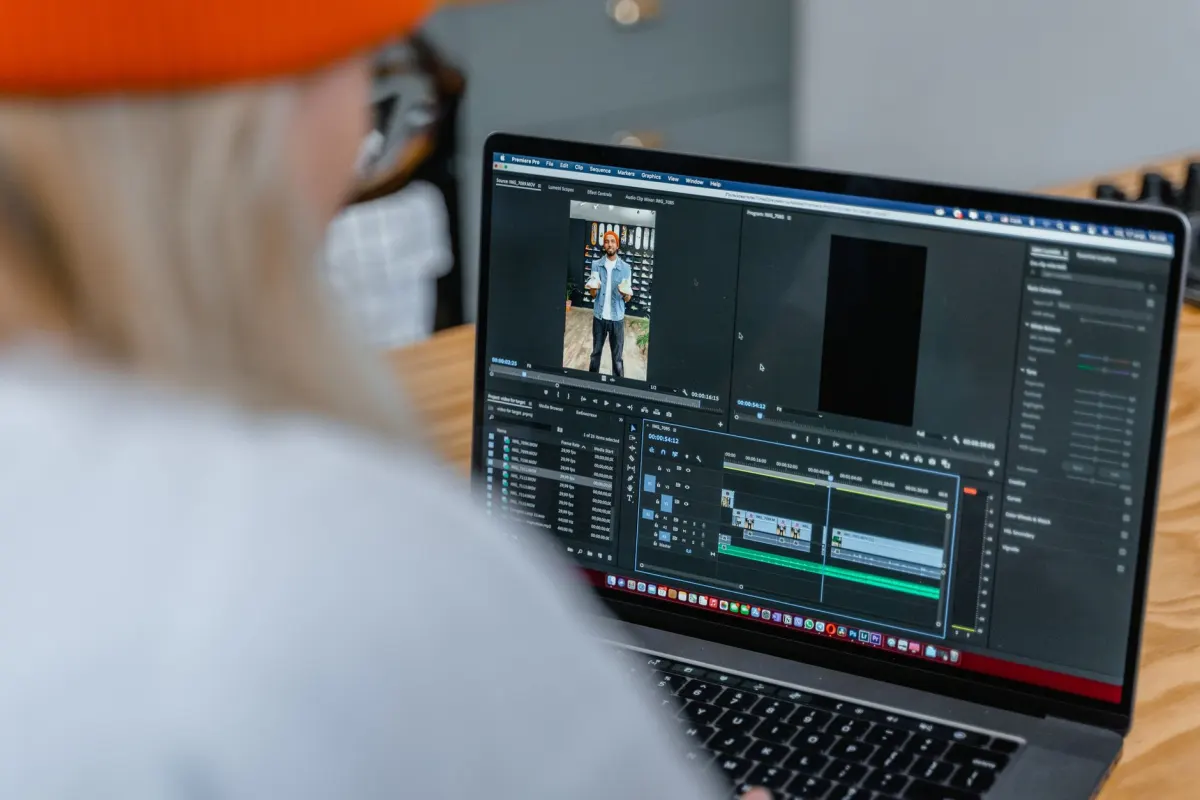
O editor integrado no YouTube Studio apara o início, o final ou remove segmentos do meio de vídeos já publicados no seu canal. Diferente da ferramenta de Clips, este método altera permanentemente o vídeo existente em vez de produzir um destaque compartilhável.
Apropriado para: Remover uma abertura lenta, excluir um erro ou ajustar uma live após a publicação -- tudo sem reuploar.

AdaptlyPost
Comece seu teste grátis de 7 dias
Análises multiplataforma
Caixa Social
Assistente com IA
Não apropriado para: Criar um novo clipe separado. Para isso, use Shorts ou fluxos de trabalho de download-e-edição.
Passo a Passo
- Faça login em studio.youtube.com
- Clique em Conteúdo na barra lateral esquerda
- Clique no título ou miniatura do vídeo que você deseja modificar
- Escolha Editor no menu à esquerda
- Clique em Aparar e cortar
Aparando o início ou final: Arraste as bordas azuis da linha do tempo para dentro para remover a filmagem indesejada.
Removendo uma seção do meio: Clique em Novo corte, depois posicione os marcadores de divisão ao redor da parte a ser removida. Tudo entre os marcadores será excluído.
- Clique em Visualizar para revisar
- Clique em Salvar quando estiver satisfeito
Avisos Importantes
- As edições são irreversíveis. O YouTube faz você marcar uma caixa "Eu reconheço que essas alterações são permanentes". Não existe botão de desfazer. Baixe um backup do original se houver qualquer chance de arrependimento.
- Vídeos com 100.000+ visualizações são restritos. Você não pode salvar edições de corte diretamente em conteúdo com muitas visualizações. Em vez disso, use "Salvar como novo vídeo" para criar um upload separado.
- O processamento não é instantâneo. Após salvar, pode levar vários minutos para que as edições sejam refletidas no vídeo publicado.
Método 3: Convertendo um Vídeo em YouTube Short
Esta é a abordagem que a maioria dos criadores realmente precisa quando falam em "recortar" um vídeo. Ela extrai um segmento de um upload de formato longo e o publica como um novo YouTube Short no seu canal.
A partir de outubro de 2024, YouTube Shorts suportam durações de até 3 minutos (anteriormente limitados a 60 segundos). Qualquer vídeo vertical ou quadrado com menos de 3 minutos é automaticamente categorizado como Short.
Do YouTube Studio (Desktop)
- Abra studio.youtube.com
- Clique em Conteúdo e localize o vídeo que deseja reaproveitar
- Clique no menu de três pontos e selecione Editar como Short
- O editor de Shorts abre com seu vídeo carregado
- Selecione até 60 segundos usando a linha do tempo (o editor integrado de Shorts atualmente limita seleções a 60 segundos, mesmo que Shorts possam ter 3 minutos -- para Shorts mais longos, faça upload separadamente)
- Aplique sobreposições de texto, filtros, narração ou música
- Preencha o título, descrição e configurações de visibilidade
- Clique em Enviar Short
Do App Mobile do YouTube
- Abra o YouTube e vá até o vídeo em questão
- Toque em Remix (ou no menu de três pontos) e escolha Editar como Short
- Marque seu segmento e faça as edições
- Publique como Short
Dica útil: Shorts criados a partir de vídeos existentes herdam algum valor de SEO do original. Inclua palavras-chave relevantes no título e descrição do Short e adicione um link para o vídeo fonte na descrição para direcionar tráfego em ambas as direções. Para ajuda na criação de metadados otimizados, experimente o YouTube Description Generator.
Método 4: Ferramentas de Recorte Automático com IA
Esta é a abordagem moderna que a maioria dos guias ignora, e é como os criadores que reaproveitam conteúdo em volume realmente operam. Ferramentas de recorte com IA escaneiam seus vídeos de formato longo, identificam os segmentos mais envolventes e produzem automaticamente múltiplos clipes curtos -- completos com legendas, reenquadramento e formatação otimizada para cada plataforma.
Em vez de escanear manualmente uma gravação de 45 minutos procurando o melhor meio minuto, a IA faz isso em uma fração do tempo.
O Processo de Recorte com IA
- Cole uma URL do YouTube ou faça upload do seu arquivo de vídeo
- A IA examina cadência da fala, transições visuais, ganchos de engajamento e mudanças de tópico
- Ela produz múltiplos candidatos a clipe (geralmente 5-15 por vídeo), cada um pontuado pela antecipação de engajamento
- Revise as sugestões, faça ajustes e exporte no formato correto para cada plataforma
Principais Ferramentas de Recorte com IA em 2026
Opus Clip O player dominante neste espaço. Envie qualquer URL do YouTube e ele gera clipes verticais com legendas automatizadas, reenquadramento com IA (mantém o orador centralizado) e uma "pontuação de viralidade" por clipe. O plano gratuito inclui 60 minutos de processamento mensal com marca d'água. Os planos pagos removem a marca d'água e adicionam templates de marca e publicação direta.
Descript Mais abrangente que um recortador independente -- funciona como uma suíte completa de edição. Sua detecção de destaques com IA e edição baseada em transcrição (modifique o vídeo editando o texto) o tornam excelente para reaproveitamento. Ideal para criadores que desejam controle granular sobre o produto final.
Riverside Magic Clips Projetado para podcasts e entrevistas gravados pelo Riverside. Magic Clips usa IA para identificar momentos-chave e gera clipes diretamente das suas gravações. Profundamente integrado, mas restrito a conteúdo produzido na plataforma deles.
CapCut (Desktop) Os recursos de reenquadramento automático e legendas automáticas do CapCut o tornam uma sólida opção gratuita para recorte com suporte de IA. Você ainda escolhe o segmento manualmente, mas a IA cuida do reenquadramento vertical e da criação de legendas.
Cenários Onde o Recorte com IA Compensa
- Você lança conteúdo de formato longo semanalmente e quer vários Shorts/Reels/TikToks de cada vídeo
- Você quer experimentar quais momentos conectam sem criar manualmente dezenas de clipes
- Você precisa de legendas automatizadas e reenquadramento vertical sem fazer o trabalho sozinho
- Você gerencia múltiplos canais e precisa automatizar posts de redes sociais em escala
Quando o Recorte Manual é Melhor
- Você tem uma visão criativa precisa para cada clipe (a IA não pode antecipar suas preferências)
- Seu conteúdo é principalmente visual com diálogo mínimo (a IA depende fortemente de análise de fala)
- Você só recorta ocasionalmente -- o esforço de configuração de uma nova ferramenta não se justifica para uso infrequente
- 2 a 5 minutos para processar um vídeo de meia hora
- Entrega cerca de 80% do produto final
- Os clipes podem precisar de ajustes para o estilo
- 1 a 2 horas para localizar momentos, legendar e reformatar
- Controle criativo total sobre cada clipe
- Funciona bem para um clipe ocasional
Método 5: Baixando e Editando Localmente
Quando você precisa de total liberdade de edição -- transições personalizadas, correção de cor, layouts picture-in-picture ou mesclagem de clipes de vários vídeos -- você precisa baixar o arquivo e trabalhar em software dedicado.
Baixando Seus Próprios Vídeos do YouTube
Via YouTube Studio:
- Vá para studio.youtube.com > Conteúdo
- Clique no menu de três pontos ao lado do seu vídeo
- Selecione Download para o MP4 em qualidade original
Nota: Baixe apenas vídeos que são seus. Baixar o trabalho de outro criador requer permissão explícita e deve estar em conformidade com a lei de direitos autorais.
AdaptlyPost
Comece seu teste grátis de 7 dias
Análises multiplataforma
Caixa Social
Assistente com IA
Editores Gratuitos Recomendados
CapCut (Desktop) -- Gratuito, acessível, com forte capacidade de legendas automáticas e templates. Mais adequado para produzir Shorts, Reels e TikToks.
iMovie (Mac/iOS) -- Vem pré-instalado em dispositivos Apple. Edição de linha do tempo simples com bom suporte para cortes e transições básicas, embora as opções de formato sejam limitadas.
DaVinci Resolve (Windows/Mac/Linux) -- Um editor gratuito de calibre genuinamente profissional. A curva de aprendizado é íngreme, mas oferece ferramentas de gradação de cor e áudio incomparáveis. Exagerado para clipes simples; ideal quando você quer qualidade cinematográfica.
Fluxo de Trabalho Padrão de Recorte
- Baixe seu vídeo via YouTube Studio
- Importe-o no editor escolhido
- Isole o segmento que você precisa (defina ponto de entrada e saída)
- Mude a proporção para 9:16 quando direcionando Shorts, Reels ou TikTok -- use o YouTube Shorts Safe Zone Checker para confirmar que nada importante está oculto por sobreposições de interface
- Adicione legendas (essencial -- a maioria dos vídeos curtos é consumida sem som)
- Exporte em 1080x1920 para vertical ou 1920x1080 para horizontal
- Faça upload na plataforma de destino
Distribuindo Clipes Entre Plataformas
Criar o clipe é apenas metade da equação. Levá-lo para cada plataforma onde seu público está ativo é a outra metade, e cada plataforma impõe especificações diferentes.
Duração Ideal de Clipe por Plataforma
| Plataforma | Duração Máxima | Melhor Duração para Performance | Proporção | Observação |
|---|---|---|---|---|
| YouTube Shorts | 3 minutos | 50-58 segundos | 9:16 | A taxa de conclusão é o sinal principal -- mantenha conciso |
| TikTok | 60 minutos | 24-38 segundos | 9:16 | Os primeiros 2 segundos devem prender os espectadores |
| Instagram Reels | 3 minutos | 15-30 segundos | 9:16 | Clipes de 7-15 segundos geram mais loops e compartilhamentos |
| X (Twitter) | 2 min 20 seg | 30-45 segundos | 16:9 ou 9:16 | Vídeo nativo supera links compartilhados |
| 10 minutos | 30-90 segundos | 16:9 ou 1:1 | Contexto profissional exige conteúdo que entrega valor primeiro | |
| Facebook Reels | 3 minutos | 15-30 segundos | 9:16 | Padrões de performance espelham Instagram Reels |
O princípio geral: O ritmo supera a duração bruta. Um clipe de 45 segundos bem editado sem tempo morto sempre vence um clipe arrastado de 15 segundos. Edite agressivamente -- qualquer momento que não justifique o próximo segundo de atenção deve ser cortado.
Distribuição Multiplataforma
Ao transformar um único vídeo do YouTube em clipes para 4-5 plataformas, você tem dois caminhos:
Faça manualmente: Exporte o clipe e faça upload individualmente em cada destino. Isso dá a capacidade de personalizar legendas, hashtags e descrições por plataforma, embora seja demorado. Ferramentas como o YouTube Hashtag Generator e TikTok Hashtag Generator podem acelerar a personalização por plataforma.
Use um agendador: Uma ferramenta multiplataforma como AdaptlyPost permite fazer upload uma vez e publicar no YouTube, TikTok, Instagram, X, LinkedIn e Facebook a partir de um painel unificado. Isso é dramaticamente mais rápido quando você distribui vários clipes semanalmente em múltiplas contas.
Se você já agenda seu conteúdo regular de redes sociais, integrar clipes no mesmo fluxo de trabalho mantém tudo consolidado em um único calendário de conteúdo em vez de espalhado em apps separados.
Relacionado: How to Schedule YouTube Shorts | How to Schedule TikTok Posts | How to Schedule Posts on X | How to Schedule Instagram Reels
Considerações Sobre Direitos Autorais e Uso Justo
Recortar seu próprio material é simples -- pertence a você, e você pode usá-lo como quiser. Recortar conteúdo de terceiros é onde a complexidade entra em cena.
A Ferramenta Nativa de Clips Respeita os Direitos dos Criadores
Usar o recurso de Clips integrado do YouTube no vídeo de outro criador opera dentro dos termos do YouTube. O clipe direciona de volta ao original, o criador recebe crédito de tempo de exibição e nenhum upload separado é produzido. Este é o sistema funcionando como projetado.
Baixar e Reupar Envolve Riscos
Se você baixar o vídeo de outro criador, extrair um segmento e fazer upload em outro lugar, pode enfrentar uma reivindicação de Content ID ou um strike de direitos autorais -- mesmo que você adicione comentários ou outras edições. O sistema de Content ID do YouTube faz correspondência automática de impressões digitais de áudio e vídeo.
Uso justo é real, mas muito mais limitado do que muitos assumem. Uso genuinamente transformador (comentário substancial, crítica, análise educacional ou paródia) pode se qualificar, mas simplesmente postar um clipe com uma pequena sobreposição de reação tipicamente fica aquém do padrão legal.
AdaptlyPost
Comece seu teste grátis de 7 dias
Análises multiplataforma
Caixa Social
Assistente com IA
Diretrizes Práticas
- Seu próprio conteúdo: Recorte, remodele e distribua como quiser
- Conteúdo de outros via ferramenta de Clips do YouTube: Seguro -- o link aponta de volta para a fonte
- Conteúdo de outros baixado e reupado: Envolve risco de direitos autorais. Obtenha permissão explícita ou garanta que o uso é verdadeiramente transformador
- Música dentro dos clipes: Faixas licenciadas em YouTube Shorts são geralmente permitidas por até 90 segundos, embora algumas sejam restritas a 30 ou 60 segundos. Exceder a janela de licença pode acionar silenciamento automático do áudio
Perguntas Frequentes
É possível recortar qualquer vídeo do YouTube?
Nem sempre. O criador deve ter o recurso de recorte habilitado (ele é ativo por padrão, mas alguns desativam). O vídeo também precisa ser público, ter mais de 2 minutos de duração e não estar marcado como "feito para crianças". Conteúdo privado, não listado e com restrição de idade geralmente não pode ser recortado por espectadores. Se você não vê o ícone de tesoura, uma dessas restrições se aplica. Você sempre pode recortar seus próprios uploads pelo YouTube Studio independentemente.
Qual a diferença entre recortar e aparar no YouTube?
Recortar (via ferramenta de Clips) produz um destaque compartilhável de 5-60 segundos que direciona de volta ao vídeo fonte sem alterar nada. Aparar (via YouTube Studio) remove permanentemente filmagem do início, final ou meio de um vídeo publicado. Eles servem a funções completamente diferentes: recortar é para compartilhar momentos; aparar é para editar seu conteúdo publicado. Um clipe é temporário e compartilhável; um corte é permanente e destrutivo.
Você pode criar um YouTube Short usando o vídeo de outra pessoa?
O recurso "Remix" incorpora um segmento do vídeo de outro criador em um Short. No entanto, o criador original pode desabilitar isso. Baixar o conteúdo de outra pessoa e fazer upload como Short no seu canal arrisca uma reivindicação de direitos autorais ou strike via Content ID. Para compartilhar o trabalho de outros, a ferramenta nativa de Clips é a rota mais segura porque atribui corretamente o criador original e evita gerar um novo upload no seu canal.
Como as ferramentas de recorte com IA se comparam à edição manual?
Ferramentas de IA como Opus Clip ou Descript analisam um vídeo e geram múltiplas sugestões de clipes automaticamente -- geralmente em 2-5 minutos para um vídeo de meia hora. Um clipe pronto vale mais em várias redes do que em uma só, então distribuí-lo como um post para todas as redes sociais é o último passo do fluxo. Fazer o mesmo manualmente pode consumir 1-2 horas para localizar os melhores momentos, definir limites, adicionar legendas e reformatar para vertical. O compromisso é o controle criativo: a IA entrega aproximadamente 80% do produto final muito rapidamente, mas os clipes podem precisar de refinamento para combinar com seu estilo específico. Para criadores semanais de formato longo que precisam de 5-10 clipes por vídeo, ferramentas de IA recuperam horas. Para o clipe ocasional, a edição manual funciona bem.
Qual é a duração ideal de clipe para publicação multiplataforma?
A plataforma importa, mas mais curto geralmente vence. Ponto ideal do TikTok: 24-38 segundos. Instagram Reels: 15-30 segundos, com clipes de 7-15 segundos gerando mais loops e compartilhamentos. YouTube Shorts: 50-58 segundos fornece substância suficiente mantendo fortes taxas de conclusão. X (Twitter): abaixo de 45 segundos dado o feed de rolagem rápida. Em todas as plataformas, a diretriz universal é capturar atenção nos primeiros 2 segundos e remover impiedosamente qualquer momento que não justifique o próximo.
Os clipes do YouTube contribuem para o crescimento do canal?
YouTube Clips (a ferramenta de compartilhamento) têm um efeito direto moderado -- eles canalizam alguns espectadores de volta pelo link "Assistir vídeo completo". O verdadeiro motor de crescimento, porém, é produzir Shorts da sua biblioteca de formato longo. Shorts aparecem no feed dedicado de Shorts do YouTube, que tem seu próprio algoritmo de recomendação e alcance enorme. Criadores que regularmente convertem conteúdo de formato longo em Shorts frequentemente veem crescimento de inscritos muito mais rápido porque Shorts apresentam seu trabalho a espectadores que nunca descobririam um vídeo de 30 minutos pela busca tradicional.
Posso baixar o arquivo de vídeo da ferramenta Clips do YouTube?
A ferramenta Clips só gera um link, não um arquivo de vídeo, então não há nada para salvar no dispositivo. Ela também não traz opções de edição como legendas, filtros ou corte de enquadramento. Para ter um arquivo de verdade para guardar ou editar, baixe o vídeo original pelo YouTube Studio e trabalhe em um editor separado.
O que acontece se eu quiser desfazer um corte salvo no YouTube Studio?
Nada traz o original de volta depois que um corte é salvo no Studio: o YouTube exige marcar uma caixa confirmando que a mudança é permanente e não existe botão de desfazer. Baixe uma cópia de backup do vídeo antes de cortar, caso você se arrependa. Em vídeos com 100.000 visualizações ou mais, o YouTube bloqueia o salvamento direto do corte e direciona para "Salvar como novo vídeo".
Quanto tempo um YouTube Short pode durar de verdade em 2026?
Os YouTube Shorts podem durar até 3 minutos, um limite que substituiu o antigo teto de 60 segundos em outubro de 2024. A ferramenta integrada de transformar em Short ainda limita a seleção a 60 segundos, então um Short mais longo exige um upload separado em vez do editor dentro do app.
Posso usar música licenciada em um YouTube Short sem que ela seja silenciada?
Faixas licenciadas costumam ser liberadas em YouTube Shorts por até 90 segundos, embora algumas tenham limites mais rígidos de 30 ou 60 segundos. Ultrapassar a janela de licença de uma faixa pode fazer o YouTube silenciar automaticamente o áudio do Short.
Conclusão
Qual método de recorte é melhor para você depende inteiramente do seu objetivo. Para compartilhamento rápido, a ferramenta integrada de Clips é ideal. Para edições permanentes em vídeos publicados, use o YouTube Studio com cuidado. Para crescer seu canal, produza Shorts dos seus melhores momentos. Para reaproveitamento em escala, aposte nos recortadores com IA. E quando você precisar de total controle criativo, baixe e edite localmente.
Os criadores que crescem mais rápido com recorte não são necessariamente os que usam as ferramentas mais sofisticadas -- são os que aparecem consistentemente. Um Short por vídeo de formato longo, publicado na mesma semana, distribuído entre plataformas usando uma ferramenta de agendamento, se acumula em alcance significativo ao longo dos meses.
Pegue seu vídeo de melhor desempenho. Extraia os melhores 30 segundos. Publique como Short. Essa única etapa inicia o processo.
Leitura relacionada: Content Repurposing Strategies | How to Improve Social Media Engagement | Best Time to Upload a YouTube Video
Coloque isso em prática com o AdaptlyPost
Este artigo foi útil para você?
Conte-nos o que você achou!
Veja-nos mais no Google
Um clique marca a AdaptlyPost como fonte preferida e nossos artigos passam a aparecer mais acima nas suas Principais notícias, no modo IA e nas visões gerais com IA.
Antes de ir...
AdaptlyPost
Agende seu conteúdo em todas as plataformas
Gerencie todas as suas contas de redes sociais em um só lugar com o AdaptlyPost.
Análises multiplataforma
Caixa Social
Assistente com IA
Artigos Relacionados
Melhores horários para postar Shorts no YouTube
Publique 45 a 60 minutos antes do pico da sua audiência: como descobrir os horários para postar shorts no YouTube e agendar pelo Studio ou por app.
Como agendar YouTube Shorts em 2026
O agendamento fica escondido no passo de Visibilidade: como agendar YouTube Shorts pelo Studio ou pelo app, com horários de pico e o ritmo semanal ideal.
Como formatar texto no YouTube: O Truque Secreto Que Todo Mundo Está Perdendo (Negrito, Itálico e Mais)
A plataforma não tem botões de formatação, mas conversores Unicode resolvem: como formatar texto no YouTube em descrições, comentários e títulos.