
TL;DR, szybka odpowiedź
10 min czytaniaRozszerzenie przeglądarki AdaptlyPost jest dostępne w Chrome Web Store, Microsoft Edge Add-ons i Firefox Add-ons. Zainstaluj je, utwórz token API na app.adaptlypost.com/api-tokens, wklej go w wyskakującym oknie, a pojawią się konta połączone w AdaptlyPost. Napisz post, wybierz konta i opublikuj go od razu, zaplanuj albo zapisz jako szkic. Rozszerzenie publikuje w 13 sieciach, podczas pisania pokazuje limit znaków każdej z nich, pozwala zacząć post kliknięciem prawym przyciskiem na obrazie, cytacie lub linku i wysyła powiadomienie na pulpicie, gdy każda sieć potwierdzi publikację.
Rozszerzenie AdaptlyPost do Chrome umieszcza edytor postów na pasku narzędzi przeglądarki, dzięki czemu możesz publikować i planować posty w 13 sieciach bez opuszczania czytanej strony. To samo rozszerzenie znajdziesz w Chrome Web Store, Microsoft Edge Add-ons i Firefox Add-ons, a łączy się ono za pomocą jednego tokena API.
Większość narzędzi do planowania zmusza do opuszczenia strony. Znajdujesz artykuł wart udostępnienia, otwierasz nową kartę, logujesz się do panelu, wklejasz link, wybierasz godzinę i wracasz. Rozszerzenie skraca tę drogę do jednego kliknięcia na pasku narzędzi albo kliknięcia prawym przyciskiem na tym, co chcesz udostępnić.
W skrócie: zainstaluj AdaptlyPost: AI Social Media Scheduler ze sklepu swojej przeglądarki, utwórz token API na app.adaptlypost.com/api-tokens, kliknij ikonę na pasku narzędzi i wklej token. Pojawią się konta połączone w AdaptlyPost. Napisz post, wybierz konta i kliknij Post now, Schedule lub Save draft.
Czym jest rozszerzenie AdaptlyPost do Chrome?
Rozszerzenie AdaptlyPost, widoczne w sklepach jako „AdaptlyPost: AI Social Media Scheduler”, to wyskakujące okno na pasku narzędzi, w którym piszesz, planujesz i publikujesz posty na kontach z obszaru roboczego AdaptlyPost. Komunikuje się z API AdaptlyPost pod adresem post.adaptlypost.com, więc każdy wysłany post trafia do tej samej kolejki i kalendarza co posty utworzone w aplikacji webowej.
Rozszerzenie to szybka ścieżka, a nie drugi panel. Kalendarz treści, analityka, akceptacje i miejsca w zespole pozostają w aplikacji webowej AdaptlyPost. Rozszerzenie zajmuje się postem, który chcesz napisać teraz, na stronie, na której jesteś.
W jakich przeglądarkach można je zainstalować?
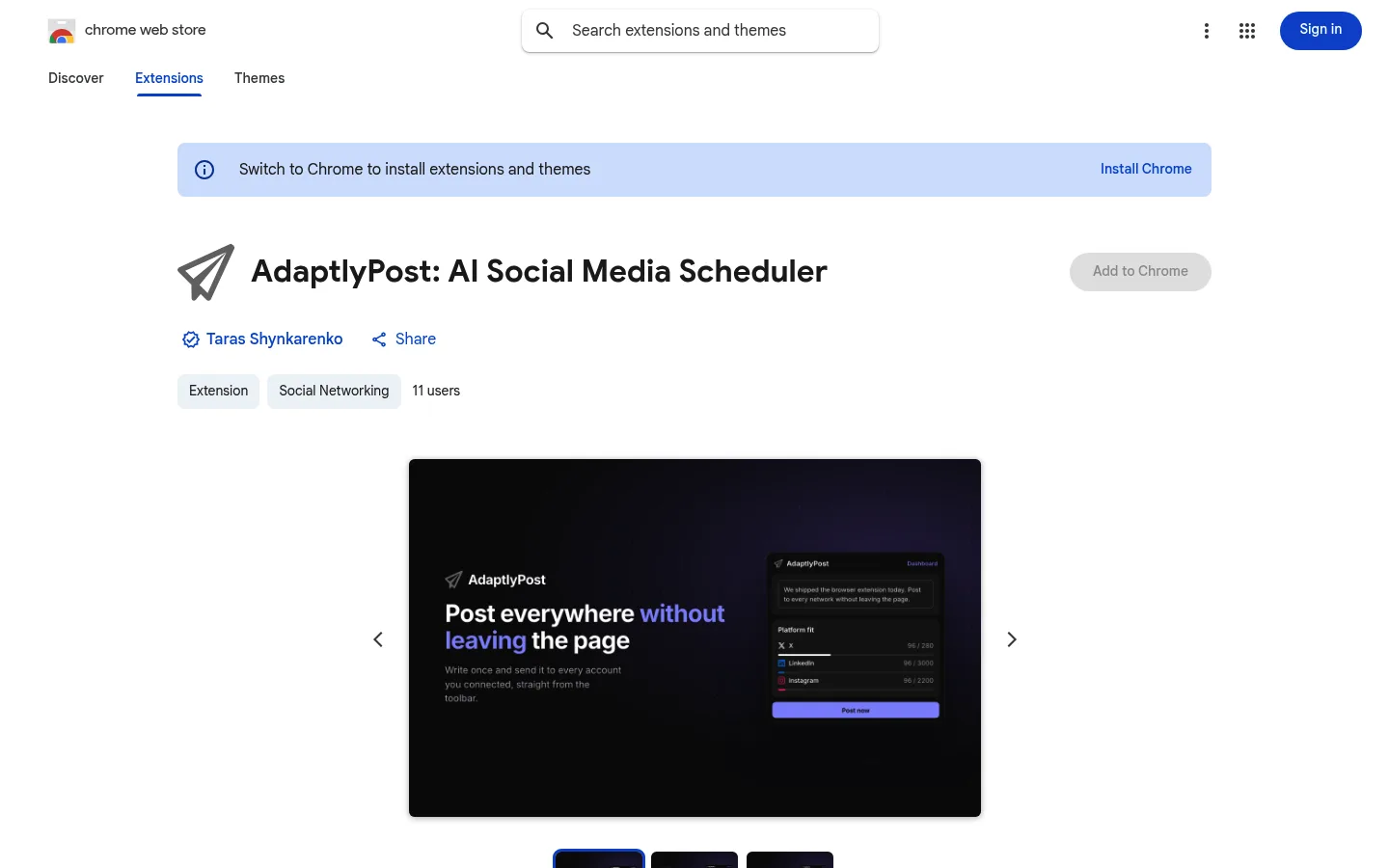
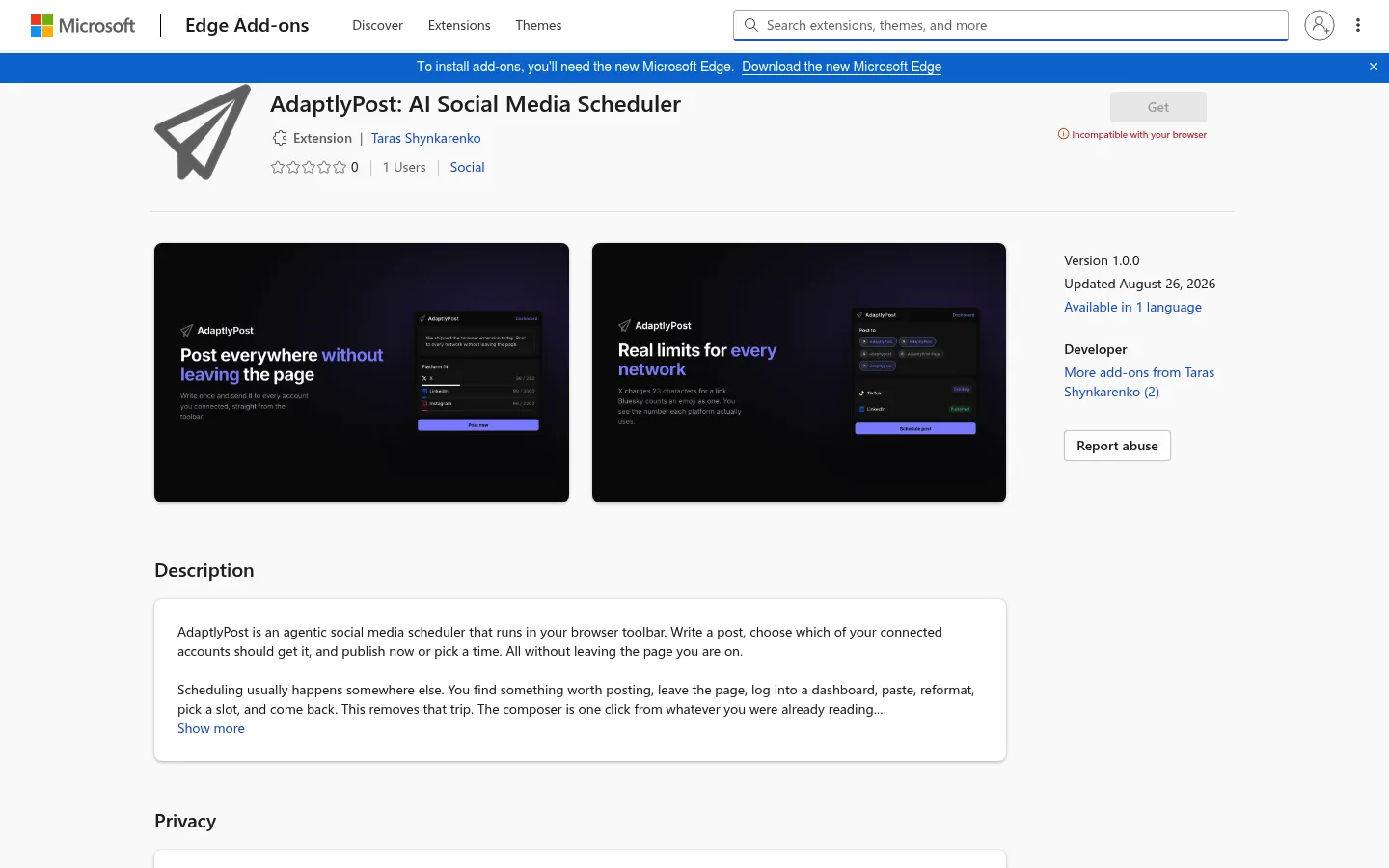
AdaptlyPost publikuje rozszerzenie w trzech sklepach: Chrome Web Store, Microsoft Edge Add-ons i Firefox Add-ons. We wszystkich instalujesz tę samą wersję 1.0.0, a strona rozszerzeń przeglądarki prowadzi do każdego z nich.
- Chrome: AdaptlyPost w Chrome Web Store, w kategorii Social Networking.
- Edge: AdaptlyPost w Microsoft Edge Add-ons, w kategorii Social.
- Firefox: AdaptlyPost w Firefox Add-ons.
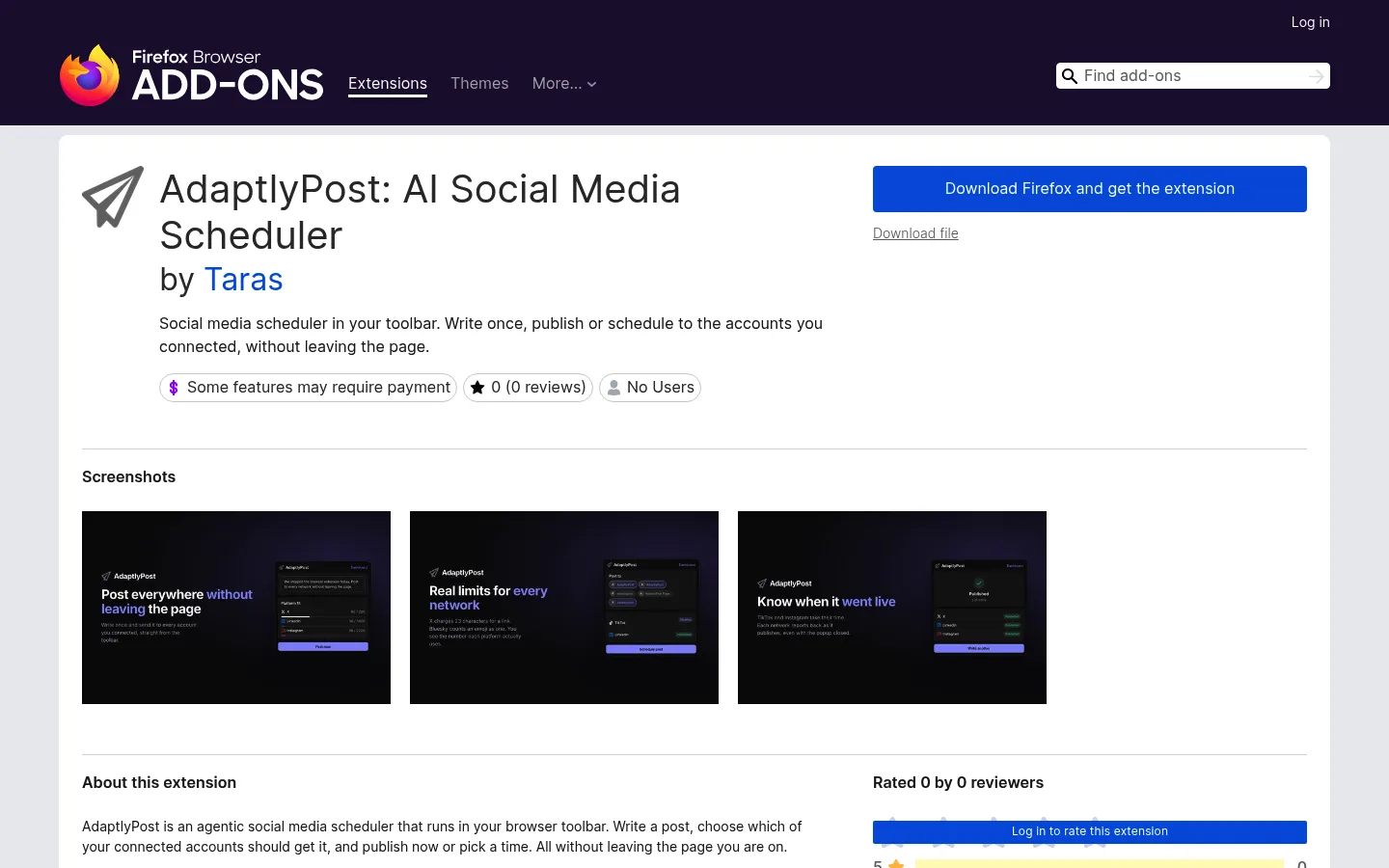
Na stronie rozszerzeń przeglądarki wersja dla Opery jest oznaczona jako dostępna wkrótce.
Czego potrzebujesz przed instalacją?
Potrzebujesz konta AdaptlyPost z co najmniej jednym połączonym kontem społecznościowym oraz tokena API. Każdy plan AdaptlyPost obejmuje rozszerzenia przeglądarki i zaczyna się od 7-dniowego darmowego okresu próbnego.
Konta społecznościowe łączysz w aplikacji webowej AdaptlyPost, a nie w rozszerzeniu. Rozszerzenie odczytuje konta istniejące już w obszarze roboczym i nie ma ekranu do dodawania nowych. Jeśli później połączysz kolejne konto, kliknij Refresh w kroku Accounts, a się pojawi.
Jak połączyć rozszerzenie z kontem AdaptlyPost?
Rozszerzenie łączy się za pomocą tokena API AdaptlyPost, który raz wklejasz w wyskakującym oknie. W rozszerzeniu nie ma formularza logowania.
- Zainstaluj rozszerzenie ze sklepu swojej przeglądarki i przypnij je do paska narzędzi.
- Otwórz w AdaptlyPost stronę tokenów API i utwórz token. Przycisk „Create a token” w wyskakującym oknie otwiera tę samą stronę.
- Skopiuj cały token. Tokeny AdaptlyPost zaczynają się od
adaptly_, a okno poinformuje cię, jeśli wkleisz tylko jego część. - Kliknij ikonę AdaptlyPost na pasku narzędzi, wklej token i naciśnij Connect.
- Otworzy się edytor z wczytanymi połączonymi kontami.
Token pozostaje w lokalnej pamięci przeglądarki na twoim urządzeniu i jest wysyłany wyłącznie do API AdaptlyPost. Dokumentacja uwierzytelniania wyjaśnia, jak działają tokeny i role w obszarze roboczym. Aby odłączyć rozszerzenie, naciśnij Disconnect w wyskakującym oknie albo usuń token na stronie tokenów API, co odbierze mu możliwość odczytu i zapisu.
Jak publikować i planować z paska narzędzi?
Publikowanie odbywa się w trzech krokach, Write, Accounts i Send, bez wychodzenia z wyskakującego okna. Szkic zapisuje się w trakcie pisania, więc zamknięcie okna go nie usuwa.

AdaptlyPost
Rozpocznij 7-dniowy bezpłatny okres próbny
Analityka wszystkich platform
Skrzynka społecznościowa
Asystent oparty na AI
- Write. Wpisz opis i w razie potrzeby kliknij Add image. Rozszerzenie przyjmuje jeden obraz na post, do 8 MB.
- Accounts. Wybierz jedno lub kilka kont w sekcji „Post to”. Poniżej rozszerzenie pokazuje liczbę znaków względem limitu każdej wybranej sieci, miejsce, w którym kanał ucina opis, oraz ostrzeżenie po przekroczeniu limitu.
- Send. Wybierz Post now, Schedule lub Save draft. Schedule otwiera wybór daty i godziny, a rozszerzenie wysyła z postem strefę czasową przeglądarki, więc post wychodzi dokładnie o wybranej porze. Pod wyborem daty znajduje się podgląd posta.
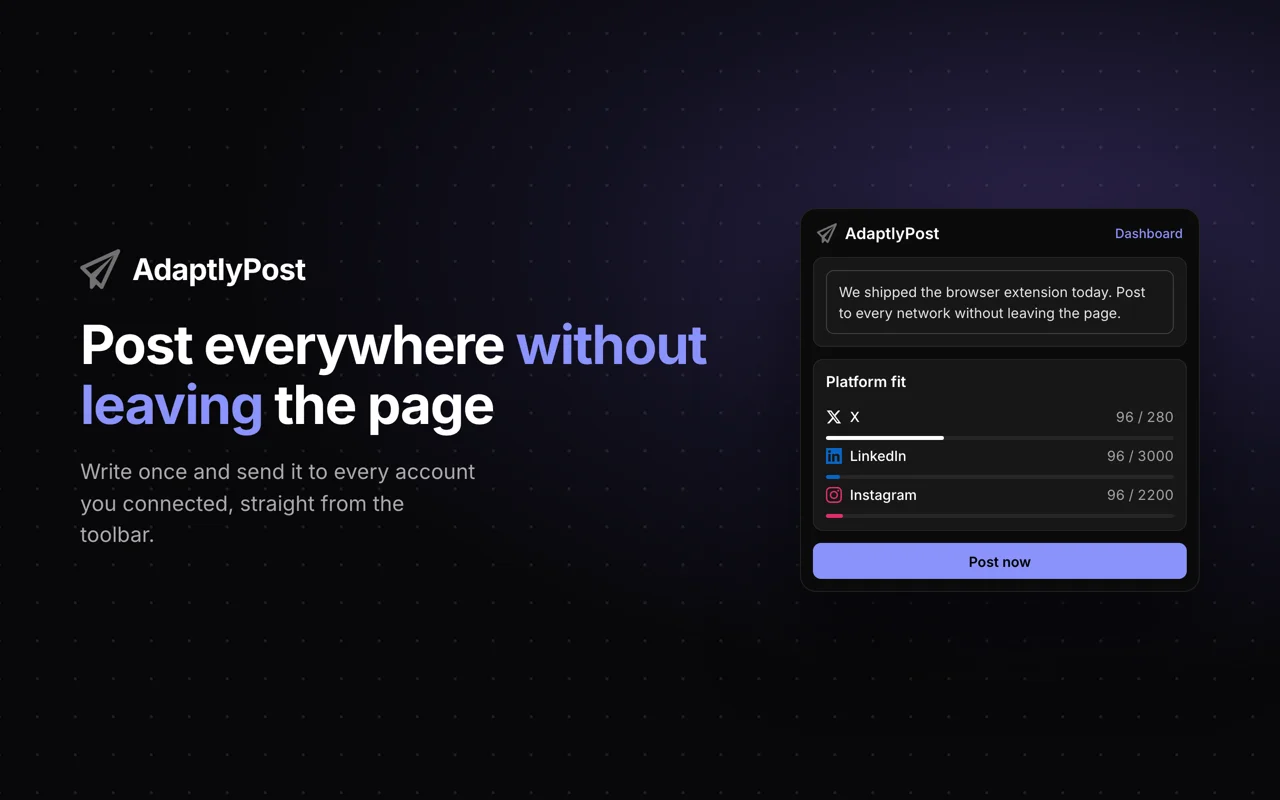
Publikacja na pięciu kontach wymaga tylu samo kliknięć co na jednym. Szkice i zaplanowane posty pojawiają się w kalendarzu AdaptlyPost, gdzie możesz je edytować albo później opublikować szkic.

Jak zacząć post ze strony, którą czytasz?
Rozszerzenie dodaje do menu kontekstowego trzy pozycje, które wypełniają edytor treścią ze strony: „Post this image with AdaptlyPost”, „Post this quote with AdaptlyPost” i „Post this link with AdaptlyPost”. To właśnie powód, by korzystać z rozszerzenia zamiast z kolejnej karty.
- Obraz. Kliknij obraz prawym przyciskiem, a rozszerzenie dołączy go do szkicu. Obrazy większe niż 8 MB i pliki niebędące obrazami są odrzucane, a na ikonie pojawia się „!”.
- Cytat. Zaznacz tekst, kliknij go prawym przyciskiem, a rozszerzenie doda zaznaczenie do opisu.
- Link. Kliknij prawym przyciskiem stronę lub link, a rozszerzenie doda adres URL do opisu.
Gdy przechwycenie się uda, na ikonie pojawia się „1”. Kliknij ją, a edytor otworzy się z obrazem lub tekstem. Przechwycony tekst trafia pod to, co już napisano, więc przed wysłaniem możesz zebrać w jednym poście cytat i link.
- Otwórz nową kartę
- Zaloguj się do panelu
- Wklej link
- Wybierz godzinę
- Wróć do artykułu
- Kliknij prawym przyciskiem stronę lub link
- Kliknij ikonę na pasku narzędzi
- Wybierz konta
- Wybierz Post now, Schedule lub Save draft
W jakich sieciach społecznościowych może publikować rozszerzenie?
Rozszerzenie AdaptlyPost publikuje w 13 sieciach: X, LinkedIn, Instagram, Facebook, Threads, Bluesky, Mastodon, Telegram, TikTok, Pinterest, YouTube, Google Business Profile i Tumblr. Każdą z nich trzeba najpierw połączyć w obszarze roboczym AdaptlyPost.
Rozszerzenie liczy znaki tak jak dana sieć. X liczy każdy link jako 23 znaki, a Bluesky liczy grafemy, więc emoji to jeden znak. Edytor sprawdza następujące limity:
| Sieć | Limit | Kanał ucina po | Uwaga z rozszerzenia |
|---|---|---|---|
| X | 280 | - | Każdy link liczy się jako 23 znaki |
| 3 000 | 210 | Kanał ucina tekst do „zobacz więcej” po 210 znakach | |
| 2 200 | 125 | Do 30 hashtagów | |
| 63 206 | 477 | Kanał ucina tekst do „zobacz więcej” po 477 znakach | |
| Threads | 500 | - | Jeden hashtag na post |
| Bluesky | 300 | - | Liczy grafemy, więc każde emoji to jeden znak |
| Mastodon | 500 | - | Domyślny limit serwera, niektóre serwery pozwalają na więcej |
| Telegram | 4 096 | - | Podpisy pod multimediami mieszczą 1 024 znaki |
| TikTok | 2 200 | 100 | Hashtagi wliczają się do limitu opisu |
| 500 | 50 | Na pinie widać tylko pierwsze 50 znaków | |
| YouTube | 5 000 | 157 | Do 15 hashtagów |
| Google Business Profile | 1 500 | - | Google usuwa posty z numerem telefonu w treści |
| Tumblr | 32 768 | - | Tagi dodaje się w ustawieniach posta, a nie w tekście |
Rozszerzenie ostrzega też, gdy link znajduje się w pierwszym wierszu w sieci zwijającej opis, bo tylko ten wiersz ludzie widzą przed „zobacz więcej”. O publikowaniu jednej aktualizacji wszędzie z poziomu aplikacji webowej przeczytasz w artykule o publikowaniu w wielu mediach społecznościowych.

Skąd wiesz, że post został opublikowany?
Po naciśnięciu Post now rozszerzenie nadal sprawdza post i wysyła powiadomienie na pulpicie, gdy odpowie każda sieć. Co 30 sekund, przez maksymalnie 10 minut, pyta API AdaptlyPost o wynik, nawet przy zamkniętym oknie.
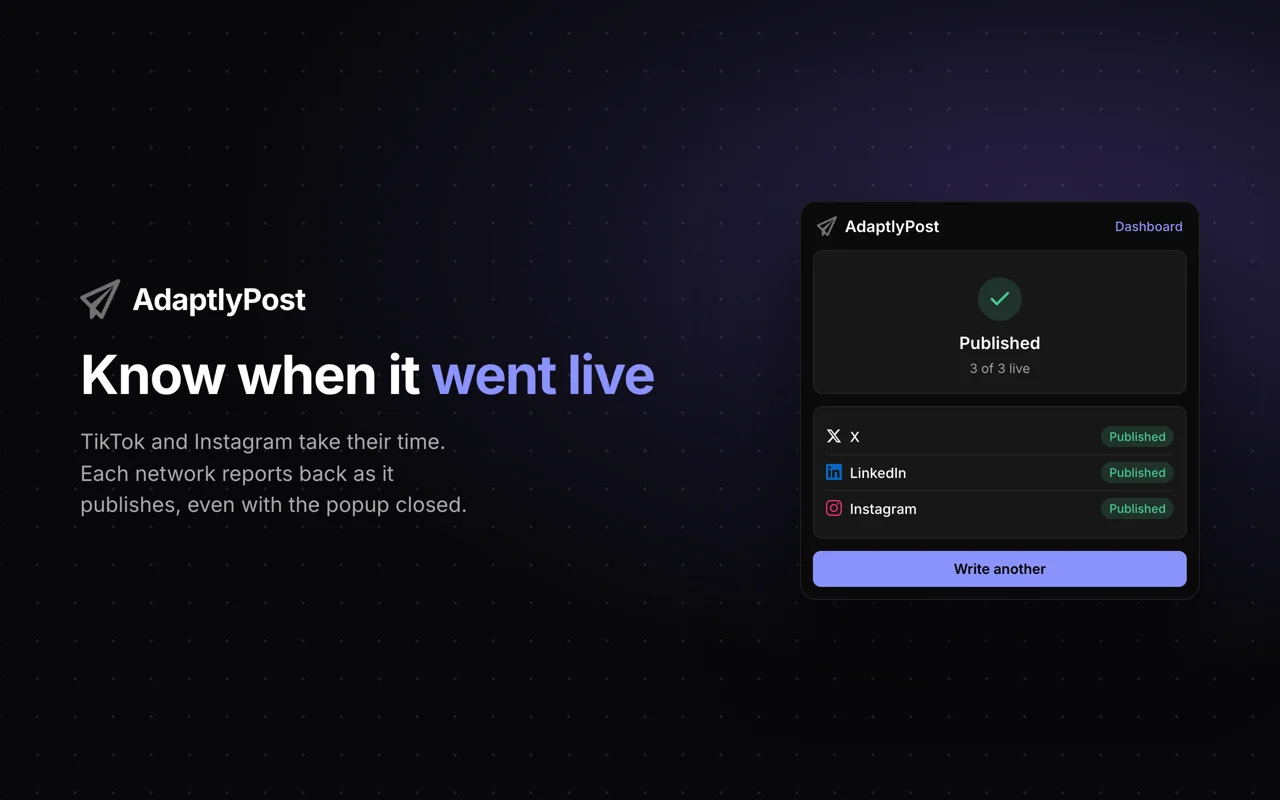
TikTok, YouTube i Instagram publikują asynchronicznie, więc post może przez minutę być przetwarzany, a potem zostać odrzucony przez zasady platformy. Powiadomienie wymienia sieci, w których post się ukazał, albo każdą sieć, która go odrzuciła, wraz z podanym przez nią powodem. To samo pokazuje ikona na pasku narzędzi: „…” podczas publikacji, znacznik wyboru, gdy wszystko się udało, i „!”, gdy co najmniej jedna sieć zgłosiła błąd.
Jeśli sieć odrzuci post przed wysłaniem, ekran wyniku oznaczy ją jako Skipped i poda powód. Otwórz panel z poziomu wyskakującego okna, aby zobaczyć końcowy stan dowolnego posta.
Co może token w rozszerzeniu?
Token API AdaptlyPost ma rolę w obszarze roboczym należącą do członka, który go utworzył, a rozszerzenie pokazuje tylko działania dozwolone dla tej roli. Przy łączeniu okno pyta API, co token może zrobić.
- Administrator lub Edytor: Post now, Schedule i Save draft.
- Współtwórca: tylko Save draft. Szkic publikuje z kalendarza Administrator lub Edytor.
- Obserwator: brak możliwości wysyłania. Okno pokazuje komunikat „This token can only read” i prosi o token z rolą co najmniej Współtwórcy.
Jeśli osoba, która utworzyła token, straci dostęp do obszaru roboczego, token przestaje działać, a okno prosi o uzyskanie nowego od administratora. Jeśli twój plan nie obejmuje danej funkcji, okno pokazuje powód zwrócony przez API.
AdaptlyPost
Rozpocznij 7-dniowy bezpłatny okres próbny
Analityka wszystkich platform
Skrzynka społecznościowa
Asystent oparty na AI
O jakie uprawnienia prosi rozszerzenie i co odczytuje?
Rozszerzenie AdaptlyPost prosi o sześć uprawnień (storage, contextMenus, activeTab, scripting, alarms i notifications) oraz o dostęp do dwóch hostów: API AdaptlyPost i Cloudflare R2 do przesyłania obrazów. Nie ma skryptów treści, więc nie odczytuje żadnej strony, dopóki nie użyjesz jednej z pozycji menu kontekstowego.
| Uprawnienie | Do czego służy w rozszerzeniu |
|---|---|
| storage | Przechowuje na urządzeniu token, niewysłany szkic i wybrane konta |
| contextMenus | Dodaje trzy pozycje „with AdaptlyPost” do menu kontekstowego |
| activeTab | Odczytuje kartę klikniętą prawym przyciskiem, w chwili kliknięcia |
| scripting | Odczytuje tytuł tej strony lub pobiera kliknięty obraz |
| alarms | Co 30 sekund sprawdza opublikowany post, aż odpowie każda sieć |
| notifications | Pokazuje jedno powiadomienie na pulpicie po zakończeniu publikacji posta |
Gdy dołączasz obraz, API AdaptlyPost zwraca krótkotrwały adres przesyłania w Cloudflare R2, a rozszerzenie wysyła tam plik. Rozszerzenie nie zawiera elementów śledzących i nie przekazuje niczego do usług analitycznych ani reklamowych. W sklepie Firefox deklaruje dwa rodzaje danych: informacje uwierzytelniające (token) i treść stron (post oraz wszystko, co przechwycisz prawym przyciskiem).
Czego rozszerzenie przeglądarki nie potrafi?
Rozszerzenie AdaptlyPost wysyła jeden opis i maksymalnie jeden obraz na post, więc filmy, karuzele i osobne opisy dla sieci pozostają w aplikacji webowej. Nie łączy też kont społecznościowych, nie odczytuje analityki i nie odpowiada na komentarze.
- Brak wideo. Rozszerzenie dołącza tylko obrazy. Filmy na YouTube i TikToka publikujesz przez aplikację webową.
- Jeden opis dla wszystkich sieci. Na każde wybrane konto trafia ten sam tekst. Jeśli X wymaga krótszej wersji niż LinkedIn, napisz dwa posty albo skorzystaj z edytora w aplikacji webowej.
- Brak ustawień dla poszczególnych sieci. Opcje takie jak tablica na Pintereście czy prywatność na YouTube ustawisz w aplikacji webowej.
- Brak edycji po wysłaniu. Zaplanowany post zmienisz, a szkic opublikujesz, w kalendarzu AdaptlyPost.
Uważam, że dla rozszerzenia to dobry kompromis. Służy do szybkiego posta, a zaplanowany tydzień żyje w aplikacji webowej.
Kiedy zamiast rozszerzenia użyć aplikacji webowej, Zapiera lub agenta AI?
Rozszerzenia używaj do postów pisanych samodzielnie podczas przeglądania sieci. Aplikacja webowa przyda się, gdy post wymaga wideo, kilku obrazów lub innego opisu dla każdej sieci, a automatyzacja lub agent wtedy, gdy posty mają powstawać bez twojego udziału.
Zapier zamienia wiersze arkusza i odpowiedzi z formularzy w zaplanowane posty, co pokazuje przewodnik po automatyzacji mediów społecznościowych w Zapierze. Jeśli chcesz, by Claude, ChatGPT lub Cursor pisały i planowały posty za ciebie, konfigurację opisuje artykuł jak publikować w mediach społecznościowych za pomocą agentów AI. Wszystkie te rozwiązania korzystają z tego samego API AdaptlyPost co rozszerzenie, więc każdy post trafia do jednego kalendarza.
Najczęściej zadawane pytania
Czy rozszerzenie przeglądarki AdaptlyPost jest darmowe?
Rozszerzenie AdaptlyPost można bezpłatnie zainstalować z Chrome Web Store, Edge Add-ons i Firefox Add-ons, a do publikowania potrzebne jest konto AdaptlyPost. Każdy plan AdaptlyPost obejmuje rozszerzenia przeglądarki i ma 7-dniowy darmowy okres próbny.
Czy rozszerzenie działa w Microsoft Edge i Firefoksie?
Rozszerzenie AdaptlyPost działa w Chrome, Microsoft Edge i Firefoksie, a w sklepie każdej z tych przeglądarek ma własną stronę. Wszędzie instalujesz wersję 1.0.0 tego samego rozszerzenia, z tym samym edytorem, menu kontekstowym i powiadomieniami.
Czy loguję się do rozszerzenia hasłem do AdaptlyPost?
Rozszerzenie AdaptlyPost nie przyjmuje hasła. Łączy się za pomocą tokena API, który tworzysz na app.adaptlypost.com/api-tokens i raz wklejasz w wyskakującym oknie. Token pozostaje w lokalnej pamięci przeglądarki i trafia wyłącznie do API AdaptlyPost.
Czy mogę planować posty z rozszerzenia?
Rozszerzenie AdaptlyPost planuje posty za pomocą wbudowanego wyboru daty i godziny w kroku Send, z użyciem strefy czasowej przeglądarki. Zaplanowane posty trafiają do kalendarza AdaptlyPost. Do planowania token musi mieć rolę Administratora lub Edytora.
Czy mogę publikować filmy z rozszerzenia AdaptlyPost?
Rozszerzenie AdaptlyPost dołącza tylko obrazy, jeden na post, do 8 MB. Filmy na YouTube, TikToka i Instagram Reels publikujesz przez aplikację webową AdaptlyPost.
Czy rozszerzenie odczytuje odwiedzane strony?
Rozszerzenie AdaptlyPost odczytuje stronę tylko wtedy, gdy wybierzesz jedną z trzech pozycji menu kontekstowego, i wyłącznie po to, by przechwycić obraz, zaznaczony tekst lub kliknięty link. Nie ma skryptów treści i nie zbiera historii przeglądania.
W jakich sieciach społecznościowych może publikować rozszerzenie AdaptlyPost?
Rozszerzenie AdaptlyPost publikuje w 13 sieciach: X, LinkedIn, Instagram, Facebook, Threads, Bluesky, Mastodon, Telegram, TikTok, Pinterest, YouTube, Google Business Profile i Tumblr. Każdą sieć trzeba najpierw połączyć w obszarze roboczym AdaptlyPost.
Skąd wziąć token API do rozszerzenia?
Token API AdaptlyPost tworzysz na app.adaptlypost.com/api-tokens. Przycisk „Create a token” w wyskakującym oknie otwiera tę samą stronę. Tokeny AdaptlyPost zaczynają się od adaptly_, więc przed wklejeniem skopiuj cały ciąg znaków.
Czy stracę szkic po zamknięciu okna rozszerzenia?
Rozszerzenie zapisuje szkic w trakcie pisania, więc zamknięcie okna go nie usuwa. Po naciśnięciu Post now sprawdza wynik co 30 sekund przez maksymalnie 10 minut, nawet przy zamkniętym oknie, i wysyła powiadomienie na pulpicie, gdy odpowie każda sieć.
AdaptlyPost
Rozpocznij 7-dniowy bezpłatny okres próbny
Analityka wszystkich platform
Skrzynka społecznościowa
Asystent oparty na AI
Dlaczego w rozszerzeniu mogę tylko zapisywać szkice?
Token API AdaptlyPost ma rolę w obszarze roboczym należącą do członka, który go utworzył. Token Współtwórcy może tylko zapisywać szkice, które publikuje z kalendarza Administrator lub Edytor. Token Obserwatora pozwala wyłącznie na odczyt, a okno prosi o token z rolą co najmniej Współtwórcy.
Wykorzystaj to w praktyce z AdaptlyPost
Czy ten artykuł był pomocny?
Chętnie poznamy opinię!
Więcej naszych treści w Google
Jedno kliknięcie oznacza AdaptlyPost jako preferowane źródło, dzięki czemu nasze artykuły pojawiają się wyżej w Najważniejszych wiadomościach, trybie AI i Podsumowaniach AI.
Jeszcze chwila...
AdaptlyPost
Planowanie treści na wszystkich platformach
Wszystkie konta społecznościowe w jednym miejscu dzięki AdaptlyPost.
Analityka wszystkich platform
Skrzynka społecznościowa
Asystent oparty na AI
Powiązane artykuły
Jak skonfigurować publikowanie w mediach społecznościowych z Hermes Agent i wtyczką AdaptlyPost
Skonfiguruj publikowanie w mediach społecznościowych z Hermes Agent i wtyczką AdaptlyPost: dwa polecenia, jedno logowanie OAuth, 14 platform i pytanie o zgodę przed każdym zapisem.
Dodaj AdaptlyPost do integracji Linear i publikuj każde ukończone zgłoszenie
Większość integracji Linear ściąga pracę do środka. AdaptlyPost wysyła ją na zewnątrz: każde ukończone zgłoszenie staje się szkicem lub zaplanowanym postem z szablonu albo opisu AI.
Jak publikować posty bezpośrednio z kalendarza treści w Notion
Zamień kalendarz treści w Notion w zaplanowane posty: ustaw wiersz na Ready, a AdaptlyPost utworzy szkic lub zaplanuje publikację i zapisze status z powrotem.