
TL;DR, szybka odpowiedź
8 min czytaniaAby publikować z kalendarza treści w Notion, połącz Notion w sekcji Integracje > Notion w AdaptlyPost, wybierz bazę danych (albo pozwól AdaptlyPost ją utworzyć) i wskaż do 20 kont. Co 5 minut AdaptlyPost odczytuje bazę, zamienia każdy wiersz ze statusem Ready w szkic lub zaplanowany post i zapisuje w wierszu Scheduled, Draft, Published lub Failed, link do posta oraz ewentualny błąd. Publikuje na Facebooku, Instagramie, Threads, X, Bluesky, LinkedInie, Mastodonie, Telegramie i w Google Business Profile.
Wiele zespołów planuje każdy post w kalendarzu treści w Notion, a potem dzień przed publikacją ręcznie kopiuje podpisy do narzędzia do planowania. Właśnie na tym etapie posty giną, dostają złą datę albo wychodzą z podpisem sprzed tygodnia. Integracja AdaptlyPost z Notion eliminuje ten krok: baza danych pozostaje miejscem, w którym piszesz i zatwierdzasz, a wiersz ustawiony na Ready staje się prawdziwym postem.
AdaptlyPost znajduje się w galerii integracji Notion, a połączenie konfigurujesz w AdaptlyPost w sekcji Integracje > Notion. Ten przewodnik omawia kolumny potrzebne w bazie, sposób połączenia, znaczenie każdego statusu i to, co zrobić, gdy kalendarz zostanie wstrzymany. Nazwy kolumn i statusy podane niżej to dokładne ciągi, które AdaptlyPost zapisuje w Notion.
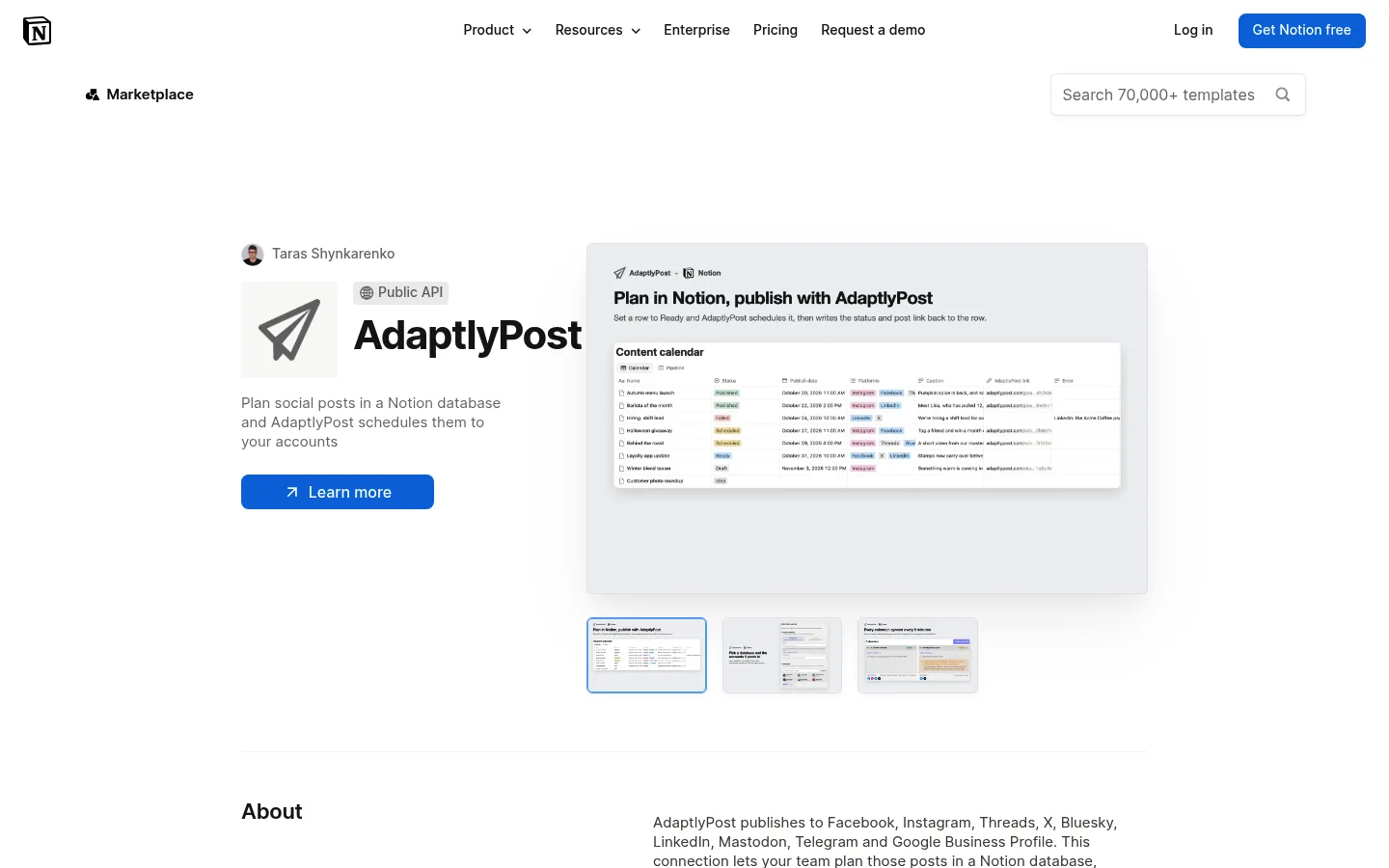
W skrócie: otwórz Integracje > Notion w AdaptlyPost, połącz Notion, wybierz bazę danych i konta, na których ma publikować. Wpisz w wierszu podpis (Caption) i datę publikacji (Publish date), ustaw Status na Ready, a w ciągu 5 minut wiersz zmieni się na Scheduled lub Draft i dostanie link do posta.
Jak działa integracja AdaptlyPost z Notion?
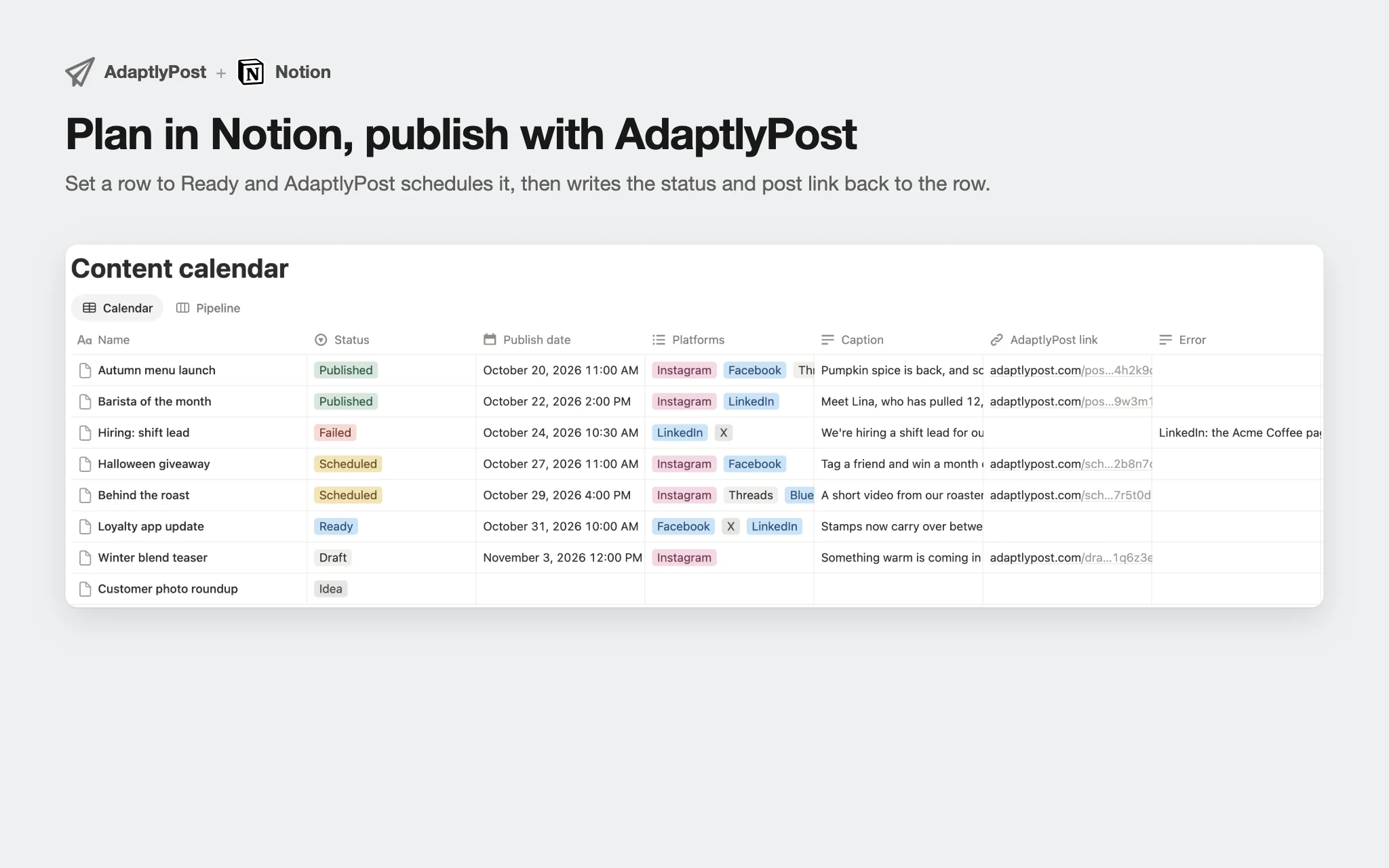
Integracja AdaptlyPost z Notion co 5 minut odczytuje twoją bazę danych i zamienia każdy wiersz ze statusem Ready w post na wybranych kontach. Po utworzeniu posta zapisuje wynik w tym samym wierszu.
Wiersz przechodzi przez następujące statusy:
- Idea to punkt wyjścia. AdaptlyPost ignoruje taki wiersz.
- Ready informuje AdaptlyPost, że ma pobrać wiersz przy następnej synchronizacji.
- Draft lub Scheduled to status, który AdaptlyPost zapisuje po utworzeniu posta, razem z linkiem w kolumnie AdaptlyPost link.
- Published oznacza, że post się ukazał. Jeśli niektóre konta zawiodły, informuje o tym kolumna Error.
- Failed oznacza, że post się nie ukazał albo z wiersza nie udało się utworzyć posta. Powód podaje kolumna Error.
Każda synchronizacja obsługuje do 20 wierszy, zaczynając od najstarszego. Jeśli ustawisz naraz 50 wierszy na Ready, zostaną przetworzone w trzech synchronizacjach, więc ostatnie trafią do planu po około 15 minutach. Potrzebujesz tego szybciej? Działanie Synchronizuj teraz na karcie kalendarza od razu uruchamia synchronizację.
- Każdy podpis wklejasz ręcznie dzień wcześniej
- Posty giną, dostają złą datę lub wychodzą z podpisem sprzed tygodnia
- Baza danych pozostaje miejscem pisania i zatwierdzania
- W ciągu 5 minut wiersz staje się szkicem lub zaplanowanym postem
- Status, link do posta i ewentualny błąd wracają do wiersza
Jakich kolumn potrzebuje kalendarz treści w Notion?
Kalendarz treści w Notion dla AdaptlyPost potrzebuje siedmiu kolumn obok tytułu strony: Caption, Publish date, Status, Media, Platforms, AdaptlyPost link i Error. Nie musisz ich tworzyć. AdaptlyPost dodaje brakujące kolumny przy połączeniu bazy i przy każdej kolejnej synchronizacji.
| Kolumna | Typ w Notion | Co robi z nią AdaptlyPost |
|---|---|---|
| Name | Title | Służy jako tekst posta, gdy Caption jest puste |
| Caption | Text | Tekst posta |
| Publish date | Date | Godzina publikacji zaplanowanego posta. Wymaga godziny, nie tylko dnia |
| Status | Select | Idea, Ready, Draft, Scheduled, Published, Failed |
| Media | Files & media | Do 10 obrazów JPG, PNG, GIF lub WebP, po 20 MB każdy |
| Platforms | Multi-select | Ogranicza wiersz do części kont kalendarza. Puste pole oznacza wszystkie |
| AdaptlyPost link | URL | Wypełnia AdaptlyPost, otwiera post |
| Error | Text | Wypełnia AdaptlyPost, gdy wiersz się nie powiedzie |
Jedna kolumna może zablokować cały kalendarz. Status musi być kolumną typu Select. Jeśli twoja baza ma już kolumnę Status nowszego typu Status z Notion, AdaptlyPost ją odrzuci i poprosi o zmianę nazwy kolumny lub zmianę jej typu na Select. Wszystko inne, co już śledzisz, na przykład właściciel, tag kampanii czy pole akceptacji, pozostaje bez zmian. AdaptlyPost odczytuje i zapisuje tylko kolumny z powyższej tabeli.
Jeśli projektujesz kalendarz od zera, nasz przewodnik o tworzeniu kalendarza treści do mediów społecznościowych omawia stronę planistyczną: tematy, rytm publikacji i podział odpowiedzialności.
Jak połączyć Notion z AdaptlyPost?
Notion łączysz z AdaptlyPost na karcie Notion na stronie Integracje, gdzie logujesz się do Notion i wybierasz strony oraz bazy danych widoczne dla AdaptlyPost. Połączenie należy do ciebie, a nie do obszaru roboczego, i działa w każdym obszarze roboczym AdaptlyPost, do którego należysz.
- Otwórz app.adaptlypost.com/integrations?tab=notion i kliknij Połącz Notion.
- W oknie Notion udostępnij bazę, w której planujesz, albo stronę, pod którą ma powstać nowa baza. AdaptlyPost widzi tylko to, co tu udostępnisz.
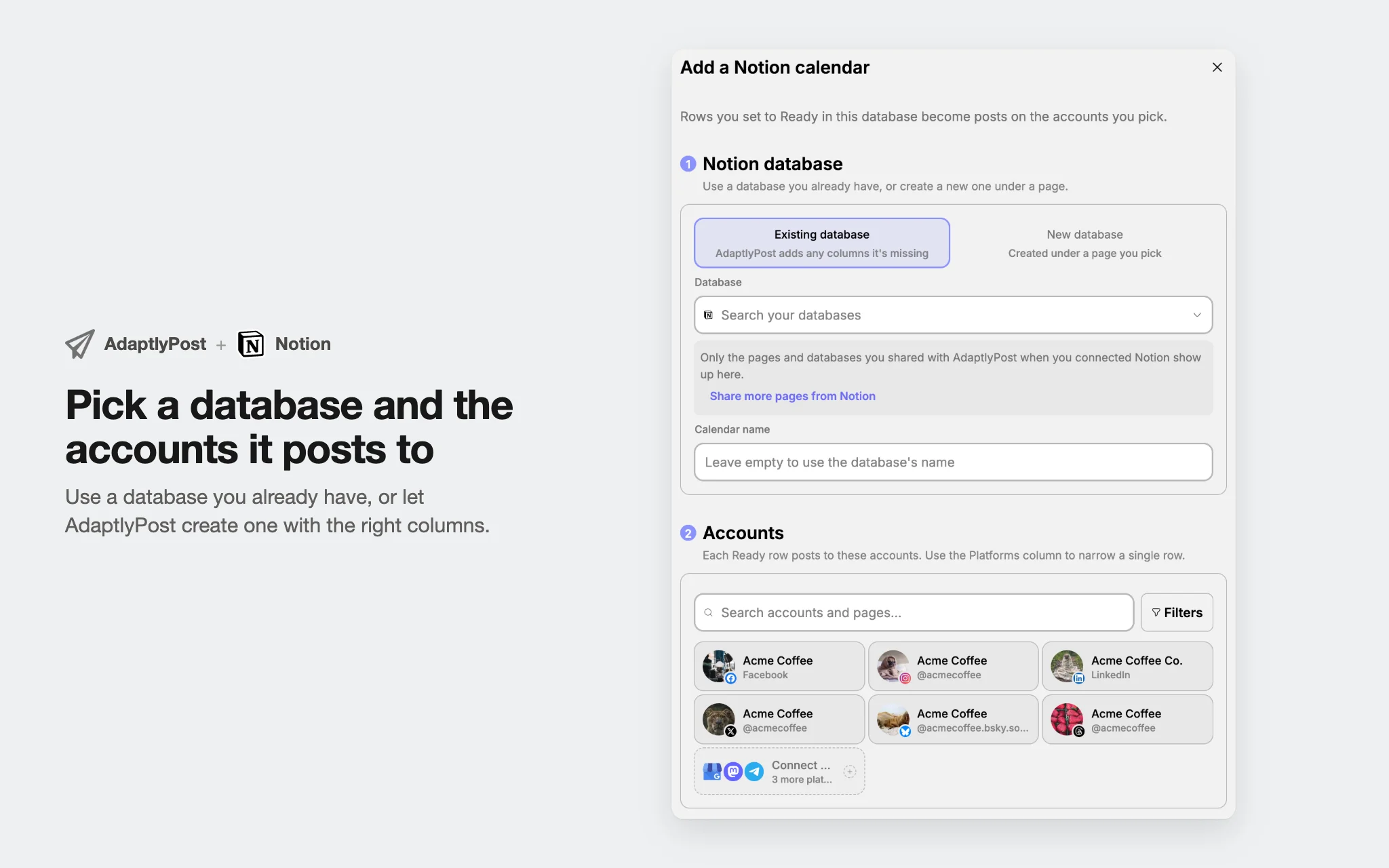
- Wróć do AdaptlyPost i kliknij Dodaj kalendarz.
- Wybierz Istniejąca baza danych, aby użyć swojej bazy, albo Nowa baza danych, aby AdaptlyPost utworzył „AdaptlyPost content calendar” pod wybraną stroną.
- Nadaj kalendarzowi nazwę albo zostaw pole puste, aby użyć nazwy bazy.
- Wybierz konta, na których będą publikowane wiersze Ready, maksymalnie 20.
- Zdecyduj, co stanie się z wierszem Ready: Zapisz jako wersję roboczą albo Planowanie.
Jeśli na liście nie ma potrzebnej bazy, nie została ona udostępniona AdaptlyPost w Notion. Link Udostępnij więcej stron z Notion w tym samym formularzu ponownie otwiera ekran udostępniania Notion.


AdaptlyPost
Rozpocznij 7-dniowy bezpłatny okres próbny
Analityka wszystkich platform
Skrzynka społecznościowa
Asystent oparty na AI
Czy wiersze Ready powinny stawać się szkicami, czy zaplanowanymi postami?
Podczas testowania kalendarza wiersze Ready powinny stawać się szkicami, a gdy mu zaufasz, zaplanowanymi postami. Wybór dotyczy całego kalendarza i możesz go zmienić przez Edytuj na karcie kalendarza.
- Zapisz jako wersję roboczą tworzy post w AdaptlyPost bez daty. Ktoś go sprawdza i publikuje z AdaptlyPost. Wiersz pokazuje Draft.
- Planowanie tworzy post na datę z kolumny Publish date. Wiersz pokazuje Scheduled, a post ukazuje się o tej porze.
Tryb planowania jest bardziej wymagający. Publish date musi zawierać godzinę i wskazywać przyszłość. Wiersz bez godziny lub z wczorajszą datą kończy się błędem z tym powodem w kolumnie Error, zamiast zostać opublikowany o przypadkowej porze.
Tryb zależy też od twojej roli w obszarze roboczym. Planowanie wymaga roli, która może planować posty, a zapisywanie wersji roboczych roli, która może tworzyć szkice. Dlatego kalendarz szkiców przydaje się współtwórcom i freelancerom: piszą i ustawiają wiersze na Ready w Notion, a edytor zatwierdza szkice w AdaptlyPost. Nasz artykuł o procesie akceptacji treści pokazuje, jak zespoły dzielą te role.
Na jakich platformach może publikować kalendarz Notion?
Kalendarz Notion publikuje na dziewięciu platformach: na stronach na Facebooku, Instagramie, Threads, X, Bluesky, LinkedInie, Mastodonie, Telegramie i w Google Business Profile. Łącznie AdaptlyPost obsługuje 14 platform. TikTok, YouTube, Pinterest, Tumblr i WordPress nie są dostępne w kalendarzach Notion, więc na nich planuj posty z edytora AdaptlyPost.
Każdy wiersz Ready trafia na wszystkie konta kalendarza, chyba że kolumna Platforms mówi inaczej. Dodaj nazwę platformy, np. Instagram, LinkedIn lub Twitter/X, albo dokładną nazwę jednego połączonego konta, a wiersz trafi tylko na pasujące konta. Jeśli nic nie pasuje, wiersz zakończy się błędem, a w kolumnie Error pojawią się szukane platformy.
Obrazy z kolumny Media są kopiowane do AdaptlyPost przed utworzeniem posta, więc późniejsze wygaśnięcie linków do plików w Notion nie psuje zaplanowanej publikacji. Filmy z Notion nie są obsługiwane. Dozwolone są wyłącznie obrazy JPG, PNG, GIF i WebP do 20 MB każdy, maksymalnie 10 na wiersz.
Co dzieje się po opublikowaniu wiersza?
Po opublikowaniu AdaptlyPost nadal sprawdza post i aktualizuje status wiersza na Published lub Failed. Dzięki temu wiesz, jak poszedł miniony tydzień, nie wychodząc z Notion.
- Published z pustą kolumną Error: wszystkie konta opublikowały post.
- Published z „some accounts failed” w kolumnie Error: otwórz AdaptlyPost link, aby sprawdzić, które konto odrzuciło post.
- Failed z podanym powodem: publikacja się nie udała albo wiersz nie stał się postem. Typowe powody to brak podpisu, Publish date w przeszłości, ponad 10 obrazów lub obraz, którego nie udało się dodać.
Aby ponowić nieudany wiersz, popraw to, co wskazuje kolumna Error, i ustaw Status z powrotem na Ready. Jeśli usuniesz post w AdaptlyPost, wiersz zmieni się na Failed z komunikatem „The post was deleted in AdaptlyPost”, więc kalendarz nigdy nie wskazuje posta, który już nie istnieje.
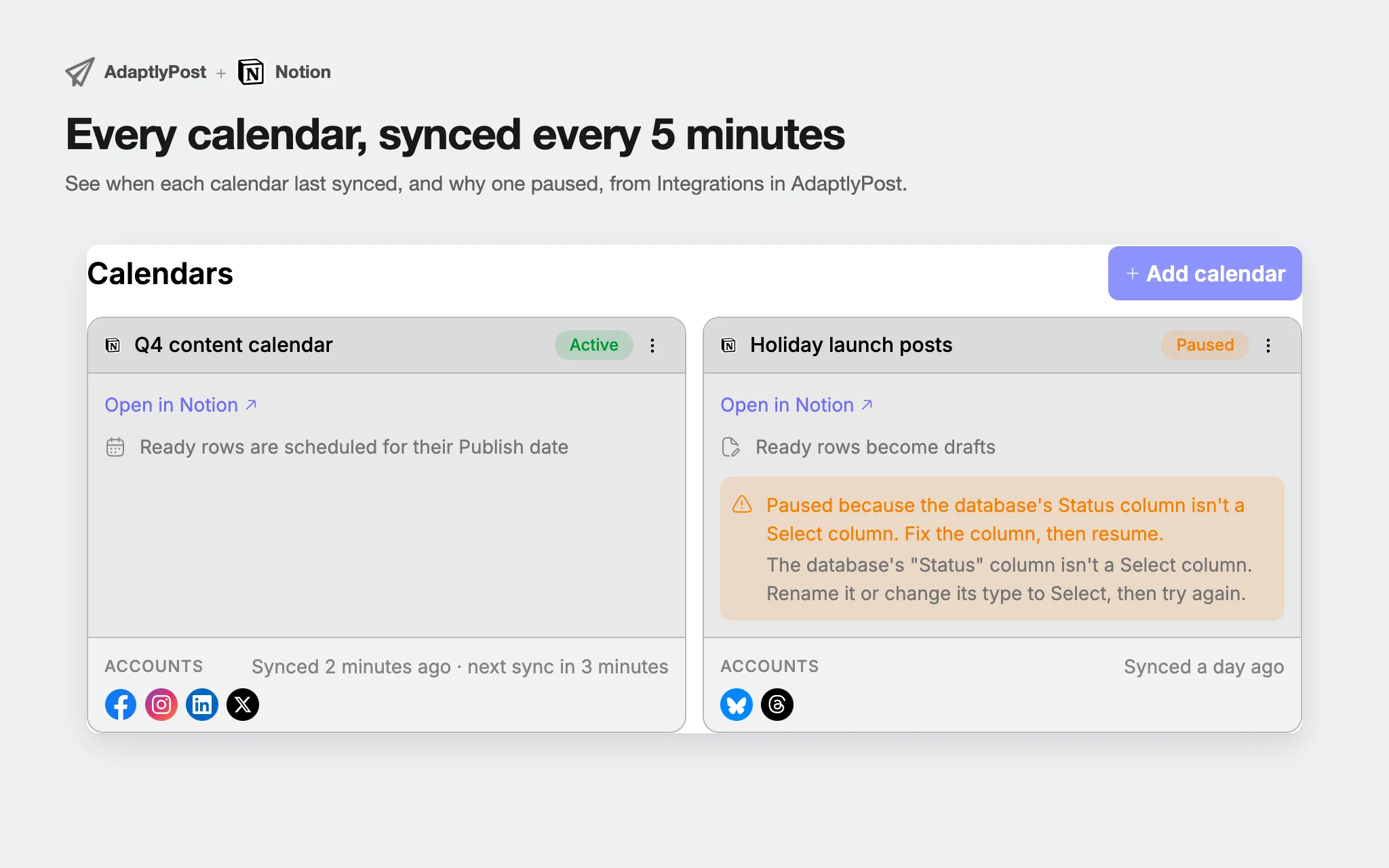
Strona Integracje pokazuje każdy kalendarz jako kartę z trybem, kontami, czasem ostatniej i następnej synchronizacji. W jednym obszarze roboczym możesz dodać do 10 kalendarzy, na przykład po jednym na markę lub kampanię.
Dlaczego mój kalendarz Notion został wstrzymany?
Kalendarz Notion jest wstrzymywany, gdy AdaptlyPost nie może już bezpiecznie z niego publikować, a karta podaje powód. Usuń przyczynę i kliknij Wznów.
- Baza danych została usunięta lub nie jest już udostępniona AdaptlyPost.
- Kolumna Status nie jest typu Select.
- Właściciel kalendarza odłączył Notion albo połączenie z Notion wygasło.
- Właściciel nie może już publikować w tym obszarze roboczym. Edycja lub wznowienie kalendarza przekazuje go tobie.
- Plan obszaru roboczego nie obejmuje już publikowania.
- Żadne z kont kalendarza nie jest już połączone.
- Pięć kolejnych synchronizacji się nie powiodło. Ostatni błąd widać na karcie.
Wstrzymanie niczego nie usuwa. Usunięcie kalendarza sprawia, że AdaptlyPost przestaje odczytywać bazę, zachowuje utworzone już posty i nie zmienia żadnego wiersza w Notion.

Kiedy zamiast tego wybrać Zapier, arkusz kalkulacyjny lub kalendarz AdaptlyPost?
Wybierz integrację z Notion, gdy twój zespół już planuje w Notion i chce, aby baza pozostała źródłem prawdy. Innym zespołom pasują inne rozwiązania.
- Arkusz kalkulacyjny sprawdzi się, jeśli planujesz w Google Sheets lub Excelu. Przewodnik po arkuszu kalendarza mediów społecznościowych zawiera układ kolumn, a Zap z artykułu o automatyzacji mediów społecznościowych w Zapier zamienia nowe wiersze w posty.
- n8n daje ten sam przepływ od wiersza do posta na twoim własnym serwerze, a punktem wyjścia jest przewodnik po automatyzacji mediów społecznościowych w n8n.
- Kalendarz AdaptlyPost jest lepszy, jeśli nikt nie potrzebuje Notion. Kalendarz treści do mediów społecznościowych pokazuje wszystkie zaplanowane posty na jednej siatce z funkcją przeciągania i upuszczania.
- Agenci AI pasują zespołom, które piszą posty na czacie. Wtyczka AdaptlyPost do ChatGPT i pozostałe narzędzia z sekcji API i agenci AI planują posty z ChatGPT, Claude'a lub twoich własnych skryptów.
Najczęściej zadawane pytania
Czy Notion może samodzielnie planować posty w mediach społecznościowych?
Notion nie ma wbudowanej możliwości publikowania na Instagramie, LinkedInie ani w innych sieciach społecznościowych. Baza danych Notion może przechowywać daty i podpisy, ale publikacja wymaga połączonego z nią narzędzia do planowania. AdaptlyPost odczytuje bazę co 5 minut i tworzy posty z wierszy ustawionych na Ready.
AdaptlyPost
Rozpocznij 7-dniowy bezpłatny okres próbny
Analityka wszystkich platform
Skrzynka społecznościowa
Asystent oparty na AI
Czy do korzystania z AdaptlyPost potrzebuję szablonu Notion?
AdaptlyPost nie wymaga szablonu. Wybierz dowolną bazę, w której już planujesz, a AdaptlyPost doda brakujące kolumny, albo pozwól mu utworzyć nową bazę o nazwie „AdaptlyPost content calendar” pod wybraną stroną.
Jak często AdaptlyPost sprawdza bazę danych Notion?
AdaptlyPost sprawdza każdy kalendarz Notion co 5 minut i przy każdym sprawdzeniu obsługuje do 20 wierszy Ready, zaczynając od najstarszych. Działanie Synchronizuj teraz na karcie kalendarza od razu uruchamia sprawdzenie.
Czy wiersz z Notion może trafić tylko na wybrane konta?
Tak, gdy wypełnisz jego kolumnę Platforms. Użyj nazwy platformy, np. Instagram lub LinkedIn, albo nazwy jednego połączonego konta. Pusta kolumna Platforms wysyła wiersz na wszystkie konta kalendarza.
Czy mogę publikować filmy z Notion?
AdaptlyPost publikuje obrazy z kolumny Media wiersza Notion, ale nie filmy. Każdy wiersz może zawierać do 10 obrazów JPG, PNG, GIF lub WebP do 20 MB każdy. Filmy prześlij w edytorze AdaptlyPost.
Co dzieje się z wierszami Notion po usunięciu kalendarza w AdaptlyPost?
Usunięcie kalendarza w AdaptlyPost kończy odczytywanie bazy Notion i niczego w Notion nie zmienia. Wiersze zachowują statusy, linki i błędy, a utworzone już posty pozostają zaplanowane lub opublikowane.
Ile kalendarzy Notion mogę dodać do AdaptlyPost?
W jednym obszarze roboczym możesz dodać do 10 kalendarzy, na przykład po jednym na markę lub kampanię. Każdy kalendarz publikuje na maksymalnie 20 kontach. Strona Integracje pokazuje każdy z nich jako kartę z trybem, kontami i czasem ostatniej synchronizacji.
Jak ponowić nieudany wiersz z Notion?
Popraw to, co wskazuje kolumna Error, a potem ustaw Status z powrotem na Ready. Następna synchronizacja ponownie pobierze wiersz. Typowe przyczyny to brak podpisu, Publish date w przeszłości, ponad 10 obrazów lub obraz, którego nie udało się dodać.
Czy wiersze z Notion mogą stawać się szkicami zamiast zaplanowanych postów?
Tak. Przy dodawaniu kalendarza wybierz Zapisz jako wersję roboczą, a każdy wiersz Ready stanie się szkicem bez daty, który ktoś sprawdzi i opublikuje w AdaptlyPost. Później możesz przełączyć kalendarz na Planowanie przez Edytuj na jego karcie.
Dlaczego AdaptlyPost odrzuca moją kolumnę Status w Notion?
Status musi być kolumną typu Select. Jeśli twoja baza używa nowszego typu Status z Notion, AdaptlyPost ją odrzuci i poprosi o zmianę nazwy kolumny lub zmianę jej typu na Select. Inne kolumny, takie jak właściciel czy tag kampanii, pozostają bez zmian.
Wykorzystaj to w praktyce z AdaptlyPost
Czy ten artykuł był pomocny?
Chętnie poznamy opinię!
Więcej naszych treści w Google
Jedno kliknięcie oznacza AdaptlyPost jako preferowane źródło, dzięki czemu nasze artykuły pojawiają się wyżej w Najważniejszych wiadomościach, trybie AI i Podsumowaniach AI.
Jeszcze chwila...
AdaptlyPost
Planowanie treści na wszystkich platformach
Wszystkie konta społecznościowe w jednym miejscu dzięki AdaptlyPost.
Analityka wszystkich platform
Skrzynka społecznościowa
Asystent oparty na AI
Powiązane artykuły
Dodaj AdaptlyPost do integracji Linear i publikuj każde ukończone zgłoszenie
Większość integracji Linear ściąga pracę do środka. AdaptlyPost wysyła ją na zewnątrz: każde ukończone zgłoszenie staje się szkicem lub zaplanowanym postem z szablonu albo opisu AI.
Jak skonfigurować automatyzację mediów społecznościowych w Zapier z AdaptlyPost
Skonfiguruj automatyzację mediów społecznościowych w Zapier z jednym tokenem API AdaptlyPost: wiersze arkusza jako zaplanowane posty, alerty o błędach i cotygodniowe statystyki.
Jak skonfigurować publikowanie w mediach społecznościowych z Hermes Agent i wtyczką AdaptlyPost
Skonfiguruj publikowanie w mediach społecznościowych z Hermes Agent i wtyczką AdaptlyPost: dwa polecenia, jedno logowanie OAuth, 14 platform i pytanie o zgodę przed każdym zapisem.