
TL;DR, szybka odpowiedź
10 min czytaniaZawsze eksportuj obrazy na Instagram w szerokości 1080 px. Do postów w feedzie użyj 1080x1350 (4:5), do Stories i Reels 1080x1920 (9:16), a pliki zapisuj jako JPEG w przestrzeni sRGB, by uniknąć artefaktów kompresji.
W skrócie, jeśli szukasz idealnego rozmiaru obrazu na Instagram: zawsze eksportuj w szerokości 1080 pikseli. Standardowy post kwadratowy powinien mieć 1080 x 1080 px (proporcje 1:1), a post pionowy 1080 x 1350 px (proporcje 4:5) zajmie najwięcej miejsca w feedzie. Trzymanie się tych wymiarów to najprostszy sposób na ostre obrazy i ochronę przed agresywną automatyczną kompresją Instagrama.
Rozmiar posta na Instagramie: kluczowe zasady
Właściwy rozmiar obrazu to nie tylko techniczny szczegół. Ma bezpośredni wpływ na wyniki treści i odbiór marki. Gdy przesyłasz obraz niepasujący do preferowanych wymiarów Instagrama, platforma automatycznie go kompresuje lub przycina, aby dopasować go do formatu.
Oto dlaczego to problem:
- Kompresja: aby aplikacja działała szybko, Instagram automatycznie zmniejsza duże pliki. Ten proces usuwa szczegóły, przez co zdjęcia często wyglądają na rozmazane, spikselowane lub wyblakłe.
- Przycinanie: gdy proporcje się nie zgadzają, na przykład przy bardzo szerokiej panoramie, Instagram przycina obraz do feedu. Ważne elementy mogą zostać ucięte, kompozycja się psuje, a post wygląda amatorsko.
Optymalizacja obrazów przed przesłaniem daje ci kontrolę nad efektem. Obrazy o właściwym rozmiarze sprawnie się ładują, pozostają ostre na wszystkich urządzeniach i zachowują każdy ważny element. Jeszcze ważniejsze jest to w Stories i Reels, gdzie tekst nakładany na obraz i interaktywne naklejki muszą być precyzyjnie ułożone, by nie chowały się pod elementami interfejsu aplikacji.
- Sam wybierasz kadr i proporcje
- Szczegóły i ostrość pozostają nienaruszone
- Instagram nie ma już czego kompresować
- Instagram sam zmniejsza plik
- Kompresja usuwa szczegóły i zmiękcza krawędzie
- Niepasujące proporcje są przycinane automatycznie
Podstawowe formaty na Instagramie
Każdy rodzaj treści na Instagramie jest zaprojektowany pod konkretny sposób oglądania i ma własne idealne wymiary. Formaty pionowe i Stories są z założenia wyższe, aby wypełniać jak najwięcej ekranu telefonu i dłużej utrzymywać uwagę podczas przewijania. Poza wymiarami trzeba też pamiętać o "strefach bezpiecznych", aby nazwa użytkownika, opisy i przyciski nie zasłaniały kluczowych części obrazu. Więcej na ten temat znajdziesz w naszym pełnym przewodniku po strefach bezpiecznych w mediach społecznościowych.
Ściągawka z rozmiarów obrazów na Instagramie
| Rodzaj posta | Zalecane wymiary (piksele) | Proporcje |
|---|---|---|
| Post kwadratowy | 1080 x 1080 | 1:1 |
| Post pionowy | 1080 x 1350 | 4:5 |
| Post poziomy | 1080 x 566 | 1.91:1 |
| Stories / Reels | 1080 x 1920 | 9:16 |
| Zdjęcie profilowe | 320 x 320 | 1:1 |
Właściwe rozmiary postów w feedzie
Twój feed na Instagramie działa jak cyfrowe portfolio. Prawidłowy rozmiar obrazów to podstawa dobrego pierwszego wrażenia. Posty w feedzie należą do jednej z trzech kategorii: kwadratowe, pionowe lub poziome. Wiedza, którego formatu użyć w danej sytuacji, pomaga utrzymać uwagę i zachęcić do zaangażowania.
Pozostawienie zmiany rozmiaru lub przycinania Instagramowi oznacza oddanie kontroli nad jakością. Kompresja platformy może zmienić ostre zdjęcie w coś miękkiego i spikselowanego. Przygotowanie materiałów we właściwych wymiarach przed przesłaniem pozwala zachować kontrolę twórczą i gwarantuje, że praca wyświetli się dokładnie tak, jak zamierzasz.
Dlaczego posty pionowe (4:5) dominują
Format pionowy wygrywa pod względem efektu wizualnego. Zajmuje najwięcej miejsca w pionie w mobilnym feedzie, skutecznie wypycha konkurencyjne treści poza ekran i zatrzymuje uwagę na tę dodatkową, kluczową chwilę.
- Optymalne wymiary: 1080 x 1350 pikseli
- Proporcje: 4:5
Pomyśl o tym, jak ludzie przewijają: wyższy obraz wymaga dłuższego ruchu kciukiem. Ta krótka dodatkowa pauza często wystarcza, by ktoś się zatrzymał i zareagował. Przy ważnych ogłoszeniach, szczegółowych zdjęciach produktów czy mocnym opowiadaniu obrazem pion powinien być formatem domyślnym.
Niezawodny post kwadratowy (1:1)
Kwadrat to oryginalny format Instagrama i nadal pewny wybór, szczególnie gdy zależy ci na czystej, zrównoważonej siatce. Sprawdza się przy niemal każdym rodzaju treści, od zdjęć produktów po grafiki z tekstem.
- Optymalne wymiary: 1080 x 1080 pikseli
- Proporcje: 1:1
Ciekawostka historyczna: Instagram od dawna przechowuje przesłane kwadratowe obrazy w rozdzielczości do 1080x1080 pikseli, nawet w okresach, gdy aplikacja wyświetlała je w mniejszych rozmiarach, takich jak 600x600, aby szybciej się ładowały. Zachowując oryginał wyższej jakości, platforma mogła z czasem poprawić jakość wyświetlania bez proszenia użytkowników o ponowne przesłanie starych treści.
Wskazówka: układanie postów w spójny wzór wizualny lub motyw kolorystyczny może znacząco podnieść atrakcyjność profilu. Narzędzie takie jak kreator siatki na Instagram pozwala zobaczyć przed publikacją, jak kilka obrazów będzie wyglądać obok siebie.
Posty poziome (1.91:1)
Poziom to najrzadziej używany format i nie bez powodu: zajmuje najmniej miejsca na ekranie, więc łatwo go przewinąć. Ma jednak ważne zastosowanie przy szerokich ujęciach, takich jak panoramy czy duże zdjęcia grupowe, które straciłyby sens po przycięciu do kwadratu lub pionu.
- Optymalne wymiary: 1080 x 566 pikseli
- Proporcje: 1.91:1
Choć nie są idealne jako samodzielne posty, obrazy poziome dobrze działają w karuzelach, umieszczone między slajdami pionowymi lub kwadratowymi. Pozwala to pokazać pełną szerokość zdjęcia bez poświęcania zbyt dużej części cennego miejsca w feedzie.
Właściwe wymiary Stories i Reels
Stories i Reels nie mają sobie równych, gdy chodzi o pełnoekranowe, angażujące treści wymagające niepodzielnej uwagi. Oba formaty są z natury pionowe, więc właściwe wymiary to nie opcja, lecz warunek dopracowanego wyglądu.

AdaptlyPost
Rozpocznij 7-dniowy bezpłatny okres próbny
Analityka wszystkich platform
Skrzynka społecznościowa
Asystent oparty na AI
Celem jest 1080 x 1920 pikseli przy proporcjach 9:16. Dokładnie takie wymiary gwarantują, że treść wypełni cały ekran, bez rozpraszających czarnych pasów i rozmazanego rozciągania. Przesłanie materiału o innych wymiarach skończy się niechcianym przycięciem lub niezgrabnym pomniejszeniem.
Praca w strefie bezpiecznej
Nawet przy idealnych wymiarach trzeba uwzględnić sam interfejs Instagrama. Elementy takie jak nazwa użytkownika, opisy, interaktywne naklejki i przyciski nakładają się na treść. Dlatego tak ważne jest zrozumienie "strefy bezpiecznej".
Strefa bezpieczna to środkowy obszar Stories lub Reels, w którym ważne elementy, takie jak tekst, logo i przyciski wezwania do działania, będą w pełni widoczne i klikalne na każdym urządzeniu. Umieszczając kluczowe treści przy krawędziach, ryzykujesz, że zasłoni je interfejs aplikacji.
- Górny margines bezpieczeństwa: zostaw około 250 pikseli wolnej przestrzeni u góry.
- Dolny margines bezpieczeństwa: dół wymaga jeszcze większego zapasu, około 340 pikseli, aby nie kolidować z opisami i przyciskami wezwania do działania.
Najważniejsze: najważniejszy tekst i elementy wizualne umieszczaj w środkowej części obszaru 1080x1920. Tylko tak masz pewność, że zobaczy je każdy widz.
Skuteczna okładka Reels
Okładka Reels pełni podwójną funkcję. W zakładce Reels wyświetla się w pełnym formacie 9:16, ale w głównej siatce profilu jest przycinana do kwadratu 1:1 (1080 x 1080 pikseli).
Aby okładka dobrze wyglądała w obu miejscach, zaprojektuj obraz 1080x1920 z głównym motywem pośrodku, w centralnym kwadracie. Zachowasz spójność siatki i pełnoekranowy efekt podczas przeglądania Reels. Gdy wszystko będzie gotowe do publikacji, nasz przewodnik o tym, jak planować Reels na Instagramie, pomoże usprawnić ten proces.
Jak rozwiązać typowe problemy z przycinaniem i jakością
Wielu twórców zna frustrację, gdy po przygotowaniu idealnego obrazu Instagram publikuje jego rozmazaną, spikselowaną lub źle przyciętą wersję. To jedna z najczęstszych skarg na platformie.
Przyczyna niemal zawsze sprowadza się do dwóch rzeczy: automatycznej kompresji Instagrama i niewłaściwych proporcji.
Dlaczego obrazy wyglądają na rozmazane
Rozmycie wynika bezpośrednio z algorytmu kompresji Instagrama. Platforma stawia na szybkość ładowania, więc zmniejsza rozmiar każdego przesłanego zdjęcia. Jeśli obraz wyjściowy ma niską rozdzielczość albo bardzo duży rozmiar pliku, artefakty kompresji stają się znacznie bardziej widoczne.
Częstym błędem jest przesyłanie zdjęć szerszych niż 1080 pikseli. Instagram automatycznie je zmniejsza, a to zmiękcza szczegóły i obniża ostrość. Rozwiązanie to samodzielna zmiana rozmiaru przed przesłaniem.
Lista kontrolna przed przesłaniem, która chroni jakość
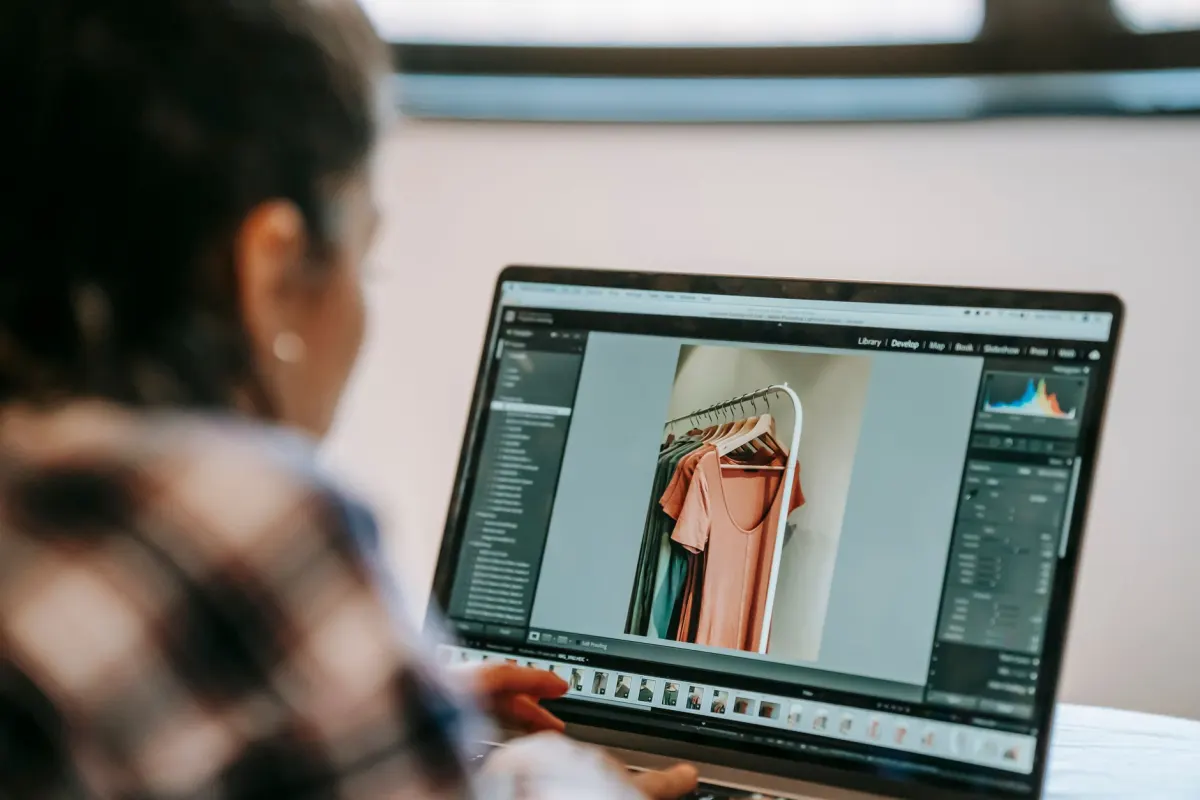
Przed każdym przesłaniem wykonaj te kroki, aby ograniczyć wpływ przetwarzania przez Instagram:
- Przytnij do właściwych proporcji: zacznij od przycięcia obrazu do wybranego formatu, na przykład 4:5 dla pionu lub 1:1 dla kwadratu.
- Ustaw szerokość dokładnie na 1080 px: po przycięciu ustaw szerokość na równe 1080 pikseli. Przy pionie 4:5 gotowy plik powinien mieć 1080 x 1350 px.
- Eksportuj jako JPEG wysokiej jakości: JPEG daje najlepszy kompromis między jakością a rozmiarem pliku dla zdjęć na Instagramie. PNG zostaw dla grafik wymagających przezroczystości.
- Użyj profilu kolorów sRGB: eksportuj w przestrzeni kolorów sRGB. Profile takie jak Adobe RGB mogą wyglądać żywo w programie do edycji, ale w sieci często wydają się mdłe lub mają przesunięte kolory.
- Sprawdź strefy bezpieczne: w Stories i Reels upewnij się, że cały kluczowy tekst i grafiki mieszczą się w widocznym obszarze. Darmowe narzędzie do sprawdzania stref bezpiecznych na Instagramie pozwala obejrzeć układ i wychwycić elementy, które zasłoni interfejs.
Narzędzie do planowania, takie jak AdaptlyPost, również pomaga zachować jakość. Przesyłasz w nim wyeksportowany plik z komputera i tam go planujesz, co pozwala uniknąć dodatkowych transferów i ponownych zapisów, które mogą wprowadzać kolejną kompresję.
Prosty proces zmiany rozmiaru obrazów
Utrzymanie właściwych rozmiarów obrazów na Instagram nie musi być skomplikowane. Sekret tkwi w prostym, powtarzalnym procesie i odpowiednich narzędziach.
AdaptlyPost
Rozpocznij 7-dniowy bezpłatny okres próbny
Analityka wszystkich platform
Skrzynka społecznościowa
Asystent oparty na AI
Dobrym punktem wyjścia jest darmowa platforma graficzna, taka jak Canva. Możesz przygotować szablony o niestandardowych wymiarach dla każdego formatu Instagrama: jeden dla postów kwadratowych (1080x1080), drugi dla pionowych (1080x1350), a trzeci dla Stories (1080x1920). Po ich zapisaniu wystarczy wrzucić nowe zdjęcia lub grafiki do odpowiedniego szablonu, wyeksportować i opublikować.
Szybka zmiana rozmiaru w Canvie
- Rozpocznij nowy projekt: na stronie głównej Canvy kliknij "Utwórz projekt" i wybierz "Rozmiar niestandardowy".
- Wpisz wymiary: podaj dokładną liczbę pikseli, na przykład 1080 szerokości i 1350 wysokości dla posta pionowego.
- Zaprojektuj i zapisz jako szablon: dodaj obrazy, tekst i elementy graficzne. Na koniec zapisz projekt jako szablon wielokrotnego użytku (na przykład "Szablon IG pion").
Połączenie z narzędziem do planowania
Najsprawniejsze procesy nie mają zbędnych kroków. AdaptlyPost nie ma integracji z Canvą, więc wyeksportuj gotowy projekt z Canvy w rozmiarze szablonu i prześlij ten plik bezpośrednio do narzędzia do planowania.
Przesyłaj sam wyeksportowany plik, a nie zrzut ekranu ani kopię zapisaną ponownie na telefonie. Każdy dodatkowy zapis może oznaczać kolejną kompresję, a oryginalny eksport zachowuje dokładne wymiary ustawione w szablonie.
Przy karuzelach możesz zaprojektować w Canvie jeden długi obraz, a potem podzielić go specjalnym narzędziem na idealnie dopasowane slajdy. Wypróbuj w tym celu nasz darmowy dzielnik karuzel na Instagram.
Najczęściej zadawane pytania
Jaki jeden rozmiar obrazu wybrać domyślnie na Instagram?
Jeśli możesz wybrać tylko jeden rozmiar do postów w feedzie, postaw na format pionowy 4:5 w wymiarach 1080 x 1350 pikseli. Przyciąga najwięcej uwagi, bo zajmuje najwięcej miejsca w pionie na telefonie, dzięki czemu trudniej go przewinąć bez zauważenia.
Jak Instagram kompresuje obrazy?
Priorytetem Instagrama jest szybkie i płynne działanie. Dlatego kompresuje każdy przesłany obraz, aby zmniejszyć rozmiar pliku i przyspieszyć ładowanie. Jeśli obraz ma ponad 1080 pikseli szerokości, algorytm platformy sam go zmniejszy, co często powoduje zauważalną utratę jakości.
Wskazówka: przed przesłaniem ustaw szerokość obrazu dokładnie na 1080 pikseli. Masz wtedy kontrolę nad zmianą rozmiaru i uzyskasz ostrzejszy efekt niż przy pozostawieniu tego algorytmowi Instagrama.
Co lepsze na Instagram: JPEG czy PNG?
W przypadku niemal wszystkich zdjęć lepszym wyborem jest JPEG. Daje świetną równowagę między jakością a rozmiarem pliku. PNG warto wybrać tylko wtedy, gdy obraz potrzebuje przezroczystego tła, na przykład przy logo, ikonach lub nakładkach graficznych.
Jaki rozmiar powinno mieć zdjęcie profilowe na Instagramie?
Tabela podaje dla zdjęć profilowych 320 x 320 pikseli w proporcjach 1:1. Instagram wyświetla je w małym kółku, więc umieść główny motyw pośrodku, a przy krawędziach nie zostawiaj niczego ważnego.
Dlaczego Instagram zapisuje kwadratowe zdjęcia w 1080x1080, skoro kiedyś wyświetlał je w 600x600?
Instagram od dawna przechowuje przesłane kwadratowe obrazy w rozdzielczości do 1080x1080 pikseli, nawet gdy dla szybszego ładowania wyświetlał je w 600x600. Zachowanie oryginału wyższej jakości pozwoliło później poprawić ostrość bez proszenia kogokolwiek o ponowne przesłanie.
Czy zdjęcie poziome publikować osobno, czy w karuzeli?
Poziom 1.91:1 zajmuje najmniej miejsca na ekranie ze wszystkich formatów feedu, więc jako samodzielny post łatwo go przewinąć. Lepiej działa w karuzeli między slajdami pionowymi lub kwadratowymi, gdzie pokazuje pełną szerokość ujęcia bez utraty miejsca w feedzie.
Jaki górny margines bezpieczeństwa potrzebny jest w Stories lub Reels?
Zostaw około 250 pikseli wolnej przestrzeni u góry obszaru 1080x1920. Dzięki temu tekst i naklejki nie schowają się pod elementami interfejsu, które Instagram nakłada na górę ekranu.
Co dzieje się z okładką Reels w siatce profilu?
Okładka Reels wyświetla się w pełnym formacie 9:16 w zakładce Reels, ale w głównej siatce jest przycinana do kwadratu 1:1 o wymiarach 1080x1080 pikseli. Umieść motyw w środkowym kwadracie projektu 1080x1920, aby oba kadry wyglądały dobrze.
W jakiej przestrzeni kolorów eksportować obrazy na Instagram?
Eksportuj w sRGB. Adobe RGB i inne szerokie profile mogą wyglądać żywo w programie do edycji, ale w sieci często stają się mdłe lub zmieniają kolory.
Czy Canva pomoże utrzymać spójne rozmiary na Instagram?
Tak. Przygotuj w Canvie szablony o niestandardowych wymiarach dla każdego formatu: 1080x1080 dla kwadratu, 1080x1350 dla pionu i 1080x1920 dla Stories. Zapisz każdy jako szablon wielokrotnego użytku, aby nowe zdjęcia i grafiki trafiały na właściwy obszar bez ponownego mierzenia.
AdaptlyPost
Rozpocznij 7-dniowy bezpłatny okres próbny
Analityka wszystkich platform
Skrzynka społecznościowa
Asystent oparty na AI
Lista kontrolna obrazu przed publikacją
Przed każdym postem sprawdź te punkty:
- Szerokość posta w feedzie: zawsze eksportuj w szerokości 1080 px.
- Preferowane proporcje w feedzie: domyślnie wybieraj 4:5 (1080x1350 px), by zająć najwięcej miejsca na ekranie.
- Stories i Reels: używaj 9:16 (1080x1920 px), aby uzyskać pełnoekranowy, angażujący efekt.
- Strefy bezpieczne: w Stories i Reels trzymaj kluczowy tekst i grafiki pośrodku, z dala od górnej i dolnej krawędzi, gdzie pojawiają się nakładki interfejsu.
- Format pliku: używaj JPEG do zdjęć, a PNG do grafik z przezroczystością.
- Przestrzeń kolorów: zawsze eksportuj w sRGB, aby kolory wyglądały spójnie na wszystkich urządzeniach.
Wykorzystaj to w praktyce z AdaptlyPost
Czy ten artykuł był pomocny?
Chętnie poznamy opinię!
Więcej naszych treści w Google
Jedno kliknięcie oznacza AdaptlyPost jako preferowane źródło, dzięki czemu nasze artykuły pojawiają się wyżej w Najważniejszych wiadomościach, trybie AI i Podsumowaniach AI.
Jeszcze chwila...
AdaptlyPost
Planowanie treści na wszystkich platformach
Wszystkie konta społecznościowe w jednym miejscu dzięki AdaptlyPost.
Analityka wszystkich platform
Skrzynka społecznościowa
Asystent oparty na AI
Powiązane artykuły
Jak zrobić karuzelę na Instagramie w 2026 roku
Dziesięć slajdów, każdy z jednym zadaniem. Jak w 2026 roku stworzyć karuzelę na Instagramie, którą odbiorcy przewiną do końca, od mocnego otwarcia po końcowe wezwanie do działania.
Jak dodać kilka zdjęć na Instagram w formie karuzeli
Karuzela to odpowiedź na pytanie, jak dodać kilka zdjęć na Instagram. Sposoby na telefonie, komputerze i z planowaniem oraz co zrobić, gdy kolejność wyjdzie źle.
Błyskotliwe opisy na Instagram: 8 formuł na większe zaangażowanie
Osiem formuł na opisy, dzięki którym zwykłe zdjęcie brzmi jak przemyślany post: od szczerości zza kulis po zderzenie oczekiwań z rzeczywistością.