
TL;DR, szybka odpowiedź
8 min czytaniaAby dodać kilka zdjęć na Instagram, stuknij ikonę +, wybierz „Wybierz kilka” i zaznacz do 10 zdjęć. Wcześniej przytnij wszystkie obrazy do tych samych proporcji, by uniknąć nieoczekiwanego kadrowania.
Sposobem na dodanie kilku zdjęć na Instagram jest karuzela: stuknij ikonę nakładających się kwadratów przy wyborze pierwszego obrazu, a dodasz do dwudziestu zdjęć i filmów do jednego przesuwanego posta. Działa to na telefonie, na komputerze i w większości narzędzi do planowania.
Cały proces jest prosty: stuknij przycisk +, znajdź ikonę „Wybierz kilka” (symbol nakładających się kwadratów) i zacznij wybierać obrazy. Każda karuzela może zawierać maksymalnie 10 zdjęć lub filmów.
Dlaczego warto publikować kilka zdjęć w jednym poście?
Łączenie kilku zdjęć w karuzelę nie polega na upchnięciu jak największej ilości treści w jednej publikacji. To przemyślana strategia, która zwiększa zaangażowanie i pozwala opowiadać historie, jakich pojedynczy obraz po prostu nie opowie.
Główną zaletą jest dłuższy czas zatrzymania, czyli czas, który ktoś poświęca na interakcję z twoim postem. Za każdym razem, gdy obserwujący przerywa przewijanie, by przejrzeć slajdy, wysyła algorytmowi Instagrama mocny sygnał, że twoja treść zasługuje na uwagę.
Ma to większe znaczenie, niż mogłoby się wydawać. Algorytm Instagrama często daje karuzelom „drugie życie” w kanale, pokazując inny slajd obserwującym, którzy za pierwszym razem przewinęli post. To w praktyce wbudowana druga szansa na przyciągnięcie uwagi bez publikowania czegokolwiek nowego.
Kiedy karuzele sprawdzają się najlepiej
- Instrukcje krok po kroku: rozłóż przepis, zestaw ćwiczeń lub projekt DIY na ponumerowane, czytelne slajdy.
- Pokazywanie metamorfoz: zaprezentuj zdjęcia przed i po z remontów, przemian sylwetki lub projektów twórczych.
- Galerie produktów: pokaż produkt z różnych stron, wyróżnij konkretne cechy lub przedstaw różne zastosowania.
- Relacje z wydarzeń: zbierz najlepsze momenty z konferencji, uroczystości lub podróży w jednym spójnym poście.
Prawdziwą siłą karuzel jest ich potencjał narracyjny. Każdy slajd powinien naturalnie prowadzić do następnego, od przyciągającego uwagę początku po jasny wniosek lub wezwanie do działania.
Tworzenie posta z kilkoma zdjęciami w aplikacji mobilnej
Szczegółowa instrukcja:
- Uruchom Instagram: stuknij ikonę plusa (+) na dole ekranu, by otworzyć bibliotekę zdjęć.
- Włącz tryb wyboru wielu elementów: zanim wybierzesz zdjęcia, znajdź ikonę „Wybierz kilka” -- wygląda jak ułożone na sobie kwadraty i znajduje się po prawej stronie podglądu. Jej stuknięcie przełącza interfejs z pojedynczego posta na karuzelę.
- Wybierz zdjęcia i filmy: zaznacz do 10 elementów. Na każdej miniaturze pojawi się numer wskazujący jej miejsce w karuzeli.
- Ustal kolejność: po stuknięciu „Dalej” przejdziesz do ekranu zmiany kolejności. Naciśnij i przytrzymaj dowolny obraz, by przeciągnąć go w inne miejsce.
- Ważne ograniczenie: ustal ostateczną kolejność na tym etapie. Po opublikowaniu karuzeli nie ma możliwości zmiany układu slajdów bez usunięcia całego posta i rozpoczęcia od nowa.
- Wprowadź poprawki: na kolejnym ekranie możesz nałożyć jeden filtr na wszystkie obrazy dla spójności albo stuknąć poszczególne zdjęcia, by dopracować jasność, kontrast, nasycenie i inne ustawienia.
- Sprawdź kadrowanie: upewnij się, że wszystkie obrazy są skadrowane zgodnie z planem. Instagram stosuje proporcje pierwszego wybranego zdjęcia do wszystkich kolejnych slajdów. Nasze darmowe narzędzie Instagram Safe Zone Checker pomoże sprawdzić, czy nic ważnego nie zostanie ucięte.
- Opublikuj: napisz opis, oznacz odpowiednie konta, dodaj lokalizację i stuknij „Udostępnij”.
Publikowanie karuzeli z komputera
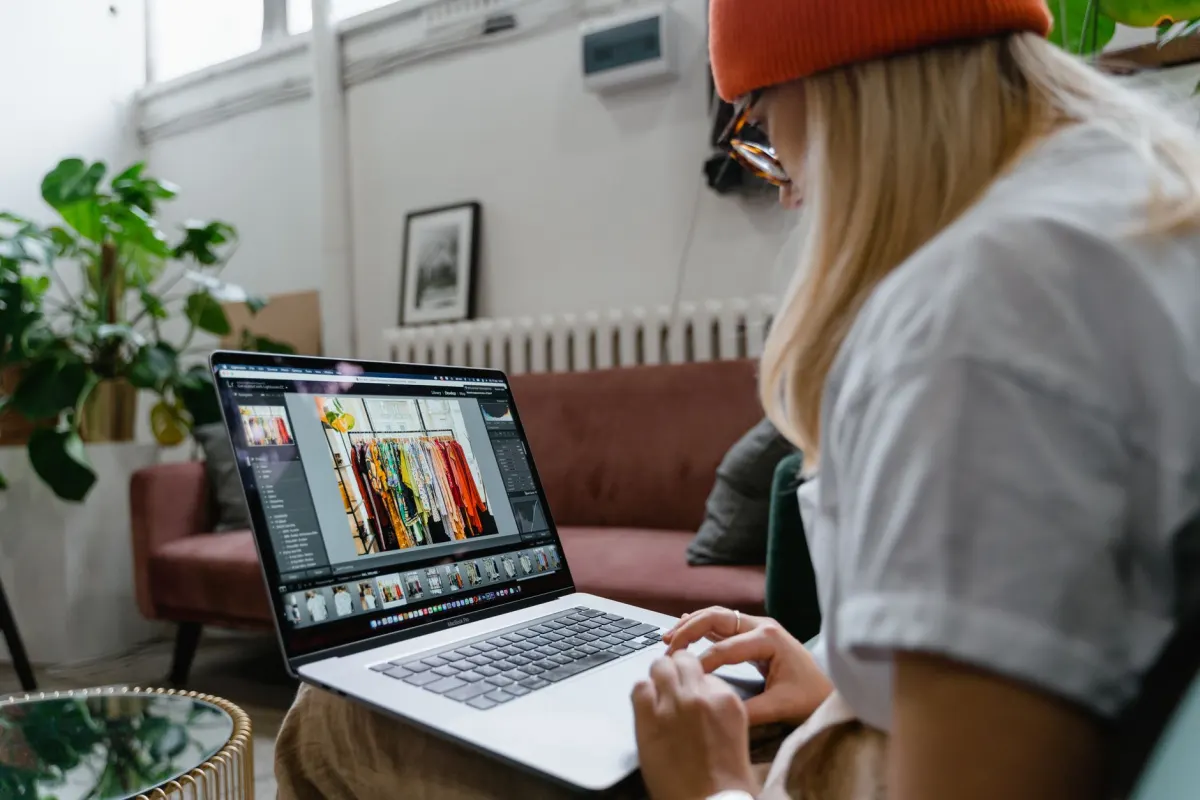
Publikowanie z komputera szczególnie przydaje się specjalistom od mediów społecznościowych i twórcom, którzy trzymają obrobione zdjęcia na dysku. Przesyłanie karuzel bezpośrednio z komputera oszczędza kłopotu z przenoszeniem plików na telefon.
Szczegółowa instrukcja:
- Zaloguj się na Instagramie: wejdź na Instagram.com i zaloguj się na swoje konto.
- Rozpocznij nowy post: kliknij przycisk Utwórz na lewym pasku bocznym. Pojawi się okno przesyłania z prośbą o wybór plików z komputera.
- Wybierz obrazy: przejrzyj pliki i zaznacz wszystkie zdjęcia do karuzeli. Możesz też przeciągnąć je bezpośrednio do obszaru przesyłania.
- Zmień kolejność w razie potrzeby: wersja komputerowa automatycznie rozpoznaje wiele plików i układa je w karuzelę. Kliknij i przeciągnij dowolny obraz, by zmienić jego miejsce w sekwencji.
- Ustaw kadrowanie: za pomocą narzędzia kadrowania w lewym dolnym rogu określ proporcje całej karuzeli.
- Warto wiedzieć: edytor na komputerze jest prostszy niż aplikacja mobilna. Nie zawiera pełnego zestawu narzędzi twórczych, takich jak filtry, naklejki czy elementy interaktywne dostępne na telefonie.
- Dokończ i udostępnij: napisz opis, oznacz konta, dodaj tekst alternatywny dla dostępności i kliknij Udostępnij.
- Filtry, naklejki i elementy interaktywne
- Dopracowanie jasności, kontrastu i nasycenia każdego zdjęcia
- Przeciąganie slajdów przed publikacją
- Uproszczony edytor z mniejszą liczbą narzędzi twórczych
- Narzędzie kadrowania ustawia proporcje całej karuzeli
- Tekst alternatywny dla dostępności przed udostępnieniem
Planowanie postów z wieloma zdjęciami z wyprzedzeniem
Ręczne publikowanie karuzel każdego dnia jest nierealne dla kogoś, kto poważnie traktuje Instagram. Planowanie postów to klucz do regularności, odzyskania czasu i skupienia pracy twórczej w konkretnych sesjach produkcyjnych.
Platforma do planowania, taka jak AdaptlyPost, pozwala przesłać wszystkie obrazy karuzeli i ułożyć je w kolejności, napisać i dopracować opisy, dodać tekst alternatywny oraz ustawić publikację na idealny moment -- wszystko w jednym miejscu.
Strategiczna wartość planowania karuzel
Automatyzacja harmonogramu zdejmuje z ciebie presję bycia dostępnym w chwili publikacji. Treści pojawiają się nawet wtedy, gdy zajmujesz się czymś innym, a ty zachowujesz regularny rytm, który lubi algorytm Instagrama. Trafianie w momenty największej aktywności odbiorców staje się dziecinnie proste.
Aplikacja mobilna daje bogatsze narzędzia twórcze, ale planowanie na komputerze stawia na efektywność i strategię. Pełną instrukcję znajdziesz w naszym przewodniku o tym, jak planować karuzele na Instagramie i Facebooku.
Rozwiązywanie typowych problemów z postami z wieloma zdjęciami
Problem 1: zdjęcia są przycinane w nieoczekiwany sposób
- Przyczyna: Instagram narzuca jedne proporcje całej karuzeli, a wyznacza je pierwsze wybrane zdjęcie. Jeśli pierwsze jest kwadratowe, wszystkie pozostałe też zostaną przycięte do kwadratu.
- Rozwiązanie: zdecyduj o proporcjach, zanim zaczniesz wybierać zdjęcia. Przytnij wszystkie obrazy do identycznych wymiarów -- kwadratowych (1:1) lub pionowych (4:5) -- by nic nie zostało nieoczekiwanie ucięte.

Problem 2: nie widać przycisku wyboru wielu zdjęć
- Przyczyna: niemal zawsze oznacza to, że aplikacja Instagram wymaga aktualizacji.
- Rozwiązanie: otwórz App Store (iOS) lub Google Play (Android) i sprawdź, czy dostępna jest aktualizacja Instagrama. Instalacja najnowszej wersji powinna przywrócić brakującą funkcję.
Problem 3: przesyłanie się zawiesza lub kończy błędem
- Przyczyna: niestabilne połączenie z internetem lub chwilowa usterka na serwerach Instagrama.
- Rozwiązanie: przełącz się między Wi-Fi a danymi komórkowymi i spróbuj ponownie. Jeśli problem nie ustępuje, odczekaj kilka minut. W przypadku powtarzających się kłopotów z zaplanowanymi treściami dodatkowe kroki znajdziesz w naszym przewodniku o tym, dlaczego zaplanowane posty na Instagramie nie działają.
Najczęściej zadawane pytania
Ile zdjęć może zawierać jedna karuzela?
Każda karuzela na Instagramie obsługuje do 10 zdjęć i filmów w jednym poście.
Czy można napisać osobne opisy do poszczególnych slajdów?
Nie. Jeden opis obejmuje całą karuzelę. Jeśli potrzebujesz tekstu dla konkretnego slajdu, standardowym obejściem jest dodanie napisów bezpośrednio na każdym obrazie przed przesłaniem.

AdaptlyPost
Rozpocznij 7-dniowy bezpłatny okres próbny
Analityka wszystkich platform
Skrzynka społecznościowa
Asystent oparty na AI
Czy można zmienić kolejność slajdów po opublikowaniu karuzeli?
Nie. Po publikacji nie można zmieniać kolejności, zamieniać ani dodawać zdjęć w istniejącej karuzeli. Jedyną opcją jest usunięcie całego posta i ponowne przesłanie go w poprawnej kolejności. Dlatego tak ważne jest dokładne sprawdzenie wszystkiego przed publikacją.
Jakie wymiary zdjęć dają najlepsze efekty w karuzelach?
- Orientacja pionowa: 1080 x 1350 pikseli (proporcje 4:5)
- Orientacja kwadratowa: 1080 x 1080 pikseli (proporcje 1:1)
Ważne przypomnienie: cała karuzela przyjmuje proporcje pierwszego wybranego zdjęcia. Dopasuj wszystkie zdjęcia do tych samych wymiarów przed złożeniem posta, by uniknąć niechcianego kadrowania.
Krótka lista kontrolna
- Wykorzystuj karuzele do opowiadania historii: wyjdź poza pojedyncze obrazy dzięki metamorfozom, poradnikom i podsumowaniom wydarzeń.
- Dodawaj do 10 zdjęć lub filmów: włącz wybór wielu elementów ikoną nakładających się kwadratów w aplikacji Instagram.
- Pamiętaj, że pierwsze zdjęcie ustala proporcje: wszystkie pozostałe slajdy zostaną do niego przycięte. Dla spójności przygotuj wszystko w 1:1 lub 4:5.
- Kolejność ma znaczenie: po publikacji nie zmienisz układu slajdów. Sprawdź ją dokładnie, zanim stukniesz Udostępnij.
- Planuj z wyprzedzeniem, by zachować regularność: użyj narzędzia takiego jak AdaptlyPost, by oszczędzić czas i utrzymać stały rytm publikacji.
Czy karuzela może łączyć zdjęcia i filmy w jednym poście?
Tak, karuzele na Instagramie przyjmują oba typy w jednym poście. Łączny limit to 10 elementów, a każdy zachowuje miejsce nadane mu podczas przesyłania.
Co się stanie, jeśli wybiorę zdjęcia przed stuknięciem „Wybierz kilka”?
Stuknięcie obrazu przed przełączeniem na tryb wyboru wielu elementów oznacza przesyłanie pojedynczego zdjęcia. Cofnij się, najpierw stuknij ikonę nakładających się kwadratów, a potem wybierz zdjęcia ponownie.
Dlaczego cała karuzela wyszła kwadratowa, choć kwadratowe było tylko pierwsze zdjęcie?
Instagram ustala proporcje na podstawie pierwszego wybranego obrazu i stosuje je do wszystkich kolejnych slajdów. Kwadratowe pierwsze zdjęcie wymusza kwadratowe kadrowanie reszty, niezależnie od tego, jak pozostałe zdjęcia zostały zrobione.
Czy można dać każdemu slajdowi karuzeli osobny opis?
Nie, jeden opis obejmuje całą karuzelę, więc nie ma pola na tekst do poszczególnych slajdów. Twórcy radzą sobie, dodając napisy na każdym obrazie przed przesłaniem.
Co zrobić, jeśli opublikowano już karuzelę ze zdjęciami w złej kolejności?
W aplikacji nie da się poprawić kolejności opublikowanej karuzeli. Usuń post i prześlij te same obrazy w zamierzonej kolejności, dlatego tak ważne jest sprawdzenie układu przed stuknięciem Udostępnij.
Jakie wymiary w pikselach chronią zdjęcia w karuzeli przed przycinaniem?
Przygotuj zdjęcia pionowe w rozmiarze 1080 na 1350 pikseli (proporcje 4:5) lub kwadratowe 1080 na 1080 pikseli (proporcje 1:1). Dopasowanie każdego zdjęcia do jednego z tych formatów przed przesłaniem chroni przed niespodziankami przy kadrowaniu.
Dlaczego w aplikacji Instagram nie widać ikony wyboru wielu zdjęć?
Ikona nakładających się kwadratów znika niemal zawsze z powodu nieaktualnej wersji aplikacji. Zaktualizuj Instagram w App Store lub Google Play, a opcja powinna wrócić.
Dlaczego przesyłanie karuzeli ciągle się nie udaje lub zawiesza?
Zwykle winne jest niestabilne Wi-Fi lub połączenie komórkowe albo krótka usterka na serwerach Instagrama. Przełącz sieć i spróbuj ponownie, a jeśli problem się powtarza, odczekaj kilka minut przed kolejną próbą.
Jakie treści lepiej sprawdzają się jako karuzela niż jako pojedyncze zdjęcie?
Do formatu przesuwanego pasują poradniki krok po kroku, metamorfozy przed i po, zdjęcia produktów z różnych stron oraz podsumowania wydarzeń. Każda z tych treści potrzebuje więcej niż jednego obrazu, by opowiedzieć historię, którą pojedyncze zdjęcie by spłaszczyło.
Czy planowanie karuzeli zmienia liczbę zdjęć, które można dodać?
Planowanie nie zmienia limitu. Narzędzia takie jak AdaptlyPost nadal pozwalają przesłać i ułożyć do 10 zdjęć lub filmów, a potem ustawić czas publikacji z wyprzedzeniem, dzięki czemu nie musisz robić tego ręcznie.
Wykorzystaj to w praktyce z AdaptlyPost
Czy ten artykuł był pomocny?
Chętnie poznamy opinię!
Więcej naszych treści w Google
Jedno kliknięcie oznacza AdaptlyPost jako preferowane źródło, dzięki czemu nasze artykuły pojawiają się wyżej w Najważniejszych wiadomościach, trybie AI i Podsumowaniach AI.
Jeszcze chwila...
AdaptlyPost
Planowanie treści na wszystkich platformach
Wszystkie konta społecznościowe w jednym miejscu dzięki AdaptlyPost.
Analityka wszystkich platform
Skrzynka społecznościowa
Asystent oparty na AI
Powiązane artykuły
Jak zrobić karuzelę na Instagramie w 2026 roku
Dziesięć slajdów, każdy z jednym zadaniem. Jak w 2026 roku stworzyć karuzelę na Instagramie, którą odbiorcy przewiną do końca, od mocnego otwarcia po końcowe wezwanie do działania.
Najlepszy rozmiar zdjęcia na Instagram w 2026 roku
Eksportuj w szerokości 1080 px, a Instagram przestanie rozmywać twoje zdjęcia. Dokładne wymiary kwadratu, pionu, poziomu, Stories, Reels i zdjęcia profilowego.
Błyskotliwe opisy na Instagram: 8 formuł na większe zaangażowanie
Osiem formuł na opisy, dzięki którym zwykłe zdjęcie brzmi jak przemyślany post: od szczerości zza kulis po zderzenie oczekiwań z rzeczywistością.