
In breve, la risposta rapida
10 min di letturaL'estensione per browser di AdaptlyPost è sul Chrome Web Store, su Microsoft Edge Add-ons e su Firefox Add-ons. Installala, crea un token API su app.adaptlypost.com/api-tokens e incollalo nella finestra dell'estensione. Compaiono gli account che hai collegato in AdaptlyPost. Scrivi un post, scegli gli account e pubblicalo subito, programmalo o salvalo come bozza. L'estensione pubblica su 13 reti, mostra il limite di caratteri di ogni rete mentre scrivi, avvia un post con un clic destro su un'immagine, una citazione o un link e ti avvisa con una notifica sul desktop quando ogni rete conferma.
Con l'estensione Chrome per i social di AdaptlyPost hai un editor di post nella barra degli strumenti del browser, e pubblichi o programmi su 13 reti senza lasciare la pagina che stai leggendo. La stessa estensione è sul Chrome Web Store, su Microsoft Edge Add-ons e su Firefox Add-ons, e si collega con un solo token API.
Quasi tutti gli strumenti di programmazione ti fanno uscire dalla pagina. Trovi un articolo da condividere, apri un'altra scheda, entri in una dashboard, incolli il link, scegli un orario e torni indietro. L'estensione riduce quel giro a un clic nella barra degli strumenti, o a un clic destro su quello che vuoi condividere.
La versione breve: installa AdaptlyPost: AI Social Media Scheduler dallo store del tuo browser, crea un token API su app.adaptlypost.com/api-tokens, fai clic sull'icona nella barra degli strumenti e incolla il token. Compaiono gli account che hai collegato in AdaptlyPost. Scrivi un post, scegli gli account e scegli Post now, Schedule o Save draft.
Cos'è l'estensione Chrome per i social di AdaptlyPost?
L'estensione di AdaptlyPost, pubblicata come "AdaptlyPost: AI Social Media Scheduler", è una finestra nella barra degli strumenti che scrive, programma e pubblica sugli account social del tuo workspace AdaptlyPost. Parla con l'API di AdaptlyPost su post.adaptlypost.com, quindi ogni post finisce nella stessa coda e nello stesso calendario dei post creati nell'app web.
L'estensione è una scorciatoia, non una seconda dashboard. Il calendario dei contenuti, le statistiche, le approvazioni e i posti del team restano nell'app web di AdaptlyPost. L'estensione si occupa del post che vuoi scrivere adesso, dalla pagina in cui sei. L'interfaccia dell'estensione è in inglese, per questo pulsanti e menu compaiono qui con il loro nome originale.
In quali browser puoi installarla?
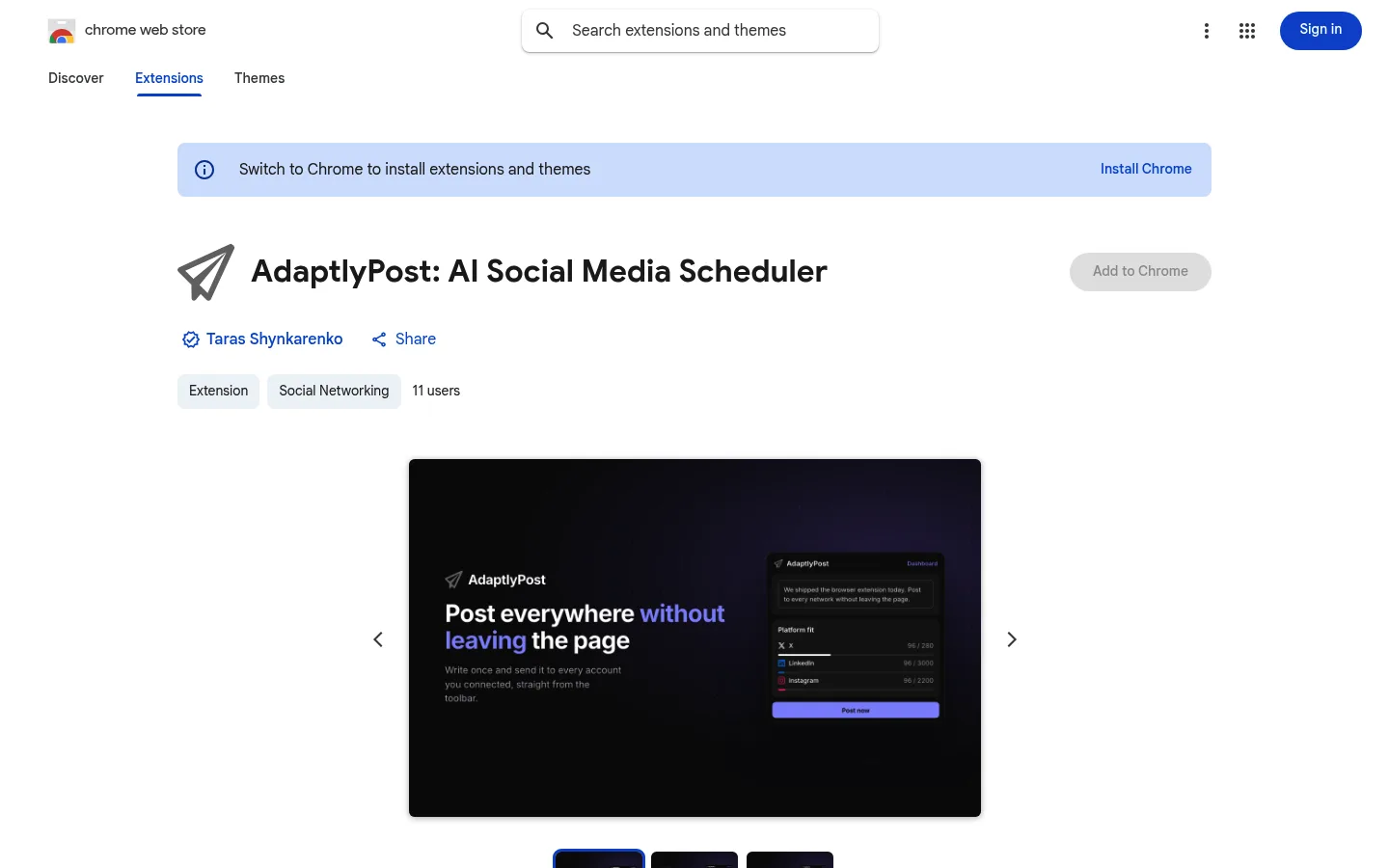
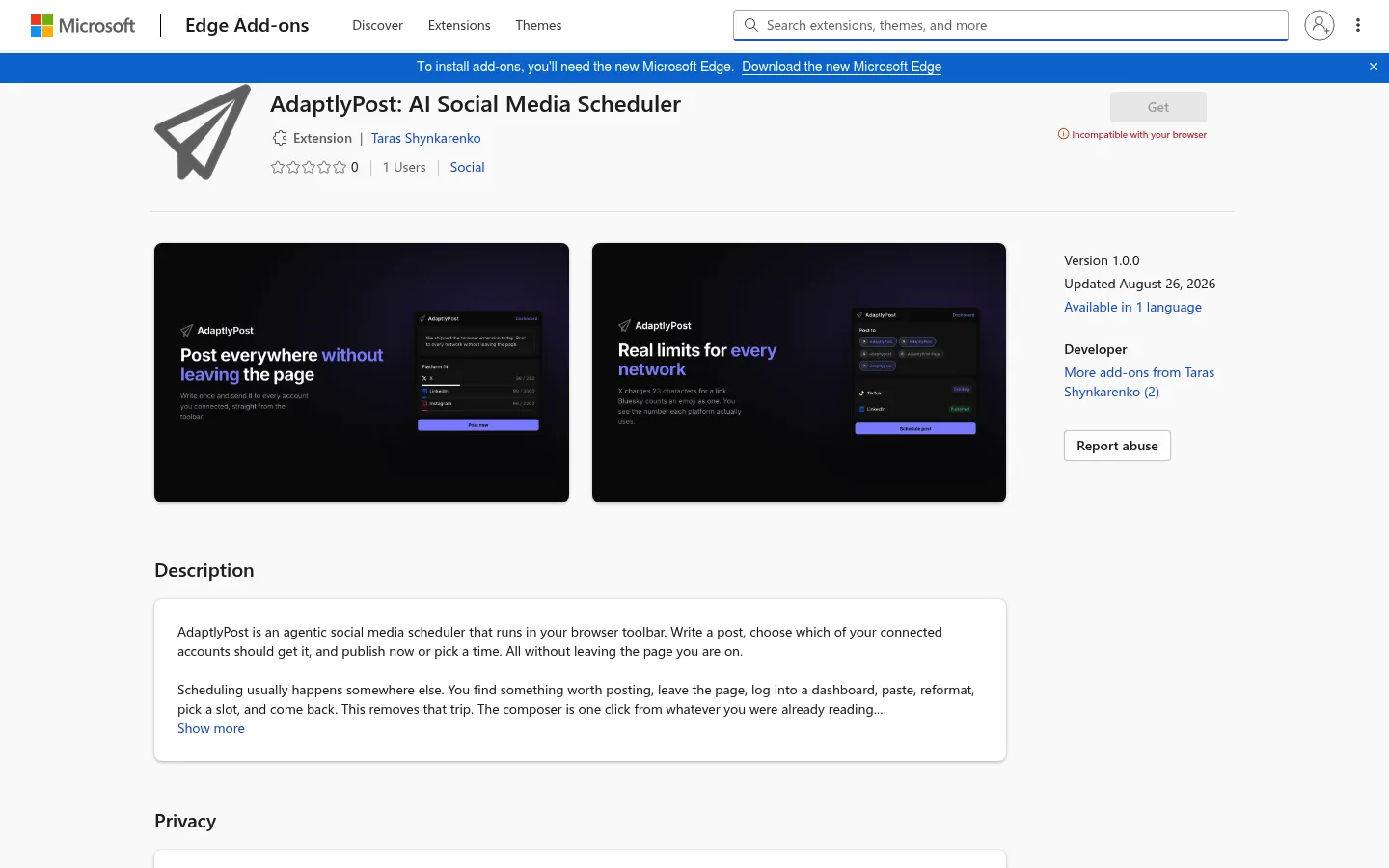
AdaptlyPost pubblica l'estensione su tre store: Chrome Web Store, Microsoft Edge Add-ons e Firefox Add-ons. Tutti e tre installano la stessa versione 1.0.0, e la pagina delle estensioni per browser rimanda a ogni scheda.
- Chrome: AdaptlyPost sul Chrome Web Store, nella categoria Social Networking.
- Edge: AdaptlyPost su Microsoft Edge Add-ons, nella categoria Social.
- Firefox: AdaptlyPost su Firefox Add-ons.
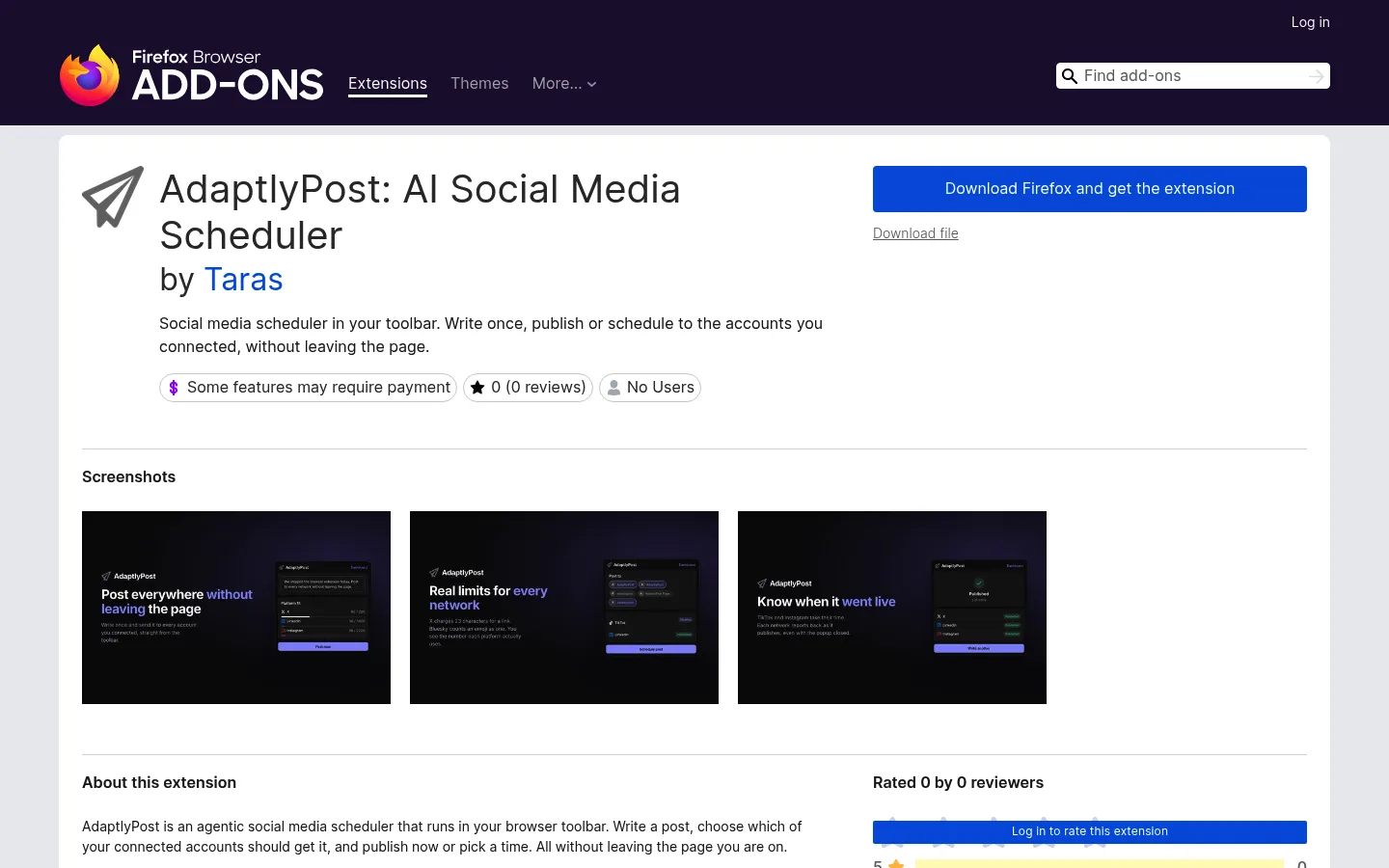
La pagina delle estensioni per browser indica una versione per Opera in arrivo.
Cosa ti serve prima di installarla?
Ti servono un account AdaptlyPost con almeno un account social collegato e un token API. Tutti i piani di AdaptlyPost includono le estensioni per browser, e tutti partono con una prova gratuita di 7 giorni.
Gli account social si collegano nell'app web di AdaptlyPost, non nell'estensione. L'estensione legge gli account che esistono già nel tuo workspace e non ha nessuna schermata per aggiungerne di nuovi. Se colleghi un account più tardi, premi Refresh nel passaggio Accounts e compare.
Come colleghi l'estensione al tuo account AdaptlyPost?
L'estensione si collega con un token API di AdaptlyPost che incolli una sola volta nella finestra. Nell'estensione non c'è un modulo di accesso.
- Installa l'estensione dallo store del tuo browser e fissala nella barra degli strumenti.
- Apri la pagina dei token API in AdaptlyPost e crea un token. Il pulsante "Create a token" nella finestra apre la stessa pagina.
- Copia il token intero. I token di AdaptlyPost iniziano con
adaptly_, e la finestra te lo segnala se ne incolli solo una parte. - Fai clic sull'icona di AdaptlyPost nella barra degli strumenti, incolla il token e premi Connect.
- L'editor si apre con i tuoi account collegati.
Il token resta nella memoria locale del browser, sul tuo dispositivo, e va solo all'API di AdaptlyPost. La documentazione sull'autenticazione spiega come funzionano token e ruoli del workspace. Per scollegare l'estensione, premi Disconnect nella finestra oppure elimina il token nella pagina dei token API, e da quel momento non può più leggere né scrivere nulla.
Come pubblichi o programmi dalla barra degli strumenti?
Pubblichi dalla barra degli strumenti in tre passaggi dentro la finestra: Write, Accounts e Send. La bozza si salva mentre scrivi, quindi chiudere la finestra non la cancella.

AdaptlyPost
Inizia la prova gratuita di 7 giorni
Statistiche di tutte le piattaforme
Inbox social
Assistente basato sull'AI
- Write. Scrivi il testo e, se vuoi, premi Add image. L'estensione accetta un'immagine per post, fino a 8 MB.
- Accounts. Scegli uno o più account sotto "Post to". Sotto, l'estensione mostra per ogni rete scelta i caratteri usati rispetto al limite, il punto in cui il feed taglia il testo e un avviso quando lo superi.
- Send. Scegli Post now, Schedule o Save draft. Schedule apre un selettore di data e ora, e l'estensione invia il fuso orario del tuo browser insieme al post, così esce all'orario che hai scelto. Sotto il selettore c'è un'anteprima del post.
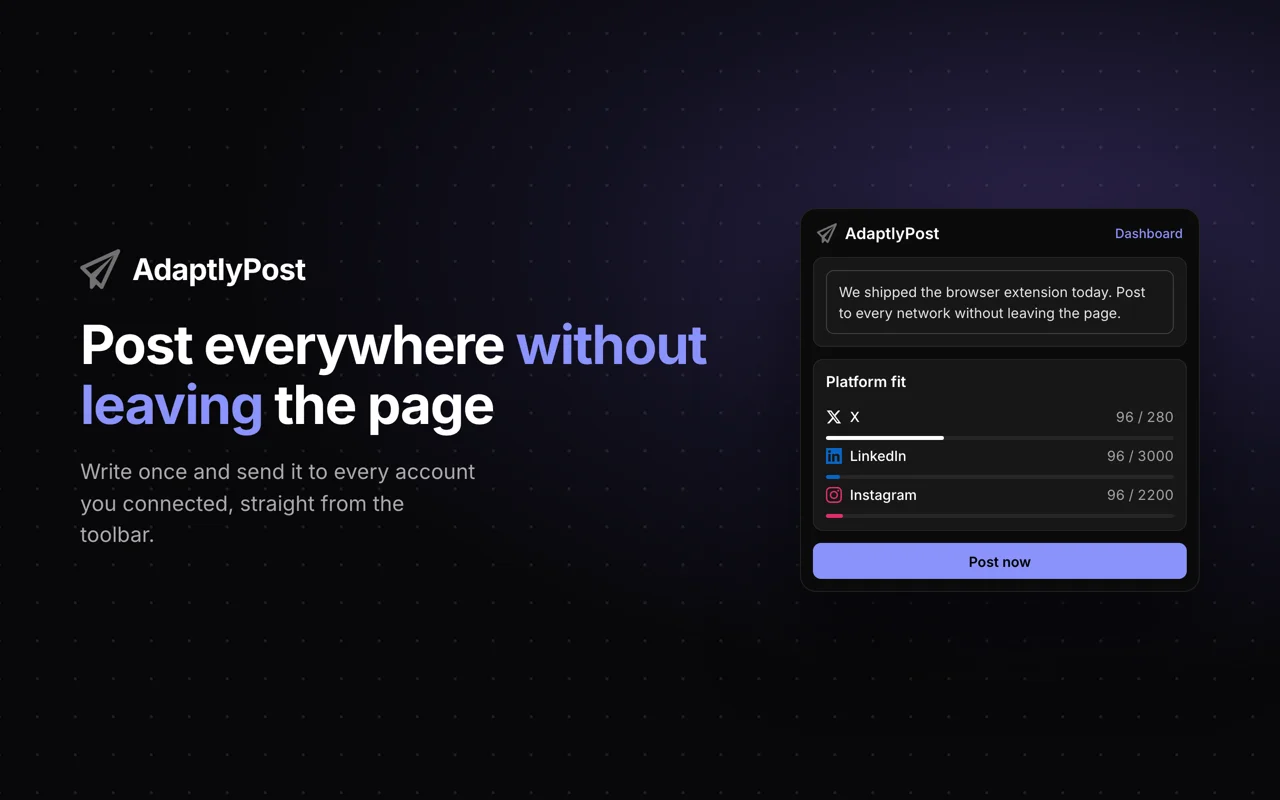
Pubblicare su cinque account richiede gli stessi clic che su uno. Le bozze e i post programmati compaiono nel tuo calendario di AdaptlyPost, dove puoi modificarli o pubblicare una bozza più tardi.

Come inizi un post dalla pagina che stai leggendo?
L'estensione aggiunge tre voci al clic destro che riempiono l'editor con il contenuto della pagina: "Post this image with AdaptlyPost", "Post this quote with AdaptlyPost" e "Post this link with AdaptlyPost". È il motivo per usare un'estensione invece di un'altra scheda.
- Immagine. Fai clic destro su un'immagine e l'estensione la allega alla bozza. Rifiuta le immagini oltre 8 MB e i file che non sono immagini, e l'icona nella barra mostra "!".
- Citazione. Seleziona un testo, fai clic destro e l'estensione aggiunge la selezione al testo del post.
- Link. Fai clic destro sulla pagina o su un link e l'estensione aggiunge l'URL al testo del post.
L'icona nella barra mostra "1" quando la cattura è andata a buon fine. Fai clic e l'editor si apre con l'immagine o il testo già dentro. Il testo catturato va sotto quello che avevi già scritto, così puoi mettere insieme una citazione e un link in un solo post prima di inviarlo.
- Aprire una nuova scheda
- Accedere a una dashboard
- Incollare il link
- Scegliere l'orario
- Tornare all'articolo
- Clic destro sulla pagina o sul link
- Clic sull'icona nella barra degli strumenti
- Scegliere gli account
- Scegliere Post now, Schedule o Save draft
Su quali social può pubblicare l'estensione?
L'estensione di AdaptlyPost pubblica su 13 reti: X, LinkedIn, Instagram, Facebook, Threads, Bluesky, Mastodon, Telegram, TikTok, Pinterest, YouTube, Google Business Profile e Tumblr. Ognuna deve essere già collegata nel tuo workspace AdaptlyPost.
L'estensione conta i caratteri come fa ogni rete. X conta ogni link come 23 caratteri, e Bluesky conta i grafemi, quindi un'emoji vale uno. Questi sono i limiti che controlla l'editor:
| Rete | Limite | Il feed taglia a | Nota dell'estensione |
|---|---|---|---|
| X | 280 | - | Ogni link conta come 23 caratteri |
| 3.000 | 210 | Il feed taglia su "see more" a 210 caratteri | |
| 2.200 | 125 | Fino a 30 hashtag | |
| 63.206 | 477 | Il feed taglia su "see more" a 477 caratteri | |
| Threads | 500 | - | Un hashtag per post |
| Bluesky | 300 | - | Conta i grafemi, quindi ogni emoji vale uno |
| Mastodon | 500 | - | Limite predefinito del server, alcuni server ne consentono di più |
| Telegram | 4.096 | - | Le didascalie sui media ne contengono 1.024 |
| TikTok | 2.200 | 100 | Gli hashtag rientrano nel limite del testo |
| 500 | 50 | Sul pin si vedono solo i primi 50 caratteri | |
| YouTube | 5.000 | 157 | Fino a 15 hashtag |
| Google Business Profile | 1.500 | - | Google rimuove i post con un numero di telefono nel testo |
| Tumblr | 32.768 | - | I tag vanno nelle impostazioni del post, non nel testo |
L'estensione ti avvisa anche quando c'è un link nella prima riga su una rete che taglia il testo, perché quella riga è tutto ciò che le persone vedono prima di "see more". Per pubblicare un aggiornamento ovunque dall'app web, guarda la pubblicazione su più piattaforme.

Come sai che un post è online?
L'estensione continua a seguire un post dopo che premi Post now e ti manda una notifica sul desktop quando tutte le reti hanno risposto. Chiede il risultato all'API di AdaptlyPost ogni 30 secondi per un massimo di 10 minuti, anche con la finestra chiusa.
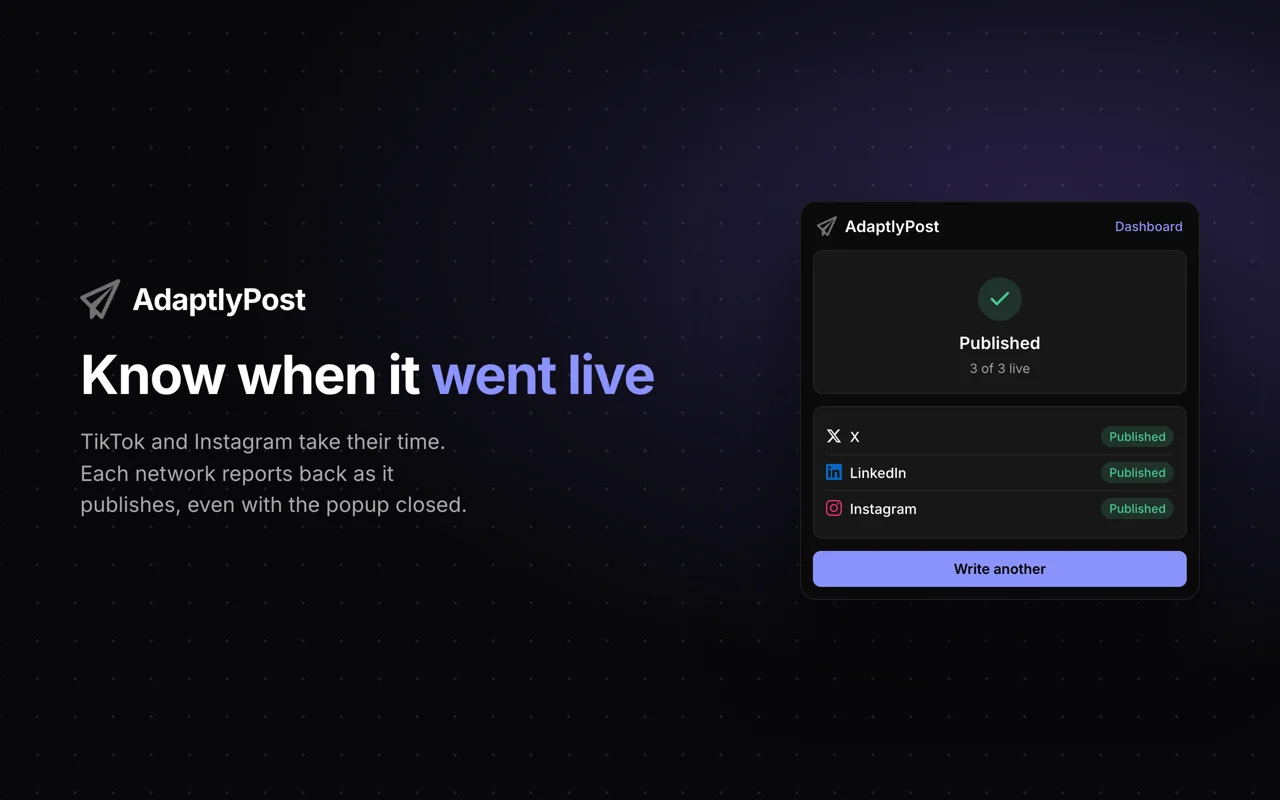
TikTok, YouTube e Instagram pubblicano in modo asincrono, quindi un post può restare un minuto in elaborazione e poi fallire per una regola della piattaforma. La notifica indica le reti su cui il post è online, oppure ogni rete che l'ha rifiutato con il motivo dato dalla piattaforma. L'icona nella barra dice la stessa cosa: "…" mentre pubblica, un segno di spunta quando tutto è online e "!" quando una o più reti hanno fallito.
Se una rete rifiuta il post prima dell'invio, la schermata dei risultati la segna come Skipped con il motivo. Apri la dashboard dalla finestra per vedere lo stato finale di qualsiasi post.
Cosa può fare un token nell'estensione?
Un token API di AdaptlyPost porta il ruolo nel workspace del membro che l'ha creato, e l'estensione mostra solo le azioni che quel ruolo consente. Quando si collega, la finestra chiede all'API cosa può fare il token.
- Admin o Editor: Post now, Schedule e Save draft.
- Contributor: solo Save draft. Un Admin o un Editor pubblica la bozza dal calendario.
- Viewer: niente da inviare. La finestra mostra "This token can only read" e chiede un token con almeno il ruolo Contributor.
Se la persona che ha creato il token perde l'accesso al workspace, il token smette di funzionare e la finestra ti dice di chiederne uno nuovo a un amministratore. Se il tuo piano non include una funzione, la finestra mostra il motivo restituito dall'API.
AdaptlyPost
Inizia la prova gratuita di 7 giorni
Statistiche di tutte le piattaforme
Inbox social
Assistente basato sull'AI
Quali permessi chiede l'estensione e cosa legge?
L'estensione di AdaptlyPost chiede sei permessi (storage, contextMenus, activeTab, scripting, alarms e notifications) e due host: l'API di AdaptlyPost e Cloudflare R2 per il caricamento delle immagini. Non ha script di contenuto, quindi non legge nessuna pagina a meno che tu non usi una delle sue voci del clic destro.
| Permesso | A cosa serve nell'estensione |
|---|---|
| storage | Tiene sul tuo dispositivo il token, la bozza non inviata e gli account scelti |
| contextMenus | Aggiunge le tre voci "with AdaptlyPost" al clic destro |
| activeTab | Legge la scheda su cui hai fatto clic destro, nel momento del clic |
| scripting | Legge il titolo di quella pagina o scarica l'immagine su cui hai fatto clic destro |
| alarms | Controlla un post ogni 30 secondi finché tutte le reti rispondono |
| notifications | Mostra una notifica sul desktop quando un post che hai pubblicato è concluso |
Quando alleghi un'immagine, l'API di AdaptlyPost restituisce un URL di caricamento a breve scadenza su Cloudflare R2 e l'estensione carica lì l'immagine. L'estensione non contiene tracker e non invia nulla a servizi di statistiche o pubblicità. La scheda di Firefox dichiara due tipi di dati: informazioni di autenticazione (il token) e contenuti dei siti web (il post e quello che hai catturato con il clic destro).
Cosa non può fare l'estensione per browser?
L'estensione di AdaptlyPost invia un solo testo e al massimo un'immagine per post, quindi video, caroselli e testi diversi per rete restano nell'app web. Non può nemmeno collegare account social, leggere statistiche o rispondere ai commenti.
- Niente video. L'estensione allega solo immagini. I post video per YouTube e TikTok passano dall'app web.
- Un testo per tutte le reti. Ogni account scelto riceve lo stesso testo. Se X vuole una versione più corta di LinkedIn, scrivi due post o usa l'editor dell'app web.
- Niente impostazioni per rete. Opzioni come una bacheca di Pinterest o la privacy di YouTube si impostano nell'app web.
- Niente modifiche dopo l'invio. Cambia un post programmato o pubblica una bozza dal calendario di AdaptlyPost.
Secondo me è lo scambio giusto per un'estensione. Serve per il post veloce, e la settimana pianificata vive nell'app web.
Quando conviene usare l'app web, Zapier o un agente AI?
Usa l'estensione per i post che scrivi tu mentre navighi. Usa l'app web quando un post richiede un video, più immagini o un testo diverso per rete, e usa un'automazione o un agente quando i post devono arrivare da qualcosa che non sono le tue mani.
Zapier trasforma le righe di un foglio e le risposte di un modulo in post programmati, come mostra la guida all'automazione dei social con Zapier. Se vuoi che Claude, ChatGPT o Cursor scrivano e programmino per te, la configurazione è in come pubblicare sui social con gli agenti AI. Tutti usano la stessa API di AdaptlyPost dell'estensione, quindi ogni post finisce in un unico calendario.
Domande frequenti
L'estensione per browser di AdaptlyPost è gratuita?
L'estensione di AdaptlyPost si installa gratis dal Chrome Web Store, da Edge Add-ons e da Firefox Add-ons, e per pubblicare serve un account AdaptlyPost. Tutti i piani di AdaptlyPost includono le estensioni per browser, e tutti hanno una prova gratuita di 7 giorni.
L'estensione funziona in Microsoft Edge e Firefox?
L'estensione di AdaptlyPost funziona in Chrome, Microsoft Edge e Firefox, con una scheda propria nello store di ogni browser. Tutte e tre installano la versione 1.0.0 della stessa estensione, con lo stesso editor, le stesse voci del clic destro e le stesse notifiche.
Accedo all'estensione con la mia password di AdaptlyPost?
L'estensione di AdaptlyPost non chiede password. Si collega con un token API che crei su app.adaptlypost.com/api-tokens e incolli una volta nella finestra. Il token resta nella memoria locale del browser e va solo all'API di AdaptlyPost.
Posso programmare i post dall'estensione?
L'estensione di AdaptlyPost programma i post con un selettore di data e ora nel passaggio Send, usando il fuso orario del tuo browser. I post programmati arrivano nel tuo calendario di AdaptlyPost. Per programmare, il tuo token deve avere il ruolo Admin o Editor.
Posso pubblicare video dall'estensione di AdaptlyPost?
L'estensione di AdaptlyPost allega solo immagini, una per post, fino a 8 MB. I post video per YouTube, TikTok o i Reels di Instagram passano dall'app web di AdaptlyPost.
L'estensione legge le pagine che visito?
L'estensione di AdaptlyPost legge una pagina solo quando scegli una delle sue tre voci del clic destro, e solo per catturare l'immagine, il testo selezionato o il link su cui hai fatto clic. Non ha script di contenuto e non raccoglie la tua cronologia di navigazione.
Su quali social può pubblicare l'estensione di AdaptlyPost?
L'estensione pubblica su 13 social: X, LinkedIn, Instagram, Facebook, Threads, Bluesky, Mastodon, Telegram, TikTok, Pinterest, YouTube, Google Business Profile e Tumblr. Ogni social deve essere prima collegato nel tuo workspace AdaptlyPost.
Dove trovo il token API per l'estensione?
Lo crei su app.adaptlypost.com/api-tokens. Il pulsante "Create a token" nel popup apre la stessa pagina. I token di AdaptlyPost iniziano con adaptly_, quindi copia l'intera stringa prima di incollarla.
Perdo la bozza se chiudo il popup dell'estensione?
L'estensione salva la bozza mentre scrivi, quindi chiudere il popup non la fa perdere. Dopo Post now continua a controllare ogni 30 secondi per un massimo di 10 minuti, anche a popup chiuso, e invia una notifica sul desktop quando ogni social ha risposto.
AdaptlyPost
Inizia la prova gratuita di 7 giorni
Statistiche di tutte le piattaforme
Inbox social
Assistente basato sull'AI
Perché nell'estensione posso solo salvare bozze?
Il token porta il ruolo nel workspace del membro che lo ha creato. Un token Contributor può solo salvare bozze, che un Admin o un Editor pubblica dal calendario. Un token Viewer può solo leggere, e il popup chiede un token con almeno il ruolo Contributor.
Mettilo in pratica con AdaptlyPost
Questo articolo ti è stato utile?
Facci sapere cosa ne pensi!
Vedici più spesso su Google
Con un clic imposti AdaptlyPost come fonte preferita, così i nostri articoli compaiono più in alto in Notizie principali, AI Mode e AI Overview.
Prima di andare...
AdaptlyPost
Programma i tuoi contenuti su tutte le piattaforme
Gestisci tutti i tuoi account social in un unico posto con AdaptlyPost.
Statistiche di tutte le piattaforme
Inbox social
Assistente basato sull'AI
Articoli correlati
Come configurare Hermes Agent per pubblicare sui social con il plugin di AdaptlyPost
Configura Hermes Agent per pubblicare sui social con AdaptlyPost: due comandi, un accesso OAuth, 14 piattaforme e la tua approvazione prima di ogni modifica.
Aggiungi AdaptlyPost alle tue integrazioni di Linear e pubblica ogni issue completata
Quasi tutte le integrazioni di Linear portano lavoro dentro Linear. AdaptlyPost lo porta fuori: una issue completata diventa una bozza o un post programmato.
Come pubblicare sui social direttamente da un calendario editoriale in Notion
Trasforma il tuo calendario editoriale in Notion in post programmati: imposta una riga su Ready e AdaptlyPost la programma e ne scrive lo stato.