
In breve, la risposta rapida
9 min di letturaPer automatizzare i post sui social con Zapier, aggiungi l'app di AdaptlyPost a uno Zap, collegala con un token API adaptly_ creato su app.adaptlypost.com/api-tokens e usa i suoi 5 trigger istantanei, 10 azioni e 5 ricerche. Create Post pubblica, programma o salva come bozza un post su Instagram, TikTok, YouTube, X, LinkedIn, Facebook, Pinterest, Threads, Bluesky, Mastodon e Google Business Profile. Post Failed, Post Partially Failed e Account Disconnected ti avvisano quando un post o un account ha bisogno di una persona.
Una buona automazione dei social media con Zapier parte da una cosa per cui uno strumento di programmazione dei social non è pensato: accorgersi che è successo qualcosa in un'altra app. Arriva una riga in un foglio di calcolo, un modulo riceve una nuova risposta, finisce una settimana. Se vuoi che quell'evento diventi un post, o che il risultato di un post arrivi dove lavora il tuo team, colleghi le due cose.
L'app di AdaptlyPost è pubblica nella directory delle app di Zapier, e AdaptlyPost la collega da Integrazioni > Zapier. Questa guida spiega cosa fa l'app, come collegarla e quattro Zap da copiare. I nomi di trigger, azioni e campi qui sotto sono gli stessi che vedi nell'editor degli Zap. Zapier li mostra in inglese.
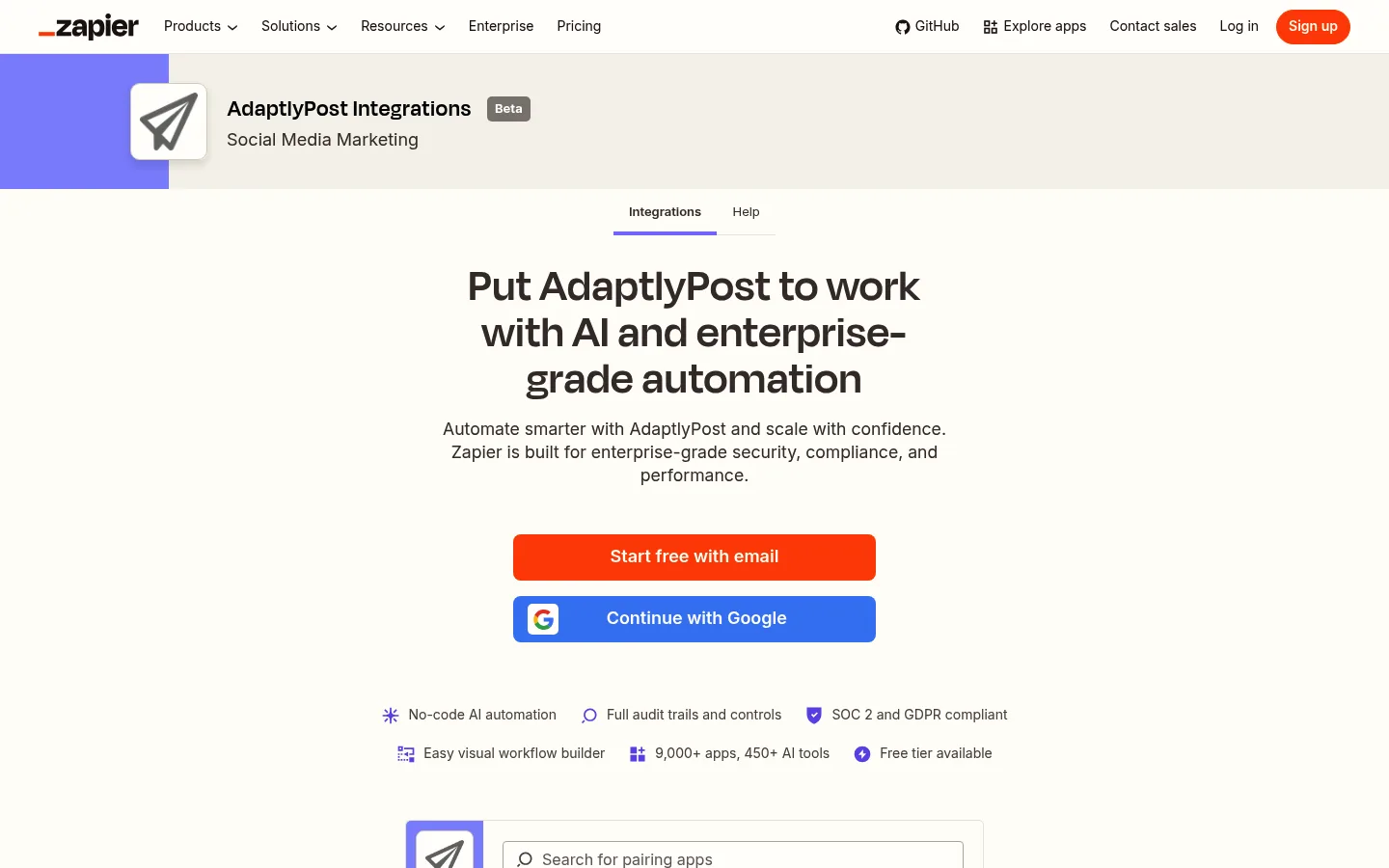
La versione breve: crea un token API su app.adaptlypost.com/api-tokens, aggiungi AdaptlyPost come passaggio di uno Zap e incolla il token quando Zapier lo chiede. Usa Create Post per pubblicare o programmare, e usa Post Failed, Post Partially Failed o Account Disconnected come trigger per sapere dei problemi.
Cosa fa l'app di AdaptlyPost per Zapier?
L'app di AdaptlyPost per Zapier ha 5 trigger, 10 azioni e 5 ricerche. I trigger avviano uno Zap, le azioni cambiano qualcosa in AdaptlyPost e le ricerche recuperano un dato per un passaggio successivo.
Tutti e cinque i trigger sono istantanei. Ognuno registra un webhook in AdaptlyPost quando attivi il suo Zap e lo rimuove quando lo disattivi.
- Post Published scatta quando tutte le piattaforme di destinazione hanno pubblicato un post.
- Post Partially Failed scatta quando alcune piattaforme hanno pubblicato un post e altre no.
- Post Failed scatta quando nessuna piattaforma di destinazione è riuscita a pubblicare un post.
- Post Scheduled scatta quando un post entra nella programmazione.
- Account Disconnected scatta quando una piattaforma rifiuta un account collegato e va ricollegato.
Le azioni:
- Create Post pubblica subito, programma o salva come bozza un post su uno o più account collegati. Un post programmato può ripetersi ogni giorno, settimana, mese o anno.
- Check Post usa gli stessi campi di Create Post e non crea nulla. Indica, per ogni account, cosa bloccherebbe il post, e restituisce un campo Valid su cui puoi filtrare.
- Publish Draft pubblica subito una bozza o la programma per dopo.
- Retry Failed Platforms rimette in coda ogni piattaforma che non è riuscita a pubblicare un post.
- Unschedule Post riporta un post programmato a bozza senza data.
- Delete Post elimina una bozza o un post programmato.
- Pause Recurring Post, Resume Recurring Post e Delete Recurring Post gestiscono una serie ricorrente.
- Remove Social Account scollega un account dal workspace. Serve un token Admin.
Le ricerche sono Find Post, Find Recurring Post, Find Post Results per l'esito su ogni piattaforma, Find Analytics Overview per i totali del workspace in un periodo, e Find Instagram Audio per trovare musica o un audio originale da aggiungere a un reel.
Come colleghi AdaptlyPost a Zapier?
Colleghi AdaptlyPost a Zapier con un token API, mai con la tua password. Zapier chiede un solo campo, il token, e lo invia con ogni richiesta.
- Apri app.adaptlypost.com/api-tokens e crea un token. Inizia con
adaptly_. - Scegli il ruolo del token. Un token Editor o Admin può programmare e pubblicare. Un token Contributor può solo salvare bozze e caricare media, e un token Viewer può solo leggere.
- In Zapier, crea uno Zap, cerca AdaptlyPost e scegli un trigger o un'azione.
- Quando Zapier ti chiede di accedere, incolla il token. Zapier lo verifica e dà alla connessione il nome del tuo workspace.
Un token appartiene a un solo workspace. Se tieni brand o clienti in workspace AdaptlyPost separati, crea un token in ognuno e aggiungi ciascuno come connessione a sé in Zapier. Inoltre un token non può mai fare più del membro che lo ha creato.
Su quali piattaforme può pubblicare Zapier tramite AdaptlyPost?
Create Post in Zapier pubblica su tutte le 13 piattaforme supportate da AdaptlyPost: Instagram, TikTok, YouTube, X, LinkedIn, Facebook, Pinterest, Threads, Bluesky, Mastodon, Google Business Profile, Telegram e Tumblr. I canali e i gruppi Telegram compaiono in Accounts con il nome della chat, e i blog Tumblr con il nome del blog. Tumblr ha campi propri per i tag, un titolo e un link alla fonte.
Tutti gli account che scegli nel campo Accounts ricevono lo stesso testo. Create Post ha anche opzioni per piattaforma, come un primo commento su X, LinkedIn, Threads, Bluesky, Mastodon e YouTube, una bacheca Pinterest, un livello di privacy su TikTok, un titolo per YouTube, e collaboratori e tag delle persone su Instagram.
I media si indicano come URL pubblici di file JPEG, PNG, WebP, MP4 o QuickTime. L'app copia ogni file nello spazio di archiviazione di AdaptlyPost prima di creare il post, quindi il link originale non deve restare online fino all'orario programmato.

Come trasformi una riga del foglio di calcolo in un post programmato?
Trasformi una riga del foglio di calcolo in un post programmato con uno Zap che parte da una nuova riga e finisce con Create Post. È il primo Zap che costruiscono quasi tutti, perché il foglio resta il posto dove il team scrive e rivede i testi.

AdaptlyPost
Inizia la prova gratuita di 7 giorni
Statistiche di tutte le piattaforme
Inbox social
Assistente basato sull'AI
Dai al foglio una colonna per la didascalia, una per l'URL di un'immagine e una per data e ora di pubblicazione. Se non hai ancora un foglio, va bene la struttura della nostra guida al calendario social su foglio di calcolo.
- Avvia lo Zap con una nuova riga nella tua app di fogli di calcolo, come Google Sheets o Excel.
- Aggiungi AdaptlyPost Check Post. Collega la didascalia al campo Text e la colonna dell'immagine a Media URLs, imposta Content type su Image, scegli i tuoi account e collega la colonna della data a Schedule for. In Timezone metti un nome IANA come
Europe/Rome. - Aggiungi un passaggio Filter che prosegue solo quando Valid è true.
- Aggiungi AdaptlyPost Create Post con gli stessi collegamenti.
Check Post è il passaggio che molti saltano e poi rimpiangono. Intercetta una didascalia oltre i 280 caratteri di X o un carosello con troppe immagini prima che parta qualcosa, e il suo campo Errors indica l'account che rifiuterebbe il post e il motivo.
Per ripetere un post, imposta Repeat su Daily, Weekly, Monthly o Yearly. Un post ricorrente ha bisogno di una data futura in Schedule for, che fissa l'ora del giorno, e non può essere una bozza né includere un account TikTok. X e LinkedIn rifiutano testi identici, quindi varia la didascalia con lo spintax, ad esempio {Ciao|Salve}.

Come avvisi il team quando un post non va a buon fine?
Avvisi il team di un post non riuscito con uno Zap che parte da Post Failed o Post Partially Failed e manda un messaggio nella chat del team o nella tua casella email. Uno Zap ha un solo trigger, quindi crea uno Zap per ciascuno.
- Avvia lo Zap con AdaptlyPost Post Partially Failed.
- Aggiungi AdaptlyPost Find Post Results e collega l'ID del post che arriva dal trigger. Restituisce lo stato di ogni piattaforma e l'errore che quella piattaforma ha dato.
- Manda un messaggio su Slack, Microsoft Teams o via email con il testo del post e i risultati.
Se l'errore sembra temporaneo, chiudi lo Zap con Retry Failed Platforms. Rimette in coda solo le piattaforme non riuscite e lascia stare quelle che hanno già pubblicato. Quando una piattaforma ha rifiutato il contenuto in sé, il nuovo tentativo fallisce allo stesso modo, quindi leggi prima l'errore. La nostra guida per automatizzare i post sui social elenca le cause più comuni.
Come ti accorgi di un account scollegato prima del prossimo post?
Ti accorgi di un account scollegato con uno Zap sul trigger Account Disconnected, che scatta quando una piattaforma rifiuta il token dell'account. Senza, lo scopri quando il prossimo post programmato non va a buon fine.
- Avvia lo Zap con AdaptlyPost Account Disconnected.
- Manda il nome dell'account, la piattaforma e il motivo a chi segue quell'account.
Il ricollegamento si fa in AdaptlyPost, sulla schermata di accesso della piattaforma stessa, quindi lo Zap può solo avvisare qualcuno. Per un account che nessuno ricollegherà, come quello di un cliente che se n'è andato, Remove Social Account lo scollega dal workspace, e i post in attesa e ricorrenti smettono di essere pubblicati lì. Usala di proposito, non a ogni scollegamento. Per capire perché i token scadono, leggi perché il tuo strumento di programmazione dei social continua a scollegarsi.
Come ricevi un'email settimanale con le statistiche?
Ricevi un'email settimanale con le statistiche usando Schedule by Zapier come trigger e Find Analytics Overview come ricerca.
- Avvia lo Zap con Schedule by Zapier, ogni settimana il lunedì mattina.
- Aggiungi AdaptlyPost Find Analytics Overview. Imposta From e To sugli ultimi sette giorni e lascia vuoto Platforms per includere tutte le piattaforme.
- Manda un'email con i totali.
La ricerca restituisce visualizzazioni, like, commenti, condivisioni, follower e numero di post. Ogni valore arriva con quello del periodo precedente della stessa durata e la variazione in percentuale. Mastodon, Telegram e Tumblr non hanno statistiche, quindi restano fuori.
Come eviti che uno Zap pubblichi qualcosa di sbagliato?
Eviti che uno Zap pubblichi qualcosa di sbagliato partendo dalle bozze e dando allo Zap un token con il solo ruolo che gli serve.
- Parti dalle bozze. Attiva Save as draft per la prima settimana. I post aspettano nel calendario di AdaptlyPost finché qualcuno li pubblica lì o lo fa un passaggio Publish Draft più avanti.
- Fai le prove con un token Contributor. Può solo salvare bozze, quindi un collegamento sbagliato non può pubblicare nulla.
- Conta i webhook. AdaptlyPost consente 10 webhook per workspace. Ogni Zap con un trigger di AdaptlyPost ne usa uno, come i webhook creati in n8n o tramite l'API. Disattiva gli Zap che non usi più.
Quando conviene usare n8n, MCP o l'API REST?
Usa Zapier quando l'evento parte da un'altra app e vuoi costruire il flusso senza codice. AdaptlyPost ha altri tre punti di accesso, tutti nella pagina API e agenti AI.
- Il nodo n8n fa lo stesso lavoro per i team che gestiscono le automazioni in n8n. La guida all'automazione dei social media con n8n spiega come configurarlo.
- Il server MCP permette a ChatGPT e Claude di scrivere e programmare post da una chat. La configurazione è nella guida agli agenti AI. In ChatGPT è il plugin AdaptlyPost per i post sui social con ChatGPT.
- L'API REST è per i tuoi script. Le migliori API per programmare i social la mette a confronto con altri strumenti.
Domande frequenti
Esiste un'app ufficiale di AdaptlyPost su Zapier?
AdaptlyPost ha un'app ufficiale e pubblica nella directory di Zapier, su zapier.com/apps/adaptlypost/integrations, e AdaptlyPost la collega da Integrazioni > Zapier. La colleghi con un token API creato su app.adaptlypost.com/api-tokens. Ha 5 trigger, 10 azioni e 5 ricerche.
Zapier può programmare post per una data futura?
Zapier programma un post per una data futura quando il campo Schedule for di Create Post contiene una data e un'ora future, e pubblica subito quando quel campo è vuoto. Programmare e pubblicare richiedono un token Editor o Admin. Con un token Contributor attiva Save as draft, altrimenti il passaggio non va a buon fine.
Cosa succede quando un post creato da uno Zap non va a buon fine?
Un post creato da uno Zap che non va a buon fine risulta in AdaptlyPost non riuscito o riuscito in parte, e il trigger corrispondente avvia ogni Zap che lo sta aspettando. Find Post Results ti dice quale piattaforma ha fallito e perché, e Retry Failed Platforms invia di nuovo il post solo a quelle piattaforme.
AdaptlyPost
Inizia la prova gratuita di 7 giorni
Statistiche di tutte le piattaforme
Inbox social
Assistente basato sull'AI
L'app di AdaptlyPost per Zapier ha bisogno della tua password?
L'app di AdaptlyPost per Zapier si collega con un token API creato su app.adaptlypost.com/api-tokens e non ti chiede mai la password di AdaptlyPost. Il token inizia con adaptly_, appartiene a un solo workspace e ha il ruolo che hai scelto quando lo hai creato. Zapier lo invia come token Bearer con ogni richiesta, e non può mai fare più del membro che lo ha creato.
Zapier può pubblicare su Tumblr o Telegram tramite AdaptlyPost?
Zapier pubblica su Tumblr e Telegram tramite AdaptlyPost con la stessa azione Create Post usata per le altre piattaforme. Scegli il blog Tumblr o la chat Telegram in Accounts. Tumblr accetta anche i tag (uno per riga), un titolo e un link alla fonte, e un video Telegram può avere un'immagine di copertina.
Quanti trigger di Zapier può usare un workspace di AdaptlyPost?
Un workspace di AdaptlyPost consente 10 webhook, e ogni Zap con un trigger di AdaptlyPost ne occupa uno finché è attivo. I webhook creati in n8n, OpenClaw o direttamente tramite l'API contano negli stessi 10, e attivare un altro Zap non va a buon fine finché non rimuovi un vecchio webhook. Disattiva gli Zap che non usi più per liberare un posto.
Zapier può aggiungere musica a un reel di Instagram tramite AdaptlyPost?
La ricerca Find Instagram Audio trova musica o un audio originale da aggiungere a un reel. Usala come passaggio del tuo Zap e sfrutta il risultato in un passaggio successivo. Il post vero e proprio parte sempre da Create Post.
Come usi AdaptlyPost con più clienti in Zapier?
Un token appartiene a un solo workspace, quindi crea un token nel workspace AdaptlyPost di ogni cliente. Aggiungi ogni token come connessione separata in Zapier. Ogni Zap usa poi la connessione del workspace su cui deve pubblicare.
Zapier può ripetere un post ogni settimana?
Zapier può ripetere un post se imposti Repeat in Create Post su Daily, Weekly, Monthly o Yearly. Il post richiede una data futura in Schedule for, che fissa l'ora del giorno, e non può essere una bozza né includere un account TikTok. X e LinkedIn rifiutano testi identici, quindi varia la didascalia con lo spintax come {Hi|Hello}.
Zapier può mettere in pausa o eliminare un post programmato?
Sì, con le azioni di AdaptlyPost. Delete Post elimina una bozza o un post programmato, e Unschedule Post riporta un post programmato a bozza senza data. Per una serie ricorrente usa Pause Recurring Post, Resume Recurring Post o Delete Recurring Post.
Mettilo in pratica con AdaptlyPost
Questo articolo ti è stato utile?
Facci sapere cosa ne pensi!
Vedici più spesso su Google
Con un clic imposti AdaptlyPost come fonte preferita, così i nostri articoli compaiono più in alto in Notizie principali, AI Mode e AI Overview.
Prima di andare...
AdaptlyPost
Programma i tuoi contenuti su tutte le piattaforme
Gestisci tutti i tuoi account social in un unico posto con AdaptlyPost.
Statistiche di tutte le piattaforme
Inbox social
Assistente basato sull'AI
Articoli correlati
Come programmare i post sui social con ChatGPT e il plugin di AdaptlyPost
Programma i post sui social con ChatGPT su undici piattaforme: installa il plugin di AdaptlyPost, accedi una volta e conferma ogni post prima che vada online.
Come impostare l'automazione dei social media con n8n e AdaptlyPost
Imposta l'automazione dei social media con n8n e il nodo AdaptlyPost: un token, 13 piattaforme, controllo prima di pubblicare, statistiche settimanali e avvisi.
Come pubblicare sui social con gli agenti AI in meno di 5 minuti
Guida passo passo per pubblicare sui social con gli agenti AI: collega gli account una volta, dai una chiave a Claude, ChatGPT, Cursor o a uno script e pubblica su dodici piattaforme tramite MCP, una skill per agenti o REST.