
In breve, la risposta rapida
10 min di letturaPer automatizzare i post sui social con n8n, installa il nodo della community n8n-nodes-adaptlypost in un n8n self-hosted da Settings > Community nodes, incolla un token di workspace adaptly_ nella credenziale AdaptlyPost API e aggiungi il nodo AdaptlyPost a un workflow. Post > Validate controlla un post senza crearlo, Post > Create pubblica, programma o salva una bozza su Instagram, TikTok, YouTube, X, LinkedIn, Facebook, Pinterest, Threads, Bluesky, Mastodon, Google Business Profile, Tumblr e Telegram, e AdaptlyPost Trigger avvia un workflow quando un post viene pubblicato o fallisce.
Nell'automazione dei social media con n8n, la parte difficile è l'ultimo passo. n8n legge già i tuoi feed RSS, fogli di calcolo, database e moduli, ma non ha di serie un nodo che pubblichi su Instagram, TikTok, LinkedIn e altre dieci reti senza un'app sviluppatore per ciascuna. Il nodo della community di AdaptlyPost è quel nodo. Colleghi i tuoi account social ad AdaptlyPost una volta, dai un token a n8n, e ogni workflow può controllare, programmare e pubblicare post da lì.
Questa guida copre l'installazione, la credenziale, le operazioni e quattro workflow da copiare. Sviluppiamo AdaptlyPost, e tutto quello che segue corrisponde alla versione 0.16.0 del nodo.
La versione breve: installa n8n-nodes-adaptlypost da Settings > Community nodes, crea un token su app.adaptlypost.com/api-tokens, incollalo nella credenziale AdaptlyPost API, poi metti Post > Validate, un nodo IF su valid e Post > Create dopo un trigger qualsiasi.
Cosa ti serve per automatizzare i post sui social con n8n?
Ti servono un'istanza n8n self-hosted, un workspace AdaptlyPost con almeno un account social collegato e un token API del workspace. Non ti serve un account sviluppatore su Meta, TikTok, X o LinkedIn, perché AdaptlyPost ha le app di ogni piattaforma e i tuoi account si collegano tramite la schermata OAuth di ciascuna rete.
Il nodo pubblica su 13 piattaforme: Instagram, TikTok, YouTube, X, LinkedIn, Facebook, Pinterest, Threads, Bluesky, Mastodon, Google Business Profile, Tumblr e Telegram. Le sedi di Google Business Profile, i blog Tumblr e i canali e gruppi Telegram compaiono nello stesso selettore account degli altri profili.
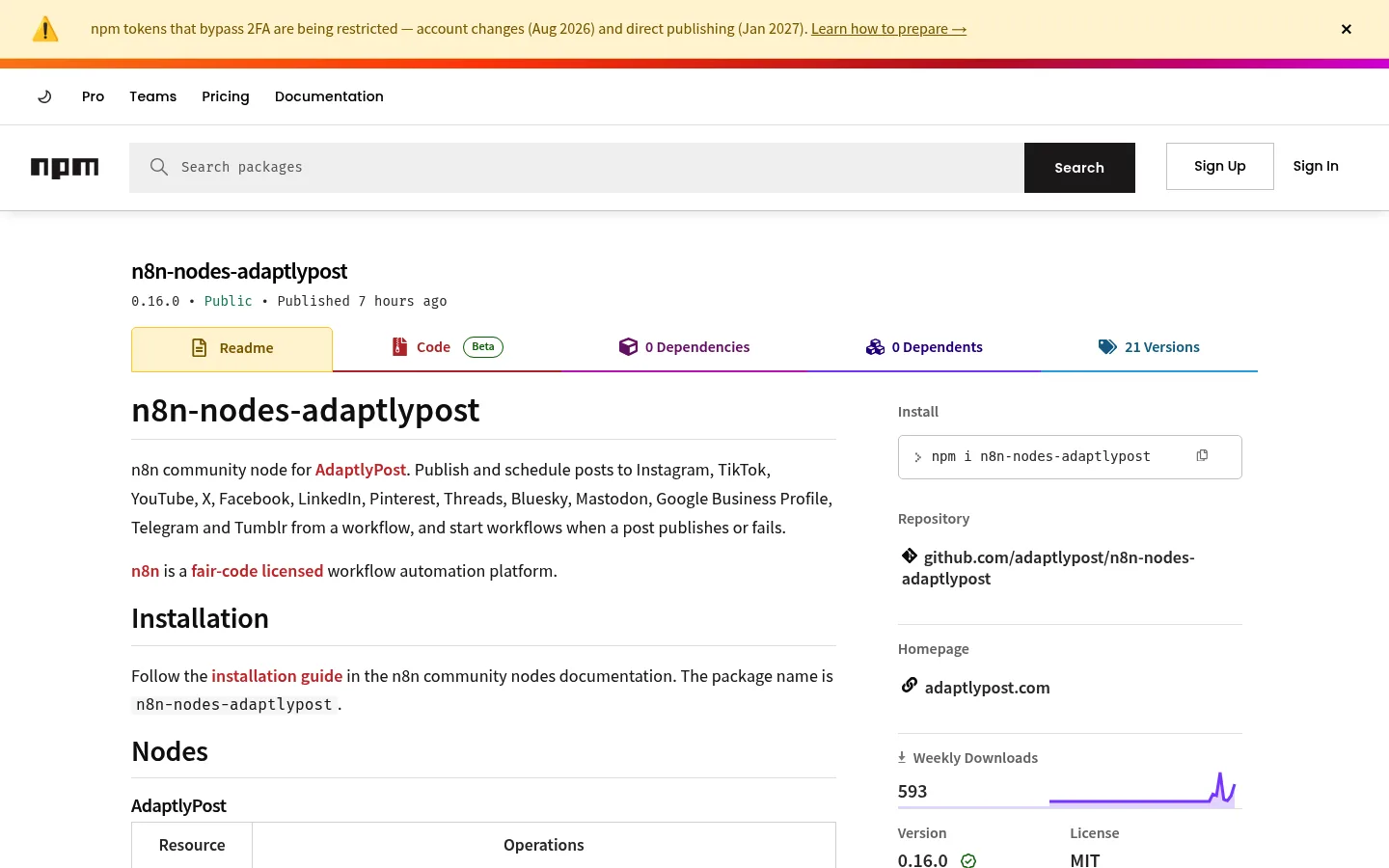
Il pacchetto è su npm come n8n-nodes-adaptlypost. Non compare nella directory delle integrazioni di n8n, quindi lo installi con il nome del pacchetto. Il README del nodo indica n8n 1.100 e successive come versioni testate e non parla di n8n Cloud, per questo la guida usa un'istanza self-hosted.
Come installi il nodo AdaptlyPost in n8n?
Lo installi dall'editor di n8n in Settings > Community nodes > Install. Scrivi n8n-nodes-adaptlypost come nome del pacchetto, conferma l'avviso sull'installazione di codice della community e fai clic su Install. n8n scarica il pacchetto da npm e aggiunge due nodi al pannello: AdaptlyPost e AdaptlyPost Trigger.

Cerca "AdaptlyPost" nel pannello dei nodi per verificare che l'installazione sia andata a buon fine.
Come colleghi il tuo account AdaptlyPost a n8n?
Lo colleghi con un token di workspace. Creane uno su app.adaptlypost.com/api-tokens, copia il valore che inizia con adaptly_ e incollalo nel campo API Token di una nuova credenziale AdaptlyPost API in n8n. n8n la prova con una richiesta a GET /social-accounts, quindi una credenziale salvata vuol dire che il token funziona.
Un token appartiene a un workspace e porta il ruolo che scegli quando lo crei. Non fa mai più del membro che l'ha creato.
| Ruolo | Cosa può farci un workflow |
|---|---|
| Admin | Tutto, compreso collegare e rimuovere account |
| Editor | Creare, programmare, pubblicare, riprovare ed eliminare post; gestire i webhook |
| Contributor | Creare e modificare le proprie bozze, caricare media |
| Viewer | Leggere post e statistiche |
Scegli il ruolo più piccolo che serve al workflow. Un token Contributor va bene per un workflow che crea bozze da far approvare, perché non può pubblicare nemmeno se il workflow ha un errore. AdaptlyPost Trigger registra un webhook, e per farlo serve un token Editor o Admin.
Cosa può fare il nodo AdaptlyPost?
Il nodo AdaptlyPost ha quattro risorse, e AdaptlyPost Trigger avvia workflow a partire da cinque eventi.
| Risorsa | Operazioni |
|---|---|
| Post | Create, Validate, Get, Get Many, Get Results, Publish Draft, Retry Failed Platforms, Unschedule, Delete |
| Account | Get Many, Get Pinterest Boards, Remove, Search Instagram Audio |
| Analytics | Get Overview, Get Timeseries, Get Platform Breakdown, Get Post Analytics |
| Recurring Post | Get, Get Many, Pause, Resume, Delete |
Post > Create riceve gli account da cui pubblicare, un tipo di contenuto, il testo e un elenco di URL dei media. Il tipo di contenuto è testo, immagine, video, carosello o documento, e documento vale solo per LinkedIn. Il nodo copia prima ogni URL nello storage di AdaptlyPost, quindi funziona qualsiasi link pubblico JPEG, PNG, WebP, MP4 o QuickTime. Lascia vuoto Scheduled At per pubblicare subito, compilalo per programmare oppure attiva Save as Draft. Le impostazioni di ogni piattaforma, come la privacy di TikTok, la bacheca Pinterest, il titolo YouTube, i primi commenti e le miniature video, sono in Additional Fields.

AdaptlyPost
Inizia la prova gratuita di 7 giorni
Statistiche di tutte le piattaforme
Inbox social
Assistente basato sull'AI
Post > Validate riceve gli stessi campi di Create e non crea nulla. Restituisce un report con valid, l'outcome che avrebbe Create (PUBLISH_NOW, SCHEDULED o DRAFT), uno stato per account (READY, WARNING o BLOCKED) con i suoi problemi e notChecked, l'elenco di ciò che solo la piattaforma può decidere. Oltre ai controlli di Create, verifica anche i limiti creator di TikTok, la quota di upload di YouTube e i token scaduti di Instagram e Threads.
Repeat su Create trasforma un post in una serie ricorrente: giornaliera, settimanale, mensile o annuale, senza fine, fino a una data o dopo un numero di post da 2 a 365. La risorsa Recurring Post poi elenca, mette in pausa, riprende ed elimina queste serie. X e LinkedIn rifiutano testo identico, quindi usa lo spintax come {Hi|Hello} per variare ogni post.
Analytics restituisce i totali del workspace con un confronto con il periodo precedente, una serie temporale per giorno, settimana o mese, una riga per piattaforma e metriche per post che puoi ordinare per visualizzazioni, like, tasso di engagement e altro. Mastodon, Telegram e Tumblr non hanno statistiche.
AdaptlyPost Trigger scatta su Post Published, Post Partially Failed, Post Failed, Post Scheduled e Account Disconnected. Controlla la firma di ogni consegna e risponde 401 a una firma sbagliata, quindi una richiesta falsificata non avvia mai il tuo workflow.
Workflow 1: pubblicare i nuovi articoli del blog solo dopo un controllo
Questo workflow trasforma ogni nuovo articolo del feed RSS del tuo blog in un post e ferma quelli che una piattaforma rifiuterebbe.
- RSS Feed Trigger interroga il tuo feed ed emette ogni nuovo elemento.
- AdaptlyPost, Post > Validate riceve gli account, il tipo di contenuto Text e come testo un'espressione come
{{ $json.title }} {{ $json.link }}. - IF controlla se
{{ $json.valid }}è vero. - Sul ramo vero, AdaptlyPost, Post > Create riceve gli stessi campi. L'output di Validate è il report, quindi fai puntare le espressioni al trigger, per esempio
{{ $('RSS Feed Trigger').item.json.title }}. - Sul ramo falso, un nodo email o Slack ti invia gli
issuese i problemi di ogni account, così correggi il post a mano.
Validate non programma e non pubblica mai nulla, quindi un controllo fallito non costa niente.

Workflow 2: gestire un calendario editoriale da un foglio di calcolo
Questo workflow programma i post da un foglio Google Sheets che il tuo team compila, con una riga per post e colonne per testo, URL dell'immagine, data e stato.
- Schedule Trigger gira ogni ora.
- Google Sheets legge le righe con stato
ready. - AdaptlyPost, Post > Create prende le colonne di testo e URL dell'immagine e, in Additional Fields, imposta Scheduled At dalla colonna della data e Timezone con un nome IANA come
Europe/Rome. - Google Sheets scrive l'ID del post nella riga e cambia lo stato in
scheduled, così l'esecuzione successiva la salta.
Se qualcuno deve approvare ogni post prima, attiva Save as Draft e usa un token Contributor. Un Editor pubblica poi le bozze dal calendario di AdaptlyPost o con Post > Publish Draft. Per i fusi orari, leggi come gestiscono i fusi orari i tool di programmazione social.
Workflow 3: inviare un report settimanale delle statistiche
Questo workflow ti manda via email i numeri della settimana scorsa ogni lunedì mattina.
- Schedule Trigger gira ogni lunedì alle 9:00.
- AdaptlyPost, Analytics > Get Overview imposta From su
{{ $now.minus({ days: 7 }) }}e To su{{ $now }}. Restituisce i totali della settimana e il confronto con quella precedente. - AdaptlyPost, Analytics > Get Post Analytics usa lo stesso periodo, ordinato per Engagement Rate con un limite di 5, per trovare i post che hanno funzionato.
- AdaptlyPost, Analytics > Get Platform Breakdown aggiunge una riga per piattaforma.
- Merge unisce i tre output, e un nodo Send Email o Slack invia il riepilogo.
Qui basta un token Viewer, perché il workflow legge soltanto. La nostra guida su statistiche e report dei social spiega quali numeri meritano un posto in quella email.
Workflow 4: sapere quando un post fallisce o un account si scollega
Questo workflow ti segnala un errore prima che lo faccia un cliente.
- AdaptlyPost Trigger ascolta Post Failed, Post Partially Failed e Account Disconnected.
- Switch smista in base a
{{ $json.event }}, che valepost.failed,post.partially_failedoaccount.unauthorized. - Per un post fallito, AdaptlyPost, Post > Get Results legge un risultato per account con piattaforma, stato e messaggio di errore, e un nodo Slack o email lo invia. Aggiungi Post > Retry Failed Platforms se vuoi che il workflow riprovi da solo.
- Per un account scollegato, il messaggio chiede al proprietario dell'account di ricollegarlo in AdaptlyPost. Se nessuno lo farà, Account > Remove con un token Admin lo rimuove, e i post in attesa e ricorrenti smettono di essere pubblicati lì.
Ogni trigger attivo registra il proprio webhook, e un workspace può averne al massimo 10.
Come eviti che un workflow n8n pubblichi due volte?
Lascia Retry On Fail disattivato sul nodo Create e riprova invece con Post > Retry Failed Platforms. Eseguire Create una seconda volta crea un secondo post, mentre Retry Failed Platforms rimanda il post esistente solo agli account che hanno fallito.
Conta soprattutto con Wait for Result, un'opzione di Additional Fields. Di default Create risponde appena AdaptlyPost mette il post in coda, quindi se una piattaforma lo rifiuta dopo, l'item di n8n non fallisce. Con Wait for Result attivo, il nodo legge i risultati ogni 5 secondi finché il post è COMPLETED, PARTIAL_FAILURE o FAILED, per al massimo 300 secondi. Un post fallito fa allora fallire l'item con l'errore di ogni account, per esempio Publishing failed on TikTok (radiogyan): TikTok needs a video between 23 and 60 frames per second. Imposta On Error su Continue e il workflow riceve error, status e results invece di fermarsi. I post programmati e le bozze tornano subito, quindi per quelli usa il trigger.
AdaptlyPost
Inizia la prova gratuita di 7 giorni
Statistiche di tutte le piattaforme
Inbox social
Assistente basato sull'AI
- Create viene eseguito una seconda volta
- Viene creato un secondo post
- Reinvia il post esistente
- Solo agli account che hanno fallito
Quali alternative a n8n ci sono per automatizzare i post?
AdaptlyPost funziona anche con Zapier, con ChatGPT e Claude tramite il suo server MCP e con qualsiasi script tramite la sua API REST. Tutti usano lo stesso token adaptly_, e la pagina agenti spiega come configurare ciascuno.
Scegli n8n quando vuoi l'automazione sul tuo server, collegata agli altri tuoi sistemi. Zapier non richiede un server. Il server MCP permette a un assistente in chat di scrivere e programmare post da richieste semplici, come mostra pubblicare con gli agenti AI. Per REST, le migliori API di programmazione per i social confronta AdaptlyPost con altri strumenti, e come automatizzare i post sui social spiega cosa vale la pena automatizzare. La guida all'automazione dei social media con Zapier copre trigger e azioni, e il plugin AdaptlyPost per i post sui social con ChatGPT programma i post da una chat.
Domande frequenti
Esiste un nodo n8n per pubblicare su Instagram e TikTok?
Il nodo della community di AdaptlyPost, n8n-nodes-adaptlypost, pubblica su Instagram, TikTok e altre 11 piattaforme da un workflow n8n. Le altre 11 sono YouTube, X, LinkedIn, Facebook, Pinterest, Threads, Bluesky, Mastodon, Google Business Profile, Tumblr e Telegram. Installalo con il nome del pacchetto da Settings > Community nodes, e un solo nodo Post > Create pubblica su ogni account che selezioni in un'unica esecuzione.
n8n può programmare i post per dopo?
Il nodo AdaptlyPost programma i post sui social da n8n: compila Scheduled At in Post > Create e AdaptlyPost pubblica a quell'ora, quindi n8n non deve essere in funzione in quel momento. Post > Unschedule riporta un post programmato a bozza, e Post > Get Many filtra i post per stato, piattaforma e data.
Posso controllare un post prima che n8n lo pubblichi?
Post > Validate, nel nodo AdaptlyPost, controlla un post prima che n8n lo pubblichi e non crea nulla. Validate esegue tutti i controlli di Create, più quelli che altrimenti falliscono solo al momento della pubblicazione: i limiti creator di TikTok e la durata del video, la quota di upload di YouTube, i token scaduti di Instagram e Threads, i limiti degli allegati di Mastodon, le bacheche Pinterest e i crediti X. Metti un nodo IF sul suo campo valid prima di Post > Create, come nel primo workflow.
n8n può creare un post ricorrente sui social?
L'opzione Repeat di Post > Create in AdaptlyPost trasforma un post di n8n in una serie ricorrente giornaliera, settimanale, mensile o annuale, che non finisce mai, finisce a una data o finisce dopo un numero di post tra 2 e 365. Un post ricorrente richiede uno Scheduled At futuro e non può essere una bozza né includere un account TikTok. X e LinkedIn rifiutano il testo identico, quindi varia ogni post con lo spintax come {Hi|Hello}, e metti in pausa, riprendi o elimina la serie con la risorsa Recurring Post.
n8n può avvisarmi quando un post fallisce?
AdaptlyPost Trigger avvia un workflow n8n quando un post fallisce, fallisce in parte, viene pubblicato o programmato, e quando un account si scollega. Ogni trigger attivo registra il proprio webhook, che richiede un token Editor o Admin, e un workspace ne accetta al massimo 10. Il trigger risponde 401 a una consegna con firma mancante o sbagliata, quindi una richiesta falsificata non avvia mai il workflow.
Quale ruolo di token AdaptlyPost serve a un workflow n8n?
Un workflow n8n ha bisogno di un token AdaptlyPost Editor o Admin per pubblicare, programmare, pubblicare bozze, riprovare le piattaforme fallite o registrare il trigger. Un token Contributor salva bozze ed esegue Post > Validate, un token Viewer legge post e statistiche, e Account > Remove richiede un token Admin. Ogni token appartiene a un solo workspace e non fa mai più del membro che l'ha creato.
Mi serve un account sviluppatore per pubblicare sui social da n8n?
Non ti serve un account sviluppatore di Meta, TikTok, X o LinkedIn. AdaptlyPost gestisce le app delle piattaforme, e tu colleghi i tuoi account attraverso la schermata OAuth di ogni rete. A n8n basta un token di workspace AdaptlyPost.
Il nodo AdaptlyPost funziona su n8n Cloud?
Il README del nodo non copre n8n Cloud, quindi questa guida usa un'istanza n8n self-hosted. Il README indica n8n 1.100 e versioni successive come testate. Installa il nodo in Settings > Community nodes con il nome del pacchetto n8n-nodes-adaptlypost.
n8n può leggere le statistiche social da AdaptlyPost?
La risorsa Analytics ha quattro operazioni: Get Overview, Get Timeseries, Get Platform Breakdown e Get Post Analytics. Basta un token Viewer, perché leggono soltanto. Mastodon, Telegram e Tumblr non hanno statistiche.
Quali media posso allegare a un post da n8n?
Post > Create accetta un elenco di URL pubblici, e va bene qualsiasi link JPEG, PNG, WebP, MP4 o QuickTime. Il nodo copia prima ogni file nello storage di AdaptlyPost. Il tipo di contenuto è testo, immagine, video, carosello o documento, e documento vale solo per LinkedIn.
Mettilo in pratica con AdaptlyPost
Questo articolo ti è stato utile?
Facci sapere cosa ne pensi!
Vedici più spesso su Google
Con un clic imposti AdaptlyPost come fonte preferita, così i nostri articoli compaiono più in alto in Notizie principali, AI Mode e AI Overview.
Prima di andare...
AdaptlyPost
Programma i tuoi contenuti su tutte le piattaforme
Gestisci tutti i tuoi account social in un unico posto con AdaptlyPost.
Statistiche di tutte le piattaforme
Inbox social
Assistente basato sull'AI
Articoli correlati
Come programmare i post sui social con ChatGPT e il plugin di AdaptlyPost
Programma i post sui social con ChatGPT su undici piattaforme: installa il plugin di AdaptlyPost, accedi una volta e conferma ogni post prima che vada online.
Come configurare l'automazione dei social media con Zapier e AdaptlyPost
Configura l'automazione dei social media con Zapier e un token API di AdaptlyPost: post programmati da un foglio, avvisi sugli errori e statistiche settimanali.
Come pubblicare automaticamente i post sui social
Pubblicare a mano costa ore e slancio. Come pubblicare automaticamente i post sui social secondo un calendario, risolvere i soliti problemi di collegamento e misurare il miglioramento.