
In breve, la risposta rapida
9 min di letturaPer pubblicare da un calendario editoriale in Notion, collega Notion da Integrazioni > Notion in AdaptlyPost, scegli un database (o lascia che AdaptlyPost ne crei uno) e fino a 20 account. Ogni 5 minuti AdaptlyPost legge il database, trasforma ogni riga con lo Status Ready in una bozza o in un post programmato e scrive nella riga Scheduled, Draft, Published o Failed, il link al post ed eventuali errori. Pubblica su Facebook, Instagram, Threads, X, Bluesky, LinkedIn, Mastodon, Telegram e Google Business Profile.
Molti team pianificano ogni post in un calendario editoriale in Notion e poi, il giorno prima dell'uscita, copiano a mano ogni caption in uno strumento di programmazione. È proprio in quella copia che i post si perdono, escono con la data sbagliata o con la caption della settimana prima. L'integrazione di AdaptlyPost con Notion elimina il passaggio: il database resta il posto dove scrivi e approvi, e una riga impostata su Ready diventa un post vero.
AdaptlyPost è presente nella galleria delle integrazioni di Notion, e il collegamento si fa in AdaptlyPost da Integrazioni > Notion. Questa guida spiega quali colonne servono al database, come collegarlo, cosa significa ogni stato e cosa fare quando un calendario va in pausa. I nomi di colonne e stati sono scritti come AdaptlyPost li inserisce in Notion, cioè in inglese.
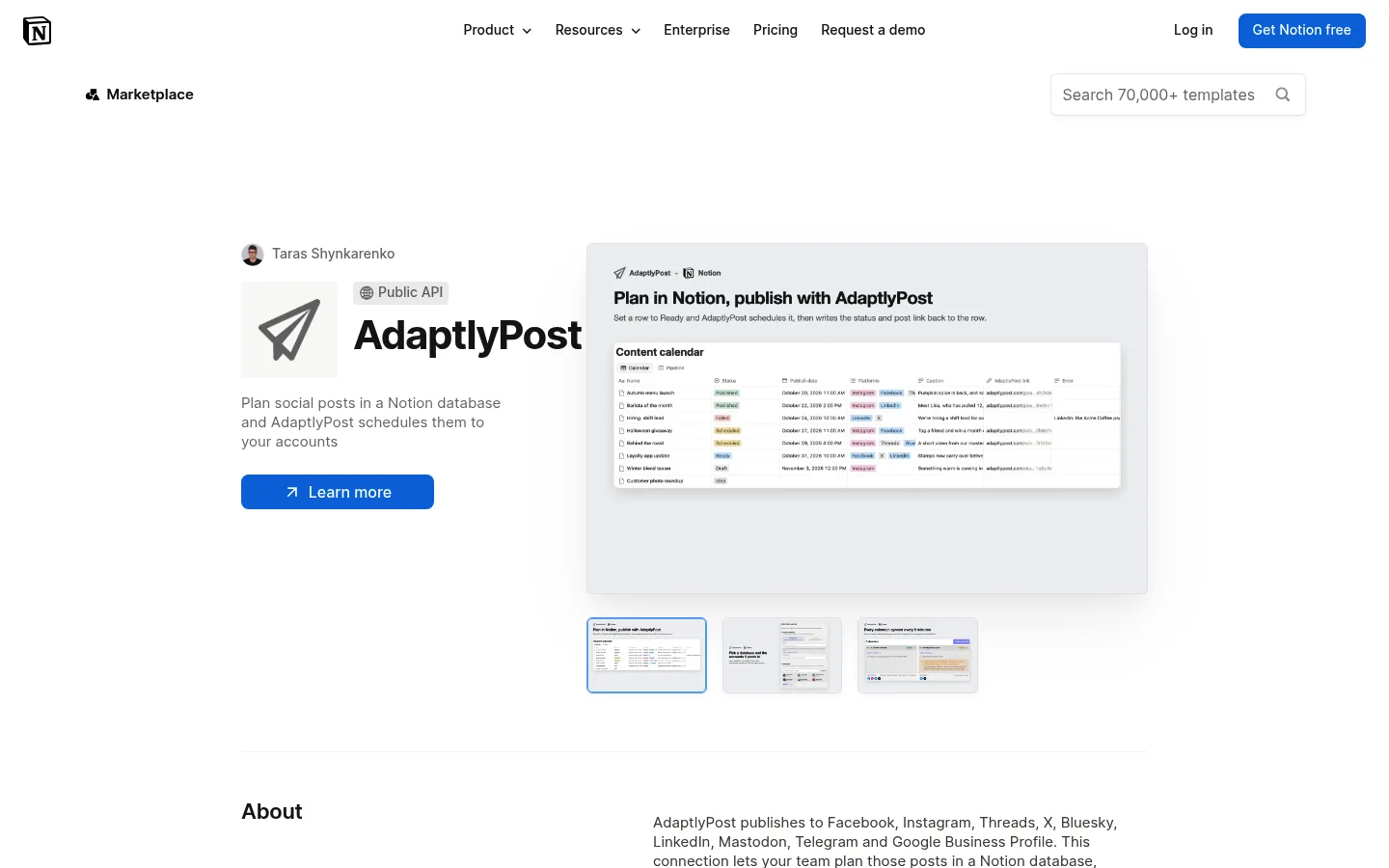
La versione breve: apri Integrazioni > Notion in AdaptlyPost, collega Notion e scegli un database e gli account su cui pubblica. Scrivi la Caption e la Publish date in una riga, imposta lo Status su Ready e in meno di 5 minuti la riga passa a Scheduled o Draft con un link al post.
Come funziona l'integrazione di AdaptlyPost con Notion?
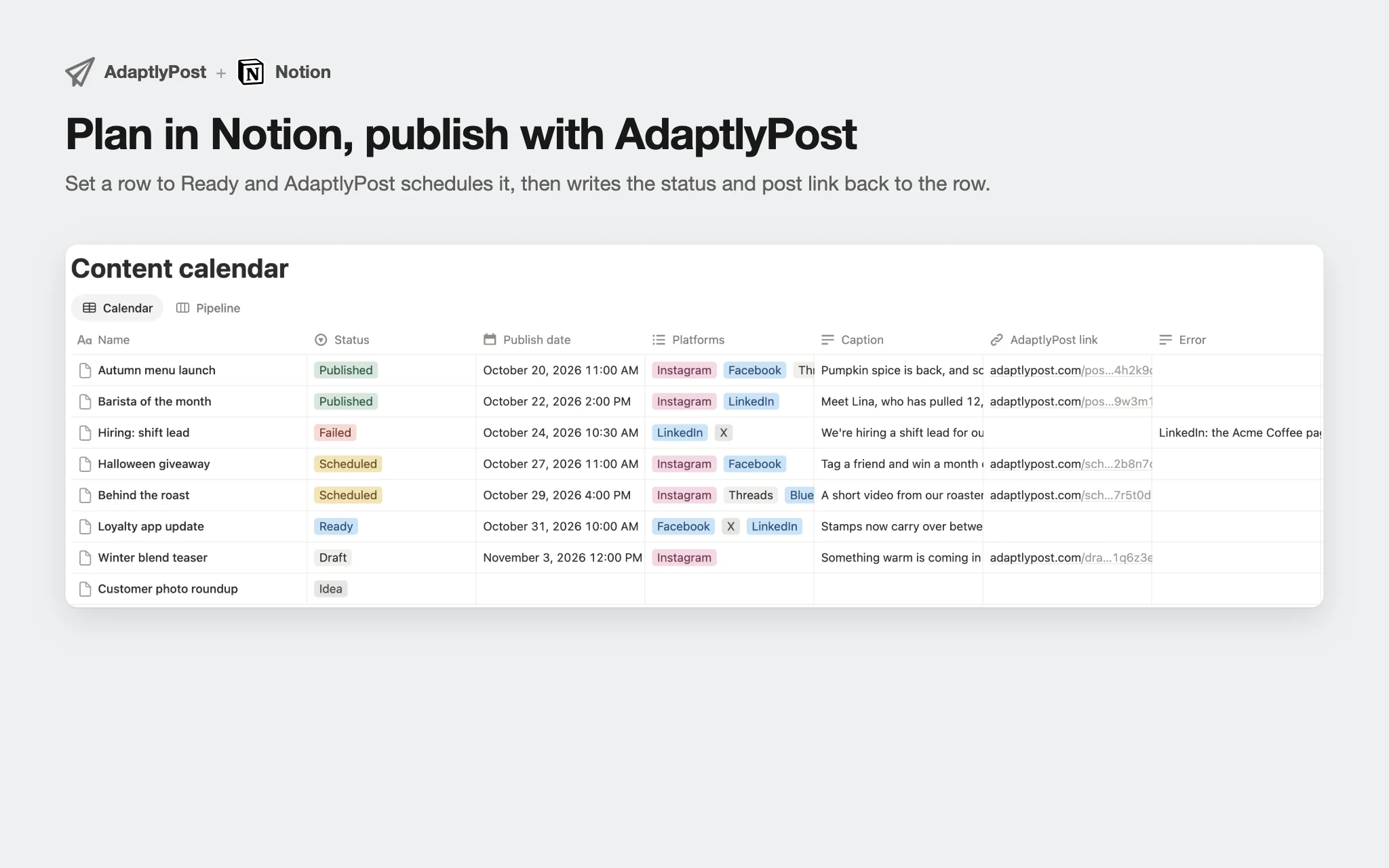
L'integrazione di AdaptlyPost con Notion legge il tuo database ogni 5 minuti e trasforma ogni riga con lo Status Ready in un post sugli account che hai scelto. Quando il post esiste, AdaptlyPost scrive il risultato nella stessa riga.
Una riga passa per questi stati:
- Idea è il punto di partenza di una riga. AdaptlyPost la ignora.
- Ready dice ad AdaptlyPost di prendere la riga alla prossima sincronizzazione.
- Draft o Scheduled è ciò che AdaptlyPost scrive quando il post esiste, insieme a un link nella colonna AdaptlyPost link.
- Published significa che il post è uscito. Se alcuni account non ci sono riusciti, la colonna Error lo dice.
- Failed significa che il post non è uscito, oppure che la riga non è potuta diventare un post. La colonna Error spiega il motivo.
Ogni sincronizzazione gestisce fino a 20 righe, partendo dalla più vecchia. Se imposti 50 righe su Ready insieme, escono in tre sincronizzazioni, quindi le ultime vengono programmate circa 15 minuti dopo. Hai fretta? L'azione Sincronizza ora sulla scheda del calendario avvia subito una sincronizzazione.
- Ogni caption viene incollata a mano il giorno prima
- I post si perdono, escono con la data sbagliata o con la caption della settimana scorsa
- Il database resta il posto dove scrivi e approvi
- Entro 5 minuti la riga diventa una bozza o un post programmato
- Stato, link del post ed eventuali errori tornano nella riga
Quali colonne servono a un calendario editoriale in Notion?
Un calendario editoriale in Notion ha bisogno, per AdaptlyPost, di sette colonne accanto al titolo della pagina: Caption, Publish date, Status, Media, Platforms, AdaptlyPost link ed Error. Non devi crearle tu. AdaptlyPost aggiunge ogni colonna mancante quando colleghi il database e a ogni sincronizzazione successiva.
| Colonna | Tipo in Notion | Cosa ne fa AdaptlyPost |
|---|---|---|
| Name | Titolo | Usato come testo del post se Caption è vuota |
| Caption | Testo | Il testo del post |
| Publish date | Data | L'ora in cui esce un post programmato. Serve un orario, non solo il giorno |
| Status | Selezione (Select) | Idea, Ready, Draft, Scheduled, Published, Failed |
| Media | File e contenuti multimediali | Fino a 10 immagini JPG, PNG, GIF o WebP, da 20 MB l'una |
| Platforms | Selezione multipla | Limita una riga ad alcuni account del calendario. Vuota significa tutti |
| AdaptlyPost link | URL | Scritta da AdaptlyPost, apre il post |
| Error | Testo | Scritta da AdaptlyPost quando una riga fallisce |
Una sola colonna può bloccare l'intero calendario. Status deve essere una colonna di selezione (Select). Se il tuo database ha già una colonna Status del tipo Stato, quello più recente di Notion, AdaptlyPost la rifiuta e ti chiede di rinominarla o di cambiarne il tipo in Select. Tutto il resto che già segui, come un responsabile, un tag di campagna o una casella di approvazione, resta com'è. AdaptlyPost legge e scrive solo le colonne della tabella qui sopra.
Se stai progettando il calendario da zero, la nostra guida su come creare un calendario editoriale per i social copre la parte di pianificazione: temi, frequenza e chi fa cosa.
Come colleghi Notion ad AdaptlyPost?
Colleghi Notion ad AdaptlyPost dalla scheda Notion della pagina Integrazioni, dove accedi a Notion e scegli quali pagine e database può vedere AdaptlyPost. Il collegamento è tuo, non del workspace, e ti segue in ogni workspace di AdaptlyPost di cui fai parte.
- Apri app.adaptlypost.com/integrations?tab=notion e fai clic su Collega Notion.
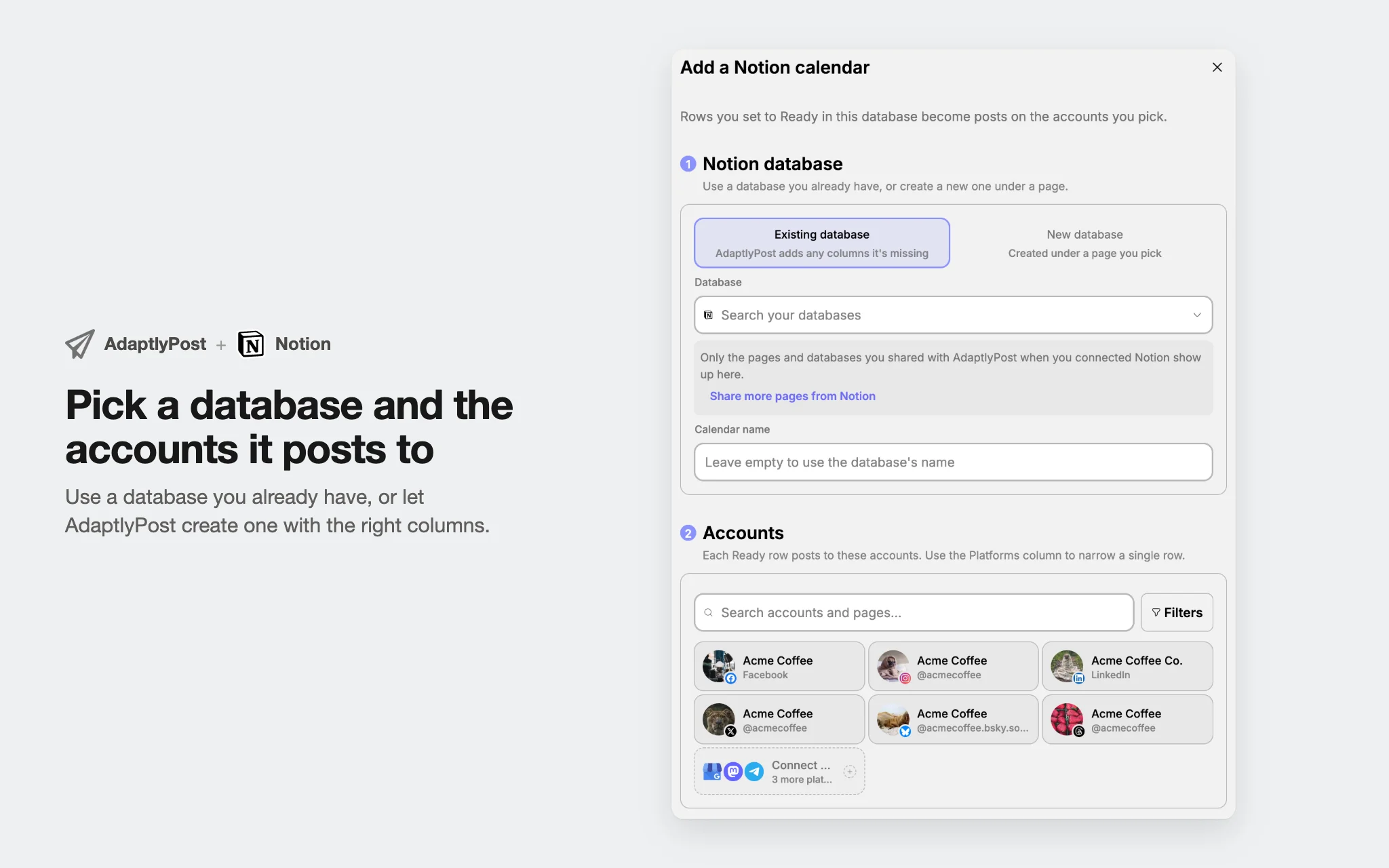
- Nella finestra di Notion, condividi il database in cui pianifichi, oppure la pagina sotto cui creare un nuovo database. AdaptlyPost vede solo ciò che condividi qui.
- Tornato in AdaptlyPost, fai clic su Aggiungi calendario.
- Scegli Database esistente per usarne uno che hai già, oppure Nuovo database perché AdaptlyPost crei "Calendario dei contenuti AdaptlyPost" sotto una pagina che scegli tu.
- Dai un nome al calendario, oppure lascia il campo vuoto per usare il nome del database.
- Scegli gli account su cui viene pubblicata ogni riga in Ready, fino a 20.
- Decidi cosa succede a una riga in Ready: Salva come bozza o Programma.
Se il database che cerchi non compare nell'elenco, in Notion non è mai stato condiviso con AdaptlyPost. Il link Condividi altre pagine da Notion nello stesso modulo riapre la schermata di condivisione di Notion.


AdaptlyPost
Inizia la prova gratuita di 7 giorni
Statistiche di tutte le piattaforme
Inbox social
Assistente basato sull'AI
Le righe in Ready devono diventare bozze o post programmati?
Le righe in Ready devono diventare bozze mentre provi il calendario e post programmati quando ti fidi. La scelta vale per calendario e la cambi da Modifica sulla scheda del calendario.
- Salva come bozza crea il post in AdaptlyPost senza data. Qualcuno lo rivede e lo pubblica da AdaptlyPost. La riga mostra Draft.
- Programma crea il post per la Publish date della riga. La riga mostra Scheduled e il post esce a quell'ora.
La modalità Programma è più severa con la riga. La Publish date deve avere un orario e deve essere nel futuro. Una riga senza orario, o con la data di ieri, fallisce con quel motivo nella colonna Error invece di uscire a un'ora a caso.
La modalità dipende anche dal tuo ruolo nel workspace. Programma richiede un ruolo che può programmare post, Salva come bozza uno che può creare bozze. Ecco perché un calendario in modalità bozza è utile per collaboratori e freelance: scrivono e impostano le righe su Ready in Notion, e un editor approva le bozze in AdaptlyPost. Il nostro articolo sul processo di approvazione dei contenuti mostra come i team si dividono questi ruoli.
Su quali piattaforme può pubblicare un calendario Notion?
Un calendario Notion pubblica su nove piattaforme: pagine Facebook, Instagram, Threads, X, Bluesky, LinkedIn, Mastodon, Telegram e Google Business Profile. AdaptlyPost supporta 14 piattaforme in totale. TikTok, YouTube, Pinterest, Tumblr e WordPress sono esclusi dai calendari Notion, quindi programmali dall'editor di AdaptlyPost.
Ogni riga in Ready va a tutti gli account del calendario, a meno che la colonna Platforms non dica altro. Aggiungi il nome di una piattaforma come Instagram, LinkedIn o Twitter/X, oppure il nome esatto di un account collegato, e la riga va solo agli account corrispondenti. Se non corrisponde nulla, la riga fallisce e la colonna Error indica le piattaforme cercate.
AdaptlyPost copia le immagini della colonna Media nel proprio archivio prima di creare il post, quindi se i link ai file di Notion scadono in seguito il post programmato resta intatto. I video da Notion non sono supportati. Passano solo immagini JPG, PNG, GIF e WebP fino a 20 MB l'una, al massimo 10 per riga.
Cosa succede dopo che una riga è stata pubblicata?
Dopo che una riga è stata pubblicata, AdaptlyPost continua a controllare il post e aggiorna lo Status della riga a Published o Failed. Vedi com'è andata la settimana scorsa senza uscire da Notion.
- Published con la colonna Error vuota: tutti gli account hanno pubblicato.
- Published con l'avviso di account non riusciti in Error: apri l'AdaptlyPost link per vedere quale account l'ha rifiutato.
- Failed con un motivo: il post non è stato pubblicato o la riga non è mai diventata un post. I motivi frequenti sono una caption vuota, una Publish date nel passato, più di 10 immagini o un'immagine che non è stato possibile aggiungere.
Per riprovare una riga fallita, correggi ciò che indica la colonna Error e rimetti lo Status su Ready. Se elimini il post in AdaptlyPost, la riga passa a Failed con l'avviso che il post è stato eliminato in AdaptlyPost, così il calendario non mostra mai un post che non esiste più.
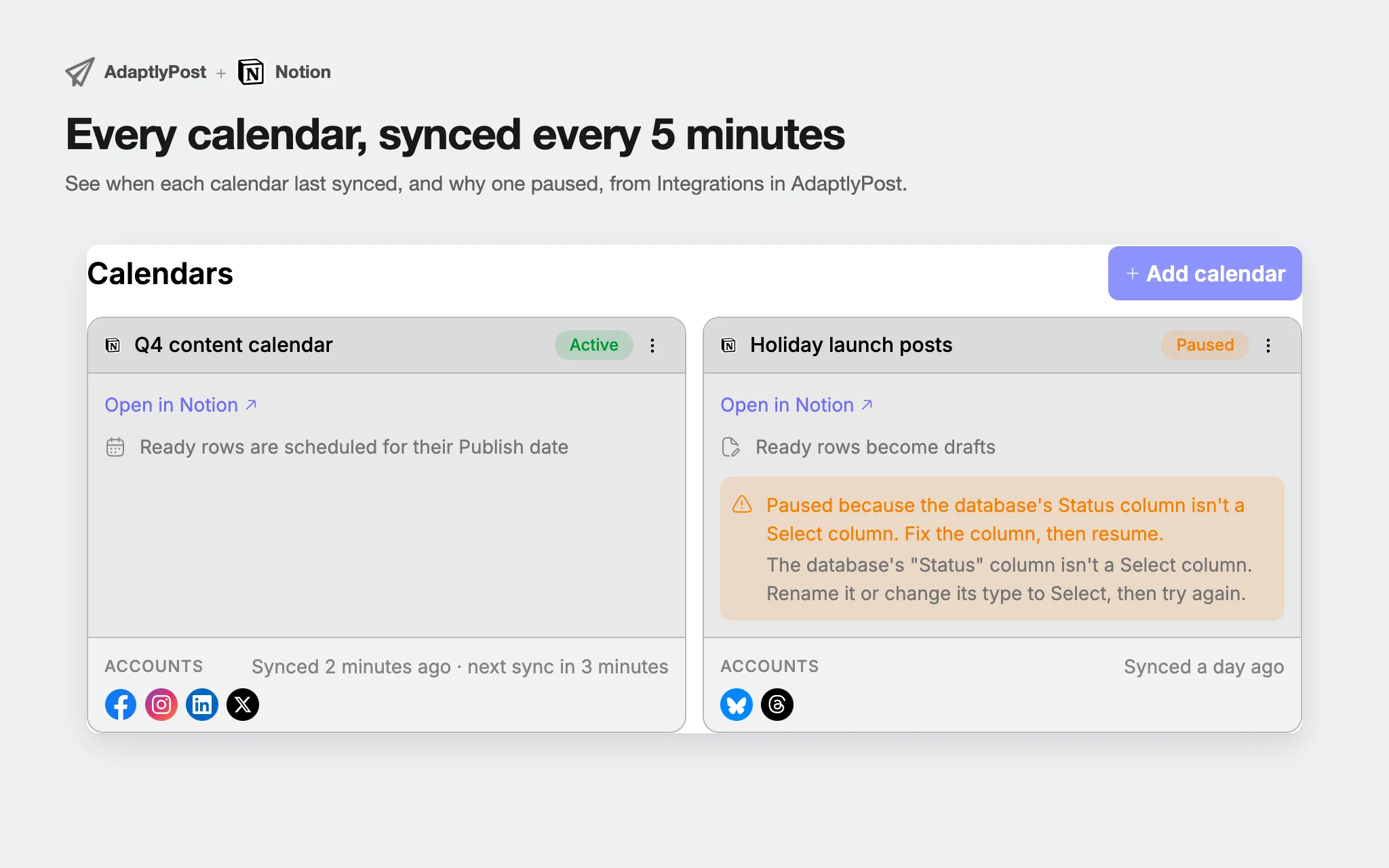
La pagina Integrazioni mostra ogni calendario come una scheda con la modalità, gli account, l'ultima sincronizzazione e la prossima. Puoi avere fino a 10 calendari per workspace, per esempio uno per brand o uno per campagna.
Perché il mio calendario Notion è in pausa?
Un calendario Notion va in pausa quando AdaptlyPost non può più pubblicare da lì in sicurezza, e la scheda ne indica il motivo. Correggi la causa e poi fai clic su Riprendi.
- Il database è stato eliminato o non è più condiviso con AdaptlyPost.
- La colonna Status non è di tipo Select.
- La persona proprietaria del calendario ha scollegato Notion, oppure il collegamento con Notion è scaduto.
- Quella persona non può più pubblicare in questo workspace. Se modifichi o riprendi il calendario, passa a te.
- Il piano del workspace non copre più la pubblicazione.
- Nessuno degli account del calendario è ancora collegato.
- Cinque sincronizzazioni di fila sono fallite. L'ultimo errore compare sulla scheda.
Una pausa non elimina mai nulla. Eliminare un calendario ferma la lettura del database da parte di AdaptlyPost, mantiene i post già creati e non tocca nessuna riga in Notion.
Quando conviene usare Zapier, un foglio di calcolo o il calendario di AdaptlyPost?
Usa l'integrazione con Notion quando il tuo team pianifica già in Notion e vuole che il database resti la fonte principale. Per altri team vanno meglio altre strade.
- Un foglio di calcolo va bene se pianifichi in Google Sheets o Excel. La guida al calendario social su foglio di calcolo ha una struttura di colonne, e uno Zap di automazione dei social media con Zapier trasforma le nuove righe in post.
- n8n offre lo stesso passaggio da riga a post sul tuo server, con la guida all'automazione dei social media con n8n come punto di partenza.
- Il calendario di AdaptlyPost è meglio se nessuno ha bisogno di Notion. Il calendario dei contenuti social mostra ogni post programmato su una griglia in cui lo sposti trascinandolo.
- Gli agenti IA sono adatti ai team che scrivono i post in una chat. Il plugin di AdaptlyPost per ChatGPT e gli altri strumenti della pagina API e agenti IA programmano post da ChatGPT, Claude o dai tuoi script.
Domande frequenti
Notion può programmare da solo i post sui social?
Notion non ha nessuna funzione integrata per pubblicare su Instagram, LinkedIn o un altro social network. Un database Notion può contenere date e caption, ma per pubblicare serve uno strumento di programmazione collegato al database. AdaptlyPost legge il database ogni 5 minuti e crea i post per le righe impostate su Ready.
AdaptlyPost
Inizia la prova gratuita di 7 giorni
Statistiche di tutte le piattaforme
Inbox social
Assistente basato sull'AI
Mi serve un template Notion per usare AdaptlyPost?
AdaptlyPost non richiede nessun template. Scegli un qualsiasi database in cui pianifichi già e AdaptlyPost aggiunge le colonne mancanti, oppure lascia che AdaptlyPost crei un nuovo database chiamato "Calendario dei contenuti AdaptlyPost" sotto una pagina a tua scelta.
Ogni quanto AdaptlyPost controlla il database Notion?
AdaptlyPost controlla ogni calendario Notion ogni 5 minuti e gestisce fino a 20 righe in Ready per controllo, partendo dalla più vecchia. L'azione Sincronizza ora sulla scheda del calendario avvia subito un controllo.
Una riga Notion può pubblicare solo su alcuni account?
Una riga Notion pubblica solo su alcuni account quando compili la sua colonna Platforms. Usa il nome di una piattaforma come Instagram o LinkedIn, oppure il nome di un account collegato. Una colonna Platforms vuota manda la riga a tutti gli account del calendario.
Posso pubblicare video da Notion?
AdaptlyPost pubblica le immagini della colonna Media di una riga Notion, non i video. Ogni riga accetta fino a 10 immagini JPG, PNG, GIF o WebP fino a 20 MB l'una. I video caricali invece nell'editor di AdaptlyPost.
Cosa succede alle righe Notion se elimino il calendario in AdaptlyPost?
Eliminare un calendario in AdaptlyPost ferma la lettura del database Notion e non cambia nulla in Notion. Le righe mantengono stato, link ed errori, e i post che AdaptlyPost ha già creato restano programmati o pubblicati.
Quanti calendari Notion posso aggiungere ad AdaptlyPost?
Puoi aggiungere fino a 10 calendari per workspace, per esempio uno per brand o uno per campagna. Ogni calendario pubblica su un massimo di 20 account. La pagina Integrazioni mostra ogni calendario come una scheda con modalità, account e orario dell'ultima sincronizzazione.
Come riprovo una riga Notion fallita?
Correggi ciò che indica la colonna Error e riporta Status su Ready. La sincronizzazione successiva riprende la riga. Le cause più comuni sono una caption mancante, un Publish date nel passato, più di 10 immagini o un'immagine che non è stato possibile aggiungere.
Le righe Notion possono diventare bozze invece di post programmati?
Sì. Scegli Save as draft quando aggiungi il calendario e ogni riga Ready diventa una bozza senza data, che qualcuno rivede e pubblica in AdaptlyPost. Più avanti puoi passare il calendario a Schedule da Edit sulla scheda del calendario.
Perché AdaptlyPost rifiuta la mia colonna Status in Notion?
Status deve essere una colonna Select. Se il tuo database usa il tipo Status più recente di Notion, AdaptlyPost lo rifiuta e ti chiede di rinominare la colonna o di cambiarne il tipo in Select. Le altre colonne che usi, come responsabile o tag di campagna, restano come sono.
Mettilo in pratica con AdaptlyPost
Questo articolo ti è stato utile?
Facci sapere cosa ne pensi!
Vedici più spesso su Google
Con un clic imposti AdaptlyPost come fonte preferita, così i nostri articoli compaiono più in alto in Notizie principali, AI Mode e AI Overview.
Prima di andare...
AdaptlyPost
Programma i tuoi contenuti su tutte le piattaforme
Gestisci tutti i tuoi account social in un unico posto con AdaptlyPost.
Statistiche di tutte le piattaforme
Inbox social
Assistente basato sull'AI
Articoli correlati
Aggiungi AdaptlyPost alle tue integrazioni di Linear e pubblica ogni issue completata
Quasi tutte le integrazioni di Linear portano lavoro dentro Linear. AdaptlyPost lo porta fuori: una issue completata diventa una bozza o un post programmato.
Come configurare l'automazione dei social media con Zapier e AdaptlyPost
Configura l'automazione dei social media con Zapier e un token API di AdaptlyPost: post programmati da un foglio, avvisi sugli errori e statistiche settimanali.
Come configurare Hermes Agent per pubblicare sui social con il plugin di AdaptlyPost
Configura Hermes Agent per pubblicare sui social con AdaptlyPost: due comandi, un accesso OAuth, 14 piattaforme e la tua approvazione prima di ogni modifica.