In breve, la risposta rapida
9 min di letturaPer automatizzare i post sui social con Make, aggiungi l'app verificata di AdaptlyPost a uno scenario e collegala con una chiave API adaptly_ creata su app.adaptlypost.com/api-tokens. L'app ha 13 moduli: il trigger Watch events, azioni come Create a post, Check a post, Publish a draft e Retry failed platforms, ricerche come Search posts e List social accounts, e Make an API call per qualsiasi altro endpoint. Create a post pubblica, programma o salva come bozza un post su qualsiasi account collegato in AdaptlyPost, su 14 piattaforme.
Per impostare bene l'automazione dei social media con Make.com conta una sola scelta: dove si scrive il post e dove viene pubblicato. Il tuo team scrive in un foglio, in un form o in un CMS. AdaptlyPost tiene i collegamenti a Instagram, LinkedIn, TikTok e alle altre piattaforme. Make sta in mezzo e sposta il post dall'uno all'altro.
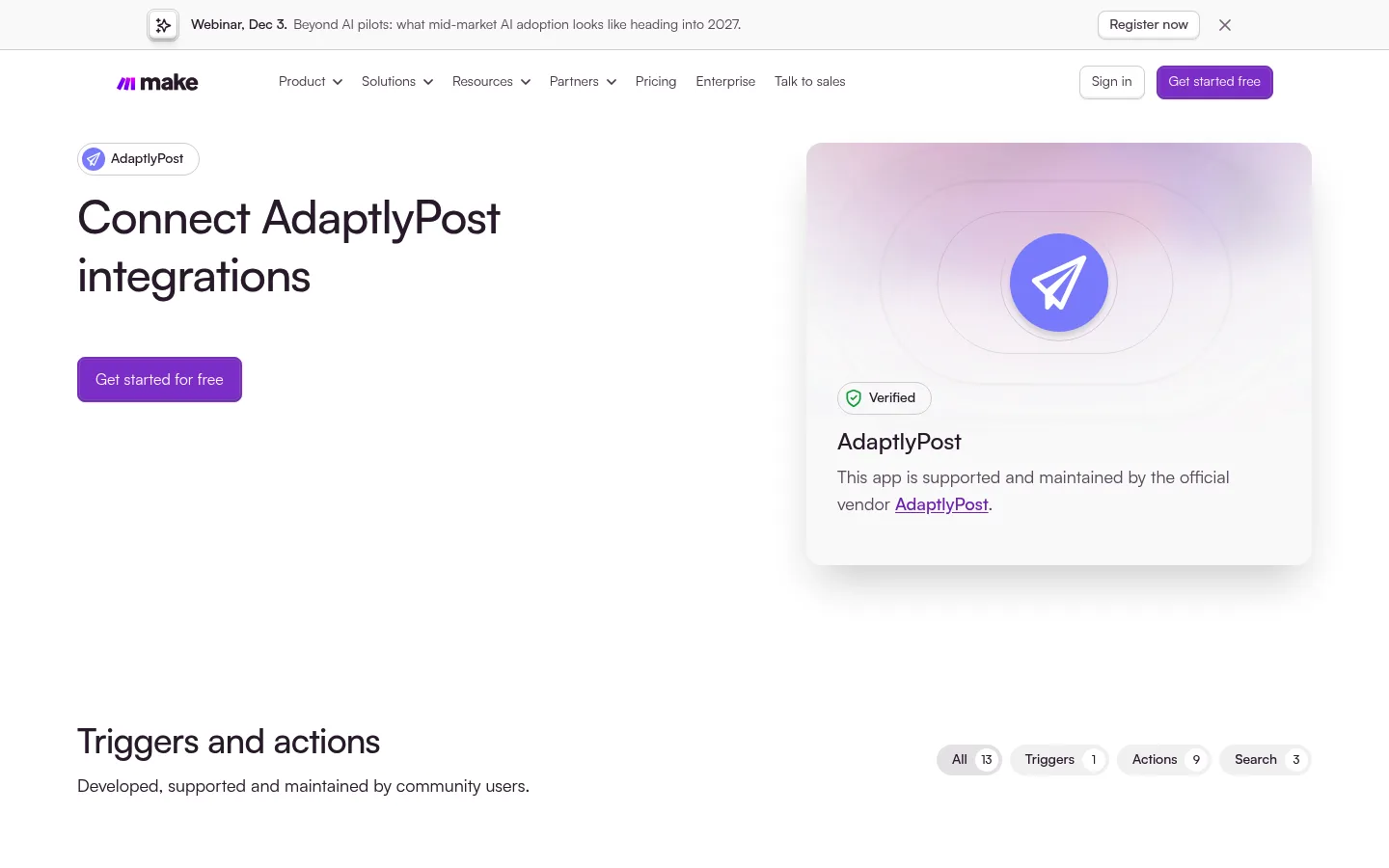
L'app di AdaptlyPost è presente nella directory delle integrazioni di Make con l'etichetta Verified, quindi la sviluppa e la mantiene AdaptlyPost. Questa guida spiega cosa fanno i 13 moduli dell'app, come collegarla e tre scenari che puoi costruire in un pomeriggio. I nomi dei moduli e dei campi qui sotto sono gli stessi che vedi nell'editor degli scenari di Make. Make li mostra in inglese.
La versione breve: crea una chiave API su app.adaptlypost.com/api-tokens, aggiungi un modulo AdaptlyPost a uno scenario di Make e incolla la chiave quando Make chiede una connessione. Usa Create a post per pubblicare o programmare, mettici davanti Check a post e avvia un secondo scenario su Watch events per sapere dei post non riusciti e degli account scollegati.
Cosa può fare l'app di AdaptlyPost su Make?
L'app di AdaptlyPost su Make ha 13 moduli: 1 trigger istantaneo, 9 azioni e 3 ricerche. I trigger avviano uno scenario, le azioni cambiano qualcosa in AdaptlyPost e le ricerche restituiscono bundle per il modulo successivo.
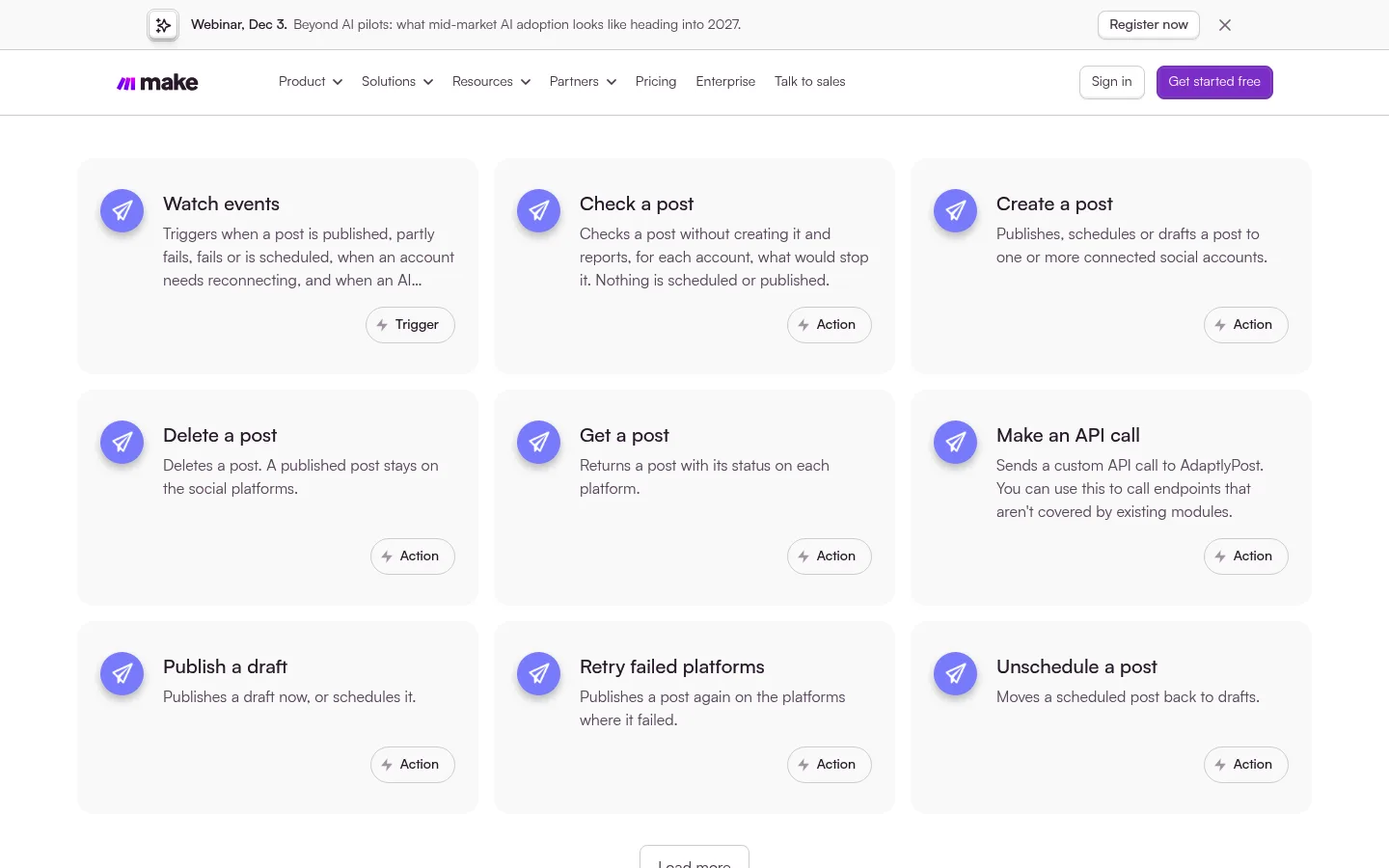
Il trigger è Watch events. Scatta quando un post viene pubblicato, fallisce in parte, fallisce o viene programmato, quando un account va ricollegato e quando un'immagine AI viene completata o non riesce. Il campo Events sceglie quali dei sette eventi arrivano allo scenario. Lascialo vuoto per riceverli tutti.
Le azioni:
- Create a post pubblica, programma o salva come bozza un post su uno o più account social collegati.
- Check a post usa gli stessi campi di Create a post e non crea nulla. Restituisce Valid, più lo stato di ogni account (READY, WARNING o BLOCKED) con i problemi che lo causano.
- Upload a file invia ad AdaptlyPost un file da un modulo precedente e restituisce un URL pubblico da mappare in Create a post.
- Get a post restituisce un post con il suo stato su ogni piattaforma.
- Publish a draft pubblica subito una bozza o la programma.
- Unschedule a post riporta un post programmato tra le bozze.
- Retry failed platforms pubblica di nuovo un post sulle piattaforme dove non è riuscito.
- Delete a post elimina un post. Un post già pubblicato resta sulle piattaforme social.
- Make an API call invia una richiesta a qualsiasi endpoint dell'API REST di AdaptlyPost non coperto dagli altri moduli, con la stessa connessione.
Le ricerche sono List social accounts, Search posts (per stato, piattaforma e data) e Find a LinkedIn company page, che restituisce la menzione con cui si tagga una pagina aziendale dentro un post LinkedIn.
Come colleghi AdaptlyPost a Make?
Colleghi AdaptlyPost a Make con una chiave API, mai con la tua password. Make chiede un solo campo, API key, e verifica la chiave con AdaptlyPost prima di salvare la connessione.
- Apri app.adaptlypost.com/api-tokens e crea una chiave. Inizia con
adaptly_. - Scegli il ruolo della chiave. Una chiave Editor o Admin può programmare e pubblicare. Una chiave Contributor può solo salvare bozze e caricare media, e una chiave Viewer può solo leggere.
- In Make, crea uno scenario, clicca il più, cerca AdaptlyPost e scegli un modulo.
- Clicca Create a connection, incolla la chiave in API key e salva.
Una chiave appartiene a un solo workspace. Se tieni brand o clienti in workspace AdaptlyPost separati, crea una chiave in ognuno e aggiungi ciascuna come connessione a sé in Make. Una chiave non fa mai più del membro che l'ha creata.
AdaptlyPost collega l'app di Make anche dall'interno del prodotto, in Integrazioni > Make, accanto a Zapier e n8n.
Su quali piattaforme può pubblicare Make tramite AdaptlyPost?
Make pubblica tramite AdaptlyPost su tutte le 14 piattaforme supportate da AdaptlyPost: Instagram, TikTok, YouTube, X, LinkedIn, Facebook, Pinterest, Threads, Bluesky, Mastodon, Telegram, Google Business Profile, Tumblr e WordPress. Create a post riceve gli ID degli account e AdaptlyPost ricava la piattaforma di ciascuno, quindi un solo modulo può pubblicare su un account Instagram e su una pagina LinkedIn nella stessa esecuzione.
Content type imposta il formato: Text, Image, Video, Carousel (2 o più immagini o video) o Document. Document vale solo per LinkedIn e accetta un file PDF, PPT, PPTX, DOC o DOCX.
I media si indicano come URL HTTPS pubblici in Media URLs. Se il file arriva da un altro modulo, come Google Drive o un download HTTP, esegui prima Upload a file e mappa il suo Public URL in Create a post. Alt texts accetta una voce per immagine, nello stesso ordine.

AdaptlyPost
Statistiche di tutte le piattaforme
Inbox social
Assistente basato sull'AI
Come trasformi una riga di Google Sheets in un post programmato?
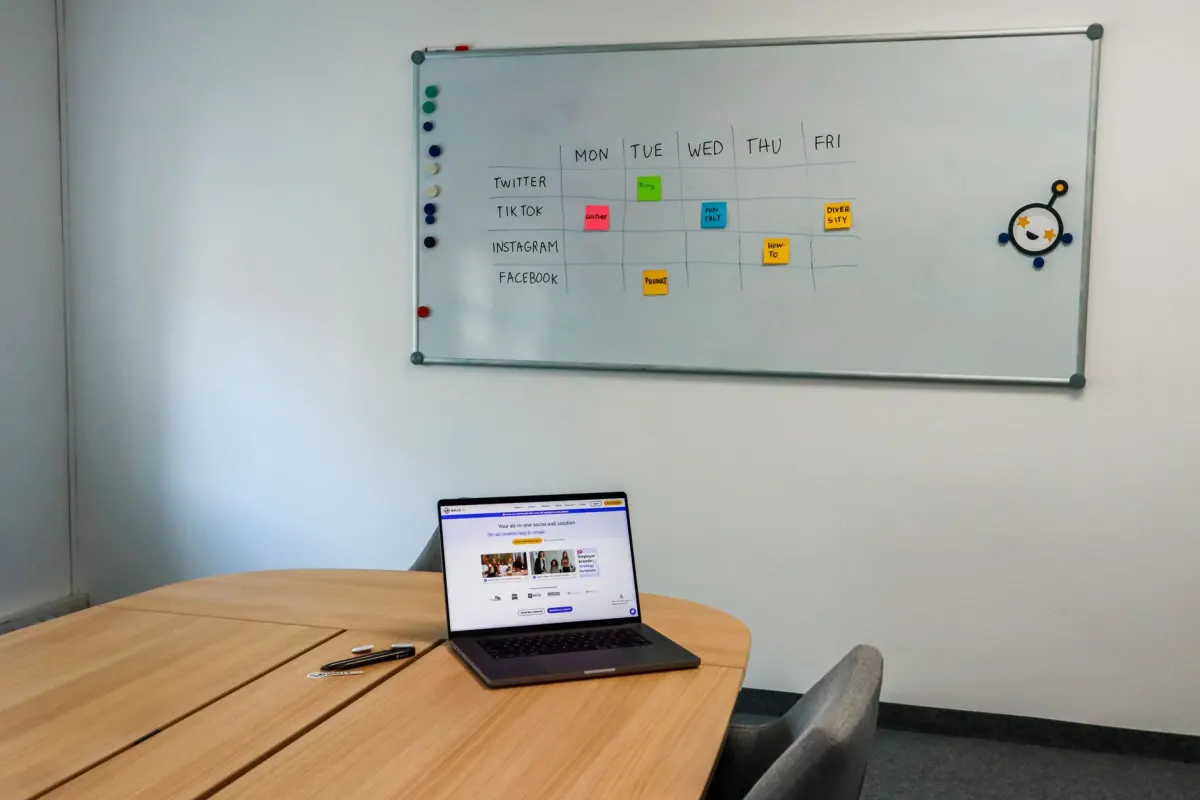
Trasformi una riga di Google Sheets in un post programmato con uno scenario che osserva le nuove righe, controlla il post e poi lo crea. La maggior parte dei team costruisce questo per primo, perché il foglio resta il posto dove i testi vengono scritti e approvati.
Dai al foglio una colonna per la didascalia, una per l'URL di un'immagine e una per data e ora di pubblicazione. La nostra guida al calendario social su foglio di calcolo ha una struttura che funziona così com'è.
- Avvia lo scenario con il modulo Google Sheets Watch New Rows.
- Aggiungi AdaptlyPost Check a post. Scegli i tuoi account in Social accounts, imposta Content type su Image, mappa la didascalia su Text, la colonna dell'immagine su Media URLs e la colonna della data su Schedule for.
- Aggiungi sul percorso un filtro che prosegue solo quando Valid è true.
- Aggiungi AdaptlyPost Create a post con la stessa mappatura.
Check a post è il passaggio che molti saltano e poi rimpiangono. Intercetta una didascalia oltre i 280 caratteri di X o un carosello con troppe immagini prima che qualcosa finisca in coda, e indica l'account che rifiuterebbe il post e il motivo.
Schedule for è un momento preciso, quindi Time zone non lo sposta. Time zone viene salvato con il post e decide come AdaptlyPost mostra l'ora nel suo calendario. Lascia vuoto Schedule for e il post viene pubblicato appena lo scenario parte.
Come vieni avvisato quando un post non va a buon fine?
Vieni avvisato di un post non riuscito con uno scenario che parte da Watch events e manda un messaggio nella chat del team. Imposta Events su Post failed e Post partially failed, così lo scenario ignora il resto.
- Avvia lo scenario con AdaptlyPost Watch events.
- Aggiungi AdaptlyPost Get a post e mappa l'ID del post dal trigger. Restituisce il post con il suo stato su ogni piattaforma, così il messaggio può dire dove non è riuscito.
- Manda il testo del post e i risultati per piattaforma su Slack, Microsoft Teams o via email.
Se l'errore sembra temporaneo, chiudi il percorso con Retry failed platforms. Pubblica di nuovo solo dove il post non è riuscito e lascia stare le piattaforme che hanno già pubblicato. Quando una piattaforma ha rifiutato il contenuto in sé, il nuovo tentativo fallisce allo stesso modo, quindi leggi prima l'errore. La nostra guida per automatizzare i post sui social elenca le cause più comuni.
Aggiungi Account needs reconnecting alla stessa lista Events, o costruisci un secondo scenario apposta. Scatta quando una piattaforma rifiuta il token di un account, ed è quello il momento di ricollegarlo, non dopo che fallisce il prossimo post programmato. Perché il tuo strumento di programmazione dei social continua a scollegarsi spiega da dove arrivano quei rifiuti.
Come trasformi un nuovo articolo del blog in un post LinkedIn?
Trasformi un nuovo articolo del blog in un post LinkedIn con un trigger RSS, un passaggio per il testo e Create a post. Il modulo RSS osserva il tuo feed e AdaptlyPost pubblica il post.
- Parti dal modulo RSS Watch RSS feed items sul feed del tuo blog.
- Componi la didascalia con il titolo e il link, oppure passali prima da un modulo AI.
- Se il post deve taggare un'azienda, aggiungi AdaptlyPost Find a LinkedIn company page con l'URL della pagina o il vanity name e inserisci la sua menzione nel testo.
- Chiudi con AdaptlyPost Create a post, impostato sulla tua pagina LinkedIn, con Save as draft attivo per le prime settimane.
Find a LinkedIn company page trova solo il vanity name esatto. Una pagina che LinkedIn non conosce non restituisce alcun bundle, quindi il percorso si ferma lì invece di pubblicare un tag rotto.

Come eviti che uno scenario di Make pubblichi qualcosa di sbagliato?
Eviti che uno scenario di Make pubblichi qualcosa di sbagliato partendo dalle bozze e dando alla connessione una chiave con il solo ruolo che le serve.
- Parti dalle bozze. Attiva Save as draft per la prima settimana. I post aspettano nel calendario di AdaptlyPost finché qualcuno li pubblica, o lo fa un modulo Publish a draft più avanti.
- Fai le prove con una chiave Contributor. Può solo salvare bozze, quindi una mappatura sbagliata non può pubblicare nulla.
- Conta i webhook. AdaptlyPost consente 10 webhook per workspace. Ogni trigger Watch events attivo ne usa uno, e lo stesso vale per gli Zap con un trigger di AdaptlyPost, i trigger di n8n e i webhook creati tramite l'API. Eliminare uno scenario rimuove il suo webhook.
Conviene usare Make, Zapier, n8n o il server MCP?
Usa Make quando vuoi scenari visivi con router, filtri e iteratori e gestisci già altre automazioni lì. AdaptlyPost ha altri quattro punti di accesso, tutti nella pagina API e agenti AI.
- Zapier copre lo stesso terreno con gli Zap. La guida all'automazione dei social media con Zapier ne spiega quattro.
- n8n è adatto ai team che preferiscono il self-hosting. Leggi la guida all'automazione dei social media con n8n.
- Il server MCP permette a ChatGPT, Claude e altri agenti di scrivere e programmare post da una chat.
- L'API REST è per il tuo codice. Le migliori API per programmare i social la mette a confronto con altri strumenti.
Domande frequenti
Esiste un'app ufficiale di AdaptlyPost su Make?
AdaptlyPost ha un'app ufficiale su Make, su make.com/integrations/adaptlypost, con l'etichetta Verified e mantenuta da AdaptlyPost. La colleghi con una chiave API creata su app.adaptlypost.com/api-tokens. Ha 13 moduli: 1 trigger, 9 azioni e 3 ricerche.
Make può programmare post per una data futura?
Make programma un post per una data futura quando il campo Schedule for di Create a post contiene una data e un'ora future, e pubblica subito quando quel campo è vuoto. Programmare e pubblicare richiedono una chiave Editor o Admin. Con una chiave Contributor attiva Save as draft, altrimenti il modulo non va a buon fine.
AdaptlyPost
Statistiche di tutte le piattaforme
Inbox social
Assistente basato sull'AI
L'app di AdaptlyPost per Make ha bisogno della tua password?
L'app di AdaptlyPost per Make si collega con una chiave API e non ti chiede mai la password di AdaptlyPost. La chiave inizia con adaptly_, appartiene a un solo workspace e ha il ruolo che hai scelto quando l'hai creata.
Come pubblichi un file da Google Drive tramite Make?
Scarica il file con il modulo Google Drive, poi esegui AdaptlyPost Upload a file su quel file. Upload a file restituisce un Public URL. Mappa quell'URL in Media URLs su Create a post.
Cosa fa Make an API call nell'app di AdaptlyPost?
Make an API call invia una richiesta a qualsiasi endpoint dell'API REST di AdaptlyPost con la chiave della tua connessione. Usalo per ciò che gli altri moduli non coprono, come i post ricorrenti o le statistiche. L'elenco completo degli endpoint è nella specifica OpenAPI pubblica.
Come usi AdaptlyPost con più clienti in Make?
Una chiave appartiene a un solo workspace, quindi crea una chiave nel workspace AdaptlyPost di ogni cliente e aggiungi ciascuna come connessione separata in Make. Ogni scenario usa poi la connessione del workspace su cui deve pubblicare.
Cosa fa Check a post in Make?
Check a post prende gli stessi campi di Create a post e non crea nulla. Restituisce Valid, più lo stato di ogni account (READY, WARNING o BLOCKED) con i problemi che lo causano. Aggiungi dopo un filtro che prosegue solo quando Valid è true, poi Create a post.
Quanti webhook puoi usare con AdaptlyPost in Make?
AdaptlyPost permette 10 webhook per workspace. Ogni trigger Watch events attivo ne usa uno, come i Zap con un trigger AdaptlyPost, i trigger n8n e i webhook creati tramite l'API. Eliminando uno scenario si elimina anche il suo webhook.
Su quali social puoi pubblicare da Make?
Make pubblica tramite AdaptlyPost su 14 piattaforme: Instagram, TikTok, YouTube, X, LinkedIn, Facebook, Pinterest, Threads, Bluesky, Mastodon, Telegram, Google Business Profile, Tumblr e WordPress. Create a post prende ID di account, quindi un solo modulo può pubblicare su un account Instagram e su una pagina LinkedIn nella stessa esecuzione.
Come riprovi un post fallito in Make?
Avvia uno scenario su Watch events con Post failed e Post partially failed, poi chiudi il percorso con Retry failed platforms. Ripubblica solo dove il post è fallito e lascia stare le piattaforme già pubblicate. Se una piattaforma ha rifiutato il contenuto stesso, il nuovo tentativo fallisce allo stesso modo, quindi leggi prima l'errore.
Mettilo in pratica con AdaptlyPost
Questo articolo ti è stato utile?
Facci sapere cosa ne pensi!
Vedici più spesso su Google
Con un clic imposti AdaptlyPost come fonte preferita, così i nostri articoli compaiono più in alto in Notizie principali, AI Mode e AI Overview.
Prima di andare...
AdaptlyPost
Programma i tuoi contenuti su tutte le piattaforme
Gestisci tutti i tuoi account social in un unico posto con AdaptlyPost.
Statistiche di tutte le piattaforme
Inbox social
Assistente basato sull'AI
Articoli correlati
Come configurare l'automazione dei social media con Zapier e AdaptlyPost
Configura l'automazione dei social media con Zapier e un token API di AdaptlyPost: post programmati da un foglio, avvisi sugli errori e statistiche settimanali.
Come configurare Boost.space AgentOS per i social media con AdaptlyPost
Configura Boost.space AgentOS per i social media con il server MCP di AdaptlyPost: un URL, un accesso, 14 piattaforme e bozze prima di pubblicare.
Aggiungi AdaptlyPost alle tue integrazioni di Linear e pubblica ogni issue completata
Quasi tutte le integrazioni di Linear portano lavoro dentro Linear. AdaptlyPost lo porta fuori: una issue completata diventa una bozza o un post programmato.