
TL;DR, Respuesta Rápida
12 min de lecturaCuando Discord se congela en la pantalla de "Iniciando," el culpable es casi siempre un proceso en segundo plano persistente, archivos de cache danados o una interrupcion temporal del servidor. Cerrar todos los procesos de Discord, verificar el estado del servidor y eliminar el cache de la aplicacion resuelve la mayoria de los casos en menos de cinco minutos. Para problemas persistentes, desactivar la aceleracion por hardware o hacer una reinstalacion limpia completa resuelve el resto.
Pasos clave
Para resolver Discord atascado en la pantalla de inicio conviene mirar tres sospechosos: un proceso en segundo plano persistente, la caché dañada o una interrupción temporal del servidor. Cerrar todos los procesos de Discord, verificar el estado del servidor de Discord y eliminar el cache de la aplicacion resuelve la mayoria de los casos en menos de cinco minutos. Para problemas persistentes, desactivar la aceleracion por hardware o hacer una reinstalacion limpia completa resuelve el resto.
Por que sucede esto y que esperar
Pocas cosas son mas frustrantes que iniciar Discord para una llamada de voz o sesion de juego y verlo colgado indefinidamente en la pantalla de inicio. Sin informe de error. Sin mensaje de error util. Solo un estado de carga sin respuesta.
Este es un problema generalizado, pero las causas subyacentes son generalmente menores. Discord no esta danado; esta atascado. Un proceso en segundo plano que no logro terminar, archivos temporales acumulados que se corrompieron o un problema de conectividad del lado de Discord pueden cada uno prevenir que la aplicacion complete su secuencia de inicio. La situacion es analoga a una cerradura atascada: nada esta roto, pero algo esta impidiendo que el mecanismo gire.
Estas lejos de ser el unico en encontrar esto. Con mas de 150 millones de usuarios activos mensuales, las fallas de inicio de Discord son notablemente comunes. Aproximadamente uno de cada cuatro usuarios experimenta un problema de inicio en algun momento, siendo los archivos de cache corrompidos la causa individual mas frecuente. Limpiar el cache resuelve el problema para la gran mayoria de los afectados.
Esta guia progresa de las soluciones mas simples a las mas exhaustivas, para que puedas detenerte en el paso que te devuelva en linea.
Comprender por que Discord no logra iniciarse
Conocer las causas comunes hace que la solucion de problemas sea eficiente en lugar de una adivinanza aleatoria.
-
Procesos huerfanos en segundo plano: Cerrar la ventana de Discord no siempre termina la aplicacion completamente. Un proceso residual puede permanecer activo en segundo plano, impidiendo que una nueva instancia se inicie. El sistema trata a Discord como ya en ejecucion, por lo que el nuevo intento de inicio se detiene.
-
Interrupciones del servidor de Discord: A veces el problema se origina en la infraestructura de Discord, no en tu maquina. Si sus servidores estan en mantenimiento o experimentando una interrupcion, tu cliente no puede establecer una conexion y se cuelga durante la inicializacion.
-
Datos temporales corrompidos: Discord mantiene un cache local para acelerar los tiempos de carga. Con el tiempo, estos archivos pueden danarse o volverse internamente inconsistentes, causando que la secuencia de inicio falle cuando intenta leerlos.
El enfoque de solucion de problemas refleja la metodologia de diagnostico estandar: verifica factores externos primero, luego aborda problemas internos simples antes de escalar a intervenciones mas profundas.
Pasos iniciales de solucion de problemas
Antes de intentar cualquier solucion avanzada, trabaja a traves de estas correcciones de alta probabilidad.
| Accion | Que Logra | Cuando Intentarlo |
|---|---|---|
| Reinicia tu computadora | Termina todos los procesos en ejecucion y limpia fallos transitorios a nivel de sistema | Siempre comienza aqui. Un reinicio resuelve mas problemas de inicio de lo que la mayoria espera. |
| Verifica el estado del servidor de Discord | Determina si el problema se origina en la infraestructura de Discord en lugar de tu maquina | Si un reinicio no ayuda. Esto te evita solucionar un problema fuera de tu control. |
| Fuerza el cierre de todos los procesos de Discord | Termina manualmente cualquier proceso huerfano de Discord que pueda estar bloqueando un nuevo inicio | Si Discord fue cerrado recientemente y no se reabre, sugiriendo que un proceso en segundo plano sigue activo. |
Estos tres pasos resuelven la mayoria de las fallas de inicio. Si sigues atascado despues, las siguientes secciones abordan causas mas profundas.
Eliminar procesos atascados en segundo plano
La solucion rapida mas comun para que Discord no abra es asegurarse de que la aplicacion este verdadera y completamente cerrada. Hacer clic en el boton de cerrar de la ventana frecuentemente deja a Discord ejecutandose en la bandeja del sistema. Si ese proceso en segundo plano deja de responder, bloquea cualquier nuevo intento de inicio.
Forzar el cierre de Discord en Windows
- Presiona Ctrl + Shift + Esc para abrir el Administrador de Tareas.
- Navega a la pestana de Procesos y busca cualquier entrada que contenga "Discord" en el nombre. Las entradas aparecen como "Discord.exe" o variaciones similares.
- Selecciona cada proceso de Discord y haz clic en Finalizar tarea. Verifica a fondo; multiples procesos pueden estar ejecutandose simultaneamente.
Forzar el cierre de Discord en macOS
- Abre el Monitor de Actividad desde Aplicaciones > Utilidades.
- Escribe "Discord" en la barra de busqueda.
- Selecciona cada proceso de Discord que aparezca y haz clic en el icono X en la barra de herramientas para forzar el cierre.
Despues de confirmar que todos los procesos de Discord estan terminados, intenta iniciar la aplicacion nuevamente. Este unico paso resuelve el problema en un numero sorprendente de casos.

AdaptlyPost
Prueba gratis de 7 días
Analíticas multiplataforma
Bandeja Social
Asistente con IA
Consejo: Antes de recurrir al Administrador de Tareas, haz clic derecho en el icono de Discord en tu bandeja del sistema (los iconos pequenos cerca de tu reloj) y selecciona "Salir de Discord." Esto realiza un cierre mas limpio y a menudo previene el problema de proceso huerfano.
Iniciar Discord con privilegios de administrador
Si terminar los procesos en segundo plano no resolvio el problema, la aplicacion carece de los permisos de archivo que necesita para iniciarse correctamente. Las actualizaciones de Windows y el software de seguridad pueden modificar los permisos sin notificacion, impidiendo que Discord acceda a los recursos requeridos.
Haz clic derecho en tu acceso directo de Discord y selecciona Ejecutar como administrador. Si esto resuelve el problema, puedes hacerlo permanente: haz clic derecho en el acceso directo, selecciona Propiedades, navega a la pestana Compatibilidad y activa "Ejecutar este programa como administrador."
Esto otorga a Discord los privilegios necesarios para superar las fallas de inicio relacionadas con permisos. Mientras gestionas la configuracion de la aplicacion, considera revisar nuestra guia sobre como manejar el filtro de contenido explicito de Discord para configurar tus preferencias de seguridad.
Limpiar el cache y almacenamiento local de Discord
Cuando las soluciones rapidas resultan insuficientes, el problema frecuentemente reside en los directorios de datos temporales de Discord. Estas carpetas acumulan archivos de cache disenados para acelerar la carga, pero la corrupcion dentro de ellos puede impedir que la aplicacion se inicie por completo.
Piensa en las carpetas de Cache y Almacenamiento Local como la memoria de trabajo de Discord. Estan destinadas a mejorar el rendimiento, pero cuando contienen datos danados, obstruyen activamente el inicio. Eliminarlas fuerza una reconstruccion fresca en el proximo inicio.
Criticamente, limpiar estas carpetas no afecta tus servidores, historial de mensajes, lista de amigos ni configuracion de cuenta. Todos esos datos residen en los servidores de Discord y permanecen intactos.
Localizar archivos de cache en Windows
Primero, confirma que Discord esta completamente terminado usando el Administrador de Tareas (Ctrl + Shift + Esc). Luego procede:
- Presiona Tecla de Windows + R para abrir el dialogo Ejecutar.
- Escribe
%appdata%y presiona Enter. Esto navega al directorio Roaming. - Localiza la carpeta "Discord" y eliminala por completo.
- Abre Ejecutar nuevamente (Tecla de Windows + R).
- Escribe
%localappdata%y presiona Enter. - Encuentra y elimina la carpeta "Discord" en esta ubicacion tambien.
Eliminar ambas carpetas fuerza a Discord a generar archivos temporales frescos en su proximo inicio. Este enfoque es la solucion individual mas confiable para la pantalla de inicio atascada.
Localizar archivos de cache en macOS
- Abre Finder, haz clic en Ir en la barra de menu y selecciona Ir a la carpeta.
- Ingresa
~/Library/Application Supporty haz clic en Ir. Encuentra la carpeta "Discord" y muevela a la Papelera. - Opcionalmente, navega a
~/Library/Cachesy elimina cualquier carpeta "com.hnc.Discord" presente.
Despues de limpiar estos directorios en cualquier sistema operativo, reinicia tu computadora para una pizarra limpia, luego inicia Discord. El primer inicio puede tardar un poco mas mientras la aplicacion reconstruye sus datos locales.
Abordar conflictos de aceleracion por hardware
Si limpiar el cache no resolvio el problema, el conflicto probablemente existe entre Discord y la pipeline grafica de tu sistema. La causa mas frecuente es una funcion llamada aceleracion por hardware.
La aceleracion por hardware delega tareas de renderizado grafico a tu GPU, lo que teoricamente mejora el rendimiento. En la practica, crea problemas de compatibilidad con frecuencia sorprendente. Las tarjetas graficas mas antiguas pueden no soportar los metodos de renderizado que requiere la interfaz de Discord. Incluso las GPUs actuales pueden encontrar problemas cuando los controladores recien lanzados introducen incompatibilidades inesperadas.
Aproximadamente el 32% de los reportes de "atascado en inicio" se remontan a conflictos de aceleracion por hardware. Desactivar la funcion devuelve a un numero sustancial de usuarios en linea inmediatamente.
Desactivar la aceleracion por hardware cuando Discord no abre
Como no puedes acceder a la configuracion de Discord a traves del cliente de escritorio cuando no se inicia, usa la version web como punto de entrada alternativo.
- Abre tu navegador y navega a Discord.com. Inicia sesion en tu cuenta.
- Haz clic en el icono de engranaje en la esquina inferior izquierda para acceder a la Configuracion de Usuario.
- Selecciona la pestana Avanzado del menu izquierdo.
- Cambia la Aceleracion por Hardware a la posicion de apagado. Confirma cuando se solicite.
Esta configuracion se sincroniza a traves de tu cuenta. Despues de hacer el cambio, abre el Administrador de Tareas para terminar cualquier proceso restante de Discord, luego intenta iniciar la aplicacion de escritorio.
AdaptlyPost
Prueba gratis de 7 días
Analíticas multiplataforma
Bandeja Social
Asistente con IA
Desactivar la aceleracion por hardware le dice a Discord que maneje todo el renderizado a traves de tu CPU en lugar de tu GPU. La utilizacion de CPU puede aumentar marginalmente, pero la estabilidad de la aplicacion mejora sustancialmente en sistemas afectados.
Cuando mantener la aceleracion por hardware activada
| Perfil del Sistema | Aceleracion Activada | Aceleracion Desactivada |
|---|---|---|
| PC Gaming potente | Recomendado. Una GPU capaz maneja la carga de trabajo eficientemente, reduciendo la carga de CPU durante llamadas de voz y video. | Innecesario. Fuerza a la CPU a manejar tareas que tu GPU gestiona mas efectivamente. |
| Maquina antigua o de bajas especificaciones | Problematico. GPUs o controladores desactualizados pueden ser incompatibles con los requisitos de renderizado de Discord, causando cierres o fallas de inicio. | A menudo la solucion. Evita el problema de compatibilidad de GPU por completo, intercambiando un pequeno aumento de CPU por operacion confiable. |
| Experimentando cierres actualmente | Probablemente la causa raiz. Si Discord se congela, muestra artefactos visuales o no logra iniciarse, esta configuracion es el sospechoso principal. | La solucion estandar. Desactivarla es la resolucion mas comun para estos sintomas de inestabilidad. |
Siempre puedes reactivar la aceleracion por hardware despues de una actualizacion de controladores para probar si el conflicto original se ha resuelto.
Actualizar controladores graficos y tu sistema operativo
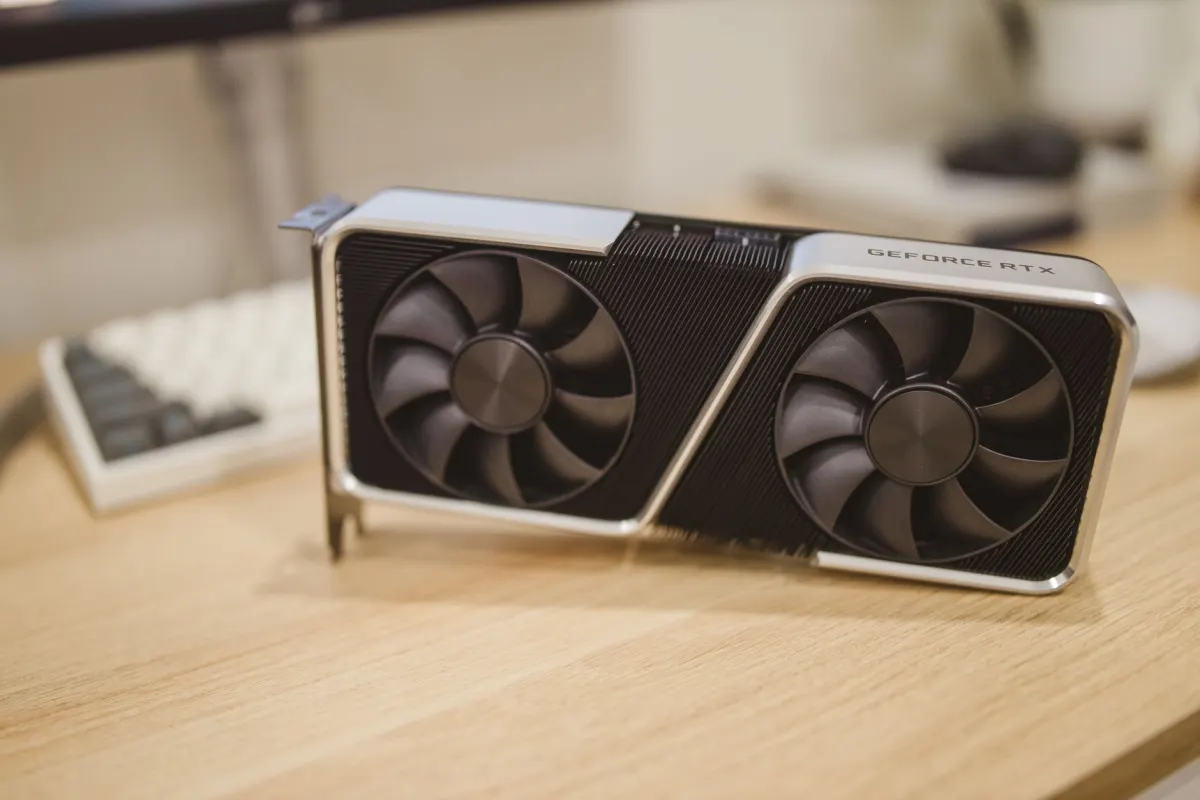
Desactivar la aceleracion por hardware aborda el sintoma. El software desactualizado esta detras de muchos de esos fallos. Las actualizaciones de controladores graficos de NVIDIA, AMD e Intel incluyen correcciones de errores que resuelven problemas de compatibilidad especificos con aplicaciones. Las actualizaciones del sistema operativo contienen parches de seguridad y cambios de framework que afectan como las aplicaciones interactuan con tu hardware.
Visita el sitio web del fabricante de tu tarjeta grafica para el ultimo paquete de controladores, y verifica que tu SO este actualizado a traves de la configuracion del sistema. El mantenimiento proactivo reduce significativamente la probabilidad de encontrar problemas de inicio en el futuro.
Realizar una reinstalacion limpia completa
Si cada paso anterior ha fallado, una reinstalacion limpia es la solucion definitiva. Un ciclo estandar de desinstalar-reinstalar es insuficiente porque deja atras archivos de configuracion y datos en cache en directorios ocultos. Si uno de esos archivos residuales esta corrompido, el problema persiste a traves de la reinstalacion.
Proceso de reinstalacion limpia paso a paso
- Desinstala Discord a traves de la configuracion de tu sistema (Aplicaciones y caracteristicas en Windows, carpeta de Aplicaciones en macOS).
- Elimina manualmente los directorios de datos ocultos:
- Windows: Abre Ejecutar (Tecla de Windows + R), navega a
%appdata%, elimina la carpeta "Discord". Repite con%localappdata%. - macOS: Navega a
~/Library/Application Supporty elimina la carpeta "Discord". Verifica~/Library/Cachespara cualquier carpeta relacionada con Discord.
- Windows: Abre Ejecutar (Tecla de Windows + R), navega a
- Reinicia tu computadora para limpiar cualquier proceso persistente de la memoria.
- Descarga un instalador fresco del sitio web oficial de Discord e instala.
Los reportes de usuarios indican que una reinstalacion limpia correctamente ejecutada resuelve aproximadamente el 88% de las fallas de inicio persistentes que sobreviven todos los demas pasos de solucion de problemas.
Probar la version de prueba publica de Discord
Antes de reinstalar el cliente estandar, considera probar la Version de Prueba Publica de Discord (PTB). Esta version beta se instala como una aplicacion completamente separada con sus propios directorios de datos, lo que significa que no interactua con tu instalacion principal potencialmente corrompida.
Si la PTB se inicia exitosamente mientras el cliente estandar no, eso confirma que el problema reside en los archivos de datos locales en lugar de un conflicto de sistema mas profundo. La PTB evita aproximadamente el 15% de los conflictos comunes y es usada por una comunidad de 5 millones de beta testers.
Descargala del sitio web oficial de Discord junto con o en lugar del cliente estandar.
Para extender las capacidades de Discord una vez que todo este funcionando, explora nuestra guia sobre como hacer bots de Discord.
Preguntas frecuentes
¿Limpiar el cache elimina mis mensajes o servidores?
No. Los mensajes, membresias de servidores, listas de amigos e historial de mensajes directos estan todos almacenados en los servidores de Discord. Los archivos de cache local contienen solo datos temporales como imagenes en cache, iconos y elementos de interfaz. Discord vuelve a descargar lo que necesita en el proximo inicio. Tu cuenta y su historial completo permanecen intactos.
¿Como puedo saber si los servidores de Discord estan caidos?
Antes de solucionar problemas en tu maquina local, verifica si el problema esta del lado de Discord. Visita discordstatus.com para actualizaciones de estado en tiempo real que cubren la salud del servidor y ventanas de mantenimiento en curso. Si se reporta una interrupcion generalizada, ninguna solucion local ayudara; simplemente necesitas esperar a que el equipo de Discord lo resuelva.
Verificar la pagina de estado primero puede ahorrar tiempo significativo al prevenir solucion de problemas innecesaria para un problema que afecta a todos los usuarios.
¿Puede el software de seguridad impedir que Discord se inicie?
Si, y sucede con mas frecuencia de lo que la mayoria de los usuarios se da cuenta. Los programas antivirus y firewalls ocasionalmente marcan el proceso de inicio de Discord como sospechoso, particularmente despues de actualizaciones ya sea de Discord o del software de seguridad en si. Esto puede impedir que la aplicacion se conecte o inicie.
AdaptlyPost
Prueba gratis de 7 días
Analíticas multiplataforma
Bandeja Social
Asistente con IA
Prueba esto desactivando temporalmente tu antivirus o firewall, luego iniciando Discord. Si se inicia exitosamente, agrega Discord a la lista de excepciones o lista blanca de tu software de seguridad para prevenir interferencia futura.
Para hacer crecer tu comunidad despues de resolver problemas de inicio, aprende como funciona el descubrimiento de servidores de Discord para aumentar la visibilidad de tu servidor. Y para mantener una interaccion comunitaria consistente, un programador de publicaciones de Discord te permite automatizar anuncios y actualizaciones sin esfuerzo manual.
¿Por qué Discord se queda atascado al iniciar con un uso de CPU bajo?
Un uso de CPU bajo significa que Discord no está haciendo ningún trabajo real. Está esperando algo más, casi siempre un proceso que quedó atascado y ocupa el lugar de inicio, un archivo de cache dañado que no puede leer, o los servidores de Discord fuera de alcance. Nada está roto, es como una cerradura atascada donde el mecanismo simplemente no gira.
¿Hay una forma más rápida de cerrar Discord que abrir el Administrador de tareas?
Haz clic derecho en el icono de Discord en la bandeja del sistema, cerca del reloj, y elige Salir de Discord. Esto cierra la app de forma más limpia que cerrar la ventana y suele evitar el proceso en segundo plano que bloquea el siguiente inicio. Aun así conviene revisar el Administrador de tareas después, por si queda algún proceso.
¿Por qué iniciar Discord como administrador solucionaría la pantalla congelada?
Las actualizaciones de Windows y el software de seguridad pueden cambiar sin avisar los permisos de archivo que Discord necesita para arrancar. Ejecutar el acceso directo como administrador devuelve esos permisos y evita el bloqueo. Puedes dejarlo así de forma permanente desde las Propiedades del acceso directo, en la pestaña Compatibilidad.
¿Una desinstalación y reinstalación normales solucionan que Discord se quede atascado al iniciar?
Casi nunca. Una desinstalación estándar deja atrás las carpetas ocultas de Roaming y Local App Data, y un archivo dañado dentro de ellas arrastra el problema hasta la nueva instalación. Borrar esas carpetas a mano antes de reinstalar es lo que hace que una reinstalación limpia funcione, y resuelve cerca del 88% de los fallos persistentes que sobreviven a todo lo demás.
¿Para qué sirve probar la versión de prueba pública de Discord en lugar de reinstalar?
El PTB se instala como una app separada con sus propias carpetas de datos, así que no toca tu instalación principal, posiblemente dañada. Si esa versión abre sin problemas mientras el cliente estándar no lo hace, confirma que el problema está en los datos locales y no en un conflicto más profundo del sistema. Evita cerca del 15% de los conflictos comunes y lo usa una comunidad de prueba de 5 millones de personas.
¿Qué tan común es que Discord se quede atascado en la pantalla de inicio?
Bastante común. Discord tiene más de 150 millones de usuarios activos mensuales, y aproximadamente uno de cada cuatro se topa con un problema de inicio en algún momento, casi siempre por un cache dañado. Por eso limpiar el cache resuelve la mayoría de los casos.
¿Pueden los controladores gráficos desactualizados hacer que Discord se congele al iniciar?
Sí. Los conflictos de aceleración por hardware, casi siempre ligados a un controlador de GPU viejo o recién actualizado, explican cerca del 32% de los reportes de atascamiento al iniciar. Actualizar los controladores de NVIDIA, AMD o Intel y mantener el sistema operativo al día reduce el riesgo, y después permite reactivar la aceleración con confianza.
Ponlo en práctica con AdaptlyPost
¿Te resultó útil este artículo?
¡Cuéntanos qué te parece!
Vernos más en Google
Un clic marca AdaptlyPost como fuente preferida y nuestros artículos aparecen más arriba en tus Noticias destacadas, el modo IA y los resúmenes con IA.
Antes de irte...
AdaptlyPost
Programa tu contenido en todas las plataformas
Gestiona todas tus cuentas de redes sociales en un solo lugar con AdaptlyPost.
Analíticas multiplataforma
Bandeja Social
Asistente con IA
Artículos Relacionados
Resumen claro - Filtro Discord moderador significado
El filtro de contenido explícito de Discord escanea imágenes en DMs y servidores con tres modos. Dónde se configura cada uno y qué cambia en cuentas teen.


Solución práctica - Como poner bots en Discord
Invitarlo lleva un minuto, pero saber cómo poner bots en Discord sin ceder permisos peligrosos exige revisar el rol y los comandos slash.


Cómo programar publicaciones de Instagram de forma eficiente: guía práctica
Elegir herramienta, conectar la cuenta y trabajar por lotes: el flujo para planificar posts de Instagram y dejar la semana lista en una sola sesión.