
TL;DR, Respuesta Rápida
9 min de lecturaLas publicaciones programadas de LinkedIn fallan con mayor frecuencia debido a tokens de API expirados, violaciones de políticas de contenido o problemas de formato de imagen. Reconecta tu herramienta de programación, verifica el cumplimiento del contenido y confirma las especificaciones de imagen para solucionar la mayoría de los problemas.
Cuando una publicación no sale a tiempo, los fallos en publicaciones programadas de LinkedIn suelen deberse al token, los permisos, la API, el contenido o la zona horaria.
Los fallos silenciosos de programación en LinkedIn son un dolor de cabeza demasiado común. No importa si dependes del programador propio de LinkedIn, Meta Business Suite o una aplicación de terceros como AdaptlyPost, Buffer o Hootsuite. Las causas raíz típicamente caen en un puñado de categorías: tokens de conexión expirados, marcas de política de contenido o problemas de formato de medios. Para empeorar las cosas, los mensajes de error que recibes (si es que recibes alguno) rara vez son informativos.
A continuación se presentan 10 soluciones dirigidas para las causas más frecuentes de fallos en las publicaciones programadas de LinkedIn.
Pasos clave
Qué sale mal: El desencadenante más prevalente para las publicaciones programadas fallidas es un token OAuth expirado. LinkedIn periódicamente invalida la autorización que permite que tu herramienta de programación publique en tu nombre. Una vez que ese token caduca, las publicaciones permanecen en tu cola sin publicarse.
Cómo resolverlo:
- Navega a la configuración de cuenta o conexión de tu herramienta de programación
- Localiza la integración de LinkedIn
- Elimina la conexión existente
- Re-establécela completando el flujo de autorización OAuth de LinkedIn
- Pon en cola cualquier publicación que no se haya publicado
Consejo de prevención: Acostúmbrate a revisar el panel de conexiones de tu herramienta una vez por semana. La mayoría de las plataformas muestran alertas cuando un token está por expirar. AdaptlyPost muestra el estado de conexión directamente en su interfaz de barra lateral.
Solución 2: Comprende las limitaciones del programador integrado de LinkedIn
Qué sale mal: La función nativa de programación de LinkedIn tiene un conjunto de capacidades más limitado de lo que muchos usuarios esperan, lo que puede llevar a fallos inesperados.
Limitaciones específicas a conocer:
- Solo disponible en escritorio -- la aplicación móvil de LinkedIn no soporta la programación
- Las publicaciones solo pueden programarse hasta 3 meses de anticipación
- Los artículos de formato largo no pueden programarse, solo publicaciones estándar
- La programación en páginas de empresa no está universalmente disponible para todos los tipos de cuenta
- Ciertos formatos de contenido como carruseles y documentos pueden no estar soportados de forma nativa
Cómo resolverlo: Si tu estrategia de contenido va más allá de lo que la herramienta nativa de LinkedIn maneja, cambia a una plataforma de programación dedicada que ofrezca soporte completo para todos los tipos de publicación de LinkedIn.
- Solo disponible en escritorio, no en la app móvil
- Las publicaciones solo se pueden programar hasta 3 meses por adelantado
- No permite programar artículos largos
- La programación de Páginas no está disponible en todos los tipos de cuenta
- Soporte completo para cada tipo de publicación de LinkedIn
- Cubre formatos como carruseles y documentos
- Incluye herramientas como AdaptlyPost, Buffer y Hootsuite
Solución 3: Revisa tu contenido contra los estándares de comunidad de LinkedIn
Qué sale mal: LinkedIn ejecuta moderación de contenido automatizada que puede bloquear silenciosamente publicaciones que contienen términos marcados, enlaces que apuntan a dominios sospechosos o material que entra en conflicto con sus directrices de comunidad profesional.
Desencadenantes frecuentes de políticas:
- URLs que llevan a dominios en la lista de bloqueo de spam de LinkedIn
- Lenguaje excesivamente comercial o promocional
- Contenido que se asemeja a salida automatizada de bots
- Usar más de 3-5 hashtags
- URLs acortadas (como enlaces de bit.ly) que LinkedIn puede tratar como sospechosas
Cómo resolverlo:
- Reemplaza las URLs acortadas con la dirección de destino completa
- Reduce tu conteo de hashtags a 3-5 que sean directamente relevantes
- Familiarízate con las políticas actuales de comunidad profesional de LinkedIn
- Intenta publicar el contenido manualmente como prueba -- si se publica sin problemas, el problema está en otro lugar

Solución 4: Confirma que tus archivos multimedia cumplen los requisitos de LinkedIn
Qué sale mal: LinkedIn aplica especificaciones estrictas para los medios subidos. Las publicaciones que contienen imágenes demasiado grandes, videos en formatos no soportados o archivos corruptos fallarán sin un mensaje de error claro.
Especificaciones de medios de LinkedIn:

AdaptlyPost
Empieza tu prueba gratis de 7 días
Analíticas multiplataforma
Bandeja Social
Asistente con IA
- Imágenes: Formato JPG, PNG o GIF. Máximo 5 MB. Dimensiones óptimas de 1200 x 627 píxeles.
- Videos: Deben ser MP4. Tamaño de archivo entre 75 KB y 5 GB. Duración de 3 segundos a 10 minutos.
- Documentos (carruseles PDF): Solo formato PDF. Tope de 100 MB. Hasta 300 páginas.
Cómo resolverlo:
- Comprime o redimensiona las imágenes para mantenerte bajo el umbral de 5 MB
- Convierte cualquier archivo de video que no sea MP4 antes de subirlo
- Usa una herramienta de compresión para activos multimedia grandes
- Aísla el problema programando primero una publicación de solo texto -- si esa funciona, el medio es el culpable
Solución 5: Verifica tus permisos de acceso a la página
Qué sale mal: Publicar en una página de empresa de LinkedIn requiere acceso de nivel administrador o administrador de contenido. Si alguien ajustó tus permisos (o si fuiste removido como administrador), cualquier publicación programada dirigida a esa página fallará.
Cómo resolverlo:
- Abre la página de empresa, luego ve a Herramientas de administración y selecciona Gestionar administradores
- Confirma que tu cuenta tiene el rol apropiado (Super admin, Content admin o Analyst)
- Si estás programando a través de una herramienta de terceros, asegúrate de que la cuenta de LinkedIn conectada tenga autoridad de publicación
Solución 6: Descarta una interrupción de la plataforma de LinkedIn
Qué sale mal: La API de LinkedIn ocasionalmente se cae, lo que detiene la entrega de todo el contenido programado sin importar qué herramienta uses.
Cómo resolverlo:
- Visita la página de LinkedIn en Downdetector para ver si otros están reportando problemas
- Busca actualizaciones en los canales oficiales de estado de LinkedIn
- Si hay una interrupción confirmada, espera a que el servicio se estabilice y luego reprograma las publicaciones afectadas
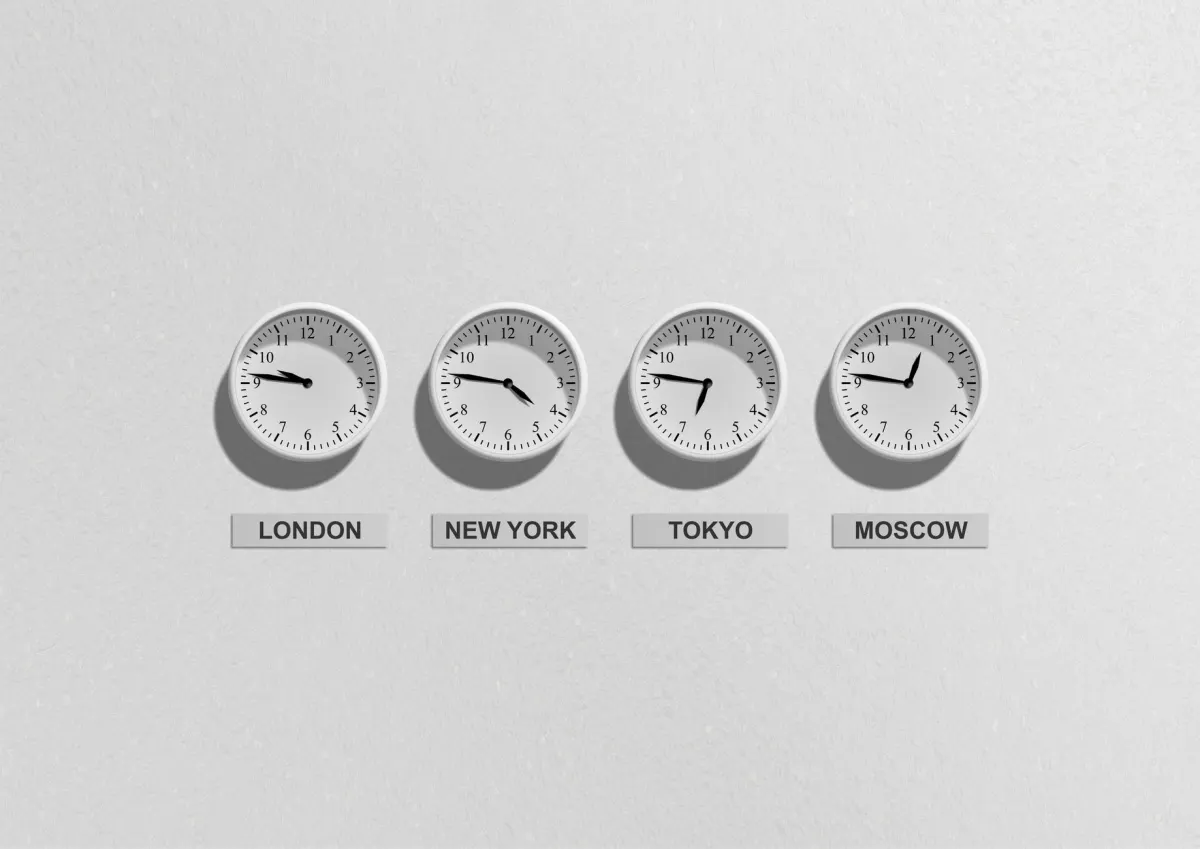
Solución 7: Verifica la configuración de tu zona horaria
Qué sale mal: Una discrepancia entre la zona horaria establecida en tu herramienta de programación y la zona horaria que esperas puede hacer que las publicaciones salgan a la hora equivocada, o que parezca que nunca se publicaron.
Cómo resolverlo:
- Abre la configuración de tu herramienta de programación y verifica que la zona horaria se alinee con tu audiencia prevista
- Confirma que los horarios mostrados en tu calendario de contenido coincidan con tus expectativas
- Ten en cuenta que el programador integrado de LinkedIn usa por defecto la zona horaria que reporta tu navegador web
Solución 8: Investiga la limitación de tasa de la API
Qué sale mal: LinkedIn limita el número de solicitudes de API que las herramientas de terceros pueden hacer en un período dado. Cuando tu herramienta de programación alcanza ese techo, las publicaciones en cola permanecerán atascadas y sin publicar.
Cómo resolverlo:
- La limitación de tasa generalmente se maneja a nivel de herramienta, no es algo que puedas arreglar directamente
- Contacta al equipo de soporte de tu herramienta de programación si sospechas problemas de límite de tasa
- Distribuye tus publicaciones programadas a lo largo del día en lugar de agruparlas todas de una vez
- Si los límites de tasa son un problema recurrente, actualizar el plan de tu herramienta de programación puede aumentar tu cuota de API
Solución 9: Resuelve problemas del navegador que interfieren con la programación nativa
Qué sale mal: Cuando usas el propio programador de LinkedIn a través de un navegador de escritorio, los datos en caché, las sesiones obsoletas o las extensiones de navegador en conflicto pueden causar un comportamiento inesperado.
Cómo resolverlo:
- Limpia la caché y las cookies de tu navegador para linkedin.com
- Intenta la programación en una sesión de navegación privada o de incógnito
- Desactiva temporalmente las extensiones del navegador que podrían interferir
- Cambia a un navegador completamente diferente para descartar errores específicos del navegador
Solución 10: Evita publicar contenido duplicado
Qué sale mal: El algoritmo de LinkedIn puede detectar y suprimir publicaciones que reflejan de cerca algo que publicaste recientemente. Si una publicación programada es efectivamente una copia de una anterior, LinkedIn la bloquea directamente o recorta su distribución de forma drástica.
Cómo resolverlo:
- Asegúrate de que cada publicación programada contenga texto distinto
- Cuando reutilices material existente, reescribe los textos sustancialmente en lugar de copiarlos sin cambios
- Deja al menos 24 horas entre publicar publicaciones con temas o mensajes similares
Medidas proactivas para prevenir fallos futuros
- Audita las conexiones semanalmente: Establece un recordatorio recurrente para revisar las conexiones de cuentas cada lunes
- Activa las alertas de fallos: Activa las notificaciones push o por correo electrónico para errores de programación en la configuración de tu herramienta
- Ejecuta una publicación de prueba primero: Antes de cargar una semana entera de contenido, verifica que todo funcione programando una sola publicación
- Guarda las especificaciones de LinkedIn en marcadores: Mantén los requisitos actuales de medios y caracteres de LinkedIn fácilmente accesibles
- Verifica las publicaciones críticas después de que se publiquen: Para contenido sensible al tiempo o de alto impacto, siempre confirma la publicación manualmente
Preguntas frecuentes
Mi publicación de LinkedIn se publicó pero tuvo cero visibilidad. ¿Por qué?
La visibilidad cero es un problema de distribución, no un fallo de publicación. La publicación salió al aire, pero el algoritmo de LinkedIn eligió no amplificarla. Las razones típicas incluyen publicar en una hora de bajo tráfico, incluir enlaces salientes directamente en el cuerpo de la publicación (LinkedIn penaliza esto en alcance), o la publicación simplemente no atrajo suficiente interacción temprana para activar una distribución más amplia.
AdaptlyPost
Empieza tu prueba gratis de 7 días
Analíticas multiplataforma
Bandeja Social
Asistente con IA
¿Hay alguna forma de recuperar el contenido de una publicación programada fallida?
Al usar una herramienta de terceros, tu contenido generalmente se conserva en una carpeta de borradores o una cola de publicaciones fallidas. Arregla el problema subyacente y reprograma desde ahí. El programador nativo de LinkedIn puede perder el contenido por completo tras un fallo, así que siempre mantén una copia de tu texto de publicación guardada en otro lugar.
¿LinkedIn trata las publicaciones programadas de manera diferente en el algoritmo?
No. LinkedIn ha declarado públicamente que las publicaciones publicadas a través de su programador nativo o a través de integraciones aprobadas de terceros reciben el mismo tratamiento algorítmico que el contenido publicado manualmente en tiempo real.
¿Qué pasa con una publicación programada en LinkedIn si el token de conexión caduca?
LinkedIn invalida periódicamente la autorización OAuth que permite a tu herramienta de programación publicar en tu nombre. Cuando ese token caduca, cualquier publicación que ya esté en la cola se queda ahí y nunca se publica, casi siempre sin ningún mensaje de error. Reconecta la integración de LinkedIn en la configuración de tu herramienta y vuelve a programar lo que haya fallado.
¿Puedo programar una publicación de LinkedIn desde el móvil?
El programador nativo de LinkedIn solo funciona desde un navegador de escritorio, y la app móvil no admite la programación en absoluto. Cualquier publicación que quieras programar tiene que pasar por un ordenador, no por tu teléfono.
¿Por qué un enlace de bit.ly impide que se publique una publicación programada en LinkedIn?
La moderación automática de contenido de LinkedIn trata las URL acortadas, incluidos los enlaces de bit.ly, como sospechosas y puede bloquear en silencio una publicación que las contenga. La solución es sustituir el enlace acortado por la dirección de destino completa antes de programar. Publicar el mismo contenido manualmente como prueba confirma si el enlace era realmente el problema.
¿Qué tamaño y formato de imagen exige LinkedIn para las publicaciones programadas?
LinkedIn acepta imágenes en formato JPG, PNG o GIF de hasta 5 MB, con 1200 por 627 píxeles como dimensiones óptimas. Si tu archivo supera ese límite, comprímelo o redimensiónalo antes de programar, porque una imagen demasiado grande puede fallar sin ningún mensaje de error claro.
¿Qué roles de cuenta pueden publicar publicaciones programadas en una Página de empresa de LinkedIn?
Publicar en una Página de empresa de LinkedIn requiere una cuenta con acceso de Super admin, Content admin o Analyst. Si alguien cambió tus permisos o te quitó como administrador, las publicaciones programadas dirigidas a esa página fallarán. Revisa tu rol en Herramientas de administrador y Gestionar administradores en la Página. Si programas desde una herramienta de terceros, asegúrate de que la cuenta conectada tenga esa misma autoridad de publicación.
¿Por qué se publicó mi publicación de LinkedIn a la hora equivocada?
Un desajuste entre la zona horaria de tu herramienta de programación y la que realmente pretendes hace que una publicación salga a la hora equivocada. También puede dar la impresión de que nunca se publicó. El programador nativo de LinkedIn toma por defecto la zona horaria que reporta tu navegador, que no siempre es la que quieres. Revisa la configuración de tu herramienta y confirma que las horas del calendario de contenido coinciden con lo que esperas.
¿Por qué suprime LinkedIn una publicación programada que repite contenido anterior?
El algoritmo de LinkedIn puede detectar que una publicación programada se parece mucho a algo que publicaste hace poco y reducir su alcance o bloquearla directamente. Reescribe los textos de forma sustancial cuando reutilices contenido en lugar de copiarlos sin cambios, y deja al menos 24 horas entre publicaciones con temas similares.
Ponlo en práctica con AdaptlyPost
¿Te resultó útil este artículo?
¡Cuéntanos qué te parece!
Vernos más en Google
Un clic marca AdaptlyPost como fuente preferida y nuestros artículos aparecen más arriba en tus Noticias destacadas, el modo IA y los resúmenes con IA.
Antes de irte...
AdaptlyPost
Programa tu contenido en todas las plataformas
Gestiona todas tus cuentas de redes sociales en un solo lugar con AdaptlyPost.
Analíticas multiplataforma
Bandeja Social
Asistente con IA
Artículos Relacionados
Guía: por qué no se publica un pin en Pinterest
Cuando tus pines de Pinterest no se publican suele haber un enlace bloqueado, una imagen fuera de especificación o un token caducado. 12 soluciones ordenadas.
Cómo ver las publicaciones programadas en Facebook
La ruta para cómo ver publicaciones programadas en Facebook depende de dónde las creaste: Business Suite, ajustes de Página, registro o herramienta.
Cómo programar contenido en LinkedIn: 7 herramientas
LinkedIn incluye programador propio y hay siete herramientas externas comparadas. Qué permite cada vía para programar publicaciones en LinkedIn.